
Backup e ripristino dei dati DartsOn
Conserva una copia dei tuoi match di freccette. Usa i backup automatici su iCloud su iPhone, ripristina un backup o un file, oppure esporta e importa un file di backup su Android.
In questa pagina
- Backup su iPhone e iPad
- Backup automatici su iCloud
- Crea un backup
- Ripristina, condividi o elimina un backup
- Ripristina da file
- Ripristina durante la configurazione di DartsOn
- Backup su Android
- Esporta un file di backup
- Importa un file di backup
- Backup con l’accesso eseguito
- Copie di ripristino dell’accesso
- Domande e risposte
- Correlati
Un backup è una copia dei tuoi match, giocatori e bot nel momento in cui DartsOn l’ha creato. Su iPhone e iPad, DartsOn conserva i backup su iCloud e li crea per te. Su Android, esporti un file di backup e lo conservi dove preferisci.
I backup e la sincronizzazione svolgono funzioni diverse. La sincronizzazione mantiene aggiornato ogni dispositivo su cui hai eseguito l’accesso, eliminazioni comprese. Un backup ti permette di tornare ai tuoi dati com’erano in un determinato giorno.
Su entrambe le piattaforme li trovi in Impostazioni → Backup. Puoi creare un backup mentre hai eseguito l’accesso a un account DartsOn, ma per ripristinarne o importarne uno devi prima disconnetterti. Vedi backup con l’accesso eseguito.
Backup su iPhone e iPad
Backup automatici su iCloud
Quando non hai eseguito l’accesso, DartsOn esegue il backup dei tuoi dati su iCloud circa ogni 36 ore. Il backup parte qualche secondo dopo l’apertura di DartsOn, mentre sei nella scheda Home, mai durante una partita. Se non è cambiato nulla dall’ultimo backup, DartsOn non ne crea uno nuovo.
DartsOn conserva sempre i tuoi 5 backup più recenti. Oltre a questi, ogni volta che ne crea uno nuovo rimuove i backup più vecchi di una settimana.
Se iCloud non è disponibile sul dispositivo, la schermata mostra iCloud non è disponibile. I nuovi backup vengono salvati solo su questo dispositivo. Questi backup restano sull’iPhone e non ti aiutano se lo perdi.
Quando accedi a un account DartsOn, i backup automatici si interrompono, perché a quel punto è il tuo account a sincronizzare i dati.
Crea un backup
- Apri Impostazioni → Backup.
- Tocca Crea nuovo backup.
Il nuovo backup compare nell’elenco con data e ora, il luogo in cui è salvato, iCloud o Su questo dispositivo, e il numero di match e giocatori che contiene.
Creane uno prima di apportare modifiche importanti, come il ripristino di un altro backup.
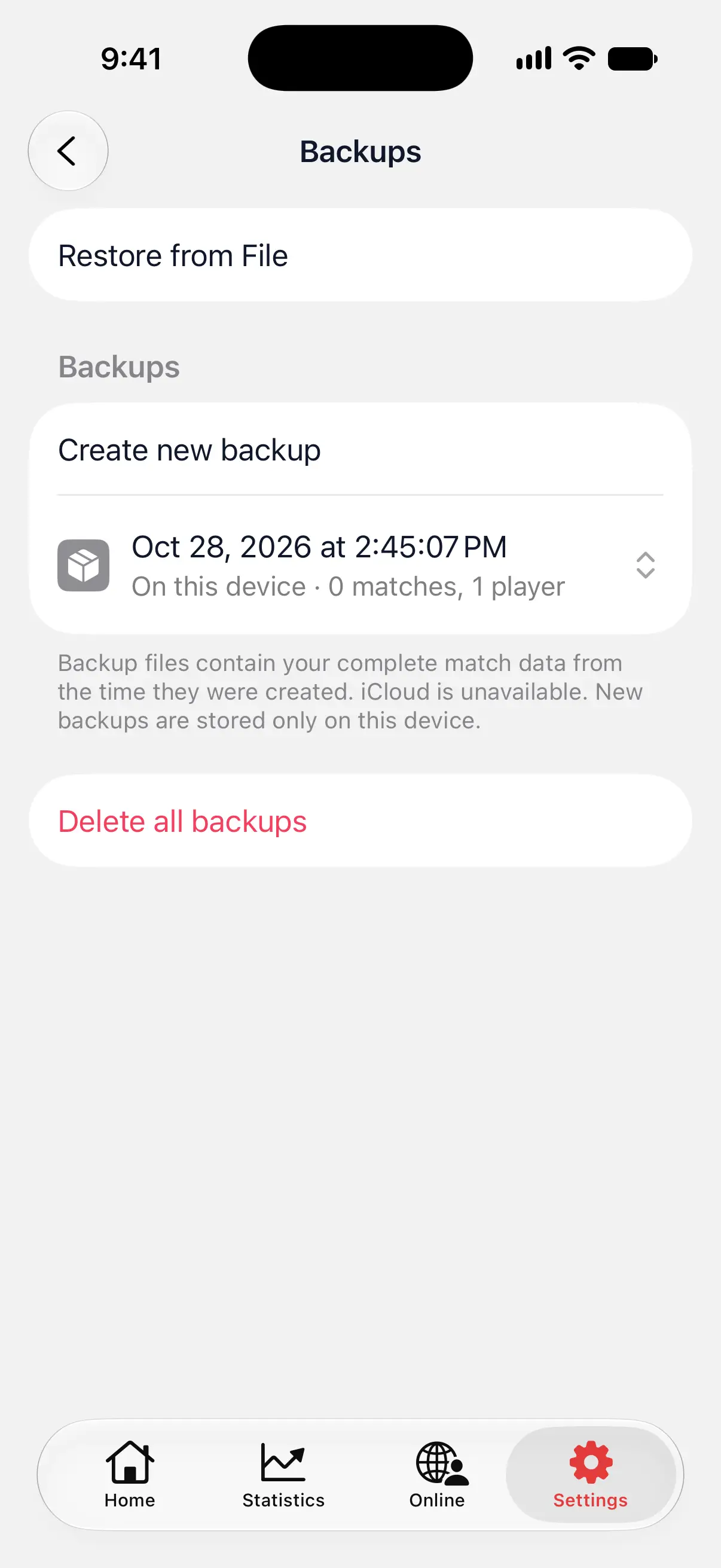

Ripristina, condividi o elimina un backup
Tocca un backup nell’elenco per aprirne il menu:
- Ripristina da backup sostituisce i tuoi dati DartsOn attuali con il backup. Conferma con Ripristina.
- Condividi backup apre il foglio di condivisione, così puoi salvare il file in File, inviarlo con AirDrop o via email.
- Elimina rimuove quel backup.
Elimina tutti i backup, in fondo, rimuove tutti i backup dell’elenco dopo la conferma.
Ripristina da file
Usa Ripristina da file per ripristinare un file di backup che hai salvato tu, ad esempio uno condiviso da un altro iPhone o esportato da Android.
- In Backup, tocca Ripristina da file.
- Scegli il file. I file di backup di DartsOn terminano con .rsbkp.
- Tocca Ripristina per confermare.
Ripristina durante la configurazione di DartsOn
Su un nuovo iPhone o iPad collegato allo stesso account iCloud, DartsOn trova i tuoi backup alla prima apertura. Se su questo dispositivo non hai mai eseguito l’accesso a un account DartsOn, la schermata di benvenuto mostra Carica backup sotto Salta per ora.
- Tocca Carica backup.
- Tocca il backup che vuoi, poi Ripristina da backup.
- Tocca Ripristina.
Backup su Android
Su Android non ci sono backup automatici. Esporta un file di tanto in tanto e conservalo in un posto sicuro, come Google Drive.
Esporta un file di backup
- Apri Impostazioni → Backup.
- Tocca Esporta dati.
- Nel foglio di condivisione, scegli dove salvare o inviare il file.
Importa un file di backup
- Apri Impostazioni → Backup.
- Tocca Importa dati e scegli un file .rsbkp esportato da DartsOn.
- Tocca Ripristina per confermare.
L’importazione sostituisce tutti i dati DartsOn sul telefono con quelli contenuti nel file.
Backup con l’accesso eseguito
Con l’accesso eseguito, Backup mostra in alto Accesso eseguito all’account DartsOn Cloud. Il tuo account mantiene sincronizzati i dati attuali tra i dispositivi. Crea comunque un backup se vuoi una copia a cui tornare dopo aver eliminato o modificato delle partite.
Puoi comunque creare, condividere ed eliminare backup su iPhone ed esportare un file su Android. Ripristino e importazione sono disattivati mentre hai eseguito l’accesso.
Per ripristinare un backup nel tuo account:
- Disconnettiti.
- Ripristina il backup o il file.
- Accedi di nuovo. DartsOn confronta i dati ripristinati con il tuo account e ti chiede come combinarli, come al primo accesso.
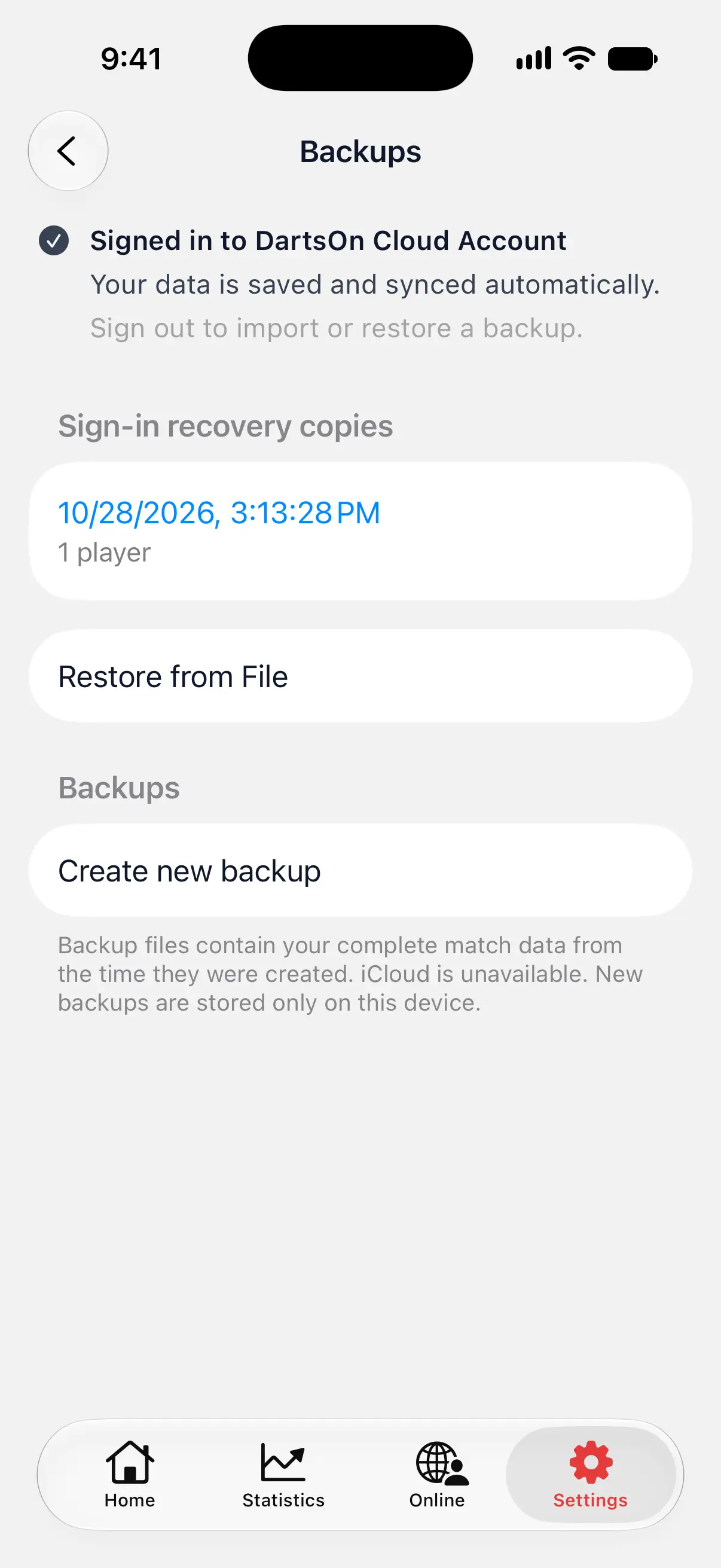
Copie di ripristino dell’accesso
Quando una scelta fatta durante l’accesso ha sostituito dei dati, DartsOn ha salvato i dati sostituiti come copia di ripristino. Succede quando mantieni solo i dati di una delle due parti e quando Mantieni tutti i dati usa la versione del tuo account di un record che sul telefono era diverso. Le copie di ripristino compaiono in Copie di ripristino dell’accesso, in Backup.
Tocca una copia per vedere cosa contiene. Ripristina cronologia del dispositivo la riporta sul dispositivo, dopo aver salvato la cronologia attuale come un’altra copia di ripristino. Per farlo devi prima disconnetterti. Elimina copia di recupero la rimuove definitivamente.
Le copie di ripristino restano sul dispositivo finché non le elimini. Se rimuovi DartsOn dal dispositivo, vengono rimosse anche loro.
Domande e risposte
Come sposto le mie partite DartsOn su un nuovo telefono?
Il modo più semplice è accedere al tuo account DartsOn sul nuovo telefono, così i tuoi match si sincronizzano. Senza un account, ripristina un backup iCloud con Carica backup quando configuri DartsOn su un nuovo iPhone, oppure esporta un file di backup sul vecchio telefono e aprilo con Ripristina da file o Importa dati su quello nuovo.
Il ripristino di un backup elimina le mie partite attuali?
Sì. Il ripristino sostituisce tutti i dati DartsOn sul dispositivo con quelli del backup. Se pensi che potresti voler recuperare le partite attuali, crea prima un nuovo backup.
Perché non posso ripristinare un backup mentre ho eseguito l'accesso?
Mentre hai eseguito l'accesso, il tuo account mantiene sincronizzati i tuoi dati e DartsOn disattiva il ripristino. Disconnettiti, ripristina il backup, poi accedi di nuovo e scegli come combinarlo con il tuo account.
Un backup include i Replay delle azioni, le impostazioni o i badge?
No. Un backup contiene i tuoi match, giocatori e bot. I Replay delle azioni, le impostazioni dell'app e i badge ottenuti non ne fanno parte.
Correlati
- Sincronizza i tuoi match di freccette tra dispositivi Dopo l'accesso, DartsOn sincronizza match, giocatori, bot e badge tra iPhone, iPad e Android. Controlla lo stato della sincronizzazione e risolvi i problemi di sincronizzazione.
- Come accedere a DartsOn con partite già presenti sul telefono Quando accedi con delle partite sul telefono, DartsOn ti chiede come combinarle con il tuo account. Scopri cosa mantiene e cosa sostituisce ciascuna scelta.
- Disconnettersi da DartsOn o eliminare il tuo account Disconnettiti e mantieni o cancella le partite su questo dispositivo, oppure elimina il tuo account DartsOn e i suoi dati nel cloud, facoltativamente insieme ai dati del dispositivo e ai backup.