
Zálohování a obnovení dat DartsOn
Mějte kopii svých šipkových zápasů. Na iPhonu používejte automatické zálohy na iCloud, obnovte zálohu nebo soubor, nebo na Androidu exportujte a importujte soubor se zálohou.
Na této stránce
- Zálohy na iPhonu a iPadu
- Automatické zálohy na iCloud
- Vytvoření zálohy
- Obnovení, sdílení nebo smazání zálohy
- Obnovit ze souboru
- Obnovení při nastavení DartsOn
- Zálohy na Androidu
- Export souboru se zálohou
- Import souboru se zálohou
- Zálohy při přihlášení
- Kopie pro obnovení po přihlášení
- Otázky a odpovědi
- Související
Záloha je kopie vašich zápasů, hráčů a botů z okamžiku, kdy ji DartsOn vytvořil. Na iPhonu a iPadu ukládá DartsOn zálohy na iCloud a vytváří je za vás. Na Androidu exportujete soubor se zálohou a uložíte si ho, kam chcete.
Zálohy a synchronizace slouží k různým účelům. Synchronizace udržuje aktuální každé přihlášené zařízení, včetně smazaných položek. Záloha vám umožní vrátit se k tomu, jak vaše data vypadala v určitý den.
Na obou platformách je najdete v Nastavení → Zálohy. Zálohu můžete vytvořit i při přihlášení k účtu DartsOn, ale pro obnovení nebo import se musíte nejdřív odhlásit. Viz zálohy při přihlášení.
Zálohy na iPhonu a iPadu
Automatické zálohy na iCloud
Když jste odhlášeni, DartsOn zálohuje vaše data na iCloud přibližně každých 36 hodin. Záloha proběhne pár sekund po otevření DartsOn, když jste na kartě Domů, nikdy ne během hry. Pokud se od poslední zálohy nic nezměnilo, DartsOn novou zálohu nevytvoří.
DartsOn vždy ponechá vašich 5 nejnovějších záloh. Z ostatních při každém vytvoření nové zálohy odstraní ty, které jsou starší než týden.
Pokud iCloud v zařízení není k dispozici, na obrazovce se zobrazí iCloud není k dispozici. Nové zálohy se ukládají pouze do tohoto zařízení. Tyto zálohy zůstanou v iPhonu a při jeho ztrátě vám nepomůžou.
Když se přihlásíte k účtu DartsOn, automatické zálohy se zastaví, protože místo nich se synchronizuje váš účet.
Vytvoření zálohy
- Otevřete Nastavení → Zálohy.
- Klepněte na Vytvořit novou zálohu.
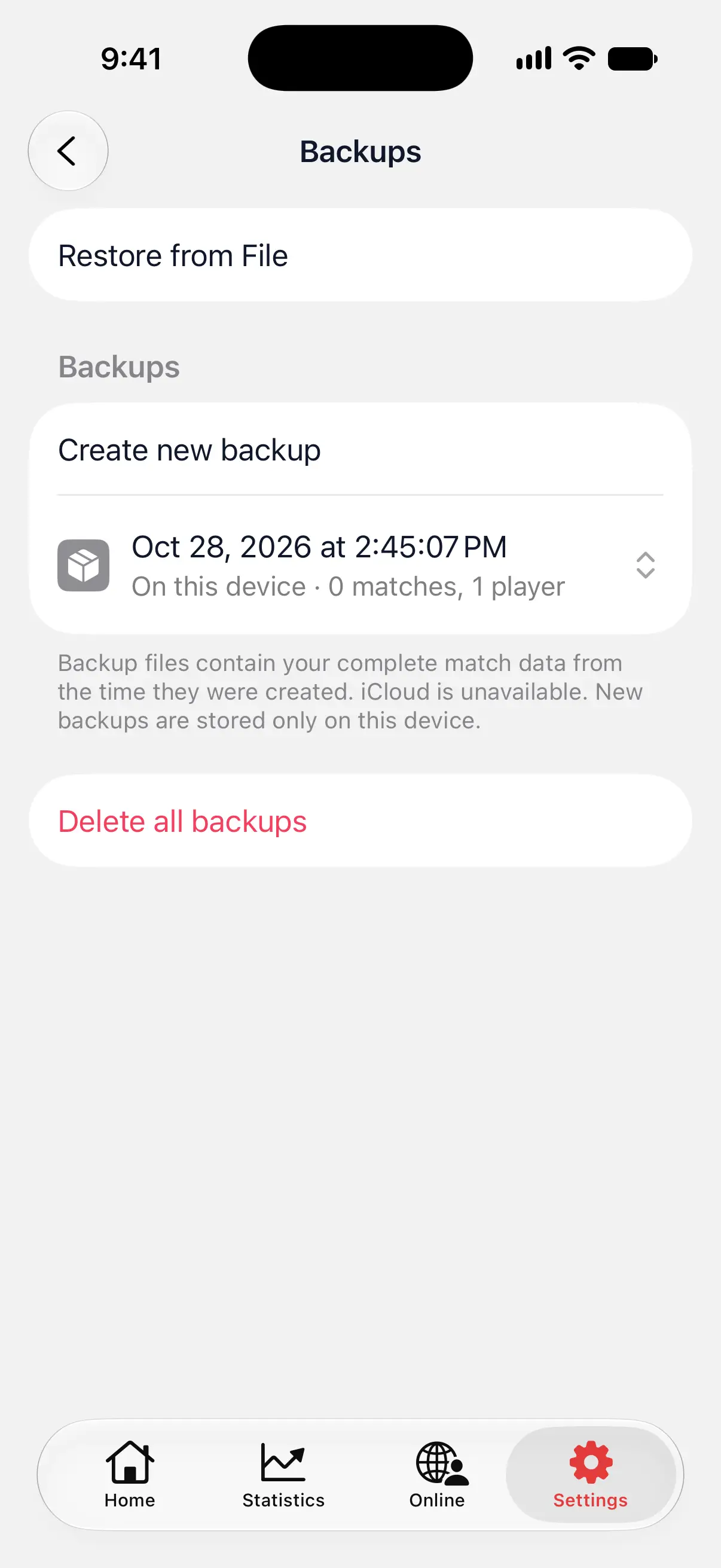
Nová záloha se objeví v seznamu s datem a časem, místem uložení (iCloud nebo V tomto zařízení) a počtem zápasů a hráčů, které obsahuje.
Vytvořte si ji před každou větší změnou, například před obnovením jiné zálohy.

Obnovení, sdílení nebo smazání zálohy
Klepnutím na zálohu v seznamu otevřete její nabídku:
- Obnovit ze zálohy nahradí vaše současná data DartsOn zálohou. Potvrďte klepnutím na Obnovit.
- Sdílet zálohu otevře nabídku sdílení, takže můžete soubor uložit do Souborů, poslat přes AirDrop nebo e-mailem.
- Smazat tuto zálohu odstraní.
Smazat všechny zálohy dole po potvrzení odstraní všechny zálohy v seznamu.
Obnovit ze souboru
Pomocí Obnovit ze souboru obnovíte soubor se zálohou, který jste si sami uložili, například sdílený z jiného iPhonu nebo exportovaný z Androidu.
- Na obrazovce Zálohy klepněte na Obnovit ze souboru.
- Vyberte soubor. Soubory se zálohou DartsOn mají příponu .rsbkp.
- Potvrďte klepnutím na Obnovit.
Obnovení při nastavení DartsOn
Na novém iPhonu nebo iPadu přihlášeném ke stejnému účtu iCloud najde DartsOn vaše zálohy při prvním otevření. Pokud jste se na tomto zařízení ještě nepřihlásili k účtu DartsOn, uvítací obrazovka zobrazí Načíst zálohu pod Teď přeskočit.
- Klepněte na Načíst zálohu.
- Klepněte na požadovanou zálohu a pak na Obnovit ze zálohy.
- Klepněte na Obnovit.
Zálohy na Androidu
Android nemá automatické zálohy. Čas od času exportujte soubor a uložte ho na bezpečné místo, například na Disk Google.
Export souboru se zálohou
- Otevřete Nastavení → Zálohy.
- Klepněte na Exportovat data.
- V nabídce sdílení vyberte, kam soubor uložit nebo poslat.
Import souboru se zálohou
- Otevřete Nastavení → Zálohy.
- Klepněte na Importovat data a vyberte soubor .rsbkp exportovaný z DartsOn.
- Potvrďte klepnutím na Obnovit.
Import nahradí všechna data DartsOn v telefonu daty ze souboru.
Zálohy při přihlášení
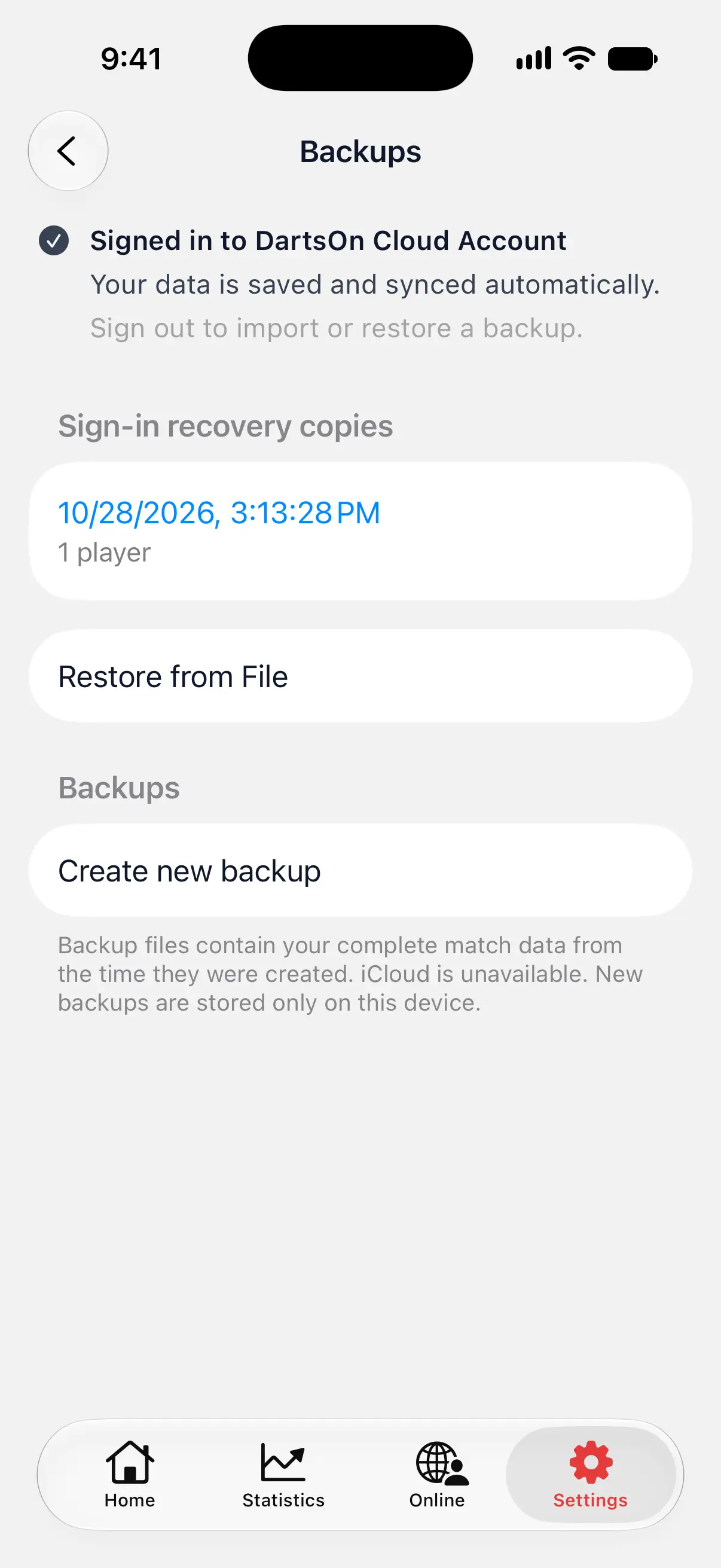
Když jste přihlášeni, zobrazuje obrazovka Zálohy nahoře Přihlášeno k cloudovému účtu DartsOn. Váš účet udržuje vaše aktuální data synchronizovaná mezi zařízeními. I tak si vytvořte zálohu, pokud chcete mít kopii, ke které se můžete vrátit po smazání nebo změně her.
Na iPhonu můžete zálohy dál vytvářet, sdílet a mazat a na Androidu exportovat soubor. Obnovení a import jsou během přihlášení vypnuté.
Chcete-li obnovit zálohu do svého účtu:
- Odhlaste se.
- Obnovte zálohu nebo soubor.
- Znovu se přihlaste. DartsOn porovná obnovená data s vaším účtem a zeptá se, jak je spojit, stejně jako při prvním přihlášení.
Kopie pro obnovení po přihlášení
Když volba, kterou jste udělali při přihlašování, nahradila data, DartsOn nahrazená data uložil jako kopii pro obnovení. To se stane, když ponecháte data jen z jedné strany, a když Ponechat všechna data použije u záznamu, který se v telefonu lišil, verzi z vašeho účtu. Kopie pro obnovení se zobrazují v části Kopie pro obnovení po přihlášení na obrazovce Zálohy.
Klepnutím na kopii zobrazíte, co obsahuje. Obnovit historii zařízení ji vrátí do zařízení poté, co uloží vaši aktuální historii jako další kopii pro obnovení. Vyžaduje to, abyste se nejdřív odhlásili. Smazat kopii pro obnovení ji trvale odstraní.
Kopie pro obnovení zůstávají v zařízení, dokud je nesmažete. Odebráním DartsOn ze zařízení se odstraní také.
Otázky a odpovědi
Jak přenesu své hry DartsOn do nového telefonu?
Nejjednodušší je přihlásit se na novém telefonu ke svému účtu DartsOn a vaše zápasy se synchronizují. Bez účtu obnovte zálohu z iCloudu pomocí Načíst zálohu, když budete DartsOn nastavovat na novém iPhonu. Nebo na starém telefonu exportujte soubor se zálohou a na novém ho otevřete pomocí Obnovit ze souboru nebo Importovat data.
Smaže obnovení zálohy mé současné hry?
Ano. Obnovení nahradí všechna data DartsOn v zařízení daty ze zálohy. Pokud byste mohli chtít své současné hry zpět, nejdřív vytvořte novou zálohu.
Proč nejde obnovit zálohu, když jsem přihlášený?
Když jste přihlášeni, váš účet udržuje vaše data synchronizovaná a DartsOn obnovení vypne. Odhlaste se, obnovte zálohu, pak se znovu přihlaste a zvolte, jak ji spojit s vaším účtem.
Obsahuje záloha Záznamy náhozů, nastavení nebo odznaky?
Ne. Záloha obsahuje vaše zápasy, hráče a boty. Záznamy náhozů, nastavení aplikace a získané odznaky do ní nepatří.
Související
- Synchronizujte své šipkové zápasy mezi zařízeními Po přihlášení DartsOn synchronizuje vaše zápasy, hráče, boty a odznaky mezi iPhonem, iPadem a Androidem. Zkontrolujte stav synchronizace a vyřešte problémy se synchronizací.
- Jak se přihlásit do aplikace DartsOn, když už máte hry v telefonu Když se přihlásíte a v telefonu máte hry, DartsOn se zeptá, jak je spojit s vaším účtem. Zjistěte, co která volba ponechá a co nahradí.
- Odhlášení z DartsOn nebo smazání účtu Odhlaste se a hry v tomto zařízení si ponechte nebo je vymažte, případně smažte svůj účet DartsOn a jeho cloudová data, volitelně i s daty v zařízení a zálohami.