
Kopie zapasowe i przywracanie danych w aplikacji DartsOn
Zachowaj kopię swoich meczów w darta. Korzystaj z automatycznych kopii zapasowych w iCloud na iPhonie, przywracaj kopię zapasową lub plik albo eksportuj i importuj plik kopii zapasowej na Androidzie.
Na tej stronie
- Kopie zapasowe na iPhonie i iPadzie
- Automatyczne kopie zapasowe w iCloud
- Utwórz kopię zapasową
- Przywróć, udostępnij lub usuń kopię zapasową
- Przywróć z pliku
- Przywróć dane podczas konfiguracji aplikacji DartsOn
- Kopie zapasowe na Androidzie
- Eksportuj plik kopii zapasowej
- Importuj plik kopii zapasowej
- Kopie zapasowe, gdy jesteś zalogowany
- Kopie odzyskiwania z logowania
- Pytania i odpowiedzi
- Powiązane
Kopia zapasowa to kopia Twoich meczów, graczy i botów z chwili, w której aplikacja DartsOn ją utworzyła. Na iPhonie i iPadzie DartsOn przechowuje kopie zapasowe w iCloud i tworzy je za Ciebie. Na Androidzie eksportujesz plik kopii zapasowej i przechowujesz go, gdzie chcesz.
Kopie zapasowe i synchronizacja służą do różnych celów. Synchronizacja utrzymuje aktualne dane na każdym zalogowanym urządzeniu, łącznie z usunięciami. Kopia zapasowa pozwala wrócić do stanu danych z konkretnego dnia.
Na obu platformach znajdziesz je w sekcji Ustawienia → Kopie zapasowe. Możesz utworzyć kopię zapasową, gdy jesteś zalogowany do konta DartsOn, ale aby ją przywrócić lub zaimportować, musisz się najpierw wylogować. Zobacz kopie zapasowe, gdy jesteś zalogowany.
Kopie zapasowe na iPhonie i iPadzie
Automatyczne kopie zapasowe w iCloud
Gdy jesteś wylogowany, DartsOn tworzy kopię zapasową Twoich danych w iCloud mniej więcej co 36 godzin. Kopia zapasowa jest tworzona kilka sekund po otwarciu aplikacji DartsOn, gdy jesteś na karcie Start, nigdy w trakcie gry. Jeśli od ostatniej kopii zapasowej nic się nie zmieniło, DartsOn nie tworzy nowej.
DartsOn zawsze zachowuje 5 najnowszych kopii zapasowych. Poza nimi przy każdym tworzeniu nowej kopii usuwa kopie zapasowe starsze niż tydzień.
Jeśli iCloud nie jest dostępny na urządzeniu, na ekranie pojawia się komunikat iCloud jest niedostępny. Nowe kopie zapasowe są zapisywane tylko na tym urządzeniu. Takie kopie zapasowe zostają na iPhonie i nie pomogą, jeśli go zgubisz.
Gdy zalogujesz się do konta DartsOn, automatyczne kopie zapasowe przestają być tworzone, ponieważ zamiast tego Twoje konto synchronizuje dane.
Utwórz kopię zapasową
- Otwórz Ustawienia → Kopie zapasowe.
- Stuknij Utwórz nową kopię zapasową.
Nowa kopia zapasowa pojawi się na liście z datą i godziną, miejscem przechowywania (iCloud lub Na tym urządzeniu) oraz liczbą meczów i graczy, które zawiera.
Utwórz ją, zanim wprowadzisz dużą zmianę, na przykład przywrócisz inną kopię zapasową.
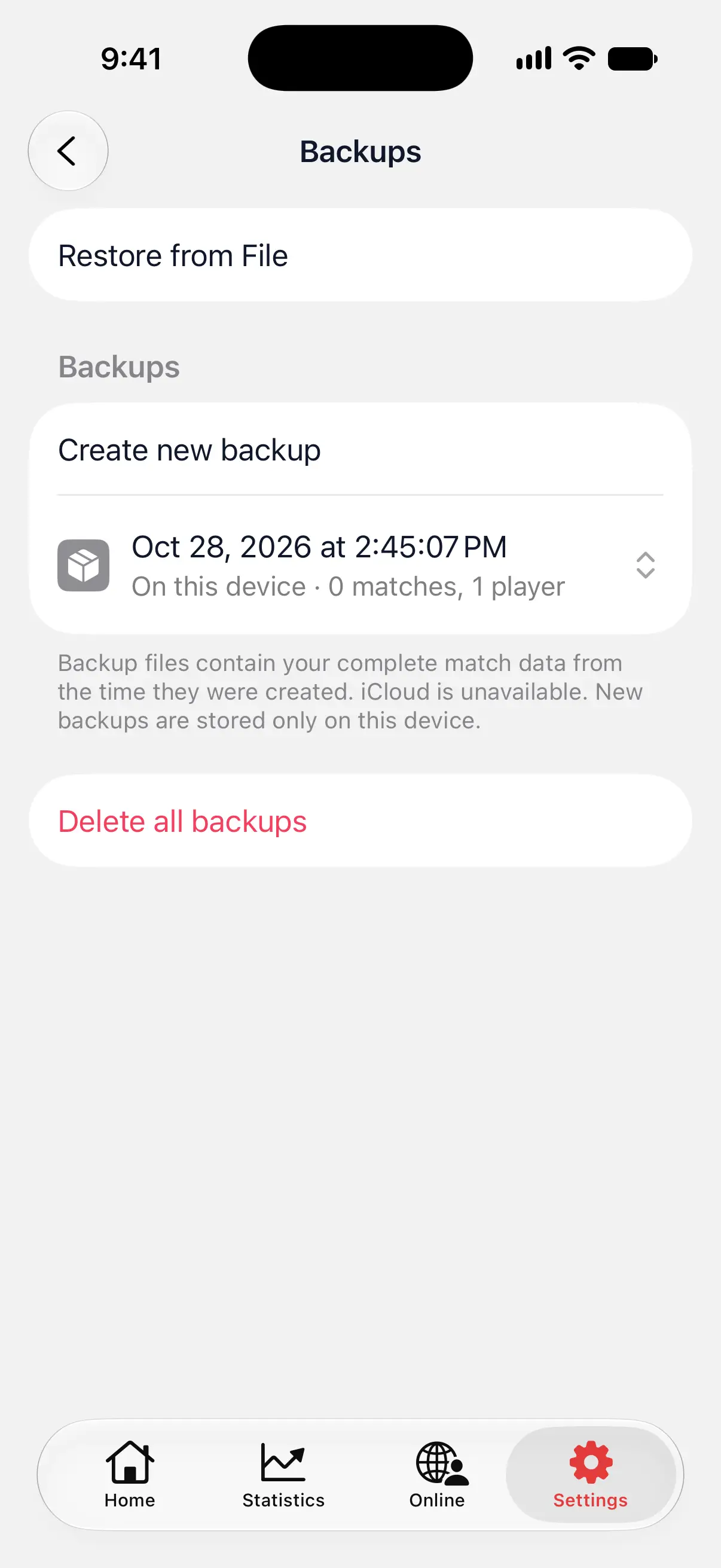

Przywróć, udostępnij lub usuń kopię zapasową
Stuknij kopię zapasową na liście, aby otworzyć jej menu:
- Przywróć z kopii zapasowej zastępuje Twoje obecne dane DartsOn danymi z kopii zapasowej. Potwierdź przyciskiem Przywróć.
- Udostępnij kopię zapasową otwiera arkusz udostępniania, dzięki czemu możesz zapisać plik w aplikacji Pliki, wysłać go przez AirDrop lub e-mailem.
- Usuń usuwa tę kopię zapasową.
Usuń wszystkie kopie zapasowe na dole usuwa po potwierdzeniu wszystkie kopie zapasowe z listy.
Przywróć z pliku
Użyj opcji Przywróć z pliku, aby przywrócić samodzielnie zapisany plik kopii zapasowej, na przykład udostępniony z innego iPhone’a lub wyeksportowany z Androida.
- W sekcji Kopie zapasowe stuknij Przywróć z pliku.
- Wybierz plik. Pliki kopii zapasowych DartsOn mają rozszerzenie .rsbkp.
- Stuknij Przywróć, aby potwierdzić.
Przywróć dane podczas konfiguracji aplikacji DartsOn
Na nowym iPhonie lub iPadzie zalogowanym do tego samego konta iCloud DartsOn znajduje Twoje kopie zapasowe przy pierwszym otwarciu aplikacji. Jeśli na tym urządzeniu nie logowałeś się jeszcze do konta DartsOn, ekran powitalny pokazuje przycisk Wczytaj kopię zapasową pod przyciskiem Pomiń na razie.
- Stuknij Wczytaj kopię zapasową.
- Stuknij wybraną kopię zapasową, a następnie Przywróć z kopii zapasowej.
- Stuknij Przywróć.
Kopie zapasowe na Androidzie
Android nie ma automatycznych kopii zapasowych. Od czasu do czasu eksportuj plik i przechowuj go w bezpiecznym miejscu, na przykład na Dysku Google.
Eksportuj plik kopii zapasowej
- Otwórz Ustawienia → Kopie zapasowe.
- Stuknij Eksportuj dane.
- W arkuszu udostępniania wybierz, gdzie zapisać lub wysłać plik.
Importuj plik kopii zapasowej
- Otwórz Ustawienia → Kopie zapasowe.
- Stuknij Importuj dane i wybierz plik .rsbkp wyeksportowany z DartsOn.
- Stuknij Przywróć, aby potwierdzić.
Importowanie zastępuje wszystkie dane DartsOn na telefonie danymi z pliku.
Kopie zapasowe, gdy jesteś zalogowany
Po zalogowaniu ekran Kopie zapasowe pokazuje u góry komunikat Zalogowano do konta DartsOn Cloud. Twoje konto synchronizuje bieżące dane między urządzeniami. Mimo to utwórz kopię zapasową, jeśli chcesz mieć kopię, do której wrócisz po usunięciu lub zmianie gier.
Na iPhonie nadal możesz tworzyć, udostępniać i usuwać kopie zapasowe, a na Androidzie eksportować plik. Przywracanie i importowanie są wyłączone, gdy jesteś zalogowany.
Aby przywrócić kopię zapasową do swojego konta:
- Wyloguj się.
- Przywróć kopię zapasową lub plik.
- Zaloguj się ponownie. DartsOn porówna przywrócone dane z Twoim kontem i zapyta, jak je połączyć, tak jak przy pierwszym logowaniu.
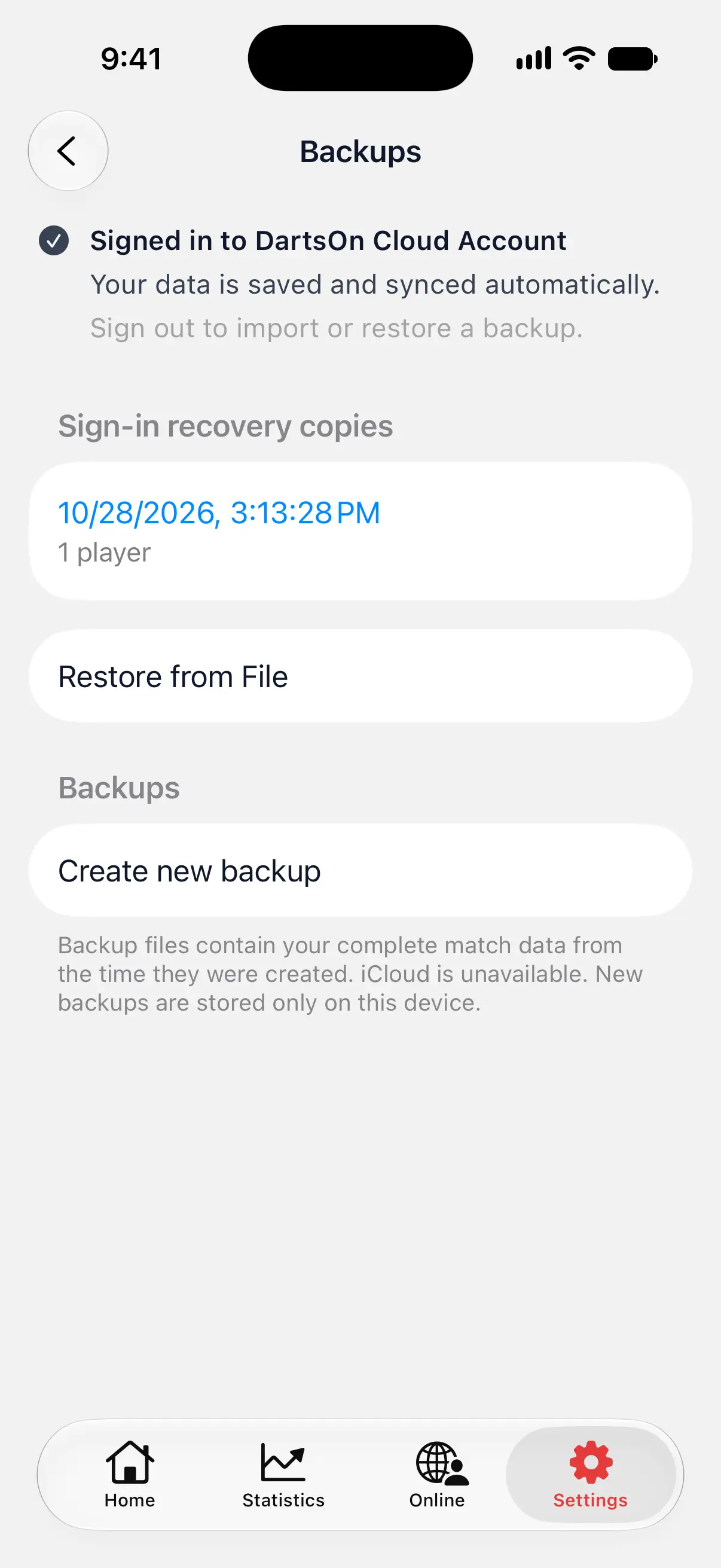
Kopie odzyskiwania z logowania
Gdy wybór dokonany podczas logowania zastąpił dane, DartsOn zapisał zastąpione dane jako kopię odzyskiwania. Dzieje się tak, gdy zachowujesz dane tylko z jednej strony, oraz gdy opcja Zachowaj wszystkie dane używa wersji rekordu z Twojego konta, a na telefonie ten rekord był inny. Kopie odzyskiwania pojawiają się w sekcji Kopie odzyskiwania z logowania na ekranie Kopie zapasowe.
Stuknij kopię, aby zobaczyć, co zawiera. Przywróć historię urządzenia przywraca ją na urządzenie po zapisaniu Twojej obecnej historii jako kolejnej kopii odzyskiwania. Wymaga to wcześniejszego wylogowania. Usuń kopię odzyskiwania usuwa ją na stałe.
Kopie odzyskiwania zostają na urządzeniu, dopóki ich nie usuniesz. Usunięcie aplikacji DartsOn z urządzenia również je usuwa.
Pytania i odpowiedzi
Jak przenieść moje gry z aplikacji DartsOn na nowy telefon?
Najprościej jest zalogować się do konta DartsOn na nowym telefonie. Wtedy Twoje mecze się zsynchronizują. Bez konta przywróć kopię zapasową z iCloud za pomocą opcji Wczytaj kopię zapasową podczas konfigurowania aplikacji DartsOn na nowym iPhonie. Możesz też wyeksportować plik kopii zapasowej na starym telefonie i otworzyć go na nowym za pomocą opcji Przywróć z pliku lub Importuj dane.
Czy przywrócenie kopii zapasowej usuwa moje obecne gry?
Tak. Przywrócenie zastępuje wszystkie dane DartsOn na urządzeniu danymi z kopii zapasowej. Jeśli możesz chcieć odzyskać obecne gry, najpierw utwórz nową kopię zapasową.
Dlaczego nie mogę przywrócić kopii zapasowej, gdy jestem zalogowany?
Gdy jesteś zalogowany, Twoje konto synchronizuje Twoje dane, a DartsOn wyłącza przywracanie. Wyloguj się i przywróć kopię zapasową. Potem zaloguj się ponownie i wybierz, jak połączyć ją z kontem.
Czy kopia zapasowa obejmuje Powtórki akcji, ustawienia lub odznaki?
Nie. Kopia zapasowa zawiera Twoje mecze, graczy i boty. Powtórki akcji, ustawienia aplikacji i zdobyte odznaki nie są jej częścią.
Powiązane
- Synchronizuj mecze w darta między urządzeniami Po zalogowaniu DartsOn synchronizuje Twoje mecze, graczy, boty i odznaki między iPhonem, iPadem i Androidem. Sprawdź stan synchronizacji i rozwiąż problemy z synchronizacją.
- Jak zalogować się do aplikacji DartsOn, gdy masz już gry na telefonie Gdy logujesz się, mając gry na telefonie, DartsOn pyta, jak połączyć je z Twoim kontem. Dowiedz się, co zachowuje, a co zastępuje każda z opcji.
- Wyloguj się z aplikacji DartsOn lub usuń konto Wyloguj się i zachowaj lub wyczyść gry na tym urządzeniu albo usuń konto DartsOn wraz z danymi w chmurze, opcjonalnie razem z danymi urządzenia i kopiami zapasowymi.