
Zmień tryb ciemny, kolory i ikonę aplikacji DartsOn
Przełącz aplikację DartsOn między trybem jasnym a ciemnym, włącz Wysoki kontrast i wybierz ulubiony kolor w sekcji Motyw aplikacji oraz ikonę aplikacji. Niektóre kolory i ikony wymagają Premium.
Przełączaj aplikację DartsOn między trybem jasnym a ciemnym, wzmocnij jej kolory oraz zmień jej kolor i ikonę na ekranie głównym. Wszystko to znajduje się na jednym ekranie, a każda zmiana działa od razu.
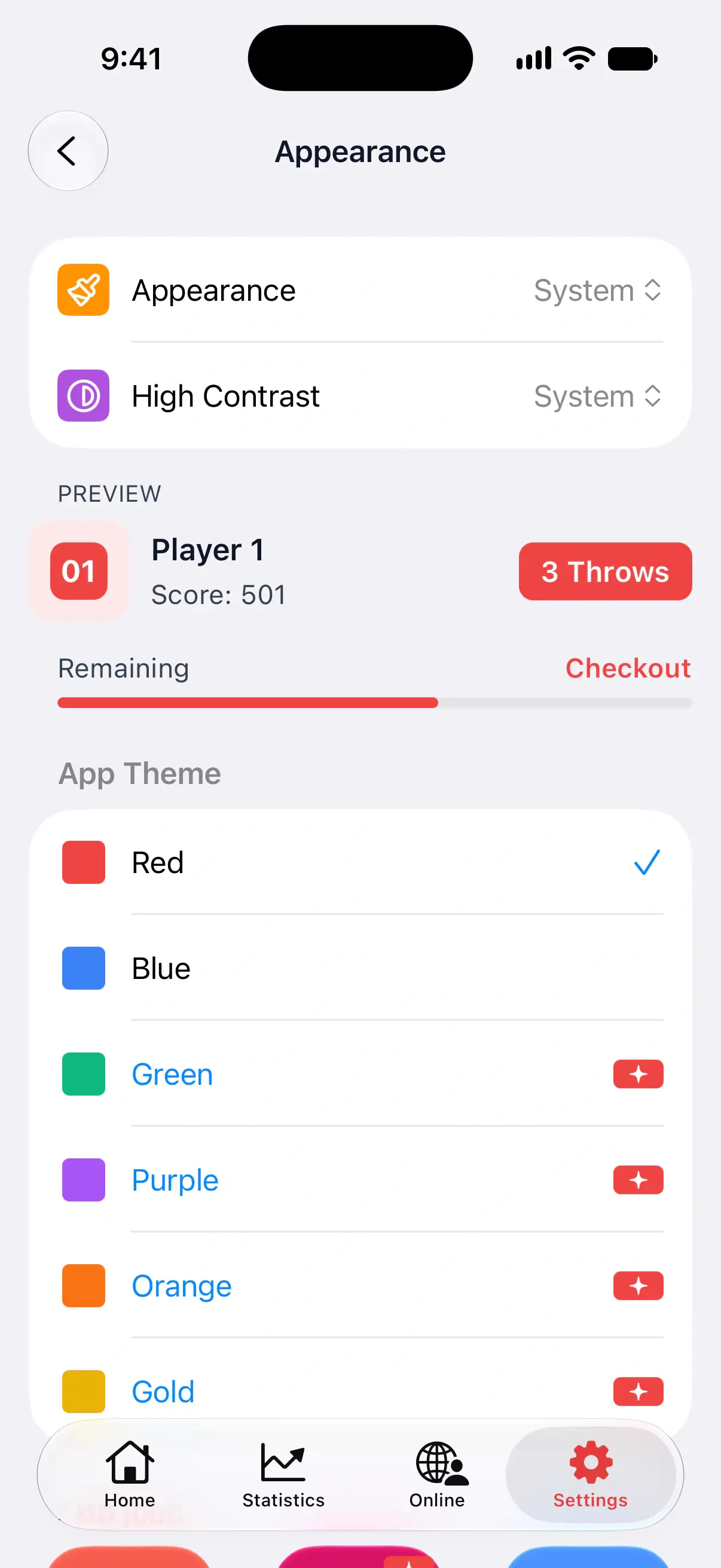

Otwórz ekran Wygląd
- Otwórz Ustawienia.
- Stuknij Wygląd.
Karta Podgląd pod dwoma pierwszymi wierszami pokazuje przykładowego gracza, przycisk 3 rzuty i pasek postępu w aktualnie wybranych ustawieniach. Obserwuj ją, wypróbowując różne kolory.
Wybierz tryb jasny lub ciemny
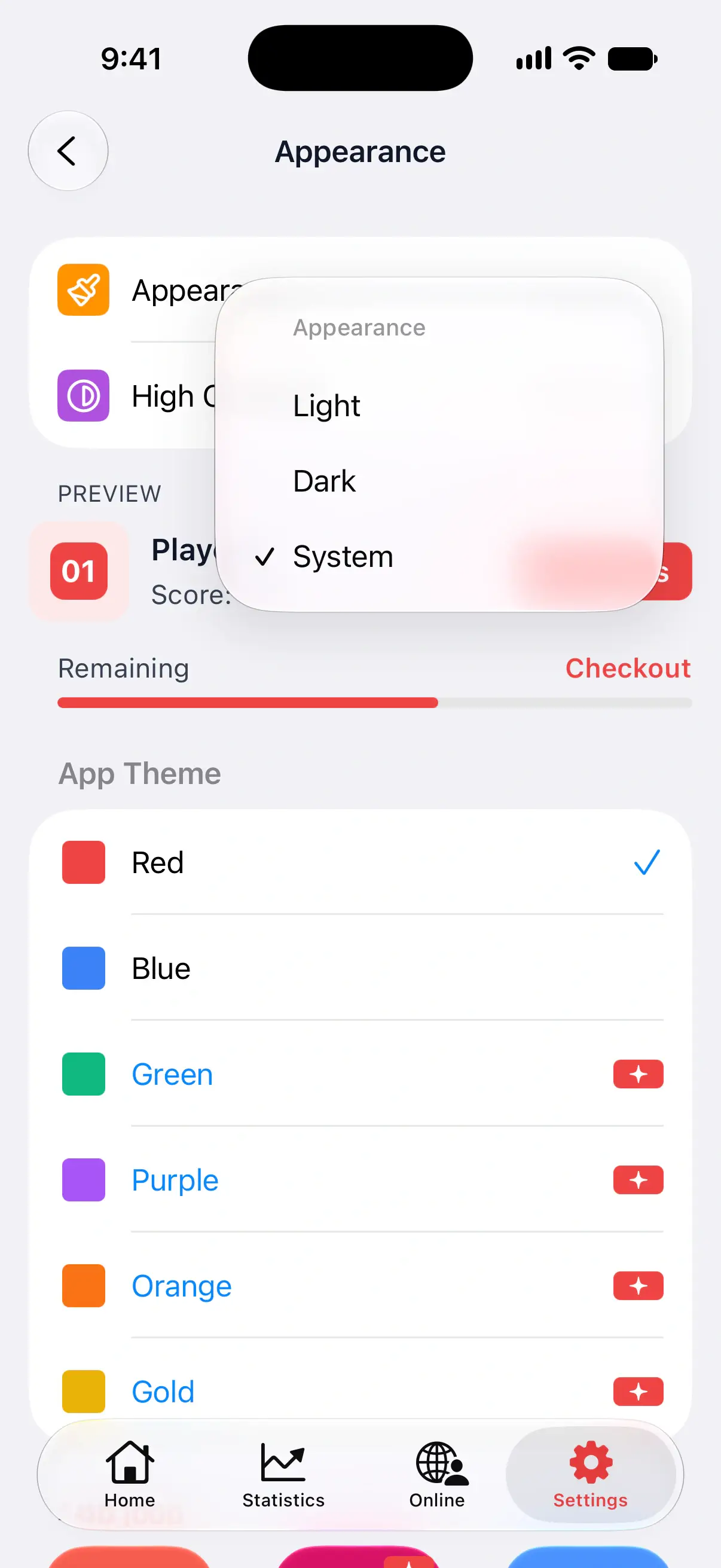
Stuknij Wygląd i wybierz:
- Jasny sprawia, że aplikacja DartsOn jest jasna przez cały dzień.
- Ciemny sprawia, że jest ciemna, co jest mniej męczące dla oczu w słabo oświetlonym pomieszczeniu.
- Systemowy podąża za trybem jasnym i ciemnym telefonu i przełącza się razem z nim. To ustawienie domyślne.
Włącz Wysoki kontrast
Wysoki kontrast przełącza aplikację DartsOn na mocniejsze kolory, zarówno w trybie jasnym, jak i ciemnym, dzięki czemu tekst i przyciski są lepiej widoczne.
Na iPhonie i iPadzie wybierz Systemowy, Włączony lub Wyłączone. Domyślna opcja Systemowy korzysta z ustawienia kontrastu w ustawieniach dostępności urządzenia.
Na Androidzie wybierz Włączony lub Wyłączone. Na początku ustawiona jest opcja Wyłączone.
Wybierz kolor w sekcji Motyw aplikacji
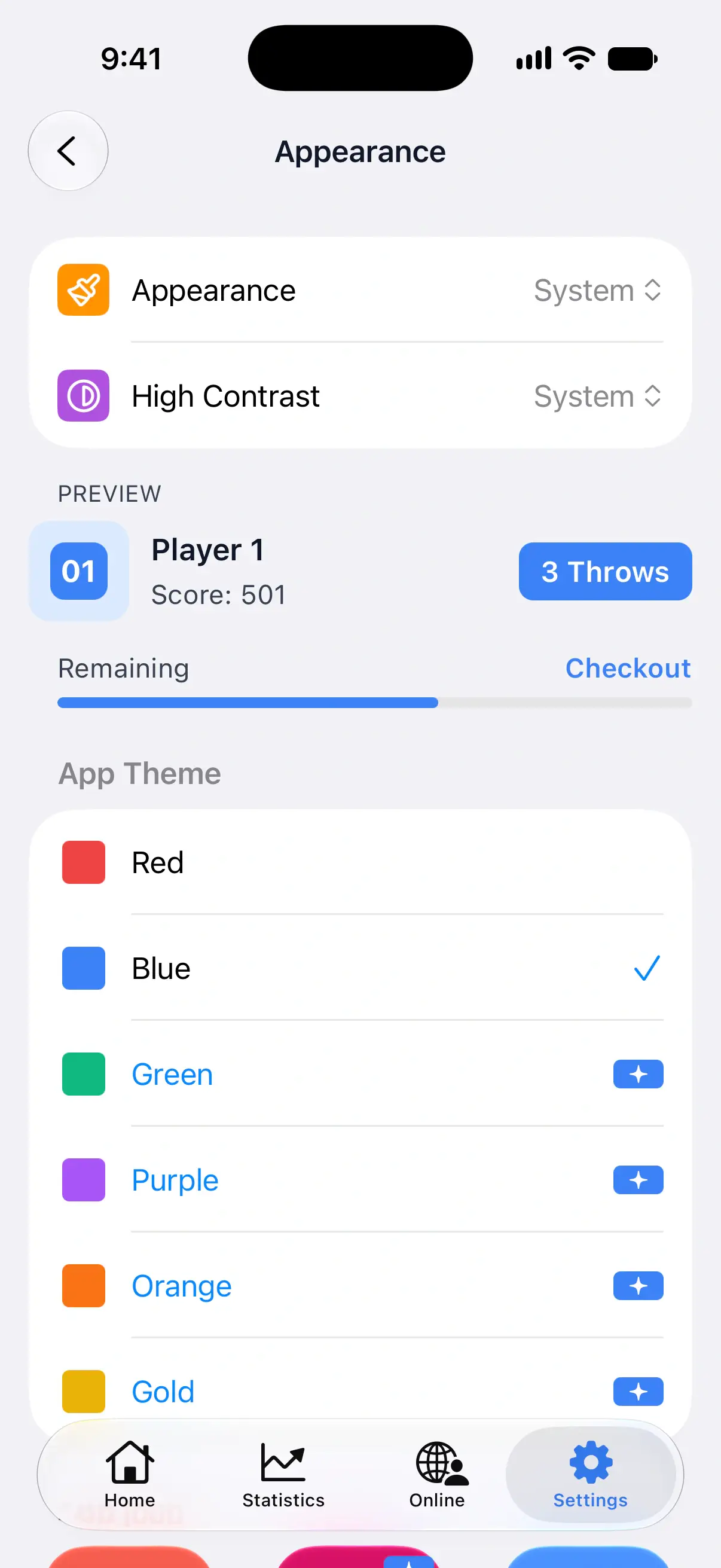
W sekcji Motyw aplikacji stuknij kolor. Nadaje on barwę przyciskom, wyróżnieniom i paskom postępu w całej aplikacji DartsOn.
| Kolor | Kto może go używać |
|---|---|
| Czerwony | Wszyscy. Kolor domyślny. |
| Niebieska | Wszyscy. |
| Zielona, Fioletowy, Pomarańczowy, Złota | DartsOn Premium |
Kolory Premium mają małą odznakę Premium. Bez Premium stuknięcie jednego z nich otwiera plany Premium. Zobacz DartsOn Premium.
Zmień ikonę aplikacji
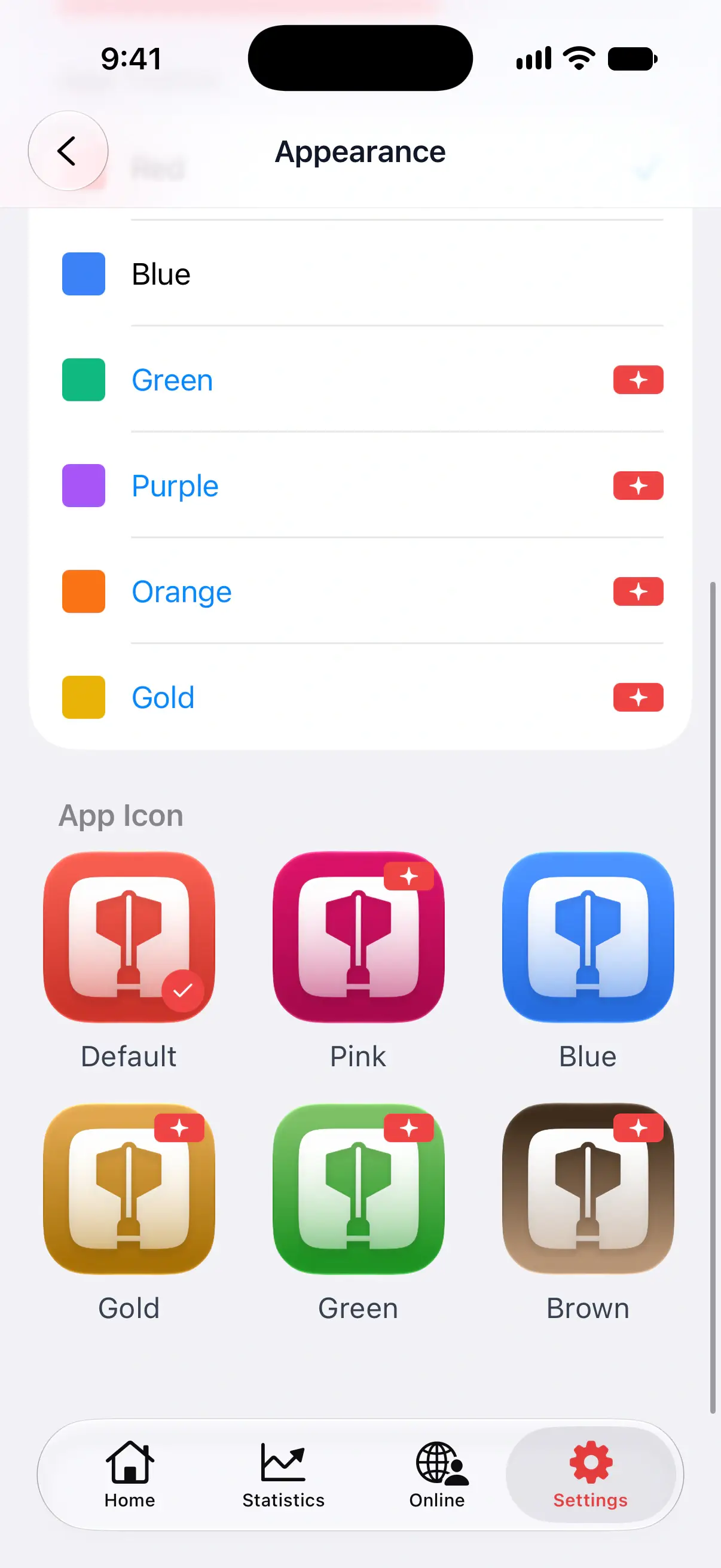
W sekcji Ikona aplikacji stuknij ikonę, którą chcesz mieć na ekranie głównym. Znacznik wyboru wskazuje ikonę, która jest obecnie używana.
- Domyślna i Niebieska są bezpłatne.
- Różowa, Złota, Zielona i Brązowa wymagają DartsOn Premium. Bez niego stuknięcie jednej z nich otwiera plany Premium.
Ikona i kolor w sekcji Motyw aplikacji to osobne ustawienia, więc możesz połączyć niebieską ikonę z czerwoną aplikacją albo dopasować je do siebie.
Pytania i odpowiedzi
Jak włączyć tryb ciemny w aplikacji DartsOn?
Otwórz Ustawienia → Wygląd, stuknij Wygląd i wybierz Ciemny. Możesz też wybrać Systemowy, aby aplikacja korzystała z trybu jasnego lub ciemnego ustawionego w telefonie.
Które kolory w aplikacji DartsOn są bezpłatne?
Bezpłatne są kolory Czerwony i Niebieska. Zielona, Fioletowy, Pomarańczowy i Złota wymagają DartsOn Premium. W przypadku ikon aplikacji bezpłatne są Domyślna i Niebieska, a Różowa, Złota, Zielona i Brązowa wymagają Premium.
Czy mogę zmienić ikonę aplikacji DartsOn na Androidzie?
Tak. Otwórz Ustawienia → Wygląd i stuknij ikonę w sekcji Ikona aplikacji. Działa to na Androidzie, iPhonie i iPadzie.
Powiązane
- Objaśnienie wszystkich ustawień DartsOn Przewodnik po każdym wierszu zakładki Ustawienia w DartsOn, w kolejności z aplikacji: co zmienia i gdzie przeczytać więcej.
- Co obejmują DartsOn Premium i Ultra oraz jak je uzyskać Sprawdź, co w DartsOn jest za darmo, co dodaje Premium, a co dodatkowo Ultra. Kup plan w App Store lub Google Play, ulepsz go, przywróć zakup lub anuluj.
- Zmień język w aplikacji DartsOn Aplikacja DartsOn jest dostępna w 11 językach i korzysta z języka telefonu. Na iPhonie lub Androidzie możesz ustawić inny język tylko dla DartsOn.