
Dunkelmodus, Farben und App-Symbol in DartsOn ändern
Schalte DartsOn zwischen hellem und dunklem Modus um, schalte Hoher Kontrast ein und wähle die App-Design-Farbe und das App-Symbol, die dir gefallen. Einige Farben und Symbole erfordern Premium.
Schalte DartsOn zwischen hellem und dunklem Modus um, verstärke die Farben und ändere die Farbe und das Symbol auf dem Home-Bildschirm. Alles befindet sich auf einem Bildschirm, und jede Änderung wird sofort übernommen.
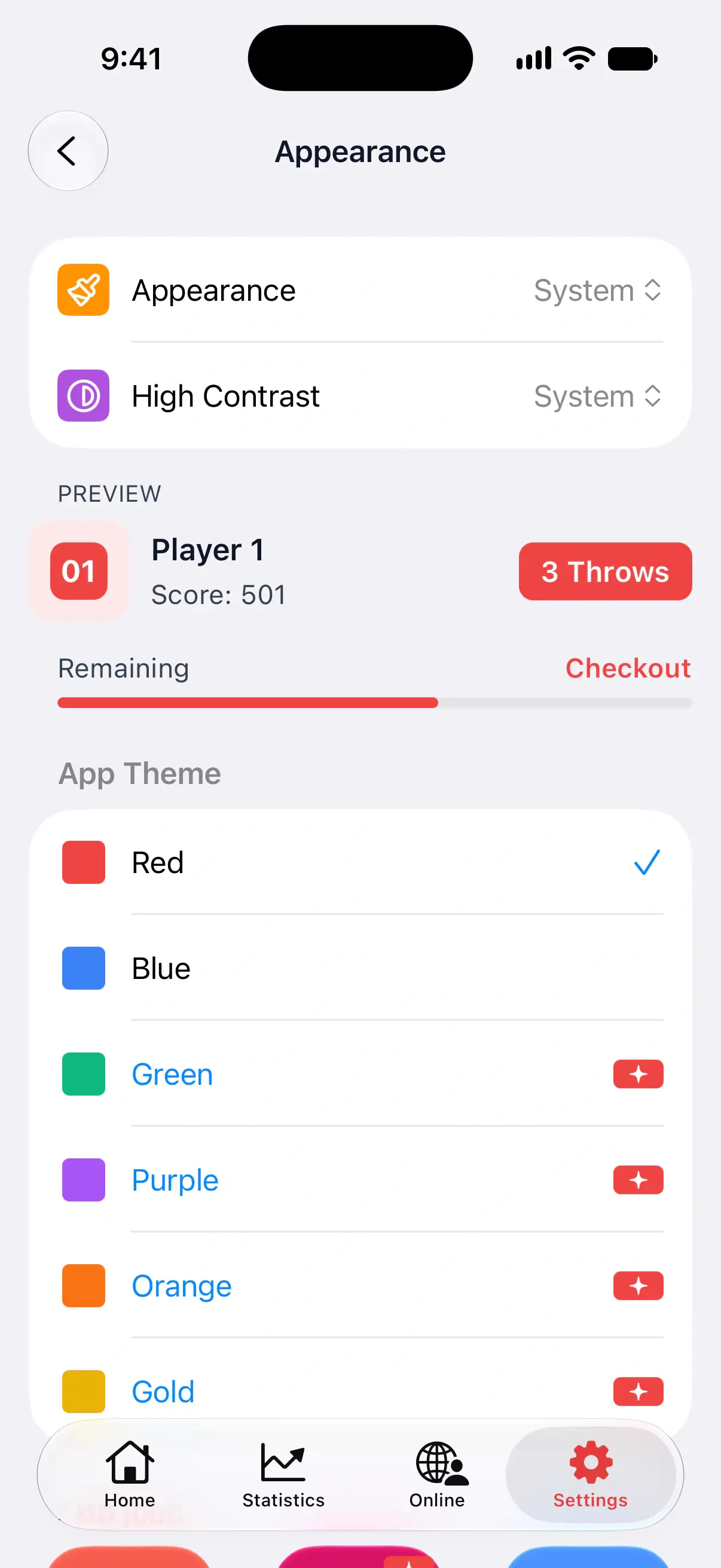

Darstellung öffnen
- Öffne Einstellungen.
- Tippe auf Darstellung.
Die Karte Vorschau unter den ersten beiden Zeilen zeigt einen Beispielspieler, eine Schaltfläche 3 Würfe und einen Fortschrittsbalken in deiner aktuellen Auswahl. Behalte sie im Blick, während du verschiedene Farben ausprobierst.
Hellen oder dunklen Modus wählen
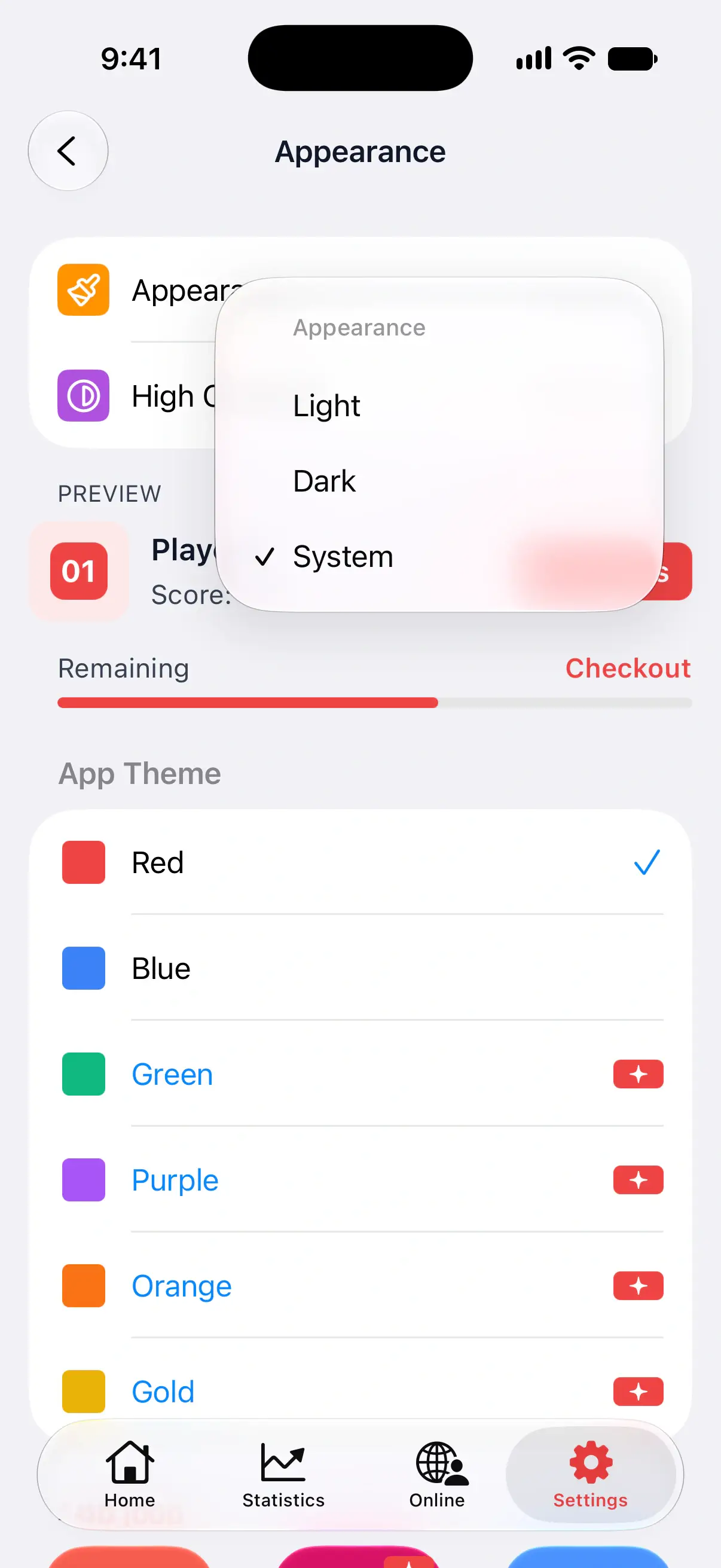
Tippe auf Darstellung und wähle:
- Hell hält DartsOn den ganzen Tag hell.
- Dunkel hält es dunkel, was in einem schwach beleuchteten Raum angenehmer für die Augen ist.
- System folgt dem hellen und dunklen Modus deines Handys und wechselt, wenn dein Handy wechselt. Das ist die Standardeinstellung.
Hoher Kontrast einschalten
Hoher Kontrast stellt DartsOn auf kräftigere Farben um, sowohl im hellen als auch im dunklen Modus, damit Text und Schaltflächen stärker hervortreten.
Auf iPhone und iPad wählst du System, An oder Aus. System, die Standardeinstellung, folgt der Kontrasteinstellung in den Bedienungshilfen deines Geräts.
Unter Android wählst du An oder Aus. Zu Beginn steht die Option auf Aus.
Eine Farbe für App-Design wählen
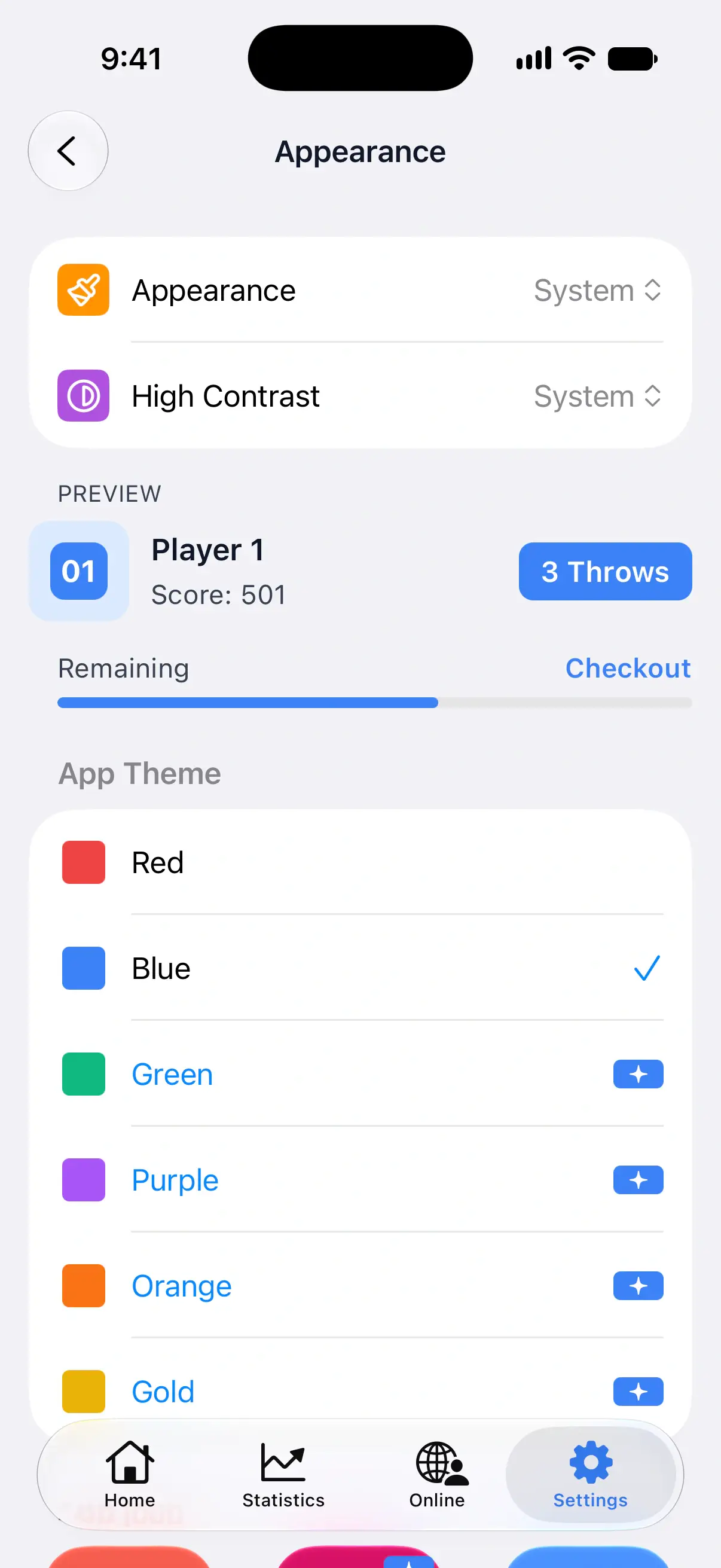
Tippe unter App-Design auf eine Farbe. Sie färbt Schaltflächen, Hervorhebungen und Fortschrittsbalken in ganz DartsOn.
| Farbe | Wer sie nutzen kann |
|---|---|
| Rot | Alle. Die Standardeinstellung. |
| Blau | Alle. |
| Grün, Lila, Orange, Gold | DartsOn Premium |
Premium-Farben haben ein kleines Premium-Abzeichen. Ohne Premium öffnet ein Tippen darauf die Premium-Tarife. Siehe DartsOn Premium.
App-Symbol ändern
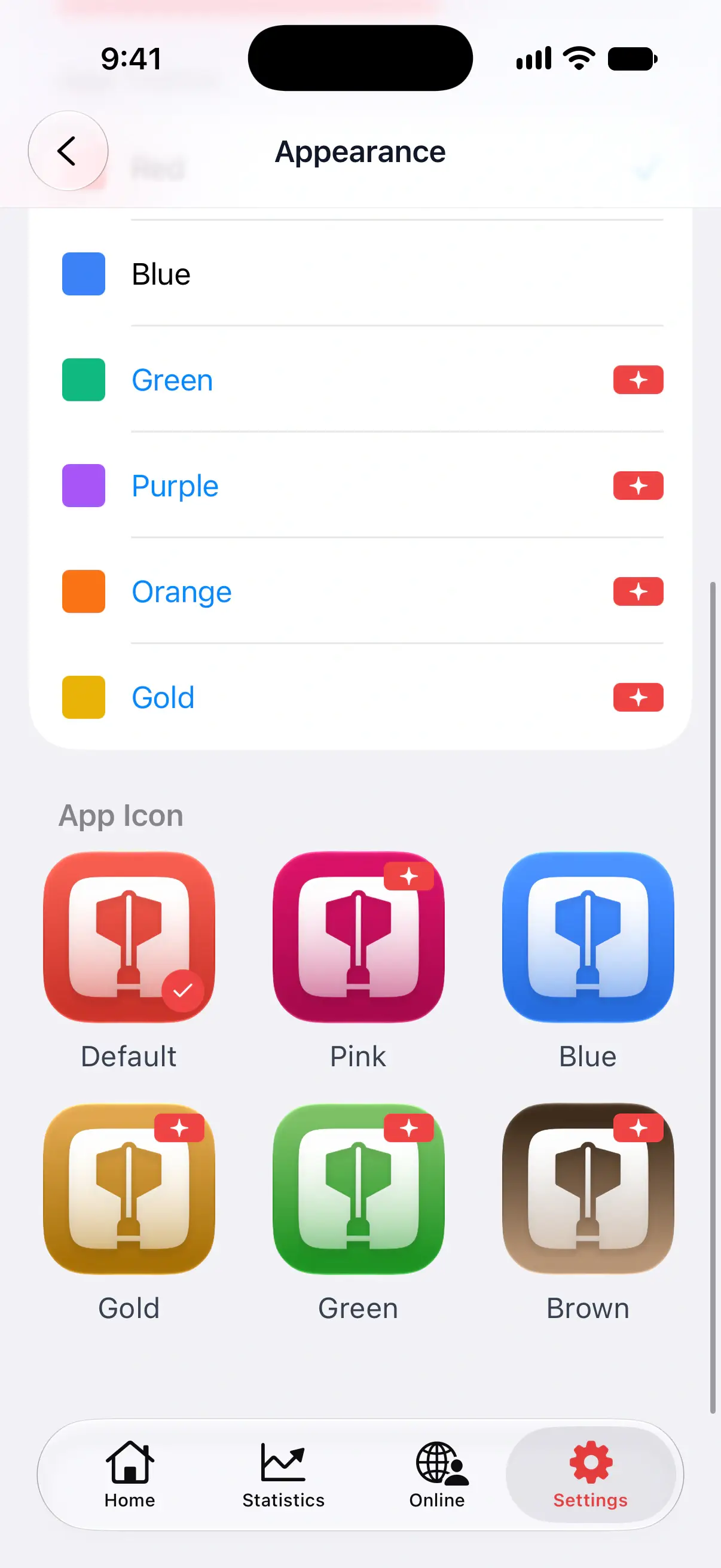
Tippe unter App-Symbol auf das Symbol, das du auf deinem Home-Bildschirm haben möchtest. Ein Häkchen zeigt das aktuell verwendete an.
- Standard und Blau sind kostenlos.
- Pink, Gold, Grün und Braun erfordern DartsOn Premium. Ohne Premium öffnet ein Tippen darauf die Premium-Tarife.
Das Symbol und die Farbe unter App-Design sind getrennte Einstellungen, sodass du ein blaues Symbol mit einer roten App kombinieren oder beide aufeinander abstimmen kannst.
Fragen und Antworten
Wie schalte ich den Dunkelmodus in DartsOn ein?
Öffne Einstellungen → Darstellung, tippe auf Darstellung und wähle Dunkel. Wähle stattdessen System, damit DartsOn dem hellen und dunklen Modus deines Handys folgt.
Welche DartsOn-Farben sind kostenlos?
Rot und Blau sind kostenlos. Grün, Lila, Orange und Gold erfordern DartsOn Premium. Bei den App-Symbolen sind Standard und Blau kostenlos, und Pink, Gold, Grün und Braun erfordern Premium.
Kann ich das DartsOn-App-Symbol unter Android ändern?
Ja. Öffne Einstellungen → Darstellung und tippe unter App-Symbol auf ein Symbol. Das funktioniert auf Android, iPhone und iPad.
Verwandte Artikel
- Alle DartsOn-Einstellungen erklärt Eine Übersicht über jede Zeile im Tab Einstellungen von DartsOn, in der Reihenfolge der App: was sie ändert und wo du mehr erfährst.
- Was DartsOn Premium und Ultra umfassen und wie du sie bekommst Sieh dir an, was in DartsOn kostenlos ist, was Premium hinzufügt und was Ultra zusätzlich bietet. Kaufe im App Store oder bei Google Play, upgrade, stelle einen Kauf wieder her oder kündige.
- Sprache in DartsOn ändern DartsOn gibt es in 11 Sprachen und richtet sich nach der Sprache deines Handys. Auf dem iPhone oder unter Android kannst du nur für DartsOn eine andere Sprache festlegen.