
So zeigst du das DartsOn-Scoreboard per AirPlay auf einem Apple TV an
Mit TV-Layout bringst du ein vollständiges Dart-Scoreboard auf dein Apple TV oder deinen AirPlay-Fernseher, oder du spiegelst dein iPhone oder iPad. Kostenlos und ohne Match-Limit.
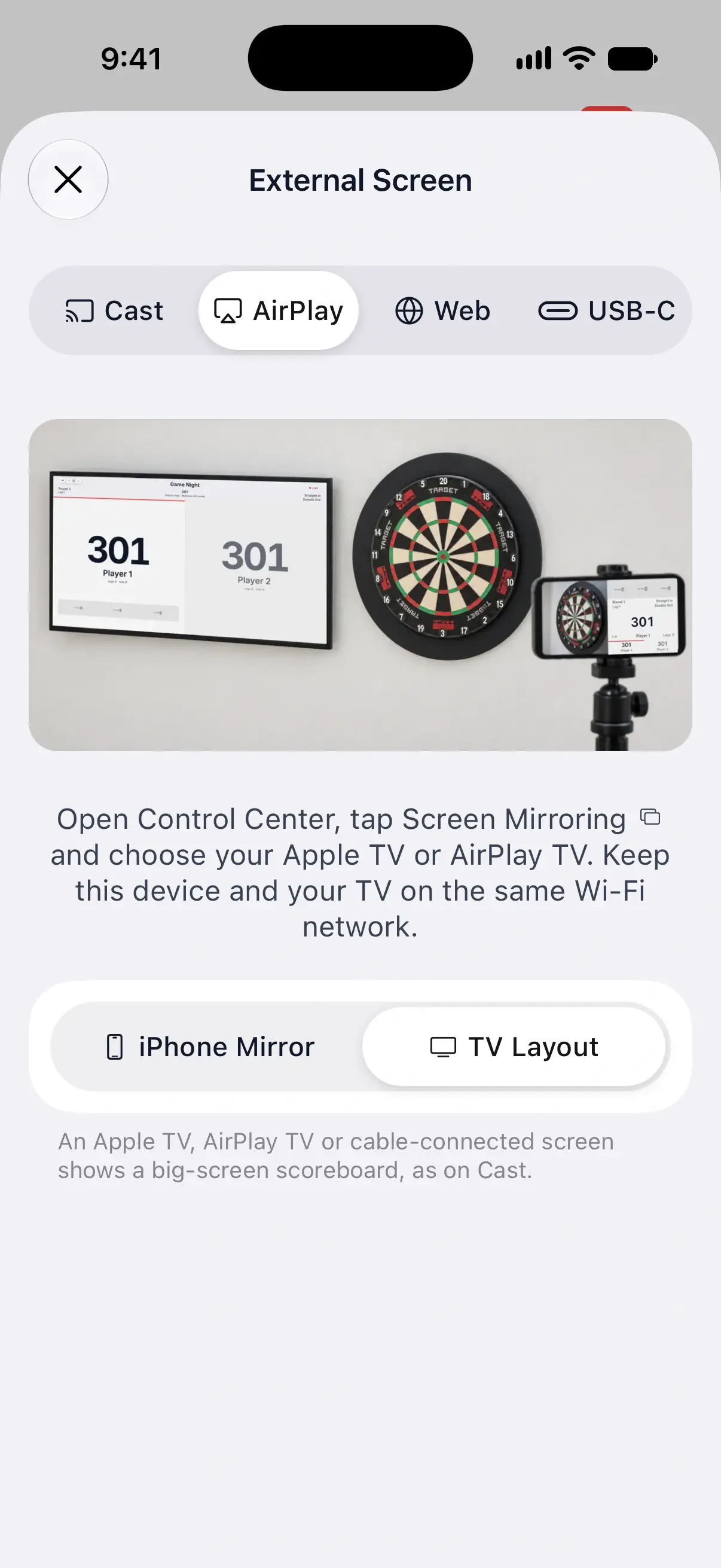
Auf iPhone und iPad bringt AirPlay dein Match auf ein Apple TV oder einen Fernseher mit AirPlay. Wähle TV-Layout für ein Scoreboard, das für den großen Bildschirm gemacht ist, oder spiegle dein Handy.
AirPlay ist kostenlos und ohne Match-Limit. TV-Layout erstellt das Scoreboard aus dem Spiel auf deinem Handy, ohne den Live-Link, und verbraucht deshalb nie die kostenlosen Matches des Live-Scoreboards.
Das brauchst du
- DartsOn auf einem iPhone oder iPad.
- Ein Apple TV oder ein Fernseher mit AirPlay.
- Beide im selben WLAN.
- Für TV-Layout eine Internetverbindung auf deinem Handy. Ohne sie zeigt der Fernseher „Verbinde dieses Gerät mit dem Internet, um das Scoreboard auf deinem Fernseher anzuzeigen.“
AirPlay ist auf Android nicht verfügbar. Nutze auf Android Cast oder den Live-Link.
Das Scoreboard mit TV-Layout anzeigen
- Tippe in einem Spiel oben rechts auf die Menütaste und dann auf Externer Bildschirm.
- Wähle den Tab AirPlay.
- Wähle TV-Layout.
- Öffne das Kontrollzentrum, tippe auf Bildschirmsynchronisierung und wähle dein Apple TV oder deinen AirPlay-Fernseher.
Dein Handy zeigt Das Scoreboard wird auf deinem Fernseher angezeigt. Der Fernseher zeigt dasselbe Scoreboard wie bei Cast, aktualisiert aus dem Spiel auf deinem Handy, und dein Handy behält seinen eigenen Bildschirm, sodass du weiter Punkte eintragen kannst.

Wenn der Fernseher bereits gespiegelt hat
Unter iOS 26 und älter spiegelt ein Fernseher, der dein Handy bereits spiegelt, es weiterhin, nachdem du TV-Layout gewählt hast. DartsOn erinnert dich mit dem Hinweis Bereits mit einem Fernseher verbunden? Trenne die Verbindung und verbinde ihn erneut, um das TV-Layout anzuzeigen. daran. Beende die Bildschirmsynchronisierung im Kontrollzentrum und verbinde dich dann erneut mit dem Fernseher.
TV-Layout oder iPhone-Spiegelung
Der Tab AirPlay bietet zwei Optionen. Auf dem iPad wird iPhone-Spiegelung zu iPad-Spiegelung.
| TV-Layout | iPhone-Spiegelung | |
|---|---|---|
| Auf dem Fernseher | Ein Scoreboard im Vollbild, wie bei Cast | Eine exakte Kopie des Bildschirms deines Handys |
| Auf deinem Handy | Das Spiel, wie gewohnt | Dasselbe wie auf dem Fernseher |
| Internet auf dem Handy | Nötig, um das Scoreboard zu laden | Nicht nötig |
| Geeignet für | Matches mit Zuschauern im Raum | Alles andere in der App zeigen, zum Beispiel deine Statistiken |
iPhone-Spiegelung ist voreingestellt, bis du TV-Layout wählst.
DartsOn merkt sich deine Wahl
TV-Layout bleibt für deine nächsten Spiele ausgewählt, und die Tabs AirPlay und USB-C teilen sich diese Auswahl. Solange es ausgewählt ist, zeigt ein per AirPlay oder Kabel verbundener Fernseher das Scoreboard statt des Bildschirms deines Handys. Wenn du ein Spiel verlässt, zeigt der Fernseher „Mit DartsOn verbunden“, bis du das nächste öffnest.
Um dein Handy wieder zu spiegeln, öffne Externer Bildschirm und wähle iPhone-Spiegelung.
Fragen und Antworten
Was ist der Unterschied zwischen TV-Layout und iPhone-Spiegelung?
TV-Layout zeigt ein Scoreboard im Vollbild auf dem Fernseher, während dein Handy seinen eigenen Bildschirm behält. iPhone-Spiegelung zeigt eine exakte Kopie deines Handys, Menüs inklusive.
Warum zeigt mein Fernseher noch den Bildschirm meines Handys, obwohl ich TV-Layout gewählt habe?
Unter iOS 26 und älter zeigt ein Fernseher, der bereits gespiegelt hat, weiterhin dein Handy. Beende die Bildschirmsynchronisierung im Kontrollzentrum und verbinde dich erneut, dann wechselt der Fernseher zum Scoreboard.
Ist AirPlay in DartsOn kostenlos?
Ja, ohne Match-Limit. TV-Layout erstellt das Scoreboard aus dem Spiel auf deinem Handy, ohne Live-Link, und verbraucht deshalb keine kostenlosen live geteilten Matches.
Verwandte Artikel
- So zeigst du dein Darts-Scoreboard auf einem Fernseher an Bring dein DartsOn-Match per Google Cast, AirPlay, Live-Link oder USB-C-Kabel auf einen Fernseher, einen Monitor oder in einen Browser und wähle den Weg, der zu deinem Setup passt.
- So verbindest du DartsOn per USB-C-Kabel mit einem Fernseher oder Monitor Zeige dein DartsOn-Match per USB-C-Displaykabel oder HDMI-Adapter auf einem Fernseher oder Monitor an. Erfahre, welche Handys funktionieren und was der Bildschirm zeigt.
- Live-Darts-Scoreboard für jeden Bildschirm | DartsOn Teile dein DartsOn-Live-Scoreboard auf Fernsehern, Laptops, Tablets und Smartphones. Die Punktestände werden in Echtzeit aktualisiert.