
So verbindest du DartsOn per USB-C-Kabel mit einem Fernseher oder Monitor
Zeige dein DartsOn-Match per USB-C-Displaykabel oder HDMI-Adapter auf einem Fernseher oder Monitor an. Erfahre, welche Handys funktionieren und was der Bildschirm zeigt.
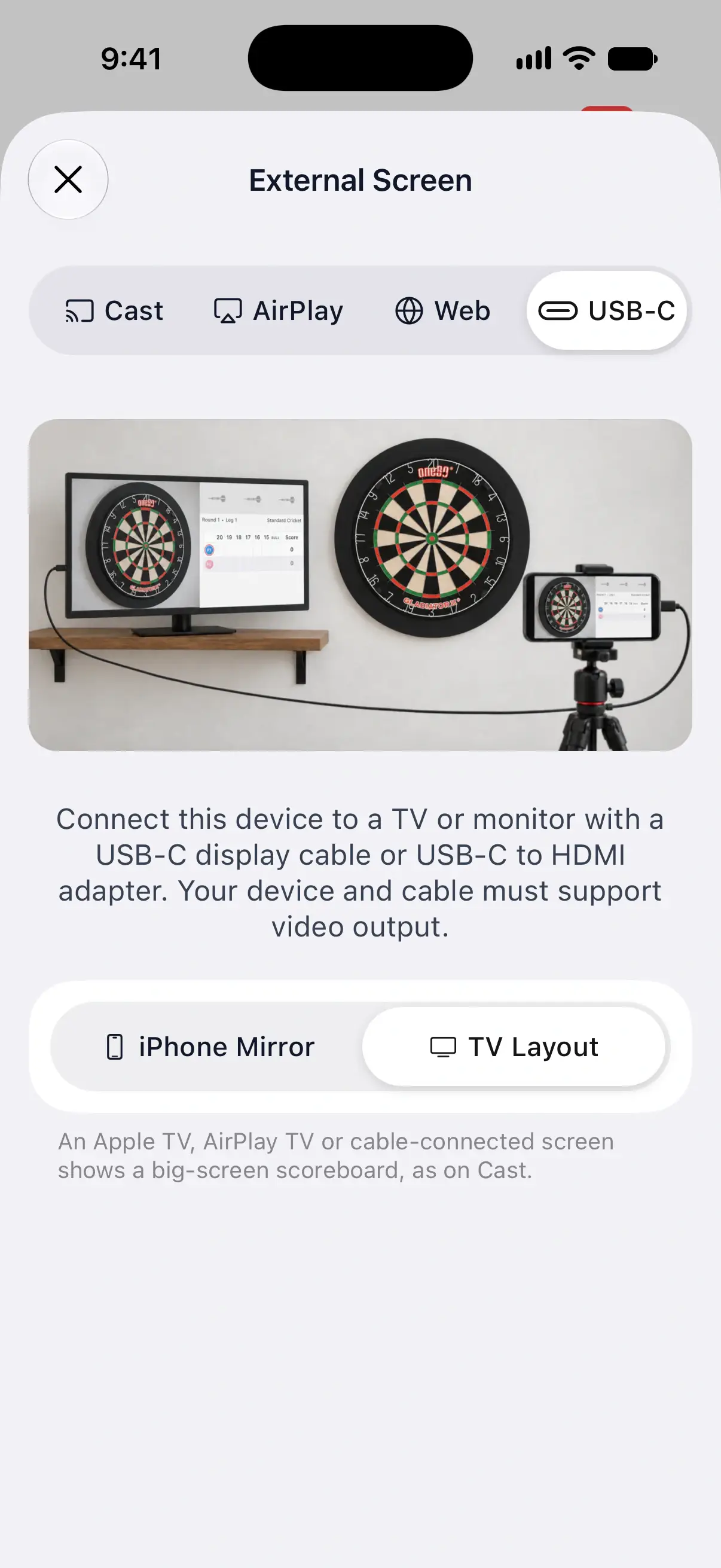
Ein Kabel verbindet dein Handy oder Tablet direkt mit einem Fernseher oder Monitor, ganz ohne WLAN-Kopplung. Das eignet sich für einen Monitor, der neben der Scheibe montiert ist, oder für einen Raum mit unzuverlässigem WLAN.
Was du brauchst
- Ein Handy oder Tablet, das Video über USB-C ausgibt:
- Ein iPhone oder iPad mit einem USB-C-Anschluss, der Videoausgabe unterstützt. Die meisten können das, einige iPhone-Modelle aber nicht. Prüfe daher die technischen Daten deines Modells.
- Ein Android-Handy oder -Tablet mit Videoausgabe über USB-C, oft DisplayPort Alt Mode genannt. Viele haben sie, viele aber nicht. Prüfe daher die technischen Daten deines Modells.
- Ein Kabel oder Adapter mit Videoübertragung. Verwende ein USB-C-Displaykabel für einen Monitor mit USB-C-Eingang oder einen USB-C-auf-HDMI-Adapter bzw. ein entsprechendes Kabel für einen Fernseher. Ein reines Ladekabel funktioniert nicht.
Ein iPhone mit Lightning-Anschluss lässt sich mit Apples Lightning Digital AV Adapter verbinden, und DartsOn behandelt den so angeschlossenen Bildschirm wie jeden anderen per Kabel verbundenen Bildschirm.
Ein iPhone oder iPad verbinden
- Verbinde dein iPhone oder iPad per Kabel oder Adapter mit dem Fernseher oder Monitor und stelle am Fernseher diesen Eingang ein.
- Tippe in einem Spiel oben rechts auf die Menütaste und dann auf Externer Bildschirm.
- Wähle den Tab USB-C.
- Wähle TV-Layout für ein Scoreboard im Vollbild oder iPhone-Spiegelung, um eine Kopie deines Bildschirms anzuzeigen. Auf dem iPad heißt die Option iPad-Spiegelung.
Mit TV-Layout zeigt dein Handy Das Scoreboard wird auf deinem Fernseher angezeigt an, und du trägst die Punkte weiter auf dem Bildschirm deines Handys ein. Unter iOS 26 und älter zeigt ein Bildschirm, der schon verbunden war, bevor du TV-Layout gewählt hast, weiterhin die Spiegelung. Zieh das Kabel ab und steck es wieder ein.
TV-Layout und iPhone-Spiegelung funktionieren genauso wie bei AirPlay, und beide Tabs teilen sich deine Auswahl. TV-Layout und iPhone-Spiegelung vergleichen.

Ein Android-Handy oder -Tablet verbinden
Unter Android erklärt der Tab USB-C die Verbindung, bietet aber keine Auswahl TV-Layout. Der angeschlossene Bildschirm zeigt, was dein Handy über das Kabel sendet, etwa eine Kopie deines Bildschirms.
Für ein Scoreboard, das für den Fernseher gestaltet ist, nutze Cast oder öffne den Live-Link im Browser des Fernsehers.
Netzwerk und Kosten
Das Bild wird über das Kabel übertragen, daher brauchst du kein WLAN. Auf iPhone und iPad lädt TV-Layout sein Scoreboard über das Internet. Ohne Verbindung zeigt der Bildschirm „Verbinde dieses Gerät mit dem Internet, um das Scoreboard auf deinem Fernseher anzuzeigen.“ iPhone-Spiegelung funktioniert offline.
Eine Kabelverbindung ist kostenlos und hat kein Match-Limit.
Fragen und Antworten
Welche iPhones lassen sich per USB-C-Kabel mit einem Fernseher verbinden?
Die meisten iPhones mit USB-C-Anschluss geben Video über das Kabel aus, einige Modelle aber nicht. Prüfe in den technischen Daten deines Modells, ob es Videoausgabe über USB-C unterstützt. Sie wird manchmal als DisplayPort angegeben. Falls nicht, nutze stattdessen AirPlay.
Warum bleibt mein Fernseher schwarz, wenn ich mein Handy anschließe?
Das Handy, das Kabel oder der Adapter überträgt möglicherweise kein Video. Reine Ladekabel tun das nicht, und manche Handys haben keine Videoausgabe über USB-C. Prüfe außerdem, ob am Fernseher der richtige HDMI-Eingang eingestellt ist.
Brauche ich WLAN, wenn ich ein Kabel nutze?
Nein. Das Bild wird über das Kabel übertragen. Auf iPhone und iPad lädt TV-Layout sein Scoreboard über das Internet, daher braucht das Handy dafür eine Verbindung, während iPhone-Spiegelung offline funktioniert.
Verwandte Artikel
- So zeigst du dein Darts-Scoreboard auf einem Fernseher an Bring dein DartsOn-Match per Google Cast, AirPlay, Live-Link oder USB-C-Kabel auf einen Fernseher, einen Monitor oder in einen Browser und wähle den Weg, der zu deinem Setup passt.
- So zeigst du das DartsOn-Scoreboard per AirPlay auf einem Apple TV an Mit TV-Layout bringst du ein vollständiges Dart-Scoreboard auf dein Apple TV oder deinen AirPlay-Fernseher, oder du spiegelst dein iPhone oder iPad. Kostenlos und ohne Match-Limit.
- Live-Darts-Scoreboard für jeden Bildschirm | DartsOn Teile dein DartsOn-Live-Scoreboard auf Fernsehern, Laptops, Tablets und Smartphones. Die Punktestände werden in Echtzeit aktualisiert.