
Näin yhdistät DartsOnin televisioon tai näyttöön USB-C-kaapelilla
Näytä DartsOn-ottelusi televisiossa tai näytössä USB-C-näyttökaapelilla tai HDMI-sovittimella. Katso, mitkä puhelimet toimivat ja mitä näytöllä näkyy.
Kaapeli yhdistää puhelimesi tai tablettisi suoraan televisioon tai näyttöön ilman Wi-Fi-pariliitosta. Se sopii taulun viereen kiinnitetylle näytölle tai tilaan, jossa Wi-Fi-yhteys on epäluotettava.
Mitä tarvitset
- Puhelin tai tabletti, joka lähettää videokuvaa USB-C:n kautta:
- iPhone tai iPad, jossa on videolähtöä tukeva USB-C-portti. Useimmissa on, mutta muutamassa iPhone-mallissa ei ole, joten tarkista oman mallisi tekniset tiedot.
- Android-puhelin tai -tabletti, jossa on videolähtö USB-C:n kautta. Sitä kutsutaan usein nimellä DisplayPort Alt Mode. Monessa laitteessa se on ja monessa ei, joten tarkista oman mallisi tekniset tiedot.
- Kaapeli tai sovitin, joka välittää videokuvaa. Käytä USB-C-näyttökaapelia näytölle, jossa on USB-C-tulo, tai USB-C–HDMI-sovitinta tai -kaapelia televisiolle. Pelkkä latauskaapeli ei toimi.
Lightning-portilla varustetun iPhonen voi yhdistää Applen Lightning Digital AV -sovittimella, ja DartsOn käsittelee sitä kuten mitä tahansa muuta kaapelilla liitettyä näyttöä.
Yhdistä iPhone tai iPad
- Yhdistä iPhone tai iPad televisioon tai näyttöön kaapelilla tai sovittimella ja valitse televisiosta kyseinen tulo.
- Napauta pelin aikana oikeassa yläkulmassa olevaa valikkopainiketta ja napauta kohtaa Ulkoinen näyttö.
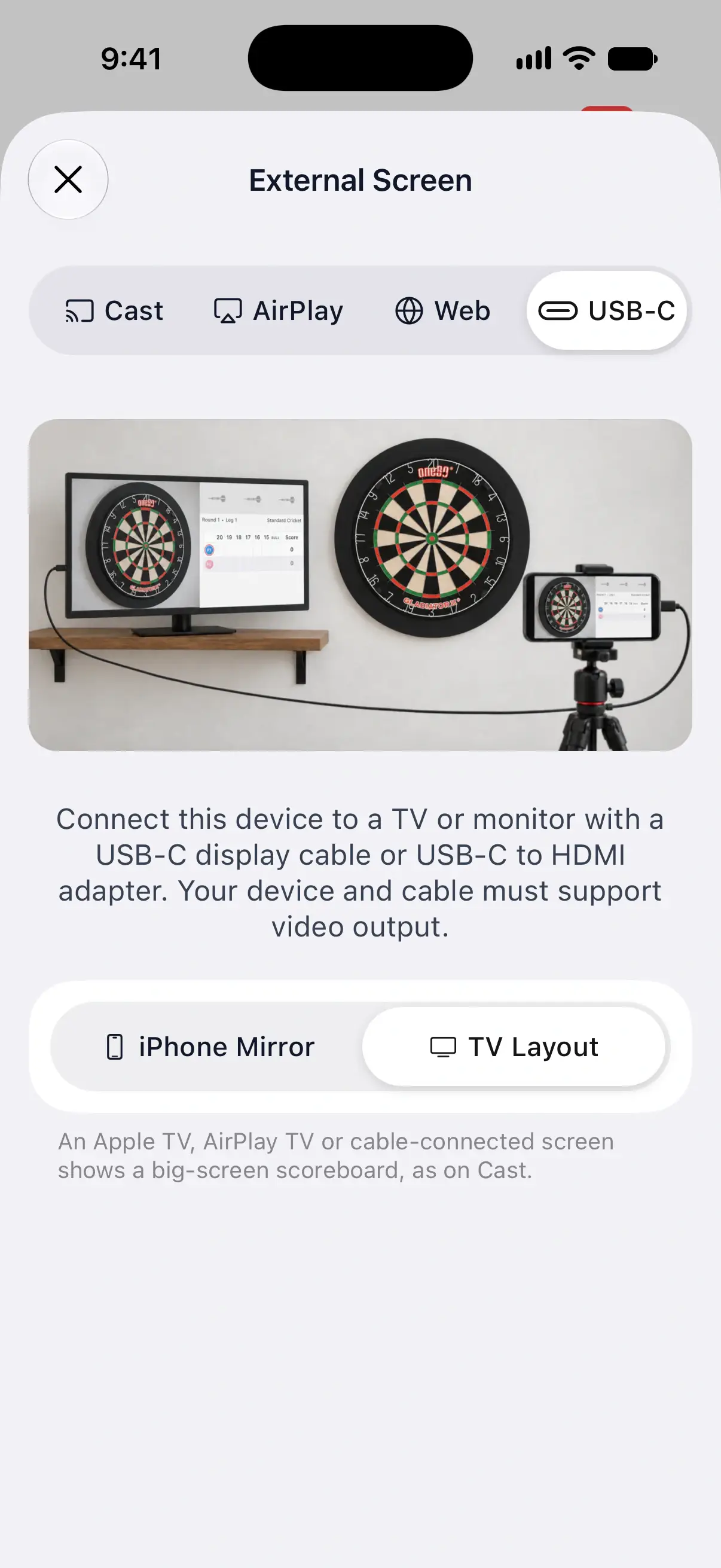
- Valitse välilehti USB-C.
- Valitse TV-asettelu, jos haluat koko näytön tulostaulun, tai iPhone-peilaus, jos haluat näyttää kopion näytöstäsi. iPadilla vaihtoehto on iPad-peilaus.
Kun käytät vaihtoehtoa TV-asettelu, puhelimesi näyttää ilmoituksen Tulostaulu näkyy televisiossasi, ja jatkat pisteiden kirjaamista puhelimesi omalla näytöllä. iOS 26:ssa ja sitä vanhemmissa versioissa näyttö, joka oli yhdistetty ennen kuin valitsit vaihtoehdon TV-asettelu, jatkaa peilausta. Irrota kaapeli ja kytke se takaisin.
TV-asettelu ja iPhone-peilaus toimivat samalla tavalla kuin AirPlayssa, ja valintasi on yhteinen molemmille välilehdille. Vertaa vaihtoehtoja TV-asettelu ja iPhone-peilaus.

Yhdistä Android-puhelin tai -tabletti
Androidilla välilehti USB-C kertoo liitännästä, mutta siinä ei ole vaihtoehtoa TV-asettelu. Liitetty näyttö näyttää sen, mitä puhelimesi lähettää kaapelia pitkin, esimerkiksi kopion näytöstäsi.
Jos haluat televisiolle sovitetun tulostaulun, käytä Castia tai avaa live-linkki television selaimessa.
Verkkoyhteys ja hinta
Kuva kulkee kaapelia pitkin, joten Wi-Fi-yhteyttä ei tarvita. iPhonella ja iPadilla TV-asettelu lataa tulostaulunsa internetin kautta. Ilman yhteyttä näytössä lukee ”Yhdistä tämä laite internetiin, jotta tulostaulu näkyy televisiossasi.” iPhone-peilaus toimii ilman verkkoyhteyttä.
Kaapeliyhteys on maksuton, eikä ottelujen määrää ole rajoitettu.
Kysymyksiä ja vastauksia
Mitkä iPhonet voi yhdistää televisioon USB-C-kaapelilla?
Useimmat USB-C-portilla varustetut iPhonet lähettävät videokuvaa kaapelia pitkin, mutta muutama malli ei lähetä. Tarkista mallisi teknisistä tiedoista videolähtö USB-C:n kautta. Se on joskus merkitty nimellä DisplayPort. Jos mallissasi ei ole sitä, käytä sen sijaan AirPlayta.
Miksi televisioni pysyy mustana, kun kytken puhelimeni?
Puhelin, kaapeli tai sovitin ei ehkä välitä videokuvaa. Pelkät latauskaapelit eivät välitä, eikä joissakin puhelimissa ole videolähtöä USB-C:n kautta. Tarkista myös, että televisiosta on valittu oikea HDMI-tulo.
Tarvitsenko Wi-Fi-yhteyden, jos käytän kaapelia?
Et. Kuva kulkee kaapelia pitkin. iPhonella ja iPadilla TV-asettelu lataa tulostaulunsa internetin kautta, joten puhelin tarvitsee sitä varten yhteyden. iPhone-peilaus taas toimii ilman verkkoyhteyttä.
Aiheeseen liittyvät
- Näin näytät dartsin tulostaulun televisiossa Näytä DartsOn-ottelusi televisiossa, näytöllä tai selaimessa Google Castilla, AirPlayllä, live-linkillä tai USB-C-kaapelilla ja valitse kokoonpanoosi sopiva tapa.
- Näin näytät DartsOnin tulostaulun Apple TV:ssä AirPlayllä Valitse TV-asettelu, niin Apple TV tai AirPlay-televisio näyttää dartsin tulostaulun koko näytöllä, tai peilaa iPhonesi tai iPadisi. Ilmainen, eikä otteluiden määrää ole rajoitettu.
- Tikkapelin livetulostaulu mihin tahansa näyttöön | DartsOn Jaa DartsOnin livetulostaulu televisioon, kannettavaan tietokoneeseen, tablettiin tai puhelimeen. Pistetilanne päivittyy reaaliajassa.