
Så ansluter du DartsOn till en tv eller bildskärm med en USB-C-kabel
Visa din DartsOn-match på en tv eller bildskärm med en USB-C-kabel för bildskärm eller en HDMI-adapter. Se vilka telefoner som fungerar och vad skärmen visar.
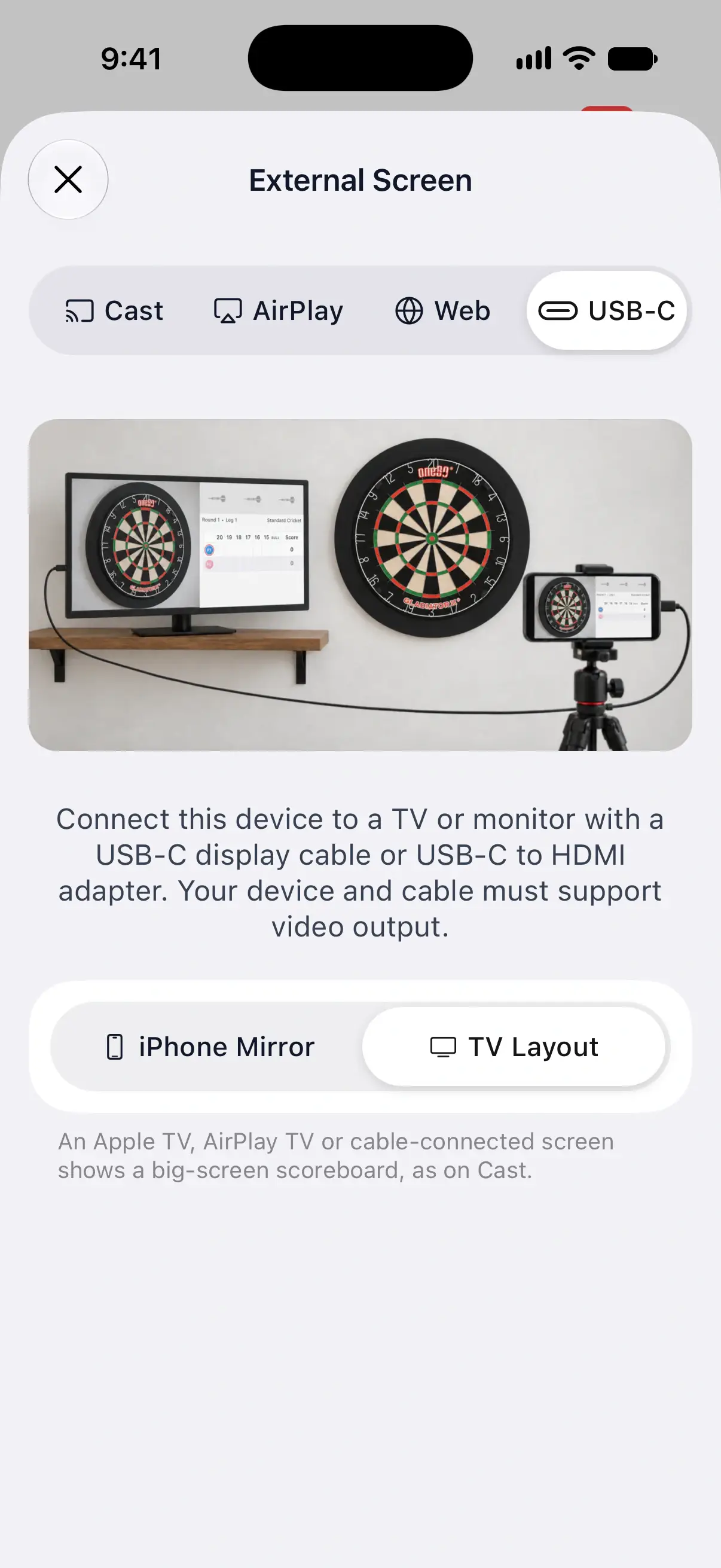
En kabel ansluter telefonen eller surfplattan direkt till en tv eller bildskärm, utan någon parkoppling via wifi. Det passar för en bildskärm som är monterad bredvid tavlan eller för ett rum där wifi-anslutningen är opålitlig.
Det här behöver du
- En telefon eller surfplatta som skickar video via USB-C:
- En iPhone eller iPad med USB-C-port som har stöd för videoutgång. De flesta har det, men några iPhone-modeller har det inte, så kontrollera din modells tekniska specifikationer.
- En Android-telefon eller -surfplatta med videoutgång via USB-C, ofta kallat DisplayPort Alt Mode. Många har det och många har det inte, så kontrollera din modells specifikationer.
- En kabel eller adapter som överför video. Använd en USB-C-kabel för bildskärm till en bildskärm med USB-C-ingång, eller en USB-C till HDMI-adapter eller -kabel till en tv. En kabel som bara är avsedd för laddning fungerar inte.
En iPhone med Lightning-port kan anslutas med Apples Lightning Digital AV-adapter, och DartsOn behandlar den som vilken annan kabelansluten skärm som helst.
Anslut en iPhone eller iPad
- Anslut din iPhone eller iPad till tv:n eller bildskärmen med kabeln eller adaptern och växla tv:n till den ingången.
- Under ett spel trycker du på menyknappen uppe till höger och sedan på External Screen.
- Välj fliken USB-C.
- Välj TV Layout för en resultattavla i helskärm eller iPhone Mirror för att visa en kopia av skärmen. På iPad heter det iPad Mirror.
Med TV Layout visar telefonen Scoreboard is showing on your TV, och du fortsätter att räkna poäng på telefonens egen skärm. På iOS 26 och tidigare fortsätter en skärm som var ansluten innan du valde TV Layout att spegla. Koppla ur kabeln och anslut den igen.
TV Layout och iPhone Mirror fungerar på samma sätt som med AirPlay, och de två flikarna delar ditt val. Jämför TV Layout och iPhone Mirror.

Anslut en Android-telefon eller -surfplatta
På Android förklarar fliken USB-C anslutningen men har inget val för TV Layout. Den anslutna skärmen visar det som telefonen skickar via kabeln, till exempel en kopia av skärmen.
För en resultattavla som är anpassad för tv:n använder du Cast eller öppnar livelänken i tv:ns webbläsare.
Nätverk och kostnad
Bilden överförs via kabeln, så den behöver inte wifi. På iPhone och iPad hämtar TV Layout sin resultattavla via internet. Utan anslutning visar skärmen ”Connect this device to the internet to show the scoreboard on your TV.” iPhone Mirror fungerar offline.
En kabelanslutning är gratis, utan någon gräns för antalet matcher.
Frågor och svar
Vilka iPhone-modeller kan anslutas till en tv med en USB-C-kabel?
De flesta iPhone-modeller med USB-C-port skickar video via kabeln, men några modeller gör det inte. Kontrollera om din modells tekniska specifikationer anger videoutgång via USB-C, ibland listad som DisplayPort. Om den saknas använder du AirPlay i stället.
Varför är tv:n fortfarande svart när jag ansluter telefonen?
Telefonen, kabeln eller adaptern kanske inte överför video. Kablar som bara är avsedda för laddning gör det inte, och vissa telefoner saknar videoutgång via USB-C. Kontrollera också att tv:n är inställd på rätt HDMI-ingång.
Behöver jag wifi för att använda en kabel?
Nej. Bilden överförs via kabeln. På iPhone och iPad hämtar TV Layout sin resultattavla via internet, så telefonen behöver en anslutning för den, medan iPhone Mirror fungerar offline.
Relaterat
- Så visar du din resultattavla för dart på en TV Visa din DartsOn-match på en TV, en skärm eller i en webbläsare med Google Cast, AirPlay, en livelänk eller en USB-C-kabel, och välj det sätt som passar din uppsättning.
- Så visar du DartsOn-resultattavlan på Apple TV med AirPlay Använd TV Layout för att visa en fullständig resultattavla för dart på din Apple TV eller AirPlay-tv, eller spegla din iPhone eller iPad. Kostnadsfritt utan matchgräns.
- Liveresultattavla för dart på alla skärmar | DartsOn Visa ditt dartspel på storskärmen. Dela en liveresultattavla från DartsOn och strömma poänguppdateringar i realtid till tv-apparater, bärbara datorer, surfplattor och mobiler.