
Så spelar du in och delar repriser i DartsOn
Spela in kastomgångar i X01 medan automatisk poängräkning med mobilkameran räknar poängen, titta sedan på, stjärnmärk och dela de bästa, och ha dem i molnet på alla dina enheter.
På den här sidan
- Slå på Repriser
- Vad som spelas in
- Spara valfri kastomgång med spara-knappen
- Titta på dina repriser
- Använd videospelaren
- Dela en repris
- Dela en repris via länk
- Stjärnmärk de repriser du vill behålla
- Hantera lagring på telefonen
- Spara repriser i DartsOn Cloud Storage
- När ditt moln är fullt
- Ta bort repriser
- Frågor och svar
- Relaterat
Repriser spelar in dina kastomgångar i X01 medan automatisk poängräkning med mobilkameran räknar poängen, och behåller de bästa som korta videor med resultattavlan i hörnet. Du kan titta på dem igen, dela dem och välja vilka du vill behålla. Se Repriser.
Slå på Repriser
Inspelningen är avstängd tills du slår på den. Använd valfritt av reglagen, eftersom de är samma inställning:
- Settings → Auto-Scoring Settings → Record Action Replays
- Settings → Action Replays → Enable Action Replays
Spela sedan ett X01-spel med automatisk poängräkning påslagen. Ställ in automatisk poängräkning med mobilkameran.
Vad som spelas in
- Bara X01. Andra spellägen spelar inte in repriser.
- Bara kastomgångar som räknas med kameran. Kastomgångar som matas in med knappsatsen eller på darttavlan spelas inte in, och inte heller botens kastomgångar.
- Varje spelares bästa kastomgång per match. DartsOn behåller automatiskt kastomgången med högst poäng för varje spelare i matchen. Om två kastomgångar ger lika många poäng behålls den tidigare.
- Utgångar när de har bekräftats. En utgång som räknats med kameran kan bli en repris när du har tryckt på Confirm, och en utgång som ger fler poäng än din bästa kastomgång ersätter den. Kastomgångar som blir bust behålls inte automatiskt.
- Några sekunder runt pilarna. Varje repris börjar ungefär 2 sekunder före din första pil och slutar strax efter din sista.
Repriserna har inget ljud, så DartsOn ber aldrig om tillgång till mikrofonen för att spela in dem.
Spara valfri kastomgång med spara-knappen
Om du vill behålla en kastomgång som inte är din bästa, till exempel en lägre utgång eller en bust, trycker du på spara-knappen direkt efter kastomgången. Det är filmklappan nära det övre högra hörnet av kameravyn. Action Replay Saved visas med knappen View. Om det inte finns någon avslutad kastomgång än ser du No Turn to Save Yet.
Om du trycker på den medan en utgång som räknats med kameran väntar på Confirm, sparar DartsOn utgången när du bekräftar den.
Knappen är på som standard. Om du vill dölja den stänger du av Show save replay button under Settings → Action Replays.
Titta på dina repriser
- I spelet: tryck på ••• i ett X01-spel och välj Action Replays för att öppna en repris från den matchen.
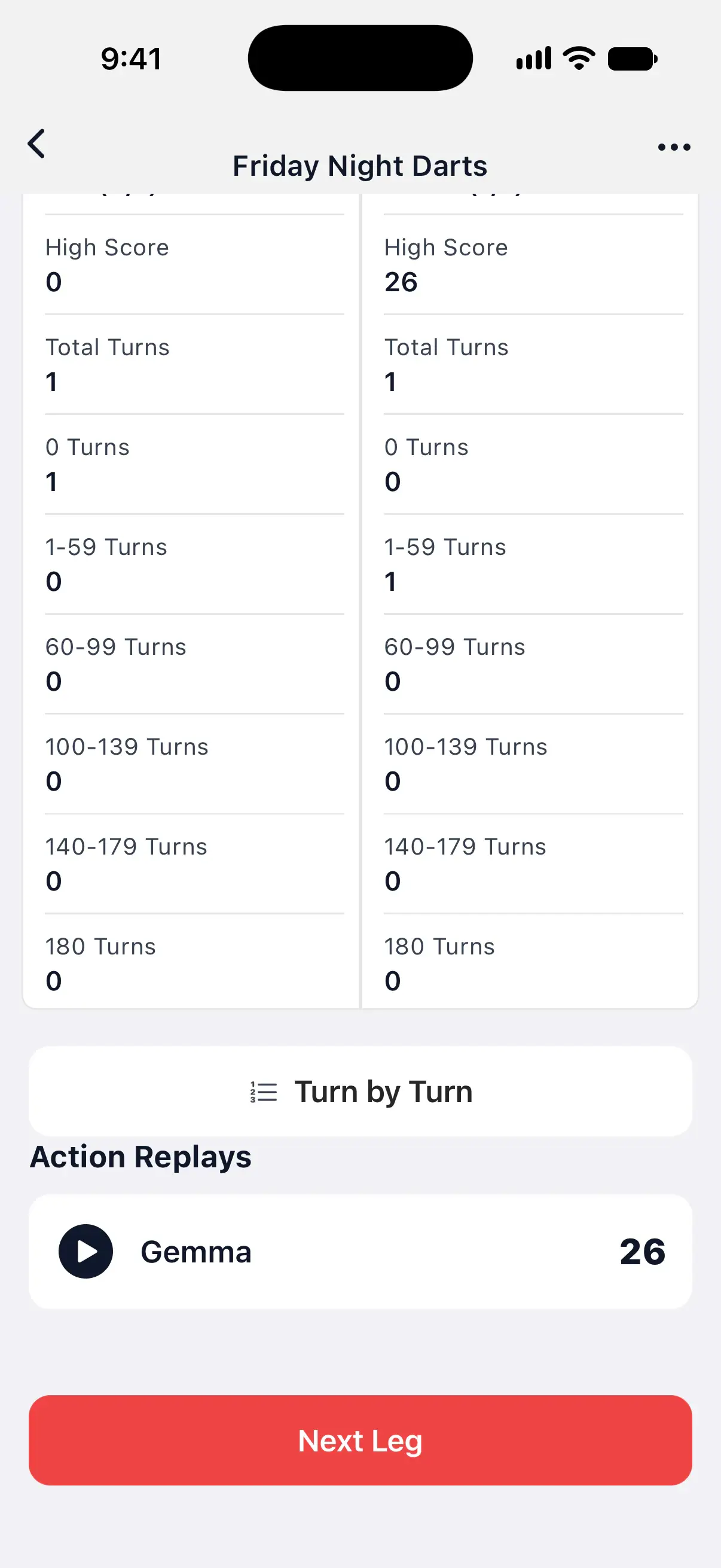
- I sammanfattningen: matchsammanfattningen för X01 har avsnittet Action Replays under statistiken, med varje spelares bästa kastomgång. Tryck på en för att titta på den.
- I biblioteket: Settings → Action Replays listar repriserna från alla dina matcher, med de nyaste först, tillsammans med spelare, datum, pilar, poäng och filstorlek.

I biblioteket växlar du mellan All Replays och Starred. När det finns repriser av fler än en spelare kan du i en spelarmeny visa en spelares repriser eller All Players.
Använd videospelaren
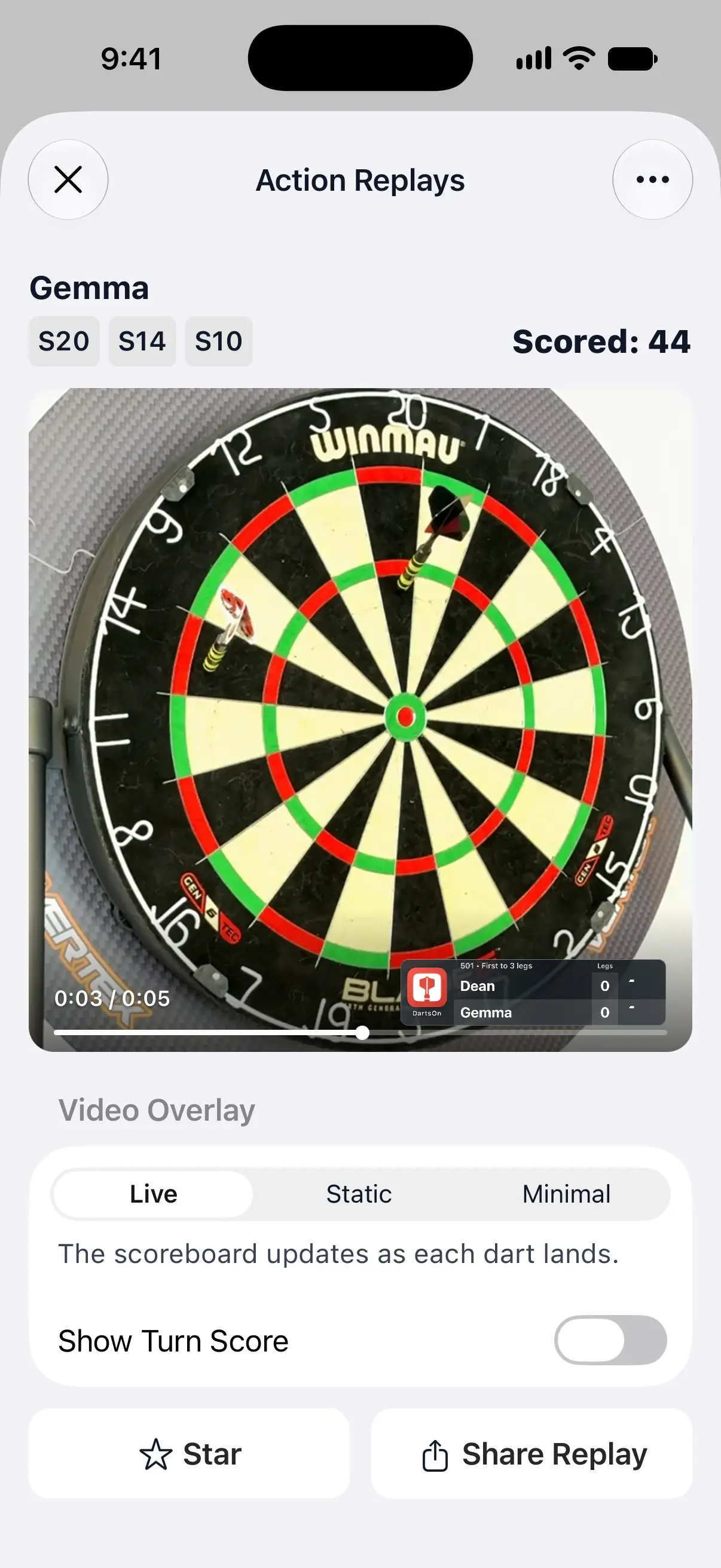
- Kastomgångens pilar och dess totalpoäng visas ovanför videon, till exempel Scored: 44.
- En repris öppnas pausad. Tryck på videon för att spela upp den och tryck igen för att pausa.
- Dra längs fältet längst ned för att gå tillbaka och se en pil igen. Med överlägget Live följer resultattavlan i hörnet med och visar poängställningen som den var i just det ögonblicket.
- Videon spelas upp i en slinga tills du går därifrån.
- Om du vill ta bort reprisen trycker du på ••• uppe till höger och väljer Delete Replay.
Dela en repris
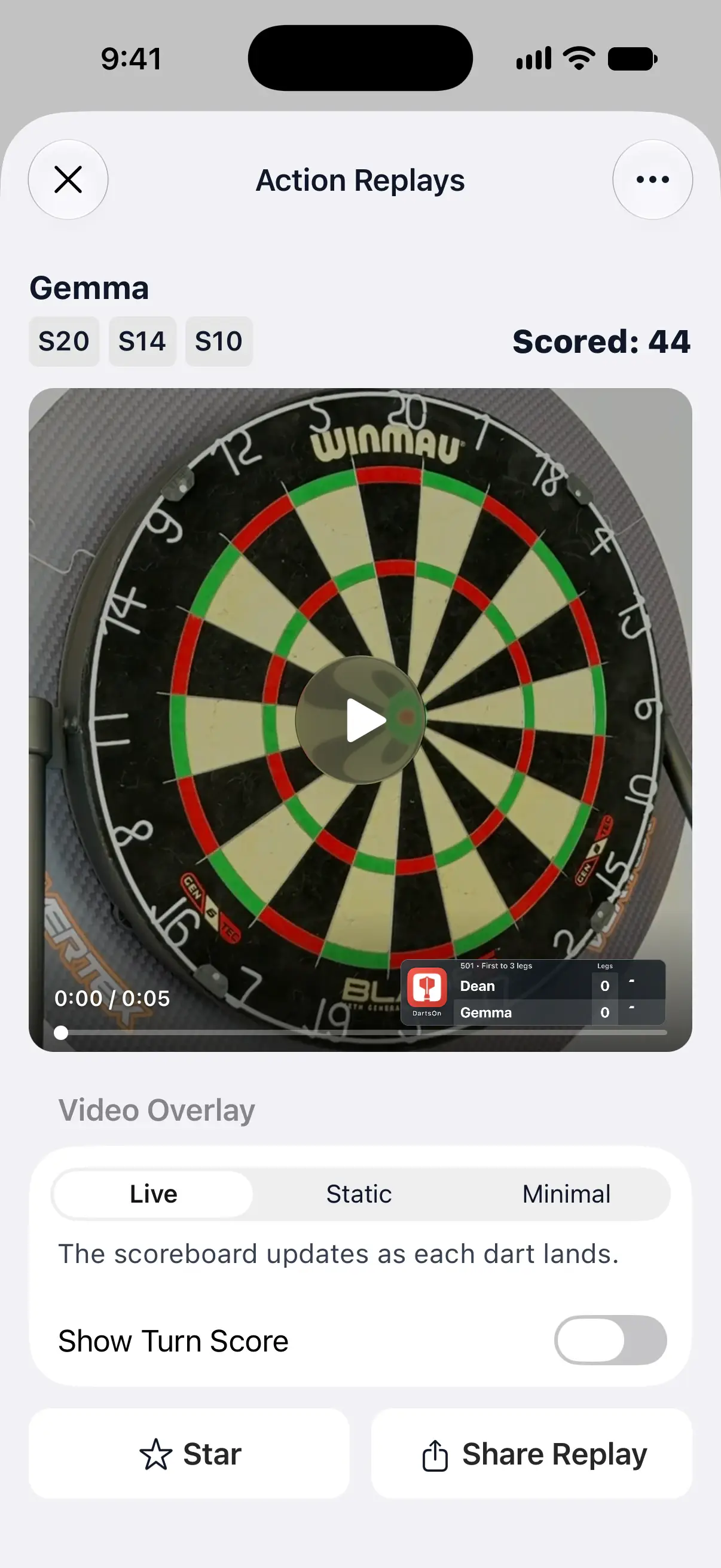
Under Video Overlay väljer du vad resultattavlan på videon visar:
| Överlägg | Vad det visar |
|---|---|
| Live | Resultattavlan uppdateras när varje pil landar. |
| Static | Resultattavlan behåller poängen från början av kastomgången. |
| Minimal | Bara en liten DartsOn-vattenstämpel. |
Slå på Show Turn Score om du vill lägga till kastomgångens totalpoäng i videon. Förhandsvisningen visar ditt val, och DartsOn kommer ihåg det till nästa repris.
Tryck på Share Replay. DartsOn visar Preparing replay… medan en kvadratisk video skapas och öppnar sedan delningsmenyn.
Dela en repris via länk
När du är inloggad kan du skicka en länk i stället för en videofil. Alla som öppnar länken kan titta på reprisen i sin webbläsare.
- Håll fingret på en repris i biblioteket.
- Tryck på Share Link. Om reprisen inte redan finns i molnet laddar DartsOn först upp den. Sedan öppnas delningsmenyn med länken.
Om du vill avsluta delningen håller du fingret på reprisen och trycker på Stop Sharing Link. Länken slutar också gälla om du tar bort reprisen eller tar bort den från molnet. Om det inte finns plats i ditt moln visar DartsOn Your cloud is full. Remove a replay from the cloud to share this one by link.
Stjärnmärk de repriser du vill behålla
Tryck på Star i videospelaren. I biblioteket håller du fingret på en repris och trycker på Star. Stjärnmärkta repriser tas aldrig bort för att frigöra utrymme.
Star Every 180 stjärnmärker varje 180 som DartsOn sparar som en repris. Det är på som standard, och du kan stänga av det under Settings → Action Replays → Manage Storage.
Hantera lagring på telefonen
Settings → Action Replays visar två kort ovanför biblioteket. Manage Storage är det utrymme som repriserna använder på den här telefonen. DartsOn Cloud Storage är det utrymme som de använder i ditt konto. Tryck på Manage Storage för att ändra hur mycket utrymme repriserna får:
- Storage cap: 1 GB om du inte ändrar den. Välj 1, 2, 5, 10 eller 20 GB, eller Custom för valfri gräns från 100 MB till 100 GB.
- When Full: vad DartsOn tar bort när repriserna når gränsen. Delete Lowest Score, som är standard, tar bort repriserna med lägst poäng först, och bland repriser med samma poäng de äldsta först. Delete Oldest tar bort de äldsta repriserna först.
Stjärnmärkta repriser finns kvar även när de gör att totalen överskrider gränsen. Om de fyller hela gränsen kan nya repriser utan stjärna inte behållas, och DartsOn visar Action Replay Not Saved med Storage cap reached. Increase it or unstar a replay. När själva telefonen är full står det Out of storage i meddelandet.
När det finns 5 eller fler repriser finns Delete All Replays längst ned i biblioteket, som även tar bort stjärnmärkta repriser. Om du är inloggad och molnet är på tas de även bort från molnet och från alla dina enheter.
Spara repriser i DartsOn Cloud Storage
När du är inloggad på ett DartsOn-konto laddas dina repriser upp till ditt konto i bakgrunden. De visas sedan i biblioteket på alla telefoner och surfplattor som är inloggade på samma konto. När du är utloggad står det Sync Replays Across Devices på kortet Cloud. Tryck på det för att logga in. Se skapa ett konto.
Hur mycket molnet rymmer beror på ditt abonnemang:
| Abonnemang | Molnlagring |
|---|---|
| Gratis | Upp till 10 stjärnmärkta repriser |
| DartsOn Premium | 5 GB |
| DartsOn Ultra | 50 GB |
Tryck på DartsOn Cloud Storage för att se ditt abonnemang, hur mycket du har använt och hur det går med synkningen, till exempel Up to date eller Uploading…. Nedanför det finns:
-
Upload väljer vad som hamnar i molnet.
Upload Vad det gör All Replays Alla repriser laddas upp. När ditt moln är fullt stannar nya repriser på den här telefonen. Standard med Premium och Ultra. Starred Only Bara stjärnmärkta repriser laddas upp. Standard med gratisabonnemanget. What Fits Dina bästa repriser laddas upp, stjärnmärkta först, så långt som din molnlagring räcker. Off Repriserna stannar på den här telefonen. Repriser som redan finns i molnet ligger kvar där. All Replays och What Fits kräver Premium eller Ultra.
-
Use Mobile Data är av som standard, så videor laddas bara upp och ned via Wi-Fi. Medan repriser väntar på Wi-Fi flyttar Sync Now dem en gång via valfri anslutning.
-
Optimize Storage är på som standard. Repriser från dina andra enheter stannar i molnet tills du spelar upp dem, och repriser som finns i molnet är de första som tas bort från den här telefonen när lagringsgränsen nås. Stäng av det om du vill ladda ned alla repriser.
En repris som bara finns i molnet visar sin miniatyrbild med Tap to download and play. Om du vill välja själv håller du fingret på en repris och trycker på Download eller Remove Download.
När ditt moln är fullt
En repris som inte får plats stannar på den här telefonen, och biblioteket markerar den med ett varningsmoln. Tryck på molnet för att se varför. Så här frigör du utrymme:
- Ta bort en repris från molnet. Håll fingret på en repris som finns i molnet och tryck på Remove from Cloud. Den stannar på den här telefonen, och dina andra enheter behåller den bara om de har laddat ned den.
- Byt till ett högre abonnemang. Meddelandet erbjuder Upgrade to Premium med gratisabonnemanget, eller Upgrade to Ultra med Premium. Se Premium och Ultra.
Ta bort repriser
Om du vill ta bort en repris trycker du på ••• i videospelaren och väljer Delete Replay. När du tar bort ett spel tas även dess repriser bort.
Om du är inloggad och molnet är på tas en borttagen repris bort från molnet och från alla dina enheter, och dess länk slutar fungera. Om du är utloggad tas den bara bort från den här telefonen. Videor som du redan har delat som filer finns kvar i båda fallen.
När du loggar ut finns repriserna som ligger på den här telefonen kvar, medan de som inte hade laddats ned till den försvinner från den. De finns fortfarande kvar i ditt konto när du loggar in igen.
Frågor och svar
Varför sparades inte min utgång som en repris?
DartsOn behåller varje spelares kastomgång med högst poäng per match. En utgång som ger lika många poäng som eller färre poäng än din bästa kastomgång behålls bara om du trycker på spara-knappen i kameravyn direkt efter den. En utgång måste också bekräftas innan den kan bli en repris.
Varför finns inte alternativet Action Replays i mitt spel?
Repriser spelar bara in X01-spel där poängen räknas med kameran. Alternativet visas i menyn i ett X01-spel när Record Action Replays är på, eller när matchen har en repris.
Kan jag flytta mina repriser till en ny telefon?
Ja, när du är inloggad. Repriser som finns i DartsOn Cloud Storage visas i biblioteket på alla enheter som är inloggade på ditt konto. När du är utloggad stannar repriserna på telefonen som spelade in dem.
Hur mycket molnlagring får repriser?
Gratisabonnemanget sparar upp till 10 stjärnmärkta repriser i molnet. DartsOn Premium har 5 GB och DartsOn Ultra har 50 GB.
Vad händer med repriserna när jag tar bort ett spel?
När du tar bort ett spel tas även dess repriser bort, från telefonen och, om de finns i molnet, även från dina andra enheter. Videor som du redan har delat som filer påverkas inte.
Relaterat
- Så ställer du in automatisk poängräkning med mobilkameran i DartsOn Placera telefonen vid tavlan, slå på automatisk poängräkning och låt kameran räkna poängen för varje pil. Vad du behöver, var du ska placera telefonen och hur varje kastomgång fungerar.
- Så ändrar du Auto-Scoring Settings i DartsOn Välj poängmodell, ställ in Energy Mode, kontrollera hur snabbt den automatiska poängräkningen körs på din telefon och frigör utrymme. Varje rad i Auto-Scoring Settings förklaras.
- Så rättar du en automatiskt räknad pil i DartsOn Rätta en pil som kameran räknade fel, flytta mellan kastomgångar med Previous, Clear och Next turn, och bekräfta en utgång som kameran räknat innan leget avslutas.
- Vad DartsOn Premium och Ultra innehåller och hur du skaffar dem Se vad som är gratis i DartsOn, vad Premium lägger till och vad Ultra lägger till utöver det. Köp i App Store eller Google Play, uppgradera, återställ ett köp eller avsluta.
- Repriser av dina bästa kastomgångar i dart | DartsOn DartsOn filmar X01-kastomgångarna med automatisk poängräkning med mobilkameran och sparar varje spelares bästa med resultattavlan. Se den igen eller dela den.