
Akció-visszajátszások rögzítése és megosztása a DartsOn alkalmazásban
Rögzítsd X01-es dobóköreidet, miközben a kamerás automatikus pontozás számol, majd nézd vissza, csillagozd meg és oszd meg a legjobbakat, és tárold őket a felhőben minden eszközödön.
Ezen az oldalon
- Az Akció-visszajátszások bekapcsolása
- Mi kerül rögzítésre
- Bármelyik dobókör mentése a mentés gombbal
- A visszajátszások megtekintése
- A lejátszó használata
- Visszajátszás megosztása
- Visszajátszás megosztása linkkel
- A megtartani kívánt visszajátszások csillagozása
- A tárhely kezelése a telefonodon
- Visszajátszások tárolása a DartsOn felhőtárhelyen
- Ha megtelt a felhőd
- Visszajátszások törlése
- Kérdések és válaszok
- Kapcsolódó
Az Akció-visszajátszások funkció rögzíti az X01-es dobóköreidet, miközben a kamerás automatikus pontozás számolja a pontokat, a legjobbakat pedig rövid videóként tartja meg, a sarokban az eredményjelzővel. Visszanézheted és megoszthatod őket, és eldöntheted, melyeket tartod meg. Az Akció-visszajátszások megtekintése.
Az Akció-visszajátszások bekapcsolása
A rögzítés addig ki van kapcsolva, amíg be nem kapcsolod. Bármelyik kapcsolót használhatod, mert ugyanazt a beállítást jelentik:
- Beállítások → Automatikus pontozás beállításai → Akció-visszajátszások rögzítése
- Beállítások → Akció-visszajátszások → Akció-visszajátszások engedélyezése
Ezután játssz egy X01-játékot bekapcsolt automatikus pontozással. A kamerás automatikus pontozás beállítása.
Mi kerül rögzítésre
- Csak X01. Más játékmódok nem rögzítenek visszajátszást.
- Csak a kamerával pontozott dobókörök. A billentyűzeten vagy a dartstáblán megadott dobóköröket nem rögzíti, és a bot dobóköreit sem.
- Mérkőzésenként minden játékos legjobb dobóköre. A DartsOn magától megtartja a mérkőzés minden játékosának legmagasabb pontszámú dobókörét. Ha két dobókör ugyanannyi pontot ér, a korábbi marad meg.
- Kiszállók a megerősítés után. A kamerával rögzített kiszálló azután lehet visszajátszás, hogy megérinted a Megerősítés gombot, és ha a kiszálló több pontot ér, mint a legjobb dobóköröd, felváltja azt. A túldobásos dobóköröket a DartsOn magától nem tartja meg.
- Néhány másodperc a nyilak körül. Minden visszajátszás körülbelül 2 másodperccel az első nyilad előtt kezdődik, és közvetlenül az utolsó után ér véget.
A visszajátszások hang nélküliek, ezért a DartsOn soha nem kér hozzáférést a mikrofonhoz a rögzítésükhöz.
Bármelyik dobókör mentése a mentés gombbal
Ha olyan dobókört szeretnél megtartani, amely nem a legjobbad, például egy alacsonyabb kiszállót vagy egy túldobást, közvetlenül a dobókör után érintsd meg a mentés gombot. Ez a filmes csapó a kameranézet jobb felső sarka közelében. Megjelenik az Akció-visszajátszás mentve üzenet egy Megtekintés gombbal. Ha még nincs befejezett dobókör, a Még nincs menthető dobókör üzenet jelenik meg.
Ha akkor érinted meg, amikor egy kamerával rögzített kiszálló a Megerősítés gombra vár, a DartsOn a megerősítés után menti a kiszállót.
A gomb alapértelmezés szerint be van kapcsolva. Az elrejtéséhez kapcsold ki a Visszajátszás-mentő gomb megjelenítése beállítást a Beállítások → Akció-visszajátszások menüben.
A visszajátszások megtekintése
- A játékban: egy X01-játékban érintsd meg a ••• gombot, és válaszd az Akció-visszajátszások lehetőséget az adott mérkőzés egy visszajátszásának megnyitásához.
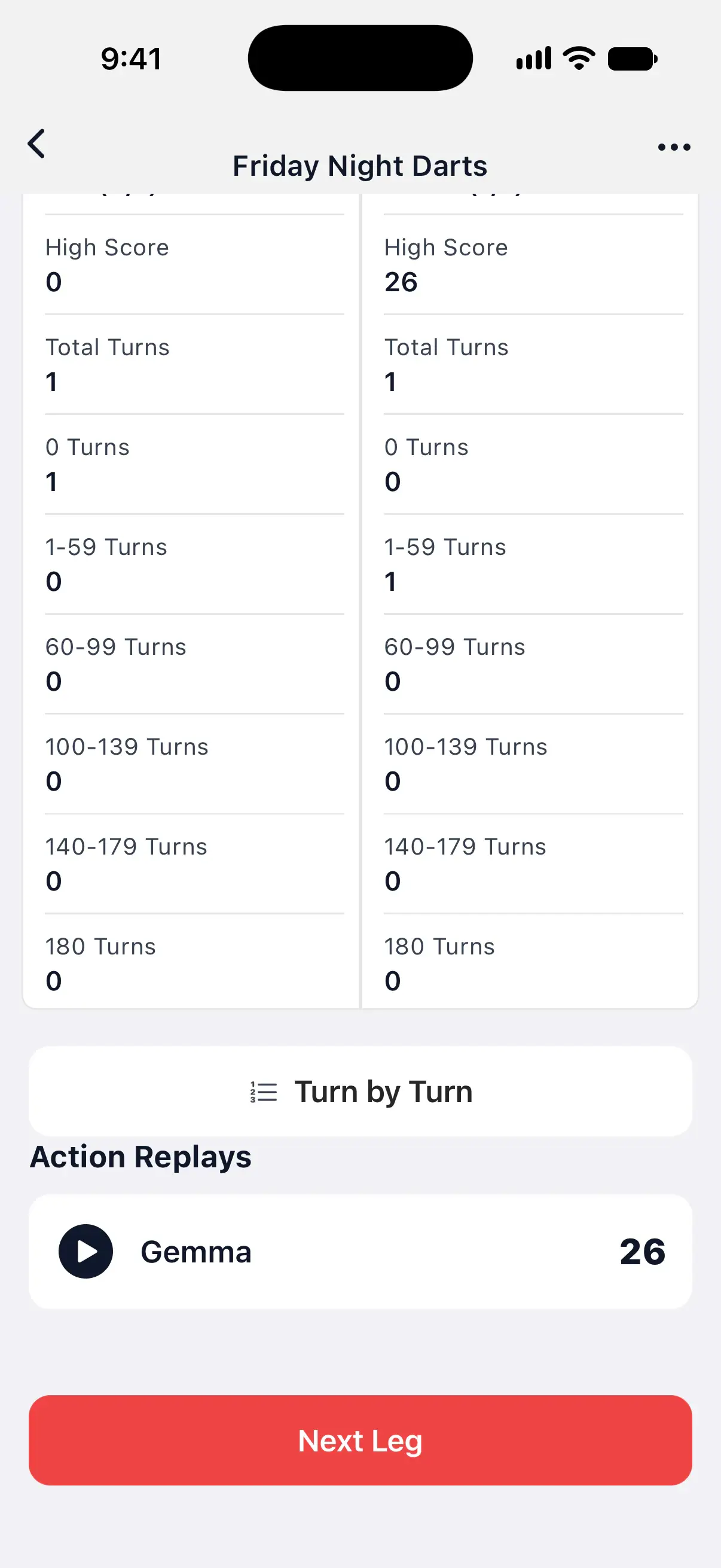
- Az összegzésben: az X01-es mérkőzés összegzésében a statisztikák alatt található egy Akció-visszajátszások szakasz minden játékos legjobb dobókörével. Érints meg egyet a megtekintéséhez.
- A könyvtárban: a Beállítások → Akció-visszajátszások menü az összes mérkőzésed visszajátszásait listázza a legújabbal kezdve, a játékossal, a dátummal, a nyilakkal, a pontszámmal és a fájlmérettel.

A könyvtárban válthatsz az Összes visszajátszás és a Csillagozott nézet között. Ha több játékos visszajátszásai is szerepelnek, egy játékosmenüben kiválaszthatod, hogy egyetlen játékos visszajátszásait lásd, vagy az Összes játékos visszajátszásait.
A lejátszó használata
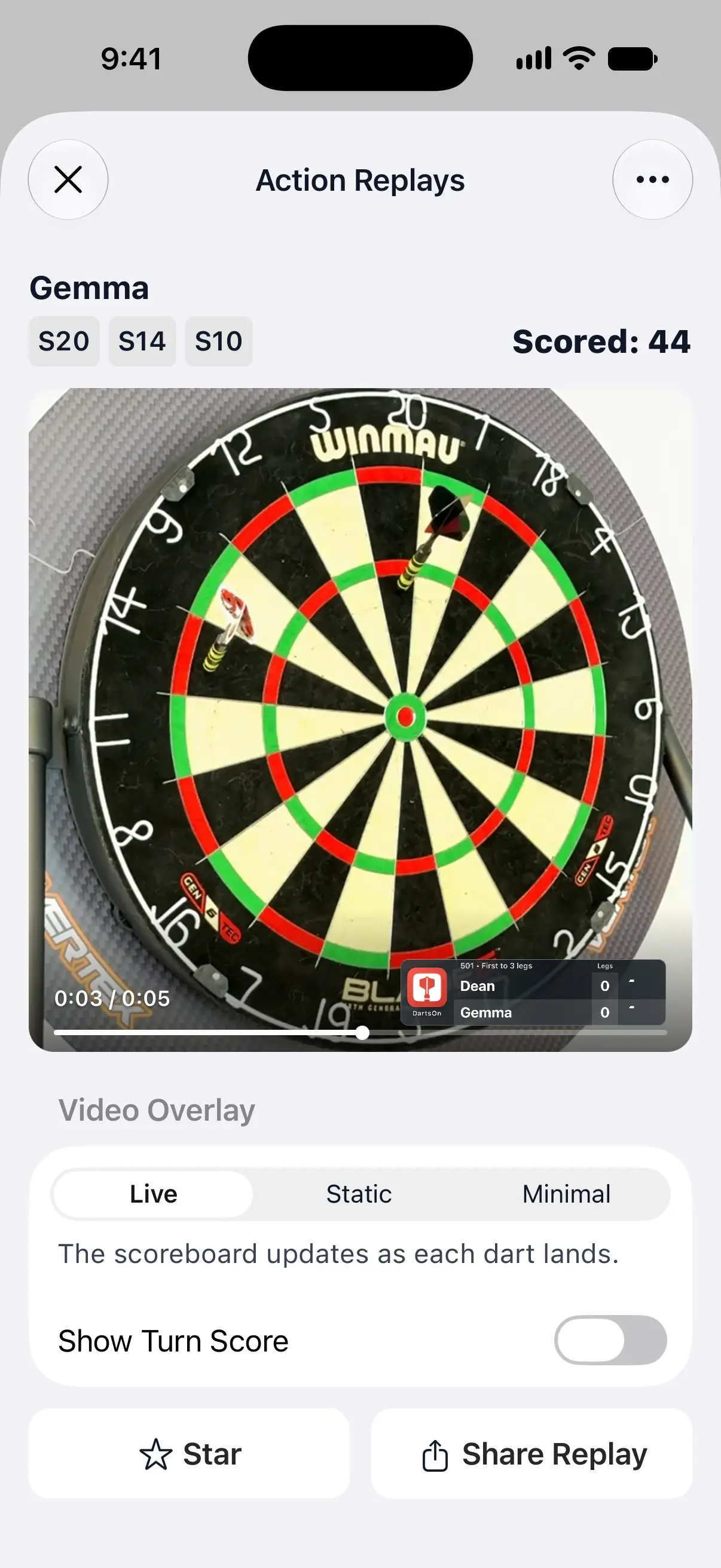
- A dobókör nyilai és összpontszáma a videó felett láthatók, például Pontszám: 44.
- A visszajátszás szüneteltetve nyílik meg. Érintsd meg a videót a lejátszáshoz, majd érintsd meg újra a szüneteltetéshez.
- Húzd az ujjad az alsó sávon, hogy visszaugorj, és újra megnézz egy nyilat. Az Élő átfedéssel a sarokban lévő eredményjelző is követi ezt, és az adott pillanatbeli állást mutatja.
- A videó folyamatosan ismétlődik, amíg ki nem lépsz.
- A visszajátszás törléséhez érintsd meg a jobb felső sarokban a ••• gombot, és válaszd a Visszajátszás törlése lehetőséget.
Visszajátszás megosztása
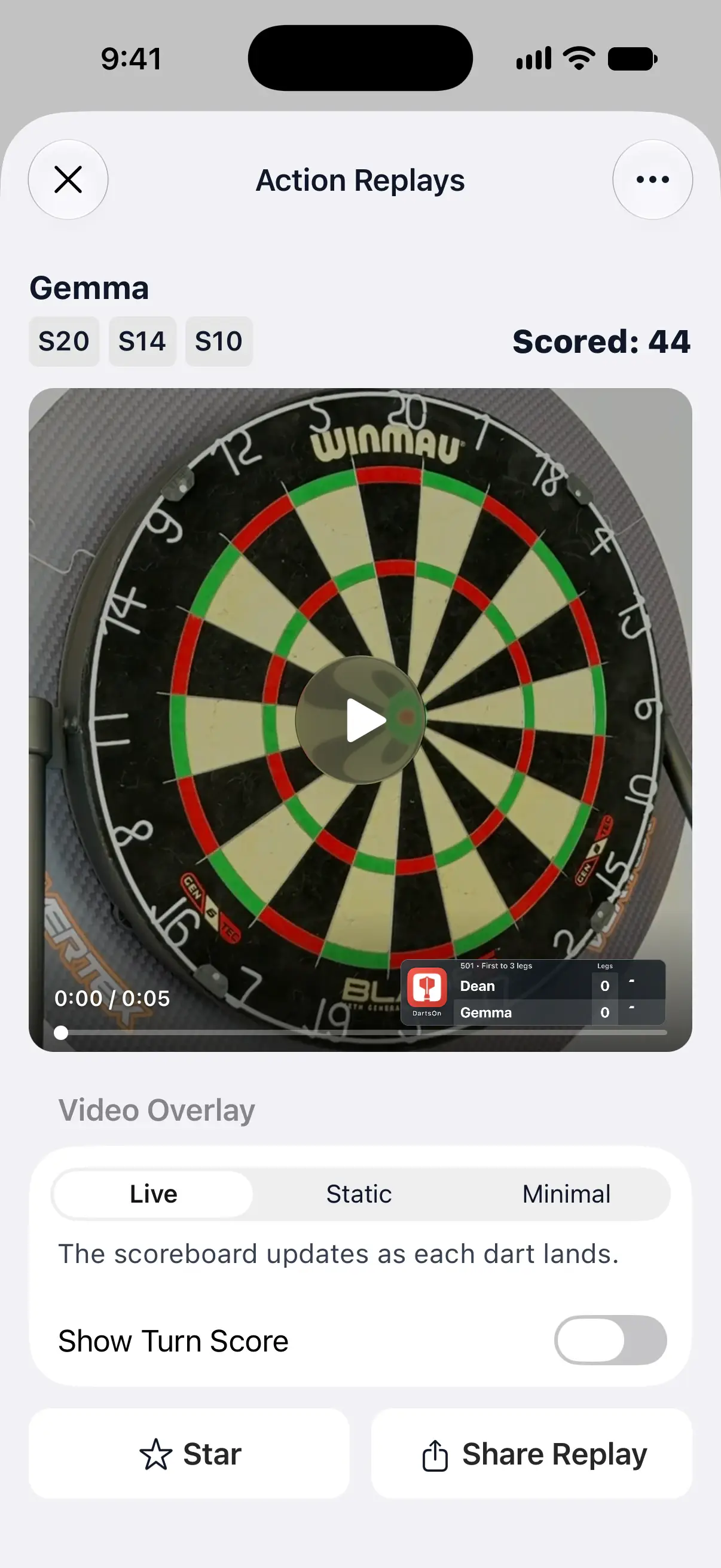
A Videóátfedés alatt válaszd ki, mit mutasson az eredményjelző a videón:
| Átfedés | Mit mutat |
|---|---|
| Élő | Az eredményjelző minden nyíl becsapódásakor frissül. |
| Statikus | Az eredményjelző a dobókör kezdetekor érvényes pontszámokat mutatja. |
| Minimális | Csak egy kis DartsOn vízjel. |
Kapcsold be a Dobókör pontszámának megjelenítése beállítást, hogy a dobókör összpontszáma is rákerüljön a videóra. Az előnézet a választásodat mutatja, és a DartsOn megjegyzi azt a következő visszajátszáshoz.
Érintsd meg a Visszajátszás megosztása gombot. A DartsOn a négyzet alakú videó elkészítése közben a Visszajátszás előkészítése… üzenetet mutatja, majd megnyitja a megosztási panelt.
Visszajátszás megosztása linkkel
Bejelentkezve videófájl helyett linket is küldhetsz. Aki megnyitja, a böngészőjében nézheti meg a visszajátszást.
- A könyvtárban tarts lenyomva egy visszajátszást.
- Koppints a Link megosztása lehetőségre. Ha a visszajátszás még nincs a felhőben, a DartsOn előbb feltölti, majd megnyitja a megosztási panelt a linkkel.
A megosztás befejezéséhez tartsd lenyomva a visszajátszást, és koppints a Link megosztásának leállítása lehetőségre. A visszajátszás törlése vagy a felhőből való eltávolítása szintén megszünteti a linket. Ha nincs hely a felhődben, a DartsOn ezt az üzenetet jeleníti meg: A felhőd megtelt. Távolíts el egy visszajátszást a felhőből, hogy ezt linkkel megoszthasd.
A megtartani kívánt visszajátszások csillagozása
Érintsd meg a Csillagozás gombot a lejátszóban. A könyvtárban tarts lenyomva egy visszajátszást, és érintsd meg a Csillagozás lehetőséget. A csillagozott visszajátszások soha nem törlődnek helyfelszabadítás miatt.
A Minden 180 csillagozása beállítás minden olyan 180-at megcsillagoz, amelyet a DartsOn visszajátszásként ment. Alapértelmezés szerint be van kapcsolva, és a Beállítások → Akció-visszajátszások → Tárhely kezelése menüben kikapcsolhatod.
A tárhely kezelése a telefonodon
A Beállítások → Akció-visszajátszások képernyőn két kártya látható a könyvtár felett. A Tárhely kezelése azt mutatja, mennyi helyet foglalnak a visszajátszások ezen a telefonon. A DartsOn felhőtárhely azt, mennyi helyet foglalnak a fiókodban. Koppints a Tárhely kezelése kártyára, ha módosítanád, mennyi hely jusson a visszajátszásoknak:
- Tárhelykorlát: 1 GB, hacsak meg nem változtatod. Választhatsz 1, 2, 5, 10 vagy 20 GB-ot, vagy az Egyéni lehetőséggel bármilyen értéket 100 MB és 100 GB között.
- Ha megtelt: mit töröljön a DartsOn, amikor a visszajátszások elérik a korlátot. Az alapértelmezett Legalacsonyabb pontszámú törlése először a legalacsonyabb pontszámú visszajátszásokat távolítja el, azonos pontszám esetén a legrégebbivel kezdve. A Legrégebbi törlése először a legrégebbi visszajátszásokat távolítja el.
A csillagozott visszajátszások akkor is megmaradnak, ha miattuk az összméret a korlát fölé kerül. Ha a teljes korlátot kitöltik, az új, nem csillagozott visszajátszások nem tarthatók meg, a DartsOn pedig Az akció-visszajátszás nincs mentve üzenetet jeleníti meg a következő szöveggel: Elérted a tárhelykorlátot. Növeld meg, vagy töröld egy visszajátszás csillagozását. Ha maga a telefon telt meg, az üzenet: Elfogyott a tárhely.
5 vagy több visszajátszás esetén a könyvtár alján megjelenik az Összes visszajátszás törlése lehetőség, amely a csillagozottakat is törli. Ha be vagy jelentkezve, és a felhő be van kapcsolva, a felhőből és az összes eszközödről is törli őket.
Visszajátszások tárolása a DartsOn felhőtárhelyen
Ha be vagy jelentkezve egy DartsOn-fiókba, a visszajátszásaid a háttérben feltöltődnek a fiókodba. Ezután minden olyan telefon és táblagép könyvtárában megjelennek, amely ugyanabba a fiókba van bejelentkezve. Kijelentkezve a Felhő kártyán a Visszajátszások szinkronizálása az eszközök között felirat látható. Koppints rá a bejelentkezéshez. Lásd: fiók létrehozása.
Az, hogy mennyit tárol a felhő, a csomagodtól függ:
| Csomag | Felhőtárhely |
|---|---|
| Ingyenes | Legfeljebb 10 csillagozott visszajátszás |
| DartsOn Premium | 5 GB |
| DartsOn Ultra | 50 GB |
Koppints a DartsOn felhőtárhely kártyára, hogy lásd a csomagodat, a felhasznált helyet és a szinkronizálás állapotát, például Naprakész vagy Feltöltés…. Alatta:
-
A Feltöltés beállítással választhatod ki, mi kerüljön a felhőbe.
Feltöltés Mit csinál Minden visszajátszás Minden visszajátszás feltöltődik. Ha a felhőd megtelt, az új visszajátszások ezen a telefonon maradnak. Premium és Ultra csomaggal ez az alapértelmezett. Csak csillagozottak Csak a csillagozott visszajátszások töltődnek fel. Az ingyenes csomagban ez az alapértelmezett. Ami elfér A legjobb visszajátszásaid töltődnek fel, elsőként a csillagozottak, amennyire a felhőtárhelyed engedi. Ki A visszajátszások ezen a telefonon maradnak. A már felhőben lévő visszajátszások ott maradnak. A Minden visszajátszás és az Ami elfér beállításhoz Premium vagy Ultra csomag szükséges.
-
A Mobiladat használata alapértelmezés szerint ki van kapcsolva, így a videók csak Wi-Fi-n töltődnek fel és le. Amíg a visszajátszások Wi-Fi-re várnak, a Szinkronizálás most egyszer bármilyen kapcsolaton átviszi őket.
-
A Tárhely optimalizálása alapértelmezés szerint be van kapcsolva. A többi eszközödről származó visszajátszások a felhőben maradnak, amíg le nem játszod őket, és a tárhelykorlát elérésekor elsőként a felhőben is megtalálható visszajátszások kerülnek le erről a telefonról. Kapcsold ki, ha minden visszajátszást le szeretnél tölteni.
A csak a felhőben tárolt visszajátszás bélyegképén a Koppints a letöltéshez és a lejátszáshoz felirat jelenik meg. Ha magad szeretnéd eldönteni, tarts lenyomva egy visszajátszást, és koppints a Letöltés vagy a Letöltés eltávolítása lehetőségre.
Ha megtelt a felhőd
Az a visszajátszás, amely nem fér el, ezen a telefonon marad, és a könyvtár egy figyelmeztető felhővel jelöli. Koppints a felhőre, hogy megtudd, miért. Hely felszabadításához:
- Távolíts el egy visszajátszást a felhőből. Tarts lenyomva egy felhőben lévő visszajátszást, és koppints az Eltávolítás a felhőből lehetőségre. Ezen a telefonon megmarad, a többi eszközödön pedig csak akkor, ha azok már letöltötték.
- Válts nagyobb csomagra. Az üzenet ingyenes csomag esetén a Váltás Premium csomagra, Premium csomag esetén a Váltás Ultra csomagra lehetőséget kínálja. Lásd: Premium és Ultra.
Visszajátszások törlése
Egy visszajátszás törléséhez koppints a lejátszóban a ••• gombra, és válaszd a Visszajátszás törlése lehetőséget. Egy játék törlése a hozzá tartozó visszajátszásokat is törli.
Ha be vagy jelentkezve, és a felhő be van kapcsolva, a törölt visszajátszás a felhőből és az összes eszközödről is törlődik, a linkje pedig megszűnik működni. Kijelentkezve csak erről a telefonról törlődik. A fájlként már megosztott videók mindkét esetben megmaradnak.
Kijelentkezéskor az ezen a telefonon lévő visszajátszások megmaradnak, azok viszont, amelyeket a telefon nem töltött le, eltűnnek róla. Amikor újra bejelentkezel, továbbra is ott lesznek a fiókodban.
Kérdések és válaszok
Miért nem mentődött el a kiszállóm akció-visszajátszásként?
A DartsOn mérkőzésenként minden játékos legmagasabb pontszámú dobókörét tartja meg. Az a kiszálló, amely ugyanannyi vagy kevesebb pontot ér, mint a legjobb dobóköröd, csak akkor marad meg, ha közvetlenül utána megérinted a mentés gombot a kameranézetben. A kiszállót ezenkívül meg is kell erősíteni, mielőtt visszajátszás lehet belőle.
Miért nincs Akció-visszajátszások lehetőség a játékomban?
Az Akció-visszajátszások funkció csak a kamerával pontozott X01-játékokat rögzíti. A lehetőség akkor jelenik meg egy X01-játék menüjében, ha az Akció-visszajátszások rögzítése be van kapcsolva, vagy ha a mérkőzéshez már tartozik visszajátszás.
Átvihetem az akció-visszajátszásaimat egy új telefonra?
Igen, ha be vagy jelentkezve. A DartsOn felhőtárhelyen lévő visszajátszások minden olyan eszköz könyvtárában megjelennek, amely be van jelentkezve a fiókodba. Kijelentkezve a visszajátszások azon a telefonon maradnak, amelyik rögzítette őket.
Mennyi felhőtárhelyet kapnak az akció-visszajátszások?
Az ingyenes csomag legfeljebb 10 csillagozott visszajátszást tárol a felhőben. A DartsOn Premium 5 GB, a DartsOn Ultra pedig 50 GB tárhelyet biztosít.
Mi történik a visszajátszásokkal, ha törlök egy játékot?
Egy játék törlésekor annak akció-visszajátszásai is törlődnek a telefonodról, és ha a felhőben vannak, a többi eszközödről is. A fájlként már megosztott videókat ez nem érinti.
Kapcsolódó
- A kamerás automatikus pontozás beállítása a DartsOn alkalmazásban Helyezd a telefont a tábla mellé, kapcsold be az Automatikus pontozást, és hagyd, hogy a kamera pontozza az egyes nyilakat. Mire van szükséged, hová tedd a telefont, és hogyan zajlik egy dobókör.
- Az Automatikus pontozás beállításainak módosítása a DartsOn alkalmazásban Válaszd ki a pontozási modellt, állítsd be az Energiamódot, mérd fel az automatikus pontozás sebességét, és szabadíts fel tárhelyet. Az Automatikus pontozás beállításai részletesen.
- Automatikusan pontozott nyíl javítása a DartsOn alkalmazásban Javítsd ki a kamera által rosszul pontozott nyilat, kezeld a dobóköröket az Előző dobókör, Dobókör törlése és Következő dobókör gombbal, és erősítsd meg a kamerás kiszállót a leg vége előtt.
- Mit tartalmaz a DartsOn Premium és Ultra, és hogyan szerezheted meg őket Nézd meg, mi ingyenes a DartsOn alkalmazásban, mit ad a Premium, és mit tesz hozzá az Ultra. Vásárolj az App Store-ban vagy a Google Playen, frissíts, állíts vissza vásárlást, vagy mondj le.
- Darts akció-visszajátszások a legjobb dobóköreidről | DartsOn A DartsOn kamerás automatikus pontozás közben rögzíti X01 dobóköreidet, és minden játékos legjobbját eredményjelzős videóként őrzi meg. Nézd újra vagy oszd meg.