
So zeichnest du Action Replays in DartsOn auf und teilst sie
Zeichne X01-Aufnahmen auf, während das Kamera-Scoring die Punkte zählt. Sieh dir die besten an, versieh sie mit einem Stern, teile sie und behalte sie geräteübergreifend in der Cloud.
Auf dieser Seite
- Action Replays einschalten
- Was aufgezeichnet wird
- Jede Aufnahme mit dem Speichern-Button sichern
- Replays ansehen
- Den Player verwenden
- Ein Replay teilen
- Replay per Link teilen
- Replays, die du behalten möchtest, mit einem Stern versehen
- Speicher auf deinem Handy verwalten
- Replays im DartsOn Cloud-Speicher behalten
- Wenn deine Cloud voll ist
- Replays löschen
- Fragen und Antworten
- Verwandte Artikel
Action Replays zeichnet deine X01-Aufnahmen auf, während das Kamera-Scoring die Punkte zählt, und behält die besten als kurze Videos mit dem Scoreboard in der Ecke. Du kannst sie dir erneut ansehen, sie teilen und auswählen, welche du behalten möchtest. Mehr zu Action Replays.
Action Replays einschalten
Die Aufzeichnung ist ausgeschaltet, bis du sie einschaltest. Du kannst einen der beiden Schalter verwenden, da es sich um dieselbe Einstellung handelt:
- Einstellungen → Auto-Scoring-Einstellungen → Action Replays aufzeichnen
- Einstellungen → Action Replays → Action Replays aktivieren
Spiele dann ein X01-Spiel mit eingeschaltetem Auto-Scoring. Kamera-Scoring einrichten.
Was aufgezeichnet wird
- Nur X01. In anderen Spielmodi werden keine Replays aufgezeichnet.
- Nur per Kamera gezählte Aufnahmen. Aufnahmen, die über das Tastenfeld oder die Dartscheibe eingegeben werden, werden nicht aufgezeichnet, ebenso wenig Aufnahmen von Bots.
- Die beste Aufnahme jedes Spielers pro Match. DartsOn behält automatisch die Aufnahme mit der höchsten Punktzahl jedes Spielers im Match. Erzielen zwei Aufnahmen gleich viele Punkte, bleibt die frühere erhalten.
- Checkouts nach der Bestätigung. Ein per Kamera erfasster Checkout kann zum Replay werden, nachdem du auf Bestätigen tippst, und ein Checkout mit mehr Punkten als deine beste Aufnahme ersetzt diese. Überworfene Aufnahmen werden nicht automatisch behalten.
- Ein paar Sekunden rund um die Darts. Jedes Replay beginnt etwa 2 Sekunden vor deinem ersten Dart und endet kurz nach deinem letzten.
Replays haben keinen Ton, deshalb fragt DartsOn für die Aufzeichnung nie nach dem Mikrofon.
Jede Aufnahme mit dem Speichern-Button sichern
Um eine Aufnahme zu behalten, die nicht deine beste ist, etwa einen niedrigeren Checkout oder eine überworfene Aufnahme, tippe direkt nach der Aufnahme auf den Speichern-Button. Das ist die Filmklappe oben rechts in der Kameraansicht. Dann erscheint Action Replay gespeichert mit einem Button Ansehen. Gibt es noch keine abgeschlossene Aufnahme, siehst du Noch keine Aufnahme zum Speichern.
Tippst du darauf, während ein per Kamera erfasster Checkout auf Bestätigen wartet, speichert DartsOn den Checkout, sobald du ihn bestätigst.
Der Button ist standardmäßig eingeschaltet. Um ihn auszublenden, schalte Button zum Speichern von Replays anzeigen unter Einstellungen → Action Replays aus.
Replays ansehen
- Im Spiel: Tippe in einem X01-Spiel auf ••• und wähle Action Replays, um ein Replay aus diesem Match zu öffnen.
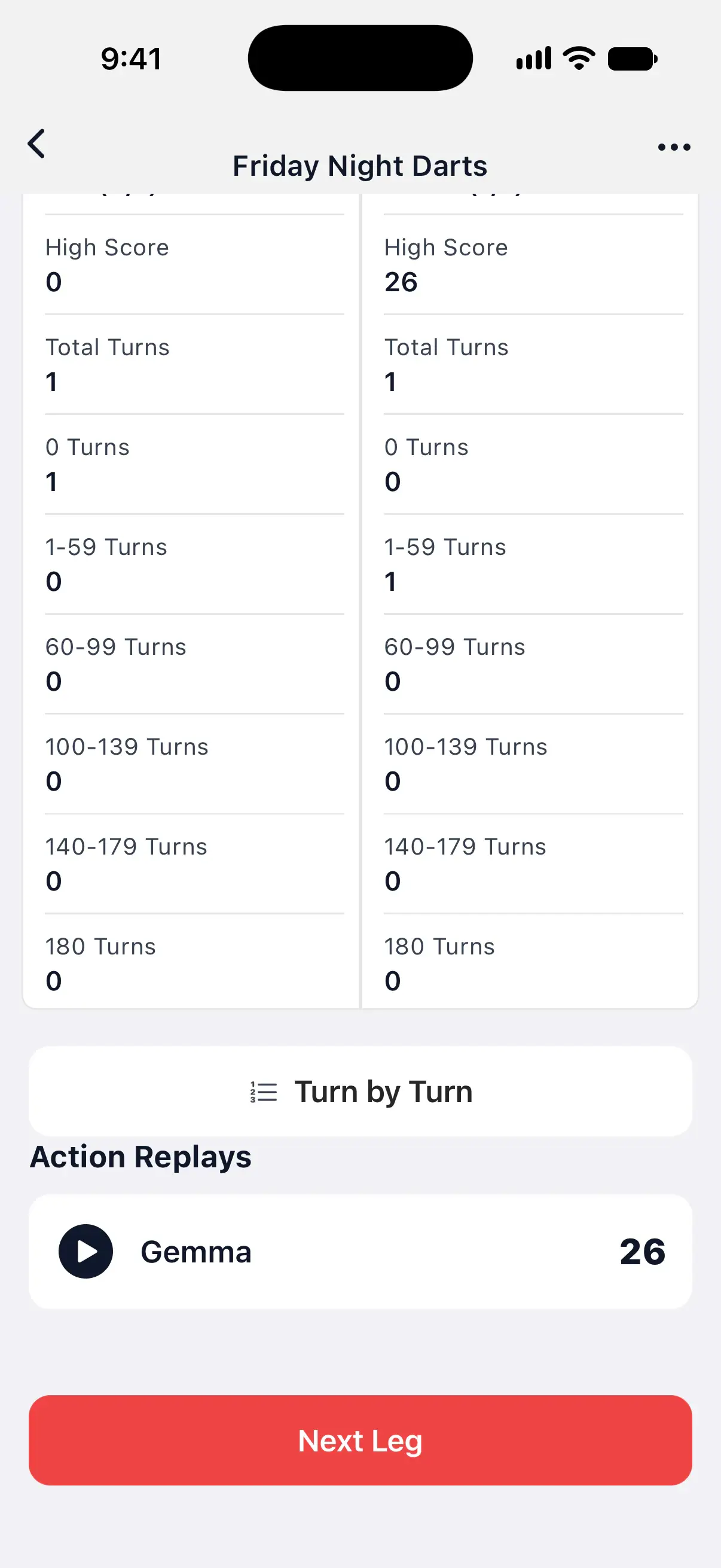
- In der Zusammenfassung: Die X01-Match-Zusammenfassung hat unter den Statistiken einen Abschnitt Action Replays mit der besten Aufnahme jedes Spielers. Tippe auf eine, um sie anzusehen.
- In der Bibliothek: Unter Einstellungen → Action Replays werden die Replays aller deiner Matches aufgelistet, die neuesten zuerst, mit Spieler, Datum, Darts, Punktzahl und Dateigröße.

Wechsle in der Bibliothek zwischen Alle Replays und Mit Stern. Gibt es Replays von mehr als einem Spieler, kannst du über ein Spielermenü die Replays eines Spielers oder Alle Spieler anzeigen.
Den Player verwenden
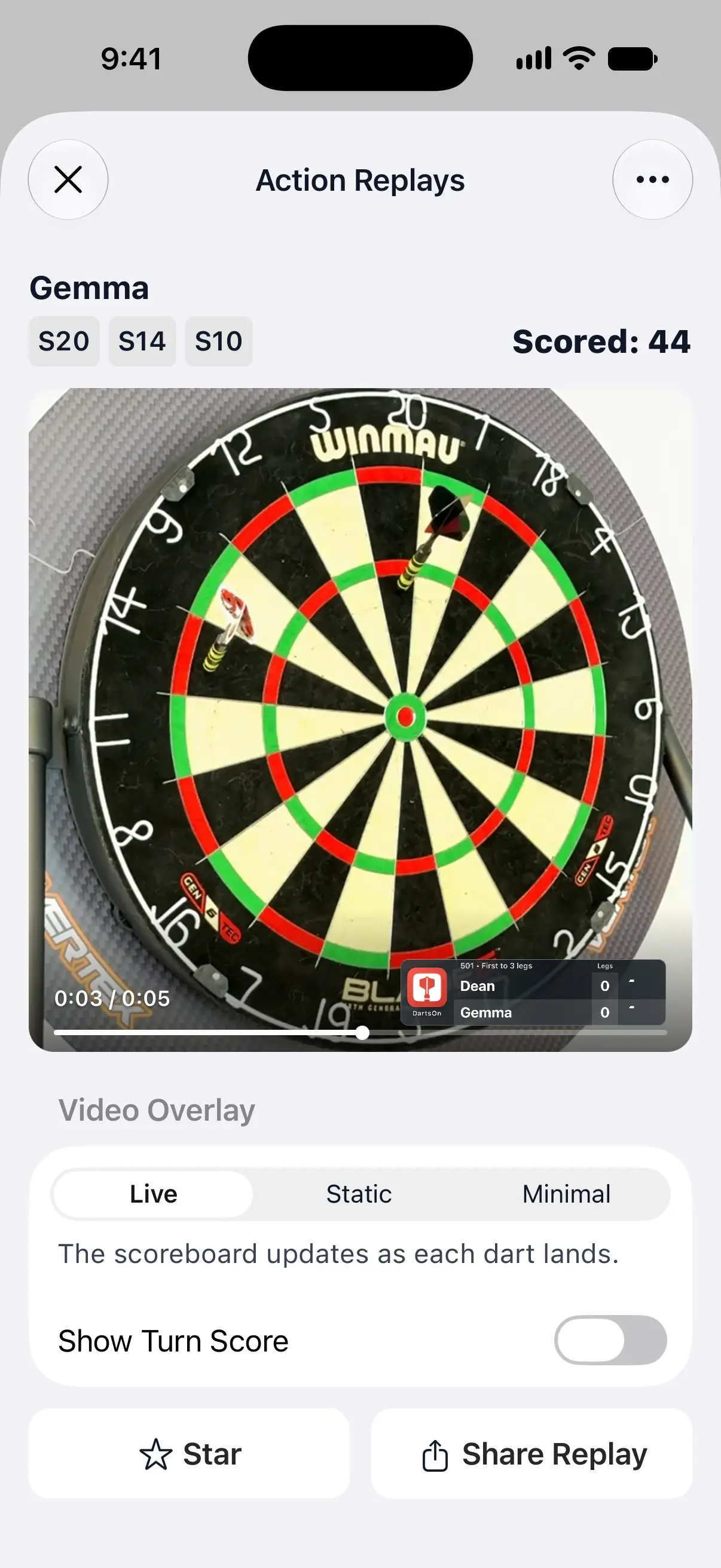
- Die Darts der Aufnahme und ihre Gesamtpunktzahl stehen über dem Video, etwa Erzielt: 44.
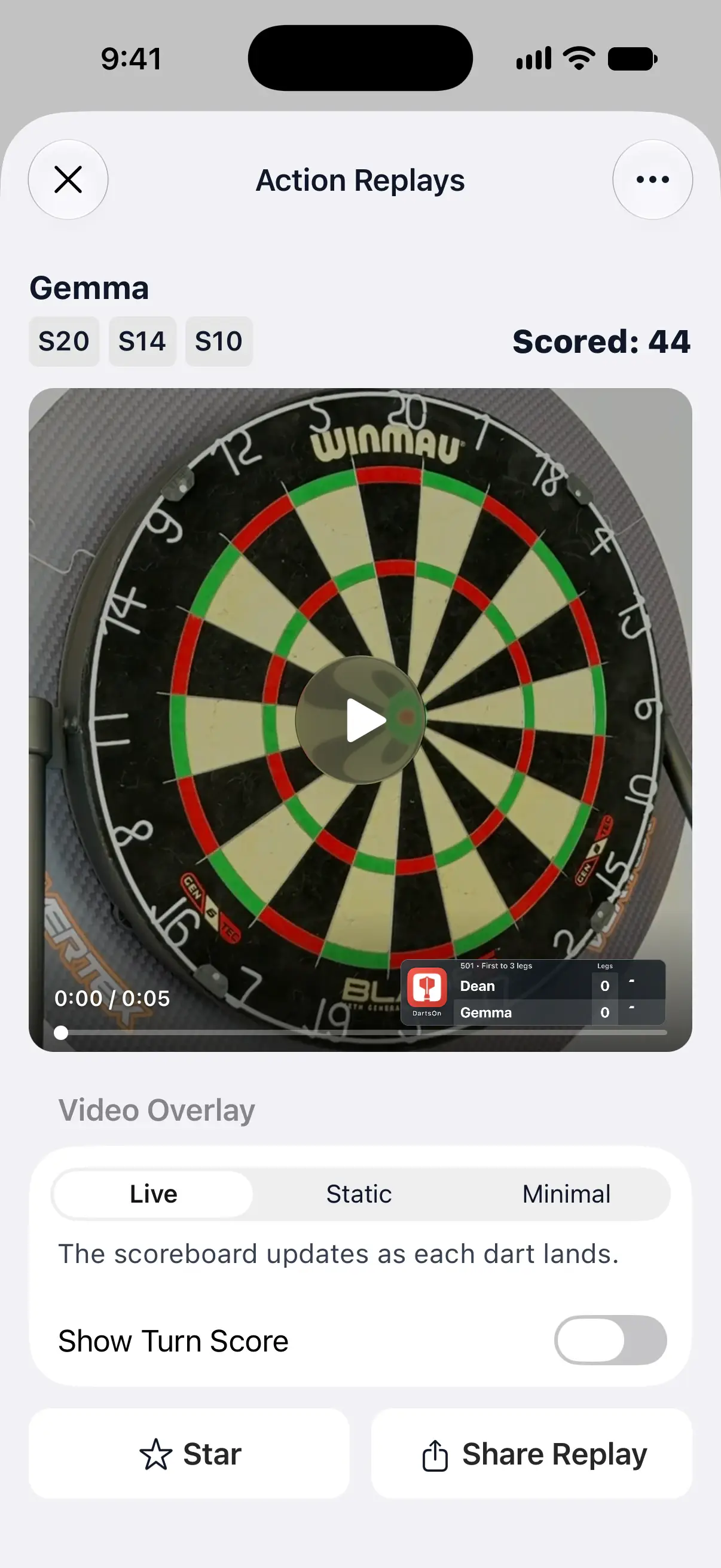
- Ein Replay wird pausiert geöffnet. Tippe auf das Video, um es abzuspielen, und tippe erneut, um es zu pausieren.
- Ziehe an der Leiste unten, um zurückzuspulen und einen Dart noch einmal anzusehen. Mit dem Overlay Live zieht das Scoreboard in der Ecke mit und zeigt den Spielstand, wie er in diesem Moment war.
- Das Video läuft in einer Schleife, bis du die Ansicht verlässt.
- Um das Replay zu löschen, tippe oben rechts auf ••• und wähle Replay löschen.
Ein Replay teilen
Wähle unter Video-Overlay, was das Scoreboard im Video anzeigt:
| Overlay | Was es anzeigt |
|---|---|
| Live | Das Scoreboard aktualisiert sich mit jedem Dart. |
| Statisch | Das Scoreboard behält die Punktstände vom Beginn der Aufnahme. |
| Minimal | Nur ein kleines DartsOn-Wasserzeichen. |
Schalte Punktzahl der Aufnahme anzeigen ein, um die Gesamtpunktzahl der Aufnahme ins Video einzublenden. Die Vorschau zeigt deine Auswahl, und DartsOn merkt sie sich für das nächste Replay.
Tippe auf Replay teilen. DartsOn zeigt Replay wird vorbereitet… an, während ein quadratisches Video erstellt wird, und öffnet dann das Teilen-Menü.
Replay per Link teilen
Wenn du angemeldet bist, kannst du statt einer Videodatei einen Link senden. Alle, die ihn öffnen, können sich das Replay im Browser ansehen.
- Halte in der Bibliothek ein Replay gedrückt.
- Tippe auf Link teilen. DartsOn lädt das Replay zuerst hoch, falls es noch nicht in der Cloud ist, und öffnet dann das Teilen-Menü mit dem Link.
Um das Teilen zu beenden, halte das Replay gedrückt und tippe auf Link nicht mehr teilen. Auch wenn du das Replay löschst oder aus der Cloud entfernst, funktioniert der Link nicht mehr. Wenn in deiner Cloud kein Platz ist, meldet DartsOn Deine Cloud ist voll. Entferne ein Replay aus der Cloud, um dieses per Link zu teilen.
Replays, die du behalten möchtest, mit einem Stern versehen
Tippe im Player auf Stern setzen. Halte in der Bibliothek ein Replay gedrückt und tippe auf Stern setzen. Replays mit Stern werden nie gelöscht, um Platz zu schaffen.
Jede 180 mit Stern versehen versieht jede 180, die DartsOn als Replay speichert, mit einem Stern. Die Option ist standardmäßig eingeschaltet, und du kannst sie unter Einstellungen → Action Replays → Speicher verwalten ausschalten.
Speicher auf deinem Handy verwalten
Einstellungen → Action Replays zeigt über der Bibliothek zwei Karten. Speicher verwalten ist der Platz, den Replays auf diesem Handy belegen. DartsOn Cloud-Speicher ist der Platz, den sie in deinem Konto belegen. Tippe auf Speicher verwalten, um festzulegen, wie viel Platz Replays bekommen:
- Speicherlimit: 1 GB, sofern du es nicht änderst. Wähle 1, 2, 5, 10 oder 20 GB oder Benutzerdefiniert für einen beliebigen Wert von 100 MB bis 100 GB.
- Wenn voll: was DartsOn löscht, sobald die Replays das Limit erreichen. Niedrigste Punktzahl löschen, die Standardeinstellung, entfernt zuerst die Replays mit der niedrigsten Punktzahl, bei gleicher Punktzahl zuerst die ältesten. Älteste löschen entfernt zuerst die ältesten Replays.
Replays mit Stern bleiben erhalten, auch wenn sie die Gesamtgröße über das Limit bringen. Füllen sie das gesamte Limit aus, können neue Replays ohne Stern nicht behalten werden, und DartsOn zeigt Action Replay nicht gespeichert mit Speicherlimit erreicht. Erhöhe es oder entferne den Stern von einem Replay. an. Ist der Speicher des Handys selbst voll, lautet die Meldung Kein Speicherplatz mehr.
Bei 5 oder mehr Replays findest du unten in der Bibliothek Alle Replays löschen. Damit werden auch Replays mit Stern gelöscht. Wenn du angemeldet bist und die Cloud eingeschaltet ist, werden sie außerdem aus der Cloud und von allen deinen Geräten gelöscht.
Replays im DartsOn Cloud-Speicher behalten
Wenn du mit einem DartsOn-Konto angemeldet bist, werden deine Replays im Hintergrund in dein Konto hochgeladen. Sie erscheinen dann in der Bibliothek auf jedem Handy und Tablet, das mit demselben Konto angemeldet ist. Wenn du abgemeldet bist, steht auf der Karte Cloud Replays geräteübergreifend synchronisieren. Tippe darauf, um dich anzumelden. Siehe Ein Konto erstellen.
Wie viel die Cloud speichert, hängt von deinem Tarif ab:
| Tarif | Cloud-Speicher |
|---|---|
| Kostenlos | Bis zu 10 Replays mit Stern |
| DartsOn Premium | 5 GB |
| DartsOn Ultra | 50 GB |
Tippe auf DartsOn Cloud-Speicher, um deinen Tarif, deinen belegten Speicher und den Stand der Synchronisierung zu sehen, etwa Aktuell oder Wird hochgeladen…. Darunter:
-
Hochladen legt fest, was in die Cloud kommt.
Hochladen Was es bewirkt Alle Replays Jedes Replay wird hochgeladen. Wenn deine Cloud voll ist, bleiben neue Replays auf diesem Handy. Standard bei Premium und Ultra. Nur mit Stern Nur Replays mit Stern werden hochgeladen. Standard im kostenlosen Tarif. Was passt Deine besten Replays werden hochgeladen, die mit Stern zuerst, soweit dein Cloud-Speicher es zulässt. Aus Replays bleiben auf diesem Handy. Replays, die bereits in der Cloud sind, bleiben dort. Alle Replays und Was passt erfordern Premium oder Ultra.
-
Mobile Daten verwenden ist standardmäßig ausgeschaltet, sodass Videos nur über WLAN hoch- und heruntergeladen werden. Während Replays auf WLAN warten, überträgt Jetzt synchronisieren sie einmalig über jede Verbindung.
-
Speicher optimieren ist standardmäßig eingeschaltet. Replays von deinen anderen Geräten bleiben in der Cloud, bis du sie abspielst, und Replays, die in der Cloud sind, werden als Erstes von diesem Handy entfernt, wenn das Speicherlimit erreicht ist. Schalte die Option aus, um jedes Replay herunterzuladen.
Ein Replay, das nur in der Cloud ist, zeigt sein Vorschaubild mit Zum Herunterladen und Abspielen tippen. Wenn du selbst entscheiden möchtest, halte ein Replay gedrückt und tippe auf Herunterladen oder Download entfernen.
Wenn deine Cloud voll ist
Ein Replay, das nicht mehr passt, bleibt auf diesem Handy, und die Bibliothek kennzeichnet es mit einer Warnwolke. Tippe auf die Wolke, um den Grund zu sehen. So schaffst du Platz:
- Ein Replay aus der Cloud entfernen. Halte ein Replay gedrückt, das in der Cloud ist, und tippe auf Aus der Cloud entfernen. Es bleibt auf diesem Handy, und deine anderen Geräte behalten es nur, wenn sie es heruntergeladen haben.
- In einen höheren Tarif wechseln. Die Meldung bietet im kostenlosen Tarif Upgrade auf Premium an, mit Premium Upgrade auf Ultra. Siehe Premium und Ultra.
Replays löschen
Um ein einzelnes Replay zu löschen, tippe im Player auf ••• und wähle Replay löschen. Wenn du ein Spiel löschst, werden auch seine Replays gelöscht.
Wenn du angemeldet bist und die Cloud eingeschaltet ist, wird ein gelöschtes Replay aus der Cloud und von allen deinen Geräten gelöscht, und sein Link funktioniert nicht mehr. Wenn du abgemeldet bist, wird es nur von diesem Handy gelöscht. Videos, die du bereits als Dateien geteilt hast, bleiben in jedem Fall erhalten.
Beim Abmelden bleiben die Replays erhalten, die auf diesem Handy sind, und die, die es nicht heruntergeladen hatte, fallen weg. Sie sind weiterhin in deinem Konto, wenn du dich wieder anmeldest.
Fragen und Antworten
Warum wurde mein Checkout nicht als Action Replay gespeichert?
DartsOn behält pro Match die Aufnahme mit der höchsten Punktzahl jedes Spielers. Ein Checkout mit gleich vielen oder weniger Punkten als deine beste Aufnahme wird nur behalten, wenn du direkt danach in der Kameraansicht auf den Speichern-Button tippst. Außerdem muss ein Checkout bestätigt werden, bevor er zum Replay werden kann.
Warum gibt es in meinem Spiel keine Option Action Replays?
Mit Action Replays werden nur X01-Spiele aufgezeichnet, die mit der Kamera gezählt werden. Die Option erscheint im Menü eines X01-Spiels, sobald Action Replays aufzeichnen eingeschaltet ist oder das Match ein Replay hat.
Kann ich meine Action Replays auf ein neues Handy übertragen?
Ja, wenn du angemeldet bist. Replays, die im DartsOn Cloud-Speicher sind, erscheinen in der Bibliothek auf jedem Gerät, das mit deinem Konto angemeldet ist. Wenn du abgemeldet bist, bleiben Replays auf dem Handy, das sie aufgezeichnet hat.
Wie viel Cloud-Speicher bekommen Action Replays?
Im kostenlosen Tarif werden bis zu 10 Replays mit Stern in der Cloud gespeichert. DartsOn Premium bietet 5 GB und DartsOn Ultra 50 GB.
Was passiert mit Replays, wenn ich ein Spiel lösche?
Wenn du ein Spiel löschst, werden auch seine Action Replays gelöscht: von deinem Handy und, wenn sie in der Cloud sind, auch von deinen anderen Geräten. Videos, die du bereits als Dateien geteilt hast, sind davon nicht betroffen.
Verwandte Artikel
- So richtest du das Kamera-Scoring in DartsOn ein Stell dein Handy neben die Dartscheibe, aktiviere das Auto-Scoring und lass die Kamera jeden Dart werten. Was du brauchst, wo das Handy hinkommt und wie jede Aufnahme abläuft.
- So änderst du die Auto-Scoring-Einstellungen in DartsOn Wähle das Scoring-Modell, stelle den Energiemodus ein, prüfe, wie schnell das Auto-Scoring auf deinem Handy läuft, und gib Speicherplatz frei. Jede Zeile der Auto-Scoring-Einstellungen erklärt.
- Einen vom Auto-Scoring gewerteten Dart in DartsOn korrigieren Korrigiere einen falsch gewerteten Dart, wechsle mit Vorherige Aufnahme, Aufnahme löschen und Nächste Aufnahme zwischen Aufnahmen und bestätige einen Kamera-Checkout vor dem Leg-Ende.
- Was DartsOn Premium und Ultra umfassen und wie du sie bekommst Sieh dir an, was in DartsOn kostenlos ist, was Premium hinzufügt und was Ultra zusätzlich bietet. Kaufe im App Store oder bei Google Play, upgrade, stelle einen Kauf wieder her oder kündige.
- Darts Action Replays deiner besten Aufnahmen | DartsOn DartsOn zeichnet deine X01-Aufnahmen auf, während das Kamera-Scoring zählt, und behält die beste jedes Spielers als Video mit Spielstand. Ansehen oder teilen.