
Cómo grabar y compartir Repeticiones en DartsOn
Graba turnos de X01 mientras la puntuación automática con la cámara del móvil lleva la cuenta; mira, marca con estrella y comparte los mejores, y guárdalos en la nube en tus dispositivos.
En esta página
- Activar Repeticiones
- Qué se graba
- Guardar cualquier turno con el botón de guardar
- Ver tus repeticiones
- Usar el reproductor
- Compartir una repetición
- Compartir una repetición mediante un enlace
- Marcar con estrella las repeticiones que quieras conservar
- Gestionar el almacenamiento en tu móvil
- Guardar repeticiones en DartsOn Cloud Storage
- Cuando tu nube está llena
- Eliminar repeticiones
- Preguntas y respuestas
- Relacionados
Repeticiones graba tus turnos de X01 mientras la puntuación automática con la cámara del móvil lleva la cuenta, y guarda los mejores como vídeos cortos con el marcador en la esquina. Puedes volver a verlas, compartirlas y elegir cuáles conservar. Ver Repeticiones.
Activar Repeticiones
La grabación está desactivada hasta que la actives. Usa cualquiera de los dos interruptores, ya que son el mismo ajuste:
- Settings → Auto-Scoring Settings → Record Action Replays
- Settings → Action Replays → Enable Action Replays
Después, juega una partida de X01 con la puntuación automática activada. Configura la puntuación automática con la cámara del móvil.
Qué se graba
- Solo X01. Los demás modos de juego no graban repeticiones.
- Solo turnos puntuados con la cámara. No se graban los turnos introducidos con el teclado numérico o con la diana, ni tampoco los turnos de los bots.
- El mejor turno de cada jugador por encuentro. DartsOn guarda por sí solo el turno con mayor puntuación de cada jugador del encuentro. Si dos turnos puntúan lo mismo, se queda el primero.
- Cierres, una vez confirmados. Un cierre de la cámara puede convertirse en repetición después de que toques Confirm, y un cierre que puntúe más que tu mejor turno lo sustituye. Los turnos con bust no se guardan por sí solos.
- Unos segundos en torno a los dardos. Cada repetición empieza unos 2 segundos antes de tu primer dardo y termina justo después del último.
Las repeticiones no tienen sonido, así que DartsOn nunca pide acceso al micrófono para grabarlas.
Guardar cualquier turno con el botón de guardar
Para conservar un turno que no sea tu mejor turno, como un cierre más bajo o un bust, toca el botón de guardar justo después del turno. Es la claqueta situada cerca de la esquina superior derecha de la vista de la cámara. Aparece Action Replay Saved con un botón View. Si todavía no hay ningún turno terminado, verás No Turn to Save Yet.
Si lo tocas mientras un cierre de la cámara está esperando a Confirm, DartsOn guarda el cierre en cuanto lo confirmes.
El botón está activado de forma predeterminada. Para ocultarlo, desactiva Show save replay button en Settings → Action Replays.
Ver tus repeticiones
- En la partida: toca ••• en una partida de X01 y elige Action Replays para abrir una repetición de ese encuentro.
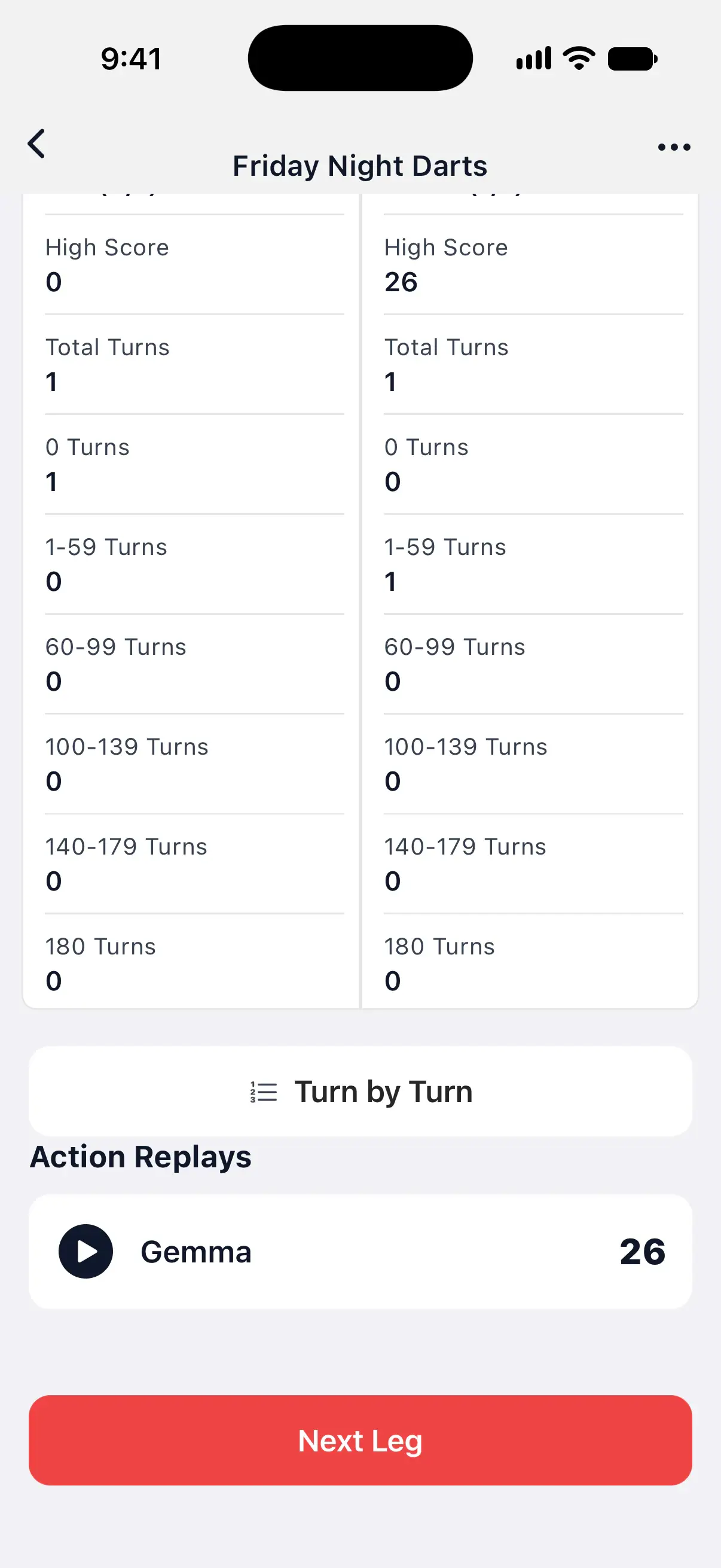
- En el resumen: el resumen del encuentro de X01 tiene una sección Action Replays debajo de las estadísticas, con el mejor turno de cada jugador. Toca uno para verlo.
- En la biblioteca: Settings → Action Replays muestra las repeticiones de todos tus encuentros, de la más reciente a la más antigua, con el jugador, la fecha, los dardos, la puntuación y el tamaño del archivo.

En la biblioteca, cambia entre All Replays y Starred. Si hay repeticiones de más de un jugador, un menú de jugadores te permite mostrar las repeticiones de un solo jugador o All Players.
Usar el reproductor
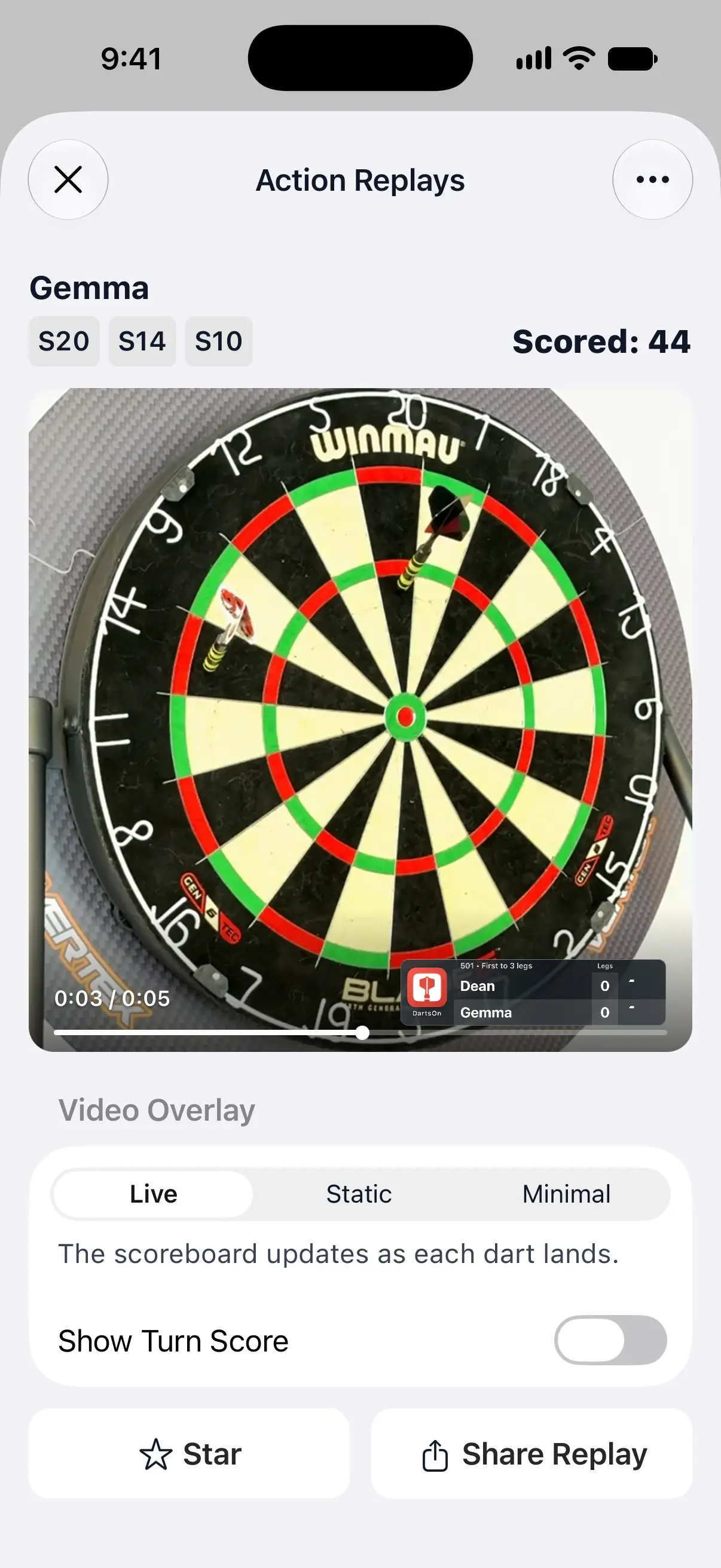
- Los dardos del turno y su total aparecen encima del vídeo, por ejemplo Scored: 44.
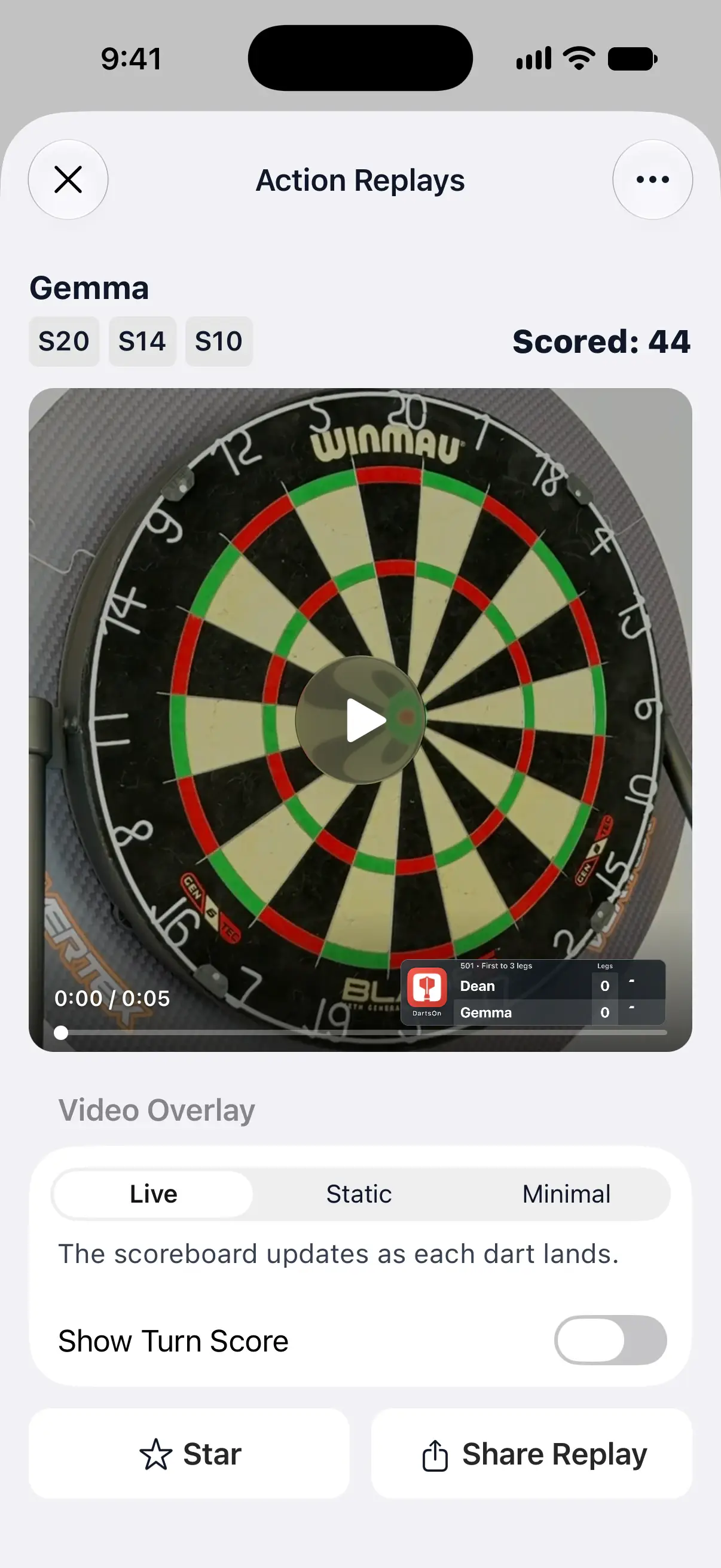
- Una repetición se abre en pausa. Toca el vídeo para reproducirlo y vuelve a tocarlo para pausarlo.
- Arrastra por la barra de la parte inferior para retroceder y volver a ver un dardo. Con la superposición Live, el marcador de la esquina se ajusta y muestra la puntuación tal como estaba en ese momento.
- El vídeo se reproduce en bucle hasta que sales.
- Para eliminar la repetición, toca ••• arriba a la derecha y elige Delete Replay.
Compartir una repetición
En Video Overlay, elige qué muestra el marcador en el vídeo:
| Superposición | Qué muestra |
|---|---|
| Live | El marcador se actualiza a medida que cae cada dardo. |
| Static | El marcador mantiene las puntuaciones del inicio del turno. |
| Minimal | Solo una pequeña marca de agua de DartsOn. |
Activa Show Turn Score para añadir el total del turno al vídeo. La vista previa muestra tu elección y DartsOn la recuerda para la próxima repetición.
Toca Share Replay. DartsOn muestra Preparing replay… mientras crea un vídeo cuadrado y después abre el menú para compartir.
Compartir una repetición mediante un enlace
Si has iniciado sesión, puedes enviar un enlace en lugar de un archivo de vídeo. Cualquiera que lo abra puede ver la repetición en su navegador.
- En la biblioteca, mantén pulsada una repetición.
- Toca Share Link. Si la repetición aún no está en la nube, DartsOn la sube primero y, después, abre la hoja para compartir con el enlace.
Para desactivarlo, mantén pulsada la repetición y toca Stop Sharing Link. Eliminar la repetición o quitarla de la nube también desactiva el enlace. Si no queda espacio en tu nube, DartsOn muestra Your cloud is full. Remove a replay from the cloud to share this one by link.
Marcar con estrella las repeticiones que quieras conservar
Toca Star en el reproductor. En la biblioteca, mantén pulsada una repetición y toca Star. Las repeticiones marcadas con estrella nunca se eliminan para liberar espacio.
Star Every 180 marca con estrella cada 180 que DartsOn guarda como repetición. Está activado de forma predeterminada y puedes desactivarlo en Settings → Action Replays → Manage Storage.
Gestionar el almacenamiento en tu móvil
Settings → Action Replays muestra dos tarjetas encima de la biblioteca. Manage Storage es el espacio que ocupan las repeticiones en este móvil. DartsOn Cloud Storage es el espacio que ocupan en tu cuenta. Toca Manage Storage para cambiar cuánto espacio tienen las repeticiones:
- Storage cap: 1 GB, salvo que lo cambies. Elige 1, 2, 5, 10 o 20 GB, o Custom para cualquier valor entre 100 MB y 100 GB.
- When Full: lo que DartsOn elimina cuando las repeticiones alcanzan el límite. Delete Lowest Score, la opción predeterminada, elimina primero las repeticiones con menor puntuación y, entre las que tienen la misma puntuación, primero las más antiguas. Delete Oldest elimina primero las repeticiones más antiguas.
Las repeticiones marcadas con estrella se conservan aunque hagan que el total supere el límite. Si ocupan todo el límite, las nuevas repeticiones sin estrella no se pueden guardar y DartsOn muestra Action Replay Not Saved con Storage cap reached. Increase it or unstar a replay. Cuando el propio móvil está lleno, el mensaje dice Out of storage.
Con 5 o más repeticiones, en la parte inferior de la biblioteca aparece Delete All Replays, que también elimina las marcadas con estrella. Si has iniciado sesión y tienes la nube activada, también las elimina de la nube y de todos tus dispositivos.
Guardar repeticiones en DartsOn Cloud Storage
Cuando has iniciado sesión en una cuenta de DartsOn, tus repeticiones se suben a tu cuenta en segundo plano. Después aparecen en la biblioteca de todos los móviles y tablets con la sesión iniciada en la misma cuenta. Sin sesión iniciada, la tarjeta Cloud muestra Sync Replays Across Devices. Tócala para iniciar sesión. Consulta crear una cuenta.
La capacidad de la nube depende de tu plan:
| Plan | Almacenamiento en la nube |
|---|---|
| Gratuito | Hasta 10 repeticiones marcadas con estrella |
| DartsOn Premium | 5 GB |
| DartsOn Ultra | 50 GB |
Toca DartsOn Cloud Storage para ver tu plan, cuánto has usado y el estado de la sincronización, como Up to date o Uploading…. Debajo:
-
Upload elige qué se sube a la nube.
Upload Qué hace All Replays Se suben todas las repeticiones. Cuando tu nube está llena, las repeticiones nuevas se quedan en este móvil. Es la opción predeterminada con Premium y Ultra. Starred Only Solo se suben las repeticiones marcadas con estrella. Es la opción predeterminada en el plan gratuito. What Fits Se suben tus mejores repeticiones, primero las marcadas con estrella, hasta donde lo permita tu almacenamiento en la nube. Off Las repeticiones se quedan en este móvil. Las que ya están en la nube se quedan allí. All Replays y What Fits requieren Premium o Ultra.
-
Use Mobile Data está desactivado de forma predeterminada, así que los vídeos solo se suben y se descargan con wifi. Mientras las repeticiones esperan una conexión wifi, Sync Now las transfiere una vez con cualquier conexión.
-
Optimize Storage está activado de forma predeterminada. Las repeticiones de tus otros dispositivos se quedan en la nube hasta que las reproduces, y las repeticiones que están en la nube son las primeras en salir de este móvil cuando se alcanza el límite de almacenamiento. Desactívalo para descargar todas las repeticiones.
Una repetición que solo está en la nube muestra su miniatura con Tap to download and play. Para elegirlo tú, mantén pulsada una repetición y toca Download o Remove Download.
Cuando tu nube está llena
Una repetición que no cabe se queda en este móvil, y la biblioteca la marca con una nube de advertencia. Toca la nube para ver el motivo. Para hacer sitio:
- Quita una repetición de la nube. Mantén pulsada una repetición que esté en la nube y toca Remove from Cloud. Se queda en este móvil, y tus otros dispositivos solo la conservan si ya la han descargado.
- Pasa a un plan superior. El mensaje ofrece Upgrade to Premium en el plan gratuito, o Upgrade to Ultra con Premium. Consulta Premium y Ultra.
Eliminar repeticiones
Para eliminar una repetición, toca ••• en el reproductor y elige Delete Replay. Al eliminar una partida, también se eliminan sus repeticiones.
Si has iniciado sesión y tienes la nube activada, una repetición eliminada se borra de la nube y de todos tus dispositivos, y su enlace deja de funcionar. Sin sesión iniciada, solo se borra de este móvil. En ambos casos, los vídeos que ya hayas compartido como archivos se conservan.
Al cerrar sesión, se conservan las repeticiones que están en este móvil y se quitan las que no se habían descargado. Siguen en tu cuenta cuando vuelves a iniciar sesión.
Preguntas y respuestas
¿Por qué no se ha guardado mi cierre como repetición?
DartsOn guarda el turno con mayor puntuación de cada jugador por encuentro. Un cierre que puntúe lo mismo o menos que tu mejor turno solo se guarda si tocas el botón de guardar en la vista de la cámara justo después. Además, un cierre tiene que estar confirmado antes de poder convertirse en repetición.
¿Por qué no aparece la opción Action Replays en mi partida?
Repeticiones solo graba partidas de X01 puntuadas con la cámara. La opción aparece en el menú de una partida de X01 cuando Record Action Replays está activado o cuando el encuentro ya tiene una repetición.
¿Puedo pasar mis repeticiones a un móvil nuevo?
Sí, si has iniciado sesión. Las repeticiones que están en DartsOn Cloud Storage aparecen en la biblioteca de todos los dispositivos con la sesión iniciada en tu cuenta. Sin sesión iniciada, las repeticiones se quedan en el móvil que las grabó.
¿Cuánto almacenamiento en la nube tienen las repeticiones?
El plan gratuito guarda hasta 10 repeticiones marcadas con estrella en la nube. DartsOn Premium tiene 5 GB y DartsOn Ultra, 50 GB.
¿Qué pasa con las repeticiones cuando elimino una partida?
Al eliminar una partida, también se eliminan sus repeticiones de tu móvil y, si están en la nube, también de tus otros dispositivos. Los vídeos que ya hayas compartido como archivos no se ven afectados.
Relacionados
- Cómo configurar la puntuación automática con la cámara del móvil en DartsOn Coloca el móvil junto a la diana, activa la puntuación automática y deja que la cámara puntúe cada dardo. Qué necesitas, dónde poner el móvil y cómo funciona cada turno.
- Cómo cambiar Auto-Scoring Settings en DartsOn Elige el modelo de puntuación, configura Energy Mode, comprueba la velocidad de la puntuación automática en tu móvil y libera espacio. Explicamos cada fila de Auto-Scoring Settings.
- Cómo corregir un dardo puntuado automáticamente en DartsOn Corrige un dardo que la cámara puntuó mal, muévete entre turnos con Previous, Clear y Next turn, y confirma un cierre con la cámara antes de que termine el leg.
- Qué incluyen DartsOn Premium y Ultra y cómo conseguirlos Descubre qué es gratis en DartsOn, qué añade Premium y qué suma Ultra. Compra un plan en el App Store o Google Play, mejóralo, restaura una compra o cancela.
- Repeticiones de tus mejores turnos de dardos | DartsOn DartsOn graba tus turnos de X01 con puntuación automática con la cámara del móvil y guarda el mejor de cada jugador en vídeo con marcador. Revívelo o compártelo.