
Cómo crear una cuenta de DartsOn e iniciar sesión
Crea una cuenta gratuita de DartsOn con Apple, Google o correo electrónico para sincronizar tus partidas, añadir amigos y jugar online. La app funciona por completo sin cuenta.
DartsOn funciona sin cuenta. Las partidas, los jugadores y las estadísticas se guardan en tu móvil. Inicia sesión cuando quieras que más de un móvil los comparta, o para jugar con otras personas online.
Qué añade una cuenta
| Sin cuenta | Con cuenta | |
|---|---|---|
| Partidas locales, bots, estadísticas y puntuación automática con la cámara del móvil | Sí | Sí |
| Partidas y estadísticas en iPhone, iPad y Android a la vez | No | Sí, se sincronizan automáticamente |
| Amigos, desafíos y partidas compartidas | No | Sí |
| DartsOn Online | No | Sí, a partir de 13 años |
| DartsOn Premium en tus otros dispositivos | Con Restore Purchase, en el mismo ID de Apple o la misma cuenta de Google | Sí, en todos los dispositivos con sesión iniciada en tu cuenta, iPhone o Android |
Sin cuenta, tus partidas se quedan en el móvil en el que se jugaron. En iPhone y iPad, DartsOn hace una copia de seguridad en iCloud mientras no tienes la sesión iniciada, y en Android puedes exportar un archivo de copia de seguridad. Consulta copias de seguridad.
Dónde iniciar sesión
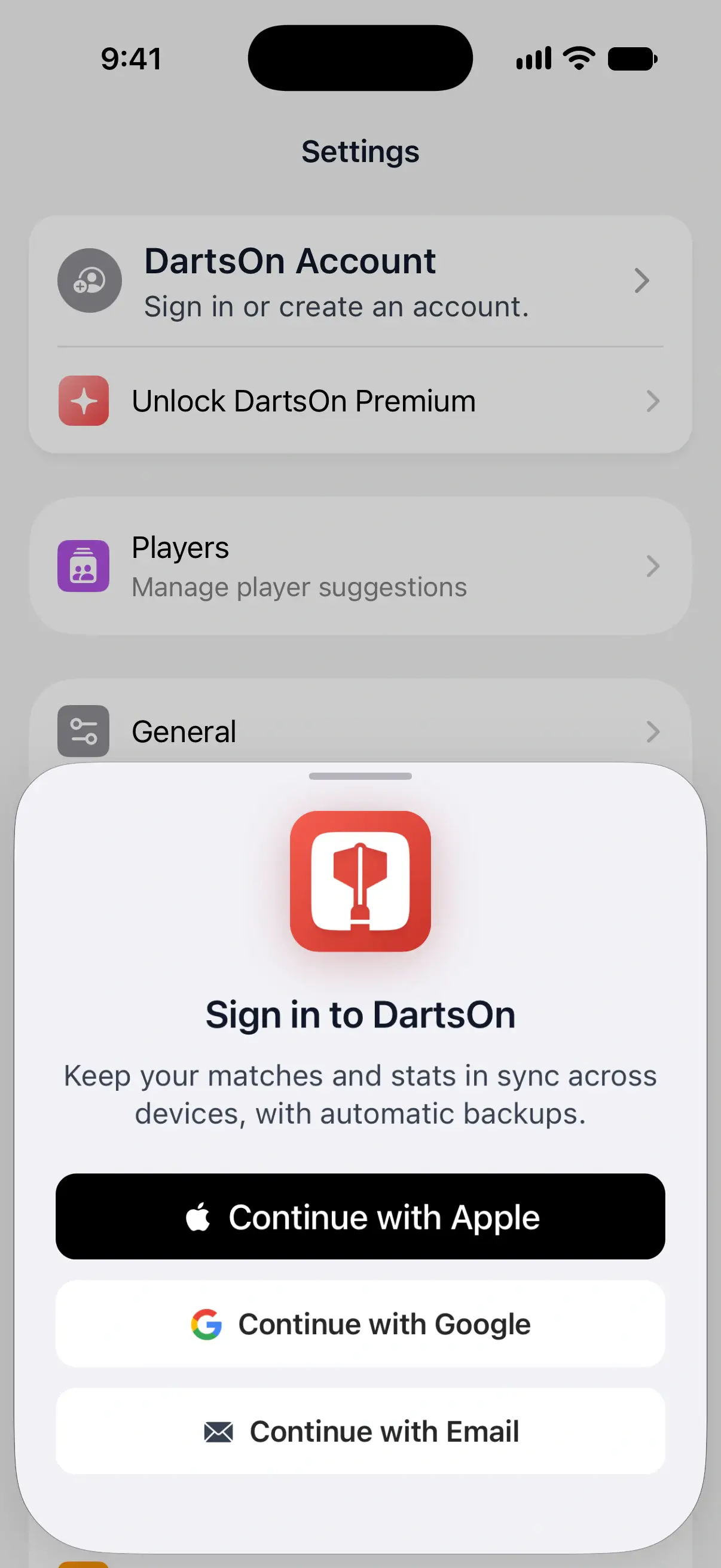
- Settings: toca DartsOn Account en la parte superior. Se abre Sign in to DartsOn.
- La pestaña Online: toca Get Started. Iniciar sesión es el primer paso para jugar online.
- Primer inicio: la pantalla Welcome muestra un botón de inicio de sesión, Continue with Apple en iPhone y iPad o Continue with Google en Android, con More login options para los demás. Skip for Now inicia DartsOn sin cuenta.
- Enlace de un amigo: si abres un enlace de DartsOn de un amigo sin haber iniciado sesión, DartsOn te pide que inicies sesión primero.
Apple y Google crean tu cuenta la primera vez que inicias sesión con ellos. Con el correo electrónico, una dirección nueva pasa por un paso de Create Account.
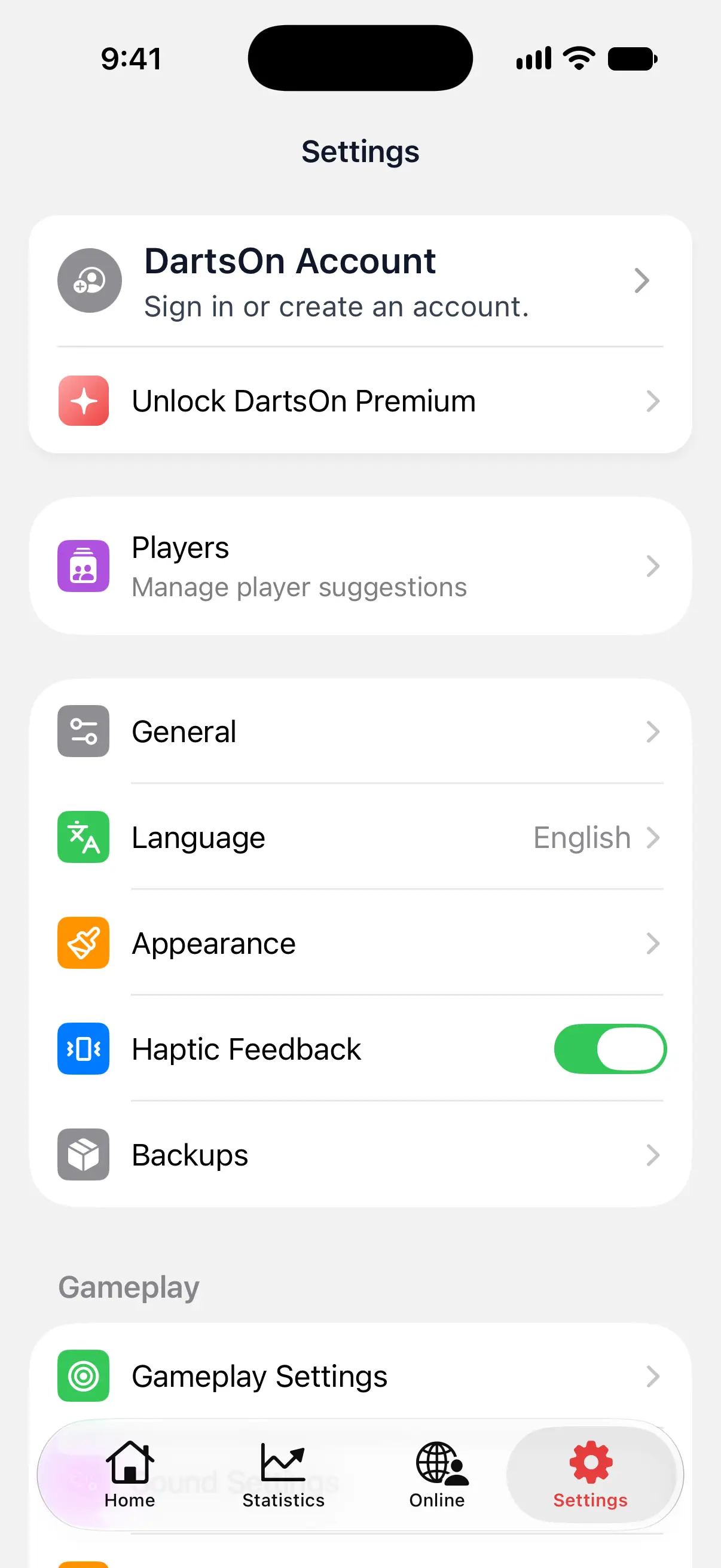

Iniciar sesión con Apple o Google
- Toca Continue with Apple o Continue with Google.
- Confirma con tu cuenta de Apple o elige tu cuenta de Google.
Continue with Apple está disponible en iPhone y iPad. Google funciona en todos los dispositivos.
Tu cuenta empieza con tu nombre de Apple o Google y un nombre de usuario creado a partir de él. Puedes cambiar ambos más adelante. Consulta editar tu perfil.
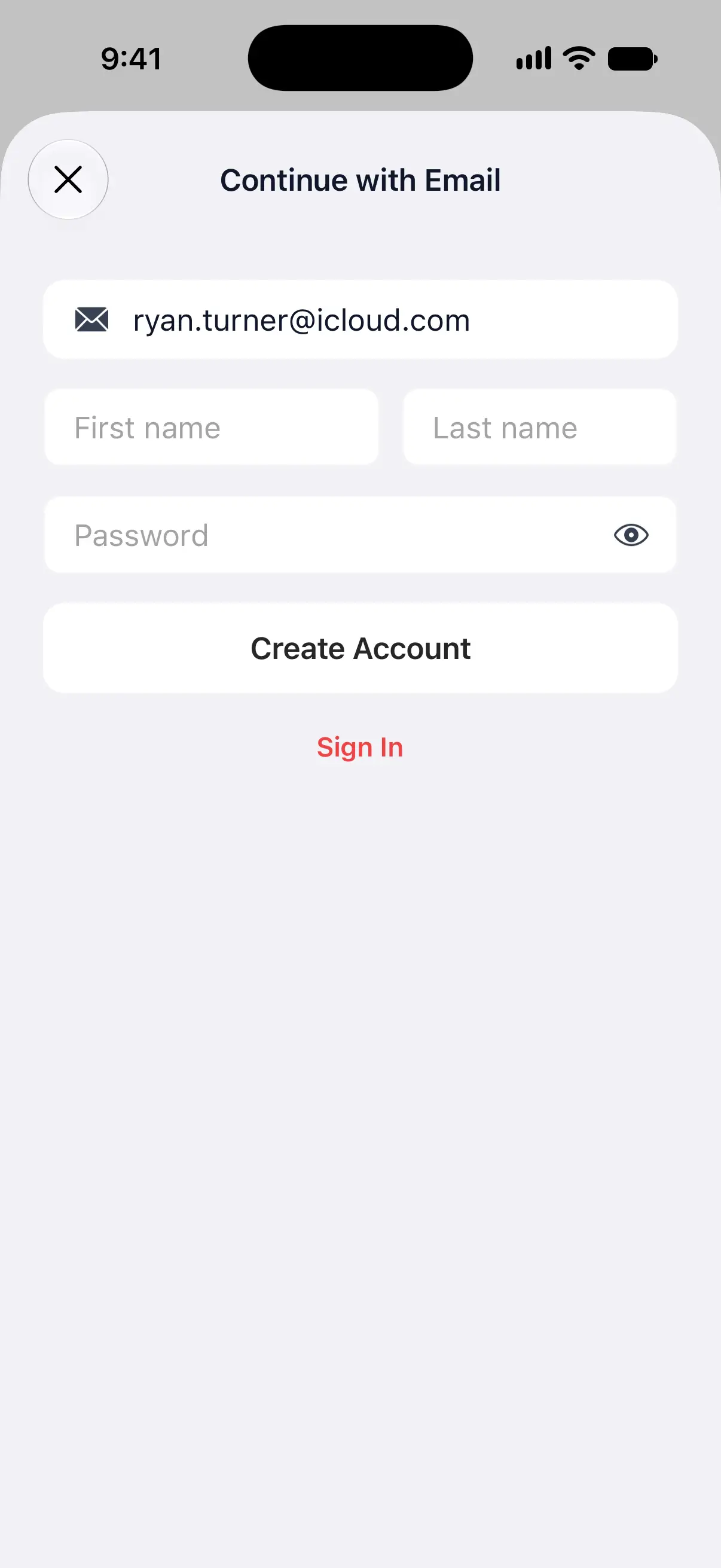
Iniciar sesión con correo electrónico
- Toca Continue with Email, escribe tu dirección de correo electrónico y toca la flecha.
- DartsOn comprueba la dirección:
- Ya tienes una cuenta: escribe tu contraseña y toca Sign In.
- La dirección es nueva: rellena First name, Last name (opcional) y Password, y después toca Create Account.
- Una cuenta nueva necesita verificar su correo electrónico antes de que puedas iniciar sesión. Consulta más abajo.
La contraseña debe tener al menos 6 caracteres. Si la dirección pertenece a una cuenta que inicia sesión con Apple o Google, DartsOn muestra Use your existing sign-in method. En ese caso, continúa con ese método.
Verificar tu correo electrónico
Después de Create Account, DartsOn envía un enlace a tu dirección y muestra Verify your email.
- Abre el correo y toca el enlace.
- Vuelve a DartsOn. Lo comprueba por sí solo cuando vuelves, o toca I have verified my email.
¿No te ha llegado el correo? Revisa la carpeta de spam y luego toca Resend verification email. ¿Escribiste mal la dirección? Toca Use another email.
Restablecer la contraseña
- Toca Continue with Email, escribe tu dirección y toca la flecha que hay al lado.
- En el paso de la contraseña, toca Forgot password?.
- Abre el correo de DartsOn y establece una nueva contraseña; después, inicia sesión con ella.
Después de iniciar sesión
Si tu móvil ya tiene partidas, DartsOn puede preguntarte cómo combinarlas con tu cuenta. Consulta iniciar sesión con partidas que ya están en tu móvil.
Tu perfil está en Settings, donde la fila DartsOn Account ahora muestra tu nombre. Tócala para abrir Profile, con tus amigos, tu código QR y el estado de la sincronización. Desde ahí puedes añadir amigos o añadir otra forma de iniciar sesión.
Preguntas y respuestas
¿Necesito una cuenta para usar DartsOn?
No. Anotar partidas, los bots, las estadísticas y la puntuación automática con la cámara del móvil funcionan sin cuenta, y todo se guarda en tu móvil. Necesitas una cuenta para la sincronización entre dispositivos, los amigos y Online Play.
¿Puedo iniciar sesión con Apple en Android?
No. El inicio de sesión con Apple está disponible en iPhone y iPad. Si tu cuenta usa Apple, primero vincula a ella Google o un correo electrónico en Edit Profile desde un iPhone o iPad y, después, úsalo para iniciar sesión en Android.
No me ha llegado el correo de verificación. ¿Qué hago?
Primero revisa la carpeta de spam. Después toca Resend verification email en la pantalla Verify your email, o Use another email si escribiste mal la dirección.
¿Es gratis la cuenta de DartsOn?
Sí. Una cuenta no cuesta nada. DartsOn Premium es una compra aparte. Si la compras con la sesión iniciada, la tendrás en todos los móviles y tabletas en los que inicies sesión con la cuenta, ya sean iPhone o Android, sin necesidad de restaurarla.
Relacionados
- Cómo iniciar sesión en DartsOn si ya tienes encuentros en tu teléfono Al iniciar sesión con encuentros en tu teléfono, DartsOn te pregunta cómo combinarlos con tu cuenta. Descubre qué conserva y qué sustituye cada opción.
- Cómo añadir o quitar un método de inicio de sesión en DartsOn Vincula Apple, Google o un correo electrónico y una contraseña a tu cuenta de DartsOn en Edit Profile para poder iniciar sesión en cualquier dispositivo, o desvincula uno que ya no uses.
- Sincroniza tus encuentros de dardos entre dispositivos Con la sesión iniciada, DartsOn sincroniza tus encuentros, jugadores, bots e insignias entre iPhone, iPad y Android. Comprueba el estado de la sincronización y soluciona sus problemas.
- Primeros pasos con DartsOn Online Qué necesitas para jugar a los dardos online en DartsOn, cómo configurar la pestaña Online, qué hace cada parte y cómo ocultarla si solo juegas en local.