
Comment créer un compte DartsOn et se connecter
Créez un compte DartsOn gratuit avec Apple, Google ou une adresse e-mail pour synchroniser vos parties, ajouter des amis et jouer en ligne. L'application fonctionne entièrement sans compte.
DartsOn fonctionne sans compte. Les parties, les joueurs et les statistiques sont enregistrés sur votre téléphone. Connectez-vous lorsque vous voulez que plusieurs téléphones les partagent, ou pour affronter d’autres joueurs en ligne.
Ce qu’un compte apporte
| Sans compte | Avec un compte | |
|---|---|---|
| Parties locales, bots, statistiques et score automatique par caméra | Oui | Oui |
| Parties et statistiques sur iPhone, iPad et Android en même temps | Non | Oui, elles se synchronisent automatiquement |
| Amis, défis et parties partagées | Non | Oui |
| DartsOn Online | Non | Oui, à partir de 13 ans |
| DartsOn Premium sur vos autres appareils | Avec Restaurer l’achat, sur le même identifiant Apple ou compte Google | Oui, sur tous les appareils connectés à votre compte, iPhone ou Android |
Sans compte, vos parties restent sur le téléphone sur lequel elles ont été jouées. Sur iPhone et iPad, DartsOn les sauvegarde sur iCloud tant que vous êtes déconnecté, et sur Android vous pouvez exporter un fichier de sauvegarde. Voir les sauvegardes.
Où se connecter
- Paramètres : touchez Compte DartsOn en haut. Cela ouvre Se connecter à DartsOn.
- L’onglet En ligne : touchez Commencer. La connexion est la première étape pour jouer en ligne.
- Premier lancement : l’écran d’accueil affiche un seul bouton de connexion, Continuer avec Apple sur iPhone et iPad ou Continuer avec Google sur Android, avec Plus d’options de connexion pour les autres. Passer pour l’instant démarre DartsOn sans compte.
- Le lien d’un ami : lorsque vous ouvrez un lien DartsOn envoyé par un ami alors que vous êtes déconnecté, DartsOn vous demande d’abord de vous connecter.
Apple et Google créent votre compte la première fois que vous vous connectez avec eux. Par e-mail, une nouvelle adresse passe par l’étape Créer un compte.
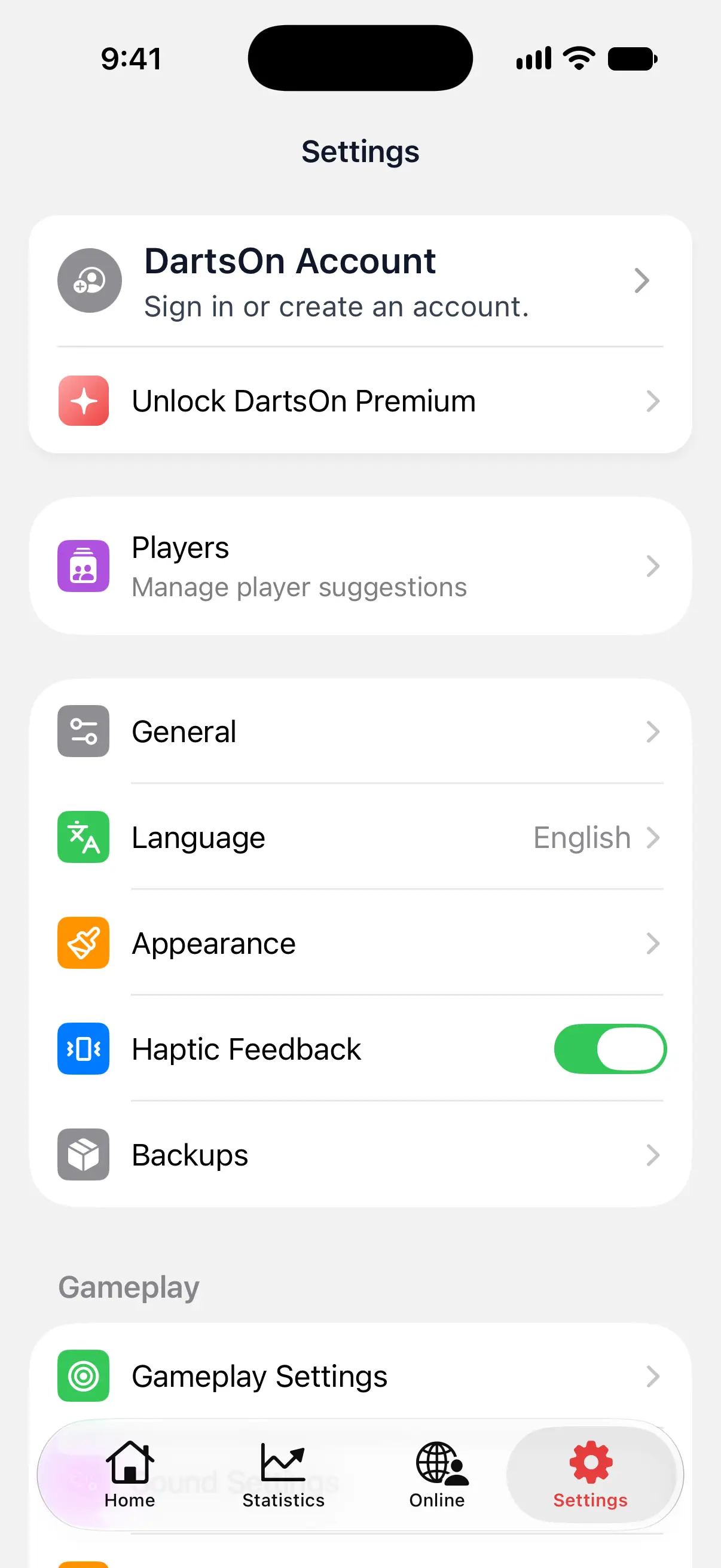

Se connecter avec Apple ou Google
- Touchez Continuer avec Apple ou Continuer avec Google.
- Confirmez avec votre compte Apple ou choisissez votre compte Google.
Continuer avec Apple est disponible sur iPhone et iPad. Google fonctionne sur tous les appareils.
Au départ, votre compte utilise votre prénom fourni par Apple ou Google, ainsi qu’un nom d’utilisateur créé à partir de celui-ci. Vous pouvez modifier les deux plus tard. Voir modifier votre profil.
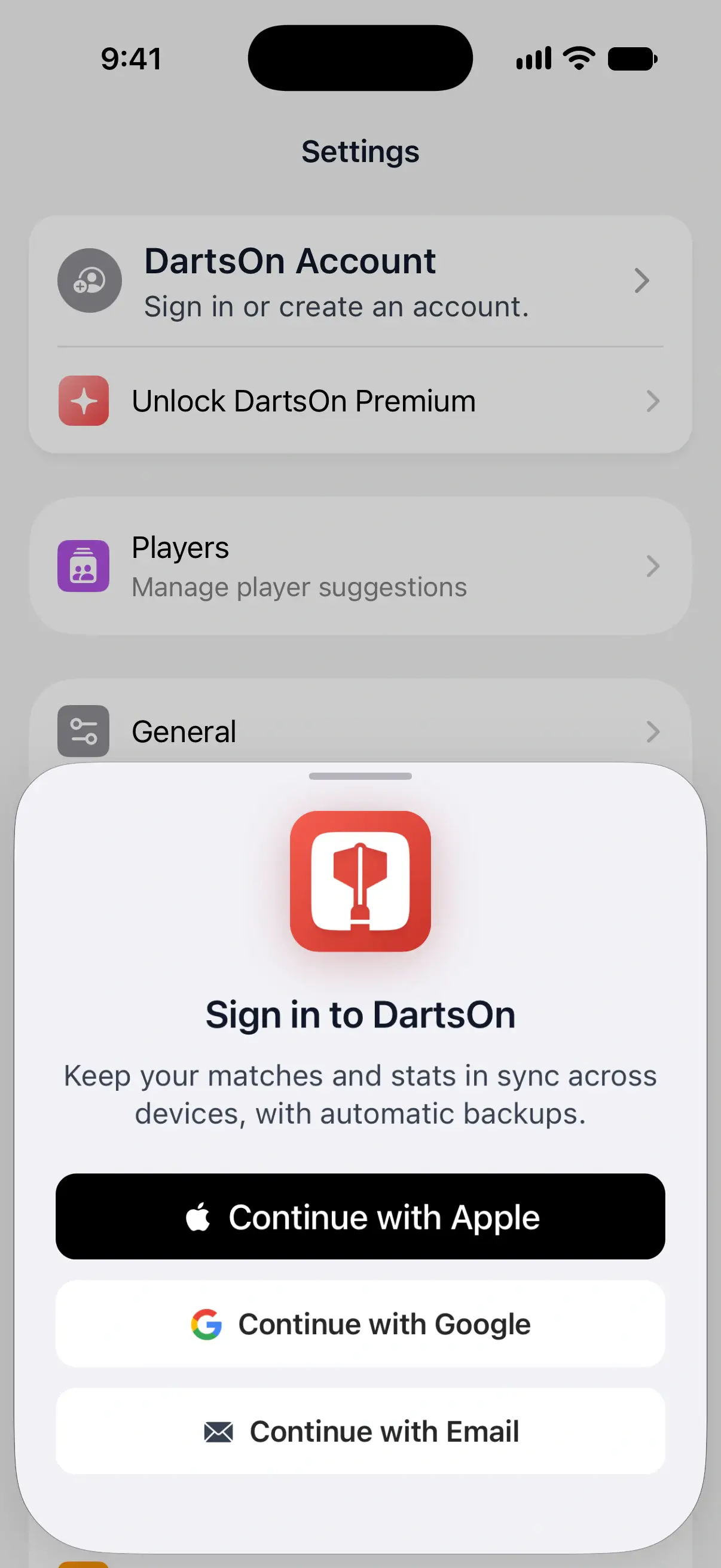
Se connecter avec une adresse e-mail
- Touchez Continuer avec l’e-mail, saisissez votre adresse e-mail et touchez la flèche.
- DartsOn vérifie l’adresse :
- Vous avez déjà un compte : saisissez votre mot de passe et touchez Se connecter.
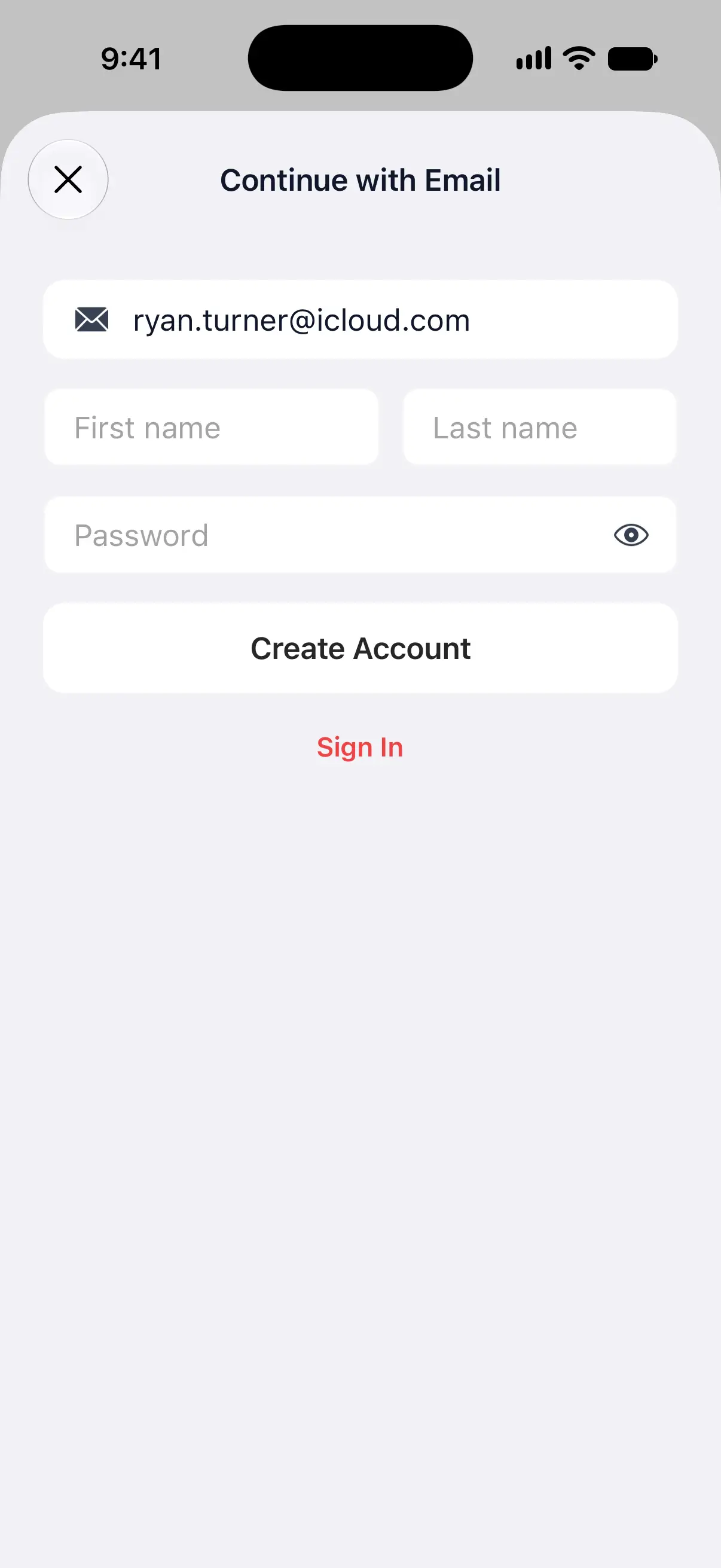
- L’adresse est nouvelle : saisissez votre Prénom, un Nom facultatif et un Mot de passe, puis touchez Créer un compte.
- L’adresse e-mail d’un nouveau compte doit être vérifiée avant que vous puissiez vous connecter. Voir ci-dessous.
Le mot de passe doit comporter au moins 6 caractères. Si l’adresse appartient à un compte qui se connecte avec Apple ou Google, DartsOn affiche Utilisez votre méthode de connexion habituelle. Continuez plutôt avec celle-ci.
Vérifiez votre adresse e-mail
Après Créer un compte, DartsOn envoie un lien à votre adresse et affiche Vérifiez votre adresse e-mail.
- Ouvrez l’e-mail et touchez le lien.
- Revenez dans DartsOn. L’application vérifie d’elle-même à votre retour, ou touchez J’ai vérifié mon adresse e-mail.
Pas d’e-mail ? Vérifiez votre dossier des spams, puis touchez Renvoyer l’e-mail de vérification. Adresse mal saisie ? Touchez Utiliser une autre adresse e-mail.
Réinitialiser votre mot de passe
- Touchez Continuer avec l’e-mail, saisissez votre adresse et touchez la flèche à côté.
- À l’étape du mot de passe, touchez Mot de passe oublié ?.
- Ouvrez l’e-mail de DartsOn et définissez un nouveau mot de passe, puis connectez-vous avec celui-ci.
Après la connexion
Si votre téléphone contient déjà des parties, DartsOn peut vous demander comment les combiner avec votre compte. Voir se connecter avec des parties déjà sur votre téléphone.
Votre profil se trouve dans Paramètres, où la ligne Compte DartsOn affiche désormais votre nom. Touchez-la pour ouvrir Profil, avec vos amis, votre code QR et l’état de la synchronisation. De là, vous pouvez ajouter des amis ou ajouter un autre moyen de connexion.
Questions et réponses
Ai-je besoin d'un compte pour utiliser DartsOn ?
Non. Le comptage des points de vos parties, les bots, les statistiques et le score automatique par caméra fonctionnent tous sans compte, et tout est enregistré sur votre téléphone. Un compte est nécessaire pour la synchronisation entre appareils, les amis et le jeu en ligne.
Puis-je me connecter avec Apple sur Android ?
Non. La connexion avec Apple est disponible sur iPhone et iPad. Si votre compte utilise Apple, associez-y d'abord Google ou une adresse e-mail dans Modifier le profil sur un iPhone ou un iPad, puis utilisez cette méthode pour vous connecter sur Android.
Je n'ai pas reçu l'e-mail de vérification. Que faire ?
Vérifiez d'abord votre dossier des spams. Ensuite, touchez Renvoyer l'e-mail de vérification sur l'écran Vérifiez votre adresse e-mail, ou Utiliser une autre adresse e-mail si l'adresse a été mal saisie.
Un compte DartsOn est-il gratuit ?
Oui. Un compte ne coûte rien. DartsOn Premium est un achat séparé. Acheté pendant que vous êtes connecté, il est disponible sur tous les téléphones et tablettes où vous vous connectez à ce compte, iPhone ou Android, sans qu'il soit nécessaire de le restaurer.
Voir aussi
- Comment se connecter à DartsOn quand votre téléphone contient déjà des parties Lorsque vous vous connectez avec des parties sur votre téléphone, DartsOn vous demande comment les combiner avec votre compte. Découvrez ce que chaque choix conserve et ce qu'il remplace.
- Comment ajouter ou supprimer une méthode de connexion dans DartsOn Liez Apple, Google ou un e-mail et un mot de passe à votre compte DartsOn dans Modifier le profil pour vous connecter sur n'importe quel appareil, ou dissociez une méthode inutilisée.
- Synchronisez vos matchs de fléchettes entre vos appareils Une fois connecté, DartsOn synchronise vos matchs, joueurs, bots et badges entre iPhone, iPad et Android. Vérifiez l'état de la synchronisation et résolvez les problèmes de synchronisation.
- Premiers pas avec DartsOn Online Ce qu'il vous faut pour jouer aux fléchettes en ligne dans DartsOn, comment configurer l'onglet En ligne, à quoi sert chacune de ses parties et comment le masquer si vous jouez uniquement en local.