
Ajouter des joueurs et des bots à une partie de fléchettes
Ajoutez à une partie DartsOn vous-même, des joueurs nouveaux ou enregistrés, des amis, des contacts ou des bots. Choisissez le niveau des bots, renommez ou retirez des joueurs avant de jouer.
La ligne Joueurs en haut de la configuration de la partie regroupe tous les participants, personnes comme bots. Ajoutez-les avant de toucher Créer une partie. Vous ne pouvez plus ajouter ni retirer de joueurs une fois la partie commencée.
Ajouter des joueurs
Sous Joueurs, touchez + et choisissez comment ajouter quelqu’un :
- Nouveau joueur : saisissez un nom. Si vous avez déjà joué avec ce nom, DartsOn utilise le joueur enregistré, pour que ses statistiques restent regroupées.
- Choisir parmi les existants : choisissez parmi vos joueurs enregistrés. Recherchez un nom si la liste est longue, touchez chaque joueur voulu, puis touchez la coche en haut à droite.
- Ajouter [your name] (Moi) : vous ajoute. Cette option apparaît quand votre propre joueur n’est pas encore dans la partie.
- Ajouter depuis les contacts : choisit un nom parmi les contacts de votre téléphone. Sur iPhone et iPad uniquement.
- Ajouter un bot : ajoute un adversaire contrôlé par l’ordinateur. Voir ci-dessous.
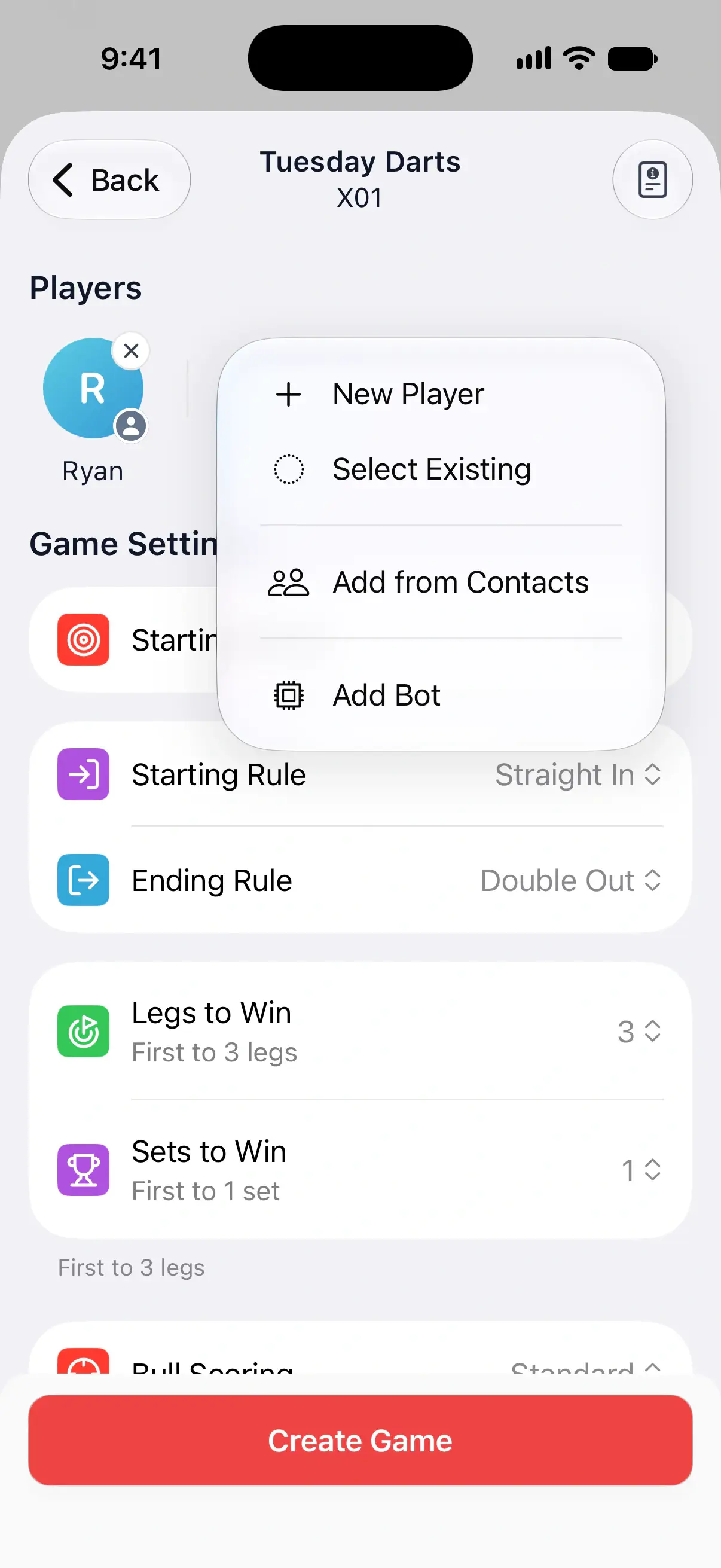

Chaque nom ne peut figurer qu’une fois dans une partie. Si vous ajoutez deux fois le même joueur, DartsOn vous le signale, par exemple « Ryan est déjà ajouté ».
Vous ajouter
Quand vous choisissez un jeu auquel vous n’avez pas encore joué, DartsOn ajoute votre propre joueur à votre place. Votre joueur a un badge sur son avatar, et vos statistiques et badges personnels sont suivis pour lui.
Si vous n’êtes pas connecté et qu’aucun joueur n’est indiqué comme étant vous, Définir votre profil apparaît sous les joueurs. Touchez-le et choisissez le joueur qui vous représente. Quand vous êtes connecté, le joueur de votre compte vous représente toujours.
Ajouter des amis
Quand vous êtes connecté, Choisir parmi les existants affiche aussi vos amis DartsOn sous Amis. Ajouter un ami l’ajoute comme joueur dans votre partie, et il pourra ensuite importer le match dans son propre DartsOn. Voir ajouter des amis et associer un joueur.
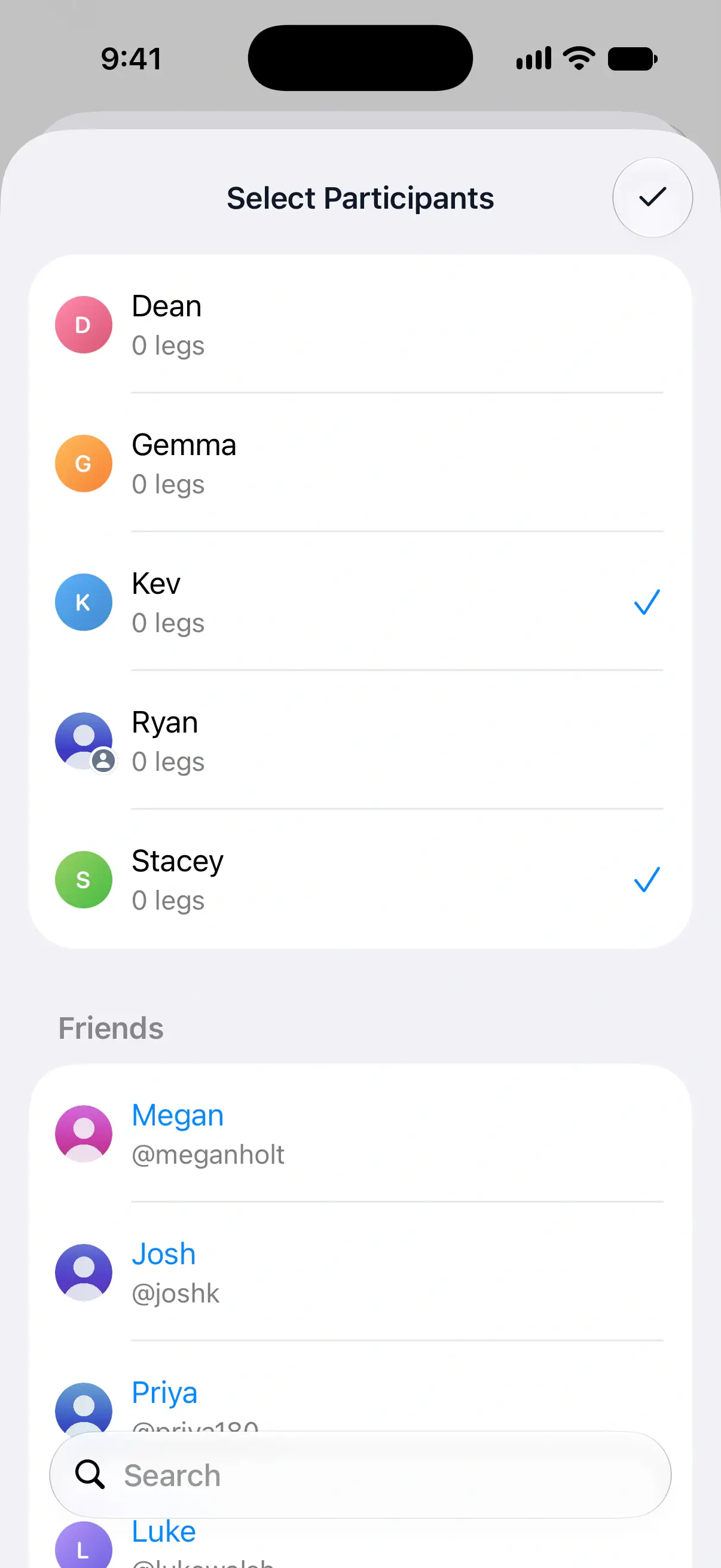
Jusqu’à 8 joueurs
Sans Premium, une partie peut compter jusqu’à 8 joueurs et bots. En ajouter un neuvième ouvre DartsOn Premium, qui supprime cette limite. Voir Premium.
Ajouter un bot
- Sous Joueurs, touchez +, puis Ajouter un bot.
- Dans Choisir un bot, touchez un niveau. Chaque ligne affiche le Score moyen du bot.
Le bot rejoint la partie sous le nom Bot-1 à Bot-16, d’après son niveau. Les bots jouent à tous les jeux sauf Entraînement aux checkouts, qui se joue avec un seul joueur.
Vous pouvez ajouter plusieurs bots à une même partie, chacun à un niveau différent. Les niveaux déjà présents dans la partie sont grisés.
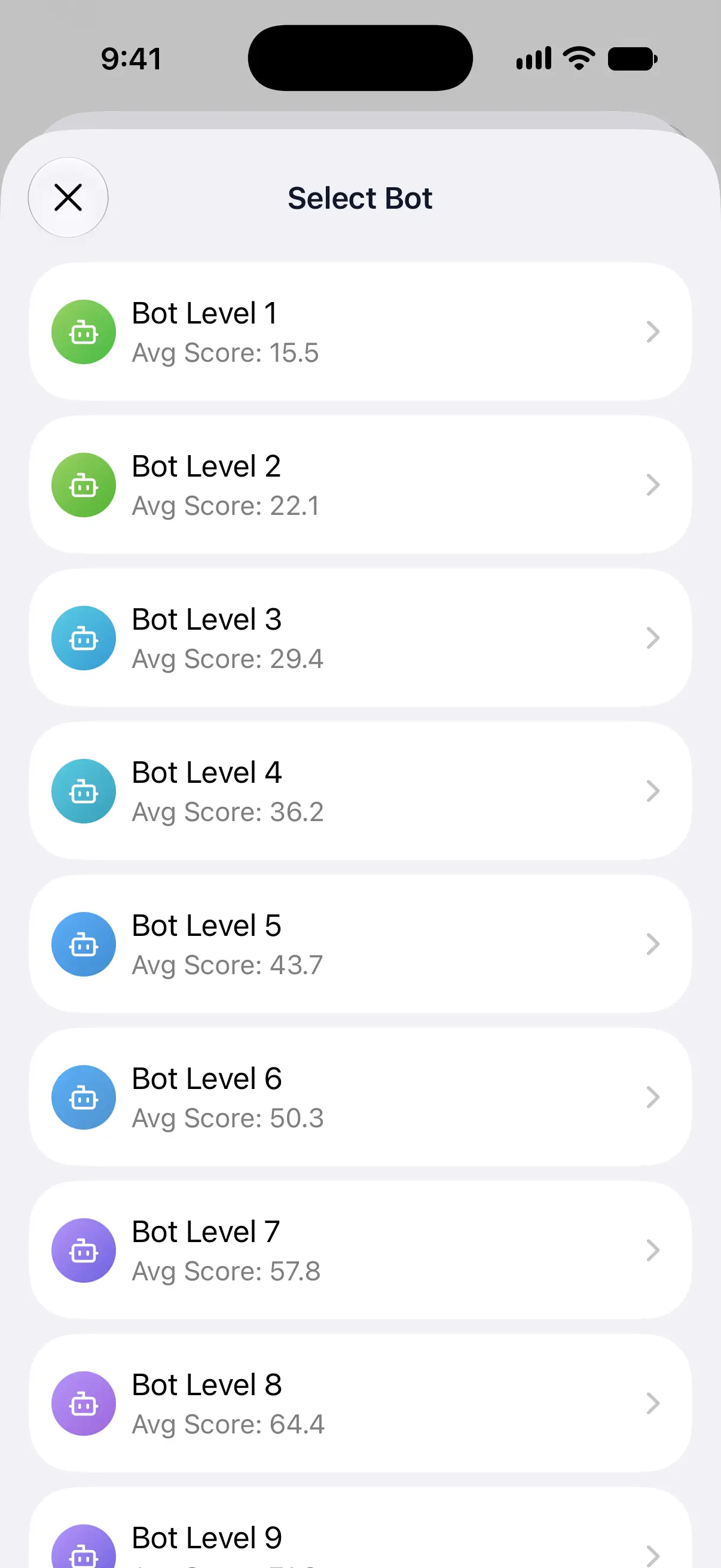
Ce que signifient les niveaux des bots
Le niveau d’un bot détermine la qualité de ses lancers. La moyenne est sa moyenne sur 3 fléchettes, c’est-à-dire les points qu’il marque avec 3 fléchettes. Le pourcentage de checkouts indique à quelle fréquence il touche le double de fin quand il a l’occasion d’en tenter un.
| Niveau | Moyenne sur 3 fléchettes | % de checkouts |
|---|---|---|
| Bot niveau 1 | 15,5 | 4,6 % |
| Bot niveau 2 | 22,1 | 6,9 % |
| Bot niveau 3 | 29,4 | 9,7 % |
| Bot niveau 4 | 36,2 | 13,2 % |
| Bot niveau 5 | 43,7 | 17,5 % |
| Bot niveau 6 | 50,3 | 21 % |
| Bot niveau 7 | 57,8 | 24,1 % |
| Bot niveau 8 | 64,4 | 27,6 % |
| Bot niveau 9 | 71,9 | 30 % |
| Bot niveau 10 | 78,5 | 32,5 % |
| Bot niveau 11 | 84,6 | 35,5 % |
| Bot niveau 12 | 88,2 | 37,3 % |
| Bot niveau 13 | 92,8 | 38,1 % |
| Bot niveau 14 | 95 | 39,9 % |
| Bot niveau 15 | 98,4 | 42,1 % |
| Bot niveau 16 | 105,1 | 44,8 % |
Pour une partie équilibrée, choisissez le niveau le plus proche de votre propre moyenne sur 3 fléchettes, que vous trouverez dans l’onglet Statistiques. Descendez d’un ou deux niveaux pour vous entraîner à finir sans trop de pression, et montez si vous cherchez un défi.
L’onglet Statistiques conserve aussi votre bilan contre chaque niveau de bot. Voir votre bilan contre les bots.
Modifier la vitesse de lancer des bots
Les bots lancent environ une fléchette par seconde. Pour modifier cela, ouvrez Paramètres → Paramètres de jeu → Vitesse de lancer des bots et faites glisser le curseur Vitesse de 0,1× à 2×. L’Aperçu montre le rythme avant de jouer. Voir paramètres de jeu.
Pendant la volée d’un bot, le clavier est verrouillé et le passage au joueur suivant se fait automatiquement.
Renommer, modifier ou retirer un joueur
Touchez l’avatar d’un joueur sur l’écran de configuration pour voir ce que vous pouvez modifier :
- Renommer : pour une personne, change le nom dans cette partie.
- Changer le niveau du bot : pour un bot, ouvre Choisir un bot pour choisir un autre niveau.
- Définir un handicap : en X01 et en Cricket avec 2 joueurs ou plus. Voir handicaps.
- Retirer : retire le joueur de cette partie. Le petit x sur l’avatar fait la même chose.
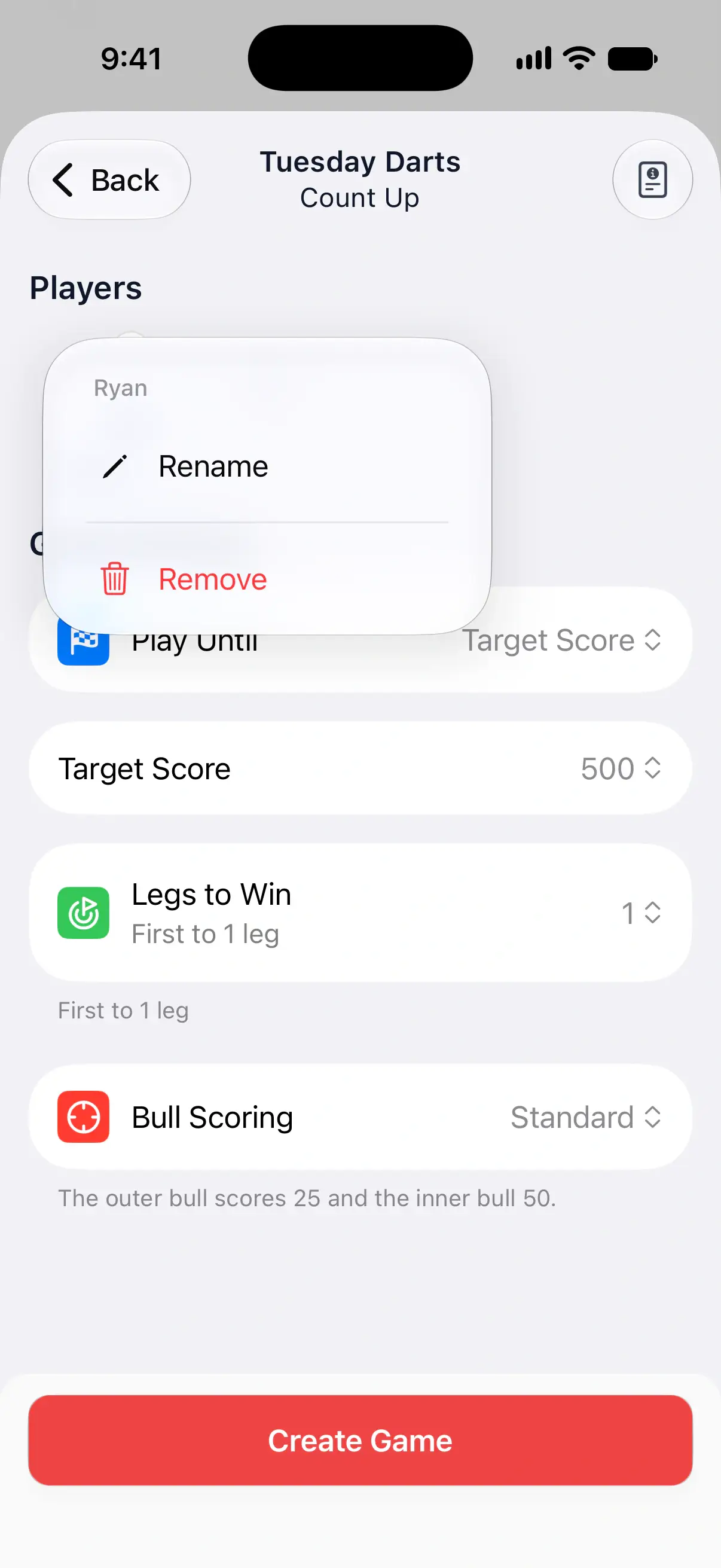
Renommer ne renomme jamais un joueur enregistré, car tout son historique passerait alors sous le nouveau nom. DartsOn bascule vers le joueur enregistré portant le nouveau nom, ou ajoute un nouveau joueur. Pour renommer un joueur enregistré partout, utilisez Paramètres → Joueurs. Pour changer votre propre nom quand vous êtes connecté, ouvrez votre profil et utilisez Modifier le profil. Voir gérer les joueurs.
Retirer retire seulement le joueur de cette partie. Un joueur enregistré conserve ses statistiques et reste dans vos joueurs enregistrés. Un nom saisi avec Nouveau joueur ne devient un joueur enregistré qu’à la création de la partie.
Questions et réponses
Combien de joueurs peuvent participer à une même partie dans DartsOn ?
Jusqu'à 8 joueurs et bots par partie gratuitement. DartsOn Premium supprime cette limite.
Puis-je jouer contre plus d'un bot ?
Oui. Ajoutez autant de bots que vous voulez dans la limite de joueurs, chacun à un niveau différent.
Quel est le niveau du bot DartsOn le plus fort ?
Le Bot niveau 16 a une moyenne d'environ 105 points par 3 fléchettes et réussit son checkout dans environ 45 % des cas quand il a l'occasion de tenter un double.
Puis-je ajouter des joueurs depuis mes contacts sur Android ?
Non. L'ajout depuis les contacts n'est disponible que sur iPhone et iPad. Sur Android, ajoutez le joueur avec Nouveau joueur et saisissez son nom.
Voir aussi
- Comment créer une partie de fléchettes dans DartsOn Lancez une partie de fléchettes dans DartsOn : nommez-la, choisissez l'un des 14 jeux, réglez le score de départ, les règles de départ et de fin, puis touchez Créer une partie.
- Décider qui lance en premier dans une partie de fléchettes Définissez l'ordre de lancer dans DartsOn. Faites glisser les joueurs dans l'ordre, lancez à la bulle avec saisie tactile ou par caméra, ou tournez la roue, et modifiez-le pendant le premier tour.
- Consultez votre bilan contre les bots DartsOn Consultez vos victoires et votre taux de victoire contre chaque niveau de bot DartsOn, et ouvrez le profil d'un bot : moyenne, % de checkouts et carte de chaleur simulée. Comparez les joueurs.
- Gérer vos joueurs enregistrés dans DartsOn Ajoutez, renommez et supprimez les joueurs que DartsOn vous suggère pour vos parties de fléchettes, et indiquez quel joueur vous êtes pour que vos statistiques et badges soient suivis.