
Lägg till spelare och botar i ett dartspel
Lägg till dig själv, nya eller sparade spelare, vänner, telefonkontakter eller botar i ett DartsOn-spel. Välj botnivå och byt sedan namn på eller ta bort spelare innan du startar.
Raden Players högst upp i spelinställningarna innehåller alla i spelet, både personer och botar. Lägg till dem innan du trycker på Create Game. Du kan inte lägga till eller ta bort spelare när spelet har startat.
Lägg till spelare
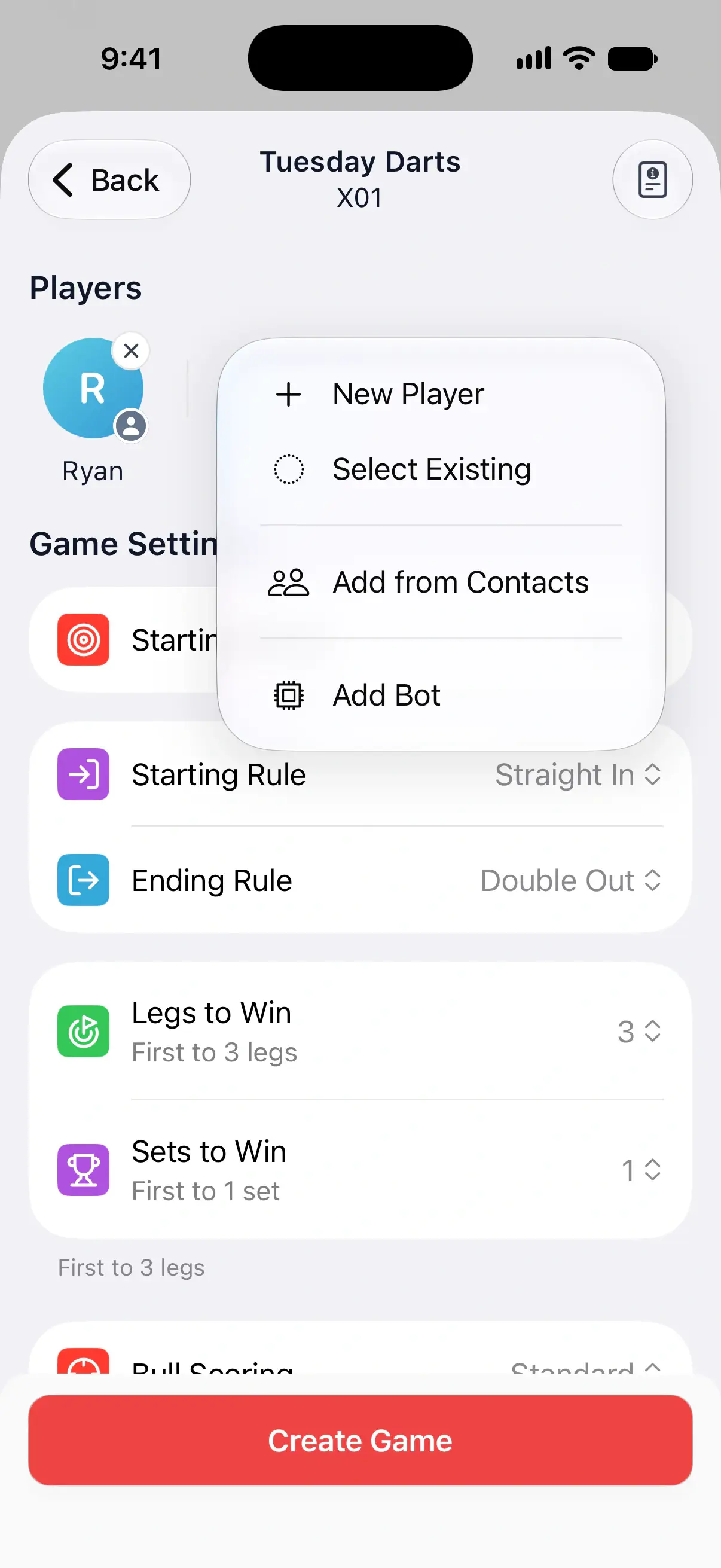
Under Players trycker du på + och väljer hur du vill lägga till någon:
- New Player: skriv ett namn. Om du har spelat med det namnet tidigare använder DartsOn den sparade spelaren, så att statistiken hålls samlad.
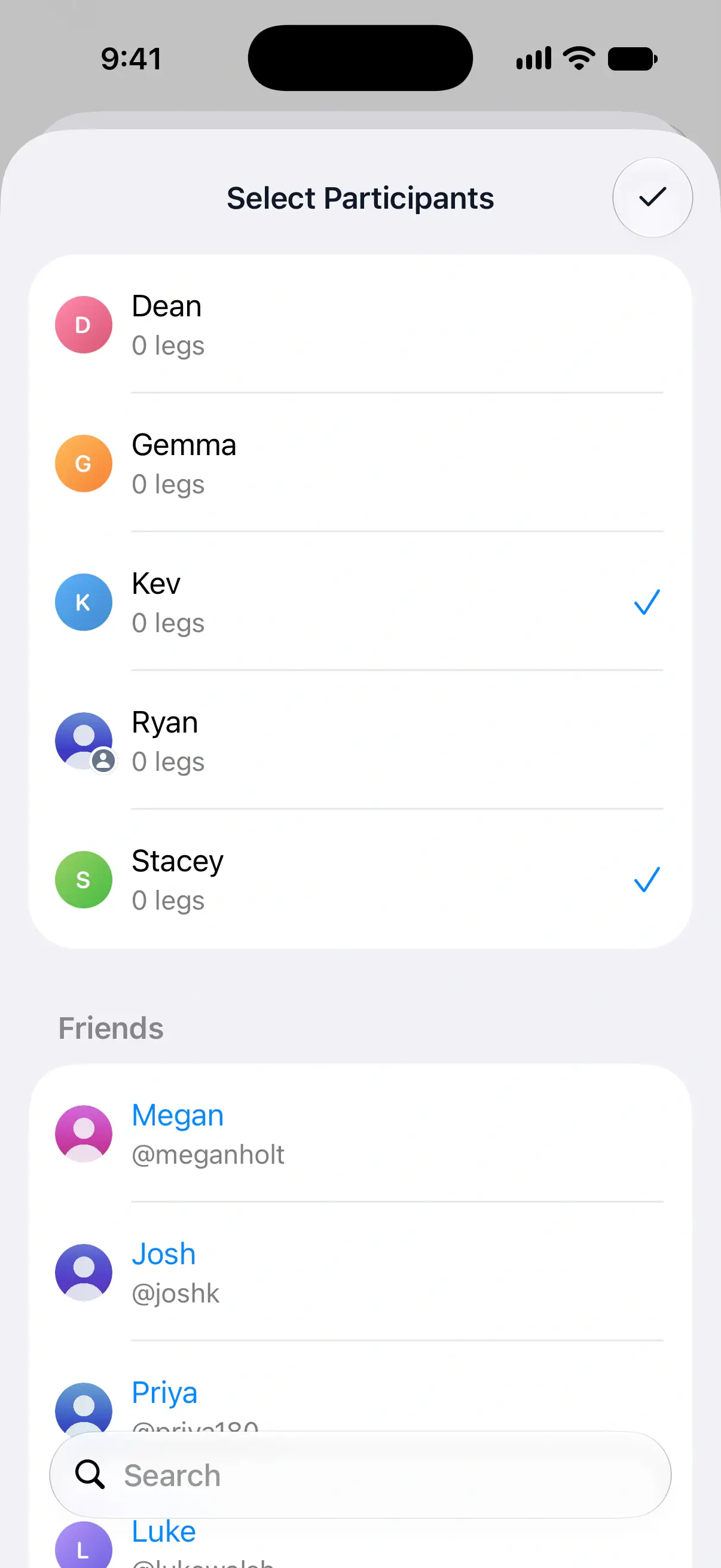
- Select Existing: välj bland dina sparade spelare. Sök efter ett namn om listan är lång, tryck på varje spelare du vill ha och tryck sedan på bocken uppe till höger.
- Add [your name] (Me): lägger till dig. Visas när din egen spelare inte är med i spelet än.
- Add from Contacts: väljer ett namn från telefonens kontakter. Endast på iPhone och iPad.
- Add Bot: lägger till en datormotståndare. Se nedan.

Varje namn kan bara vara med en gång i ett spel. Om du lägger till samma spelare två gånger säger DartsOn till, till exempel “Ryan is already added”.
Lägg till dig själv
När du väljer ett spel som du inte har spelat än lägger DartsOn till din egen spelare åt dig. Din spelare får ett märke på sin avatar, och din personliga statistik och dina märken registreras för den.
Om du inte är inloggad och ingen spelare är markerad som du visas Set your profile under spelarna. Tryck på den och välj vilken spelare som är du. När du är inloggad är ditt kontos spelare alltid du.
Lägg till vänner
När du är inloggad visar Select Existing också dina DartsOn-vänner under Friends. När du lägger till en vän blir vännen spelare i ditt spel, och vännen kan importera matchen till sitt eget DartsOn efteråt. Se lägga till vänner och länka en spelare.
Upp till 8 spelare
Utan Premium kan ett spel ha upp till 8 spelare och botar. Om du lägger till en nionde öppnas DartsOn Premium, som tar bort begränsningen. Se Premium.
Lägg till en bot
- Under Players trycker du på + och sedan på Add Bot.
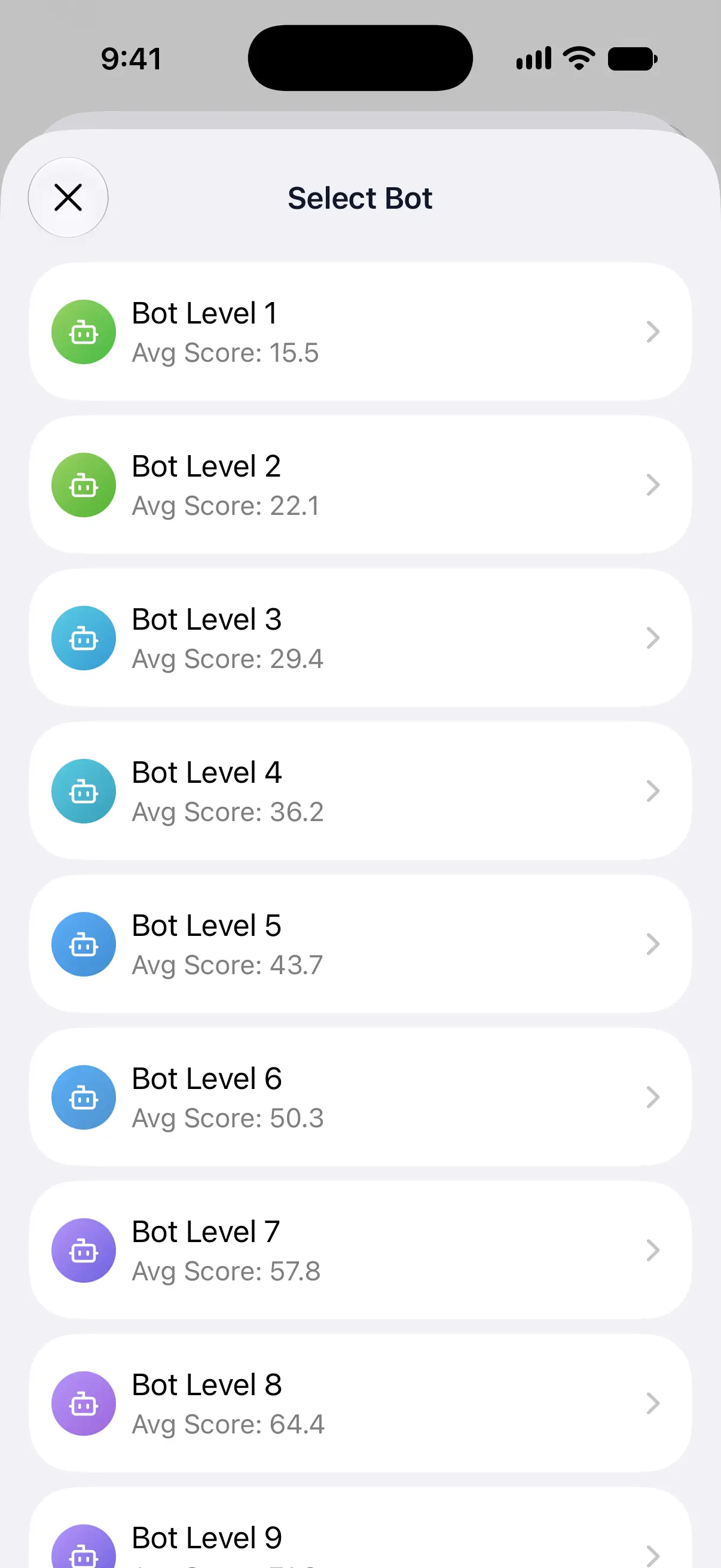
- I Select Bot trycker du på en nivå. Varje rad visar botens Avg Score.
Boten går med i spelet som Bot-1 till Bot-16, efter sin nivå. Botar spelar alla spel utom Checkout Trainer, som är för en spelare.
Du kan lägga till flera botar i ett spel, var och en på olika nivå. Nivåer som redan är med i spelet är nedtonade.
Vad botnivåerna betyder
En bots nivå avgör hur bra den kastar. Genomsnittet är dess genomsnitt per 3 pilar, alltså de poäng den får med 3 pilar. Utgångsprocenten är hur ofta den träffar en dubbel för utgång när den har chans på en.
| Nivå | Genomsnitt per 3 pilar | Utgångsprocent |
|---|---|---|
| Bot Level 1 | 15,5 | 4,6 % |
| Bot Level 2 | 22,1 | 6,9 % |
| Bot Level 3 | 29,4 | 9,7 % |
| Bot Level 4 | 36,2 | 13,2 % |
| Bot Level 5 | 43,7 | 17,5 % |
| Bot Level 6 | 50,3 | 21 % |
| Bot Level 7 | 57,8 | 24,1 % |
| Bot Level 8 | 64,4 | 27,6 % |
| Bot Level 9 | 71,9 | 30 % |
| Bot Level 10 | 78,5 | 32,5 % |
| Bot Level 11 | 84,6 | 35,5 % |
| Bot Level 12 | 88,2 | 37,3 % |
| Bot Level 13 | 92,8 | 38,1 % |
| Bot Level 14 | 95 | 39,9 % |
| Bot Level 15 | 98,4 | 42,1 % |
| Bot Level 16 | 105,1 | 44,8 % |
För ett jämnt spel väljer du den nivå som ligger närmast ditt eget genomsnitt per 3 pilar, som du hittar på fliken Statistics. Välj en eller två nivåer lägre när du vill träna utgångar utan särskilt mycket press, och högre när du vill ha en utmaning.
Fliken Statistics visar också dina resultat mot varje botnivå. Se dina resultat mot botar.
Ändra hur snabbt botar kastar
Botar kastar ungefär en pil per sekund. Om du vill ändra det öppnar du Settings → Gameplay Settings → Bot Throw Speed och drar reglaget Speed från 0,1× till 2×. Preview visar tempot innan du spelar. Se spelinställningar.
Under en bots kastomgång är knappsatsen låst och kastomgången går vidare av sig själv.
Byt namn på, ändra eller ta bort en spelare
Tryck på en spelares avatar på inställningsskärmen för att se vad du kan ändra:
- Rename: för en person, ändrar namnet i det här spelet.
- Change bot level: för en bot, öppnar Select Bot så att du kan välja en annan nivå.
- Set handicap: i X01 och Cricket med 2 eller fler spelare. Se handicap.
- Remove: tar bort spelaren från det här spelet. Det lilla x:et på avataren gör samma sak.
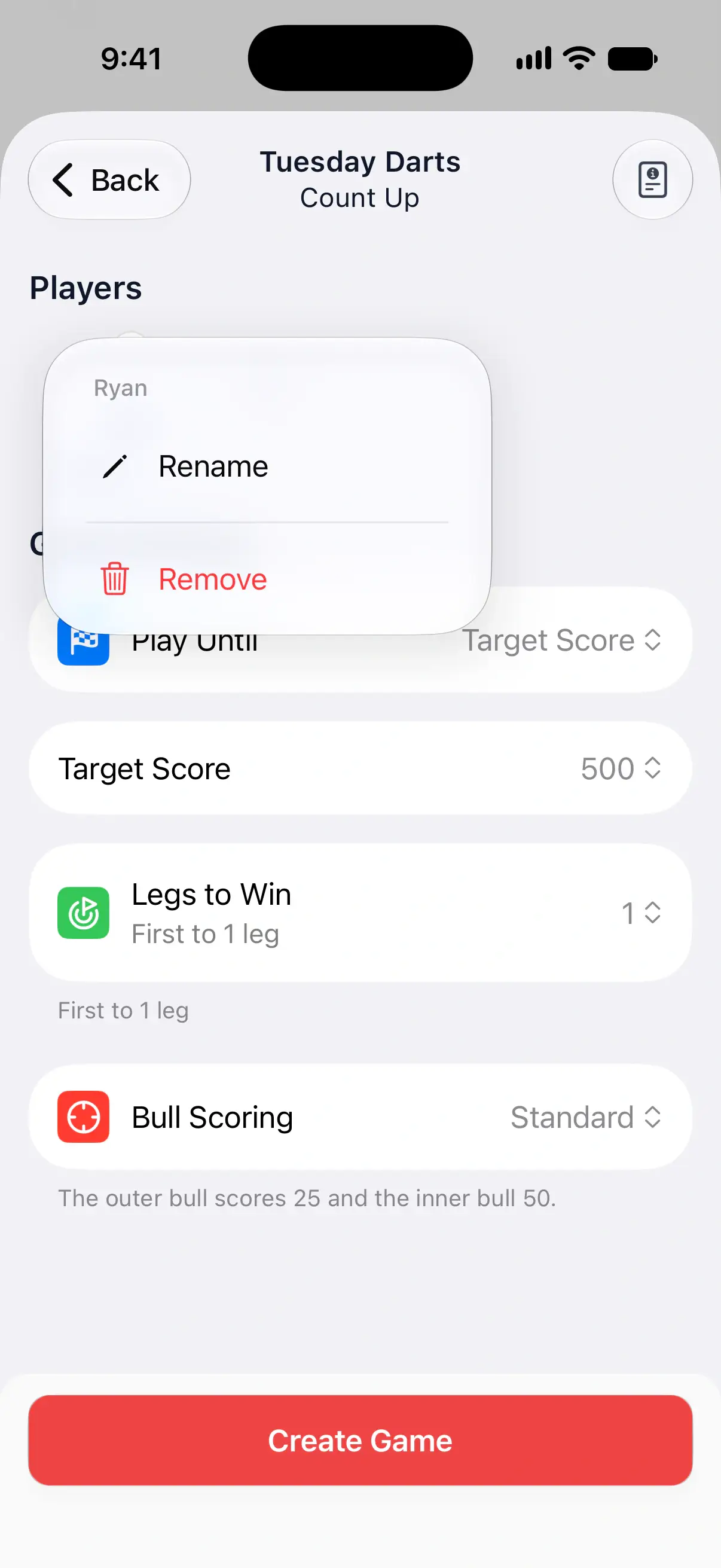
Rename byter aldrig namn på en sparad spelare, eftersom spelarens hela historik då skulle flyttas till det nya namnet. DartsOn byter till den sparade spelaren med det nya namnet eller lägger till en ny spelare. Om du vill byta namn på en sparad spelare överallt använder du Settings → Players. Om du vill ändra ditt eget namn när du är inloggad öppnar du din profil och använder Edit Profile. Se hantera spelare.
Remove tar bara bort en spelare från det här spelet. En sparad spelare behåller sin statistik och finns kvar bland dina sparade spelare. Ett namn som du skrev med New Player blir en sparad spelare först när du skapar spelet.
Frågor och svar
Hur många spelare kan spela ett spel i DartsOn?
Upp till 8 spelare och botar per spel gratis. DartsOn Premium tar bort begränsningen.
Kan jag spela mot mer än en bot?
Ja. Lägg till så många botar du vill inom spelargränsen, var och en på olika nivå.
Hur bra är den svåraste boten i DartsOn?
Bot Level 16 har ett genomsnitt per 3 pilar på cirka 105 poäng och lyckas med utgången i cirka 45 % av fallen när den har chans på en dubbel.
Kan jag lägga till spelare från mina kontakter på Android?
Nej. Att lägga till från kontakter går bara på iPhone och iPad. På Android lägger du till spelaren med New Player och skriver in namnet.
Relaterat
- Så skapar du ett dartspel i DartsOn Starta ett nytt dartspel i DartsOn. Namnge det, välj ett av 14 spel, ställ in startpoäng, start- och utgångsregler och matchlängd och tryck sedan på Create Game.
- Bestäm vem som kastar först i ett dartspel Bestäm kastordningen i DartsOn. Dra spelarna i ordning, middla genom att trycka eller med kameran, eller snurra hjulet, och ändra ordningen under första rundan.
- Se dina resultat mot DartsOn-bottar Se dina vinster och din vinstprocent mot varje botnivå i DartsOn, öppna en bots profil med dess genomsnitt, utgångsprocent och simulerade träffkarta, och jämför spelare.
- Hantera dina sparade spelare i DartsOn Lägg till, byt namn på och ta bort spelarna som DartsOn föreslår för dina dartspel, och markera vilken spelare som är du så att din statistik och dina märken registreras.