
Synka dina dartmatcher mellan enheter
När du är inloggad synkar DartsOn dina matcher, spelare, bottar och märken mellan iPhone, iPad och Android. Kontrollera synkstatusen och åtgärda synkproblem.
På den här sidan
När du är inloggad på ett DartsOn-konto följer din darthistorik med dig till varje telefon och surfplatta du använder. Det finns ingen synkinställning att slå på. Logga in, så håller DartsOn varje enhet uppdaterad av sig själv.
Vad som synkas
Synkningen omfattar data som ligger bakom dina spel och din statistik:
- Matcher, med varje leg och varje pil, så att statistik och matchsammanfattningar är desamma på alla enheter.
- Spelare som du har lagt till, inklusive vilken av dem som är du.
- Bottar som du har lagt till i spel.
- Märken som du har fått.
- Repriser som har laddats upp till DartsOn Cloud Storage, med egna inställningar för uppladdning och lagring. Gratiskonton kan behålla upp till 10 stjärnmärkta repriser, Premium har 5 GB och Ultra har 50 GB. Se molnlagring för Repriser.
Det fungerar på iPhone, iPad och Android, så du kan räkna poäng på en Android-telefon i klubben och titta på samma statistik på din iPad hemma.
Dina vänner, din onlinematchhistorik och din onlinestatistik hör till ditt konto på DartsOn-servern, så de visas på alla enheter där du loggar in.
Vad som stannar på varje enhet
Vissa saker stannar på telefonen eller surfplattan där du ställde in dem:
- Appinställningar, till exempel Appearance, Sound Settings och Gameplay Settings.
- Repriser som inte har laddats upp till molnet, eller som du spelade in när du var utloggad. Kontrollera deras uppladdningsstatus innan du byter telefon.
- Nedladdade utroparröster och modeller för automatisk poängräkning. Varje enhet laddar ner sina egna.
Börja synka
- Öppna Settings och tryck på DartsOn Account.
- Logga in eller skapa ett konto. Se skapa ett konto.
- Om den här enheten redan har spel, välj hur de ska kombineras med ditt konto. Första inloggningen förklarar varje val.
Från och med då körs synkningen av sig själv medan du är online. DartsOn sparar varje pil på enheten först, så ett spel väntar aldrig på nätverket. En match som du spelar offline väntar på enheten och laddas upp när du är ansluten igen.
Kontrollera synkstatusen
- Öppna Settings.
- Tryck på ditt namn högst upp för att öppna din profil.
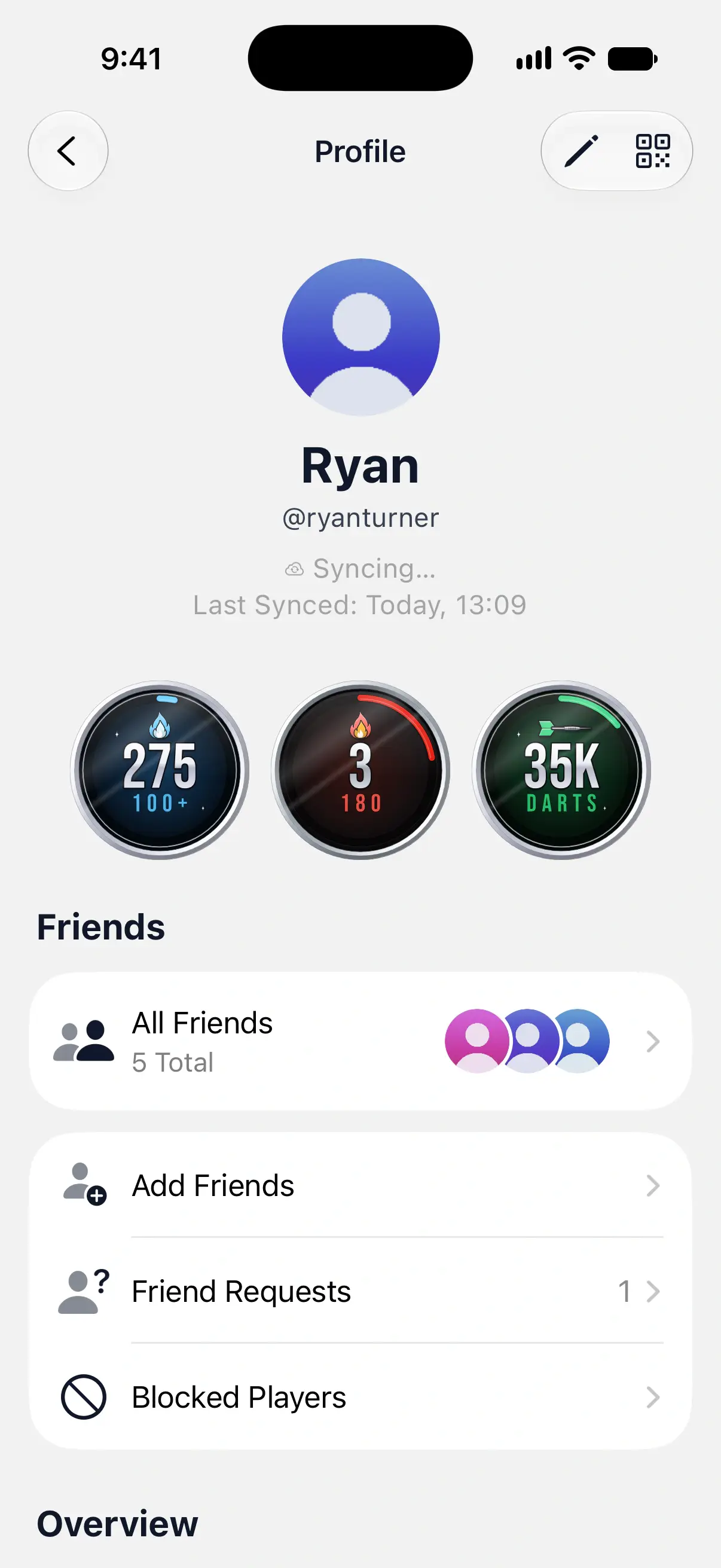
Statusen visas under ditt användarnamn, med tiden för den senaste lyckade synkningen under den, till exempel Last Synced: Today, 13:09. När du öppnar din profil startar också en synkning, så det är ett snabbt sätt att skicka en match som du precis har spelat klart.
Kontoraden högst upp i Settings visar samma status så länge det finns något att rapportera. När synkningen behöver att du gör något visas en punkt på fliken Settings.

Vad varje status betyder
| Status | Vad det betyder | Vad du ska göra |
|---|---|---|
| Your account is up to date. | Allt på den här enheten finns i ditt konto. | Ingenting. |
| Syncing… | DartsOn skickar eller tar emot ändringar. | Ingenting. Det blir klart av sig själv. |
| Downloading history… | Den första synkningen efter inloggningen hämtar din historik till den här enheten. | Ha DartsOn öppet tills det är klart. |
| History not fully downloaded | Den första nedladdningen avbröts innan den blev klar. | Öppna DartsOn medan du är online, så fortsätter den. |
| 2 matches waiting to sync | Du är offline, och de här matcherna har inte laddats upp än. Changes waiting to sync betyder andra ändringar, till exempel en spelare som har bytt namn. | Anslut till internet. |
| You’re offline | Ingen anslutning, men inget väntar. | Ingenting. Synkningen fortsätter när du är online. |
| Update to resume sync | En annan enhet på ditt konto kör en nyare version av DartsOn. | Uppdatera DartsOn på den här enheten. |
| Sign in to resume sync | DartsOns inloggning på den här enheten har upphört. | Logga in igen enligt beskrivningen nedan. |
| Couldn’t sync | Synkningen har fortsatt att misslyckas trots att enheten är online. | Se nedan. |
Dina spel och din statistik fungerar på samma sätt oavsett vad statusen säger. Synkproblem hindrar dig aldrig från att räkna poäng.
Åtgärda synkproblem
Update to resume sync
Vissa DartsOn-uppdateringar ändrar hur synkad data lagras. När en av dina enheter har fått en sådan uppdatering pausar enheter med en äldre version synkningen, så att de aldrig läser den nyare datan fel. De visar meddelandet Update DartsOn to keep syncing. Uppdatera DartsOn från App Store eller Google Play, så fortsätter synkningen där den slutade.
Sign in to resume sync
Din inloggning på den här enheten har upphört, eller så har servern slutat godkänna den. Så här ansluter du igen utan att förlora något:
- Öppna din profil och tryck på Log Out.
- Slå på Keep Local Copy och tryck sedan på Log out.
- Logga in igen med samma konto.
DartsOn hämtar de matcher som fortfarande väntar på den här enheten och skickar dem. Låt Keep Local Copy vara avstängt bara om allt har synkats, eftersom ändringar som inte har synkats försvinner när enheten rensas. Se logga ut.
Couldn’t sync, eller Syncing… som aldrig blir klar
En enstaka misslyckad synkning visar inget fel. DartsOn försöker igen i tysthet, och profilen fortsätter att visa Syncing… med tiden för den senaste synkningen som fungerade. Statusen ändras till Couldn’t sync först när synkningen har misslyckats om och om igen i ungefär en halvtimme medan du är online.
Om du ser den:
- Kontrollera att enheten är online och öppna sedan din profil för att försöka igen.
- Uppdatera DartsOn om det finns en uppdatering.
- Om det fortsätter att hända, skicka ett meddelande från Settings → Feedback. Se feedback.
Under tiden ligger dina matcher kvar säkert på enheten, och de laddas upp när synkningen fungerar igen.
We couldn’t load your account history
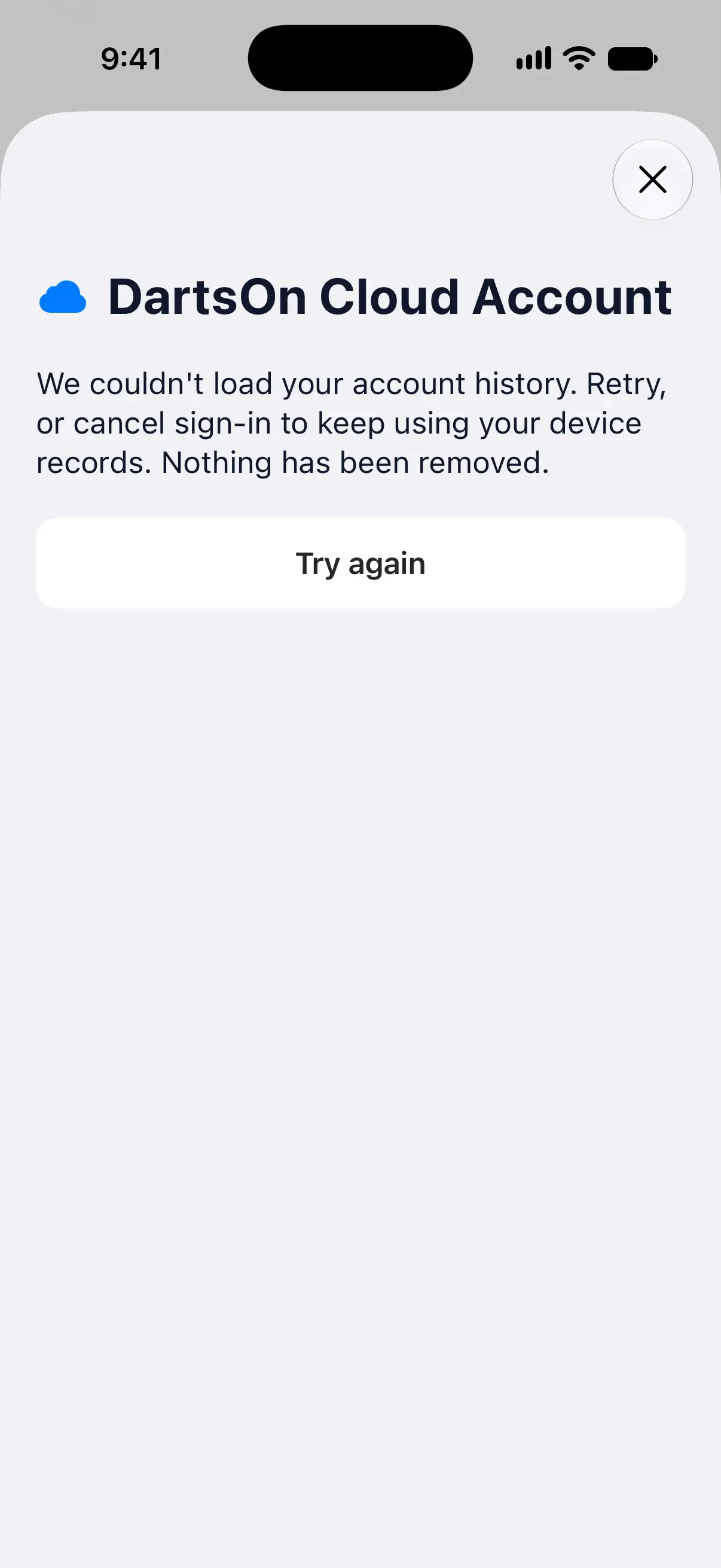
Under första inloggningen läser DartsOn historiken i ditt konto innan den kombineras med spelen på den här enheten. Om det misslyckas ser du We couldn’t load your account history.
Tryck på Try again när du har en bra anslutning. Du kan också stänga skärmen för att avbryta inloggningen och fortsätta använda spelen på den här enheten. Ingenting tas bort i något av fallen.
Frågor och svar
Kan jag synka DartsOn mellan en iPhone och en Android-telefon?
Ja. Logga in på samma DartsOn-konto på båda. Matcher, spelare, bottar och märken synkas mellan iPhone, iPad och Android i båda riktningarna.
Synkas Repriser till mina andra enheter?
Ja, via DartsOn Cloud Storage när du är inloggad och uppladdning av repriser är på. Gratiskonton kan behålla upp till 10 stjärnmärkta repriser, Premium har 5 GB och Ultra har 50 GB. Uppladdning av repriser har egna inställningar, och säkerhetskopior innehåller fortfarande inte videorna.
Vad händer med spel som jag spelar utan internet?
DartsOn sparar varje pil på enheten, så du kan fortsätta spela offline. Din profil visar hur många matcher som väntar, och de laddas upp när du är online igen.
Varför ändrades inte mina inställningar på min andra telefon?
Appinställningar synkas inte. Appearance, Sound Settings och Gameplay Settings stannar på enheten där du ställde in dem, så ställ in dem på varje telefon eller surfplatta.
Relaterat
- Så loggar du in på DartsOn när du redan har spel på telefonen När du loggar in med spel på telefonen frågar DartsOn hur de ska kombineras med ditt konto. Läs vad varje val behåller och vad det ersätter.
- Säkerhetskopiera och återställ dina DartsOn-data Behåll en kopia av dina dartmatcher. Använd automatiska säkerhetskopior i iCloud på iPhone, återställ en säkerhetskopia eller en fil, eller exportera och importera en säkerhetskopiefil på Android.
- Så skapar du ett DartsOn-konto och loggar in Skapa ett gratis DartsOn-konto med Apple, Google eller e-post för att synka dina matcher, lägga till vänner och spela online. Appen fungerar fullt ut utan konto.
- Logga ut från DartsOn eller radera ditt konto Logga ut och behåll eller rensa matcherna på den här enheten, eller radera ditt DartsOn-konto och dess molndata, om du vill även med enhetsdata och säkerhetskopior.
- Så spelar du in och delar repriser i DartsOn Spela in kastomgångar i X01 medan automatisk poängräkning med mobilkameran räknar poängen, titta sedan på, stjärnmärk och dela de bästa, och ha dem i molnet på alla dina enheter.