
Så lägger du till en extra kamera för automatisk poängräkning med flera kameror
Anslut en andra telefon eller surfplatta via Bluetooth så att DartsOn ser tavlan från en annan vinkel och räknar pilar som huvudkameran inte ser.
En enda kamera kan missa en pil vars spets är dold bakom en annan pil, och räknar den först när du drar ut pilen framför. En extra kamera ser tavlan från en annan vinkel, så den kan ofta se pilen direkt. Enligt installationsguiden för flera kameror i appen ligger träffsäkerheten för den automatiska poängräkningen över 97 % med en kamera och över 99 % med två eller fler.
Telefonen som kör spelet är huvudenheten, och varje annan telefon eller surfplatta du ansluter är en extra kamera.
Det här behöver du
- En andra iPhone, iPad eller Android-telefon eller -surfplatta med kamera, och ett stativ till den. Blanda enheter hur du vill.
- Android 12 eller senare på alla Android-enheter.
- Bluetooth påslaget på båda enheterna och tillåtet för DartsOn. Enheterna ansluter till varandra via Bluetooth.
- Samma version av DartsOn på båda. Om de skiljer sig åt visar DartsOn App versions don’t match och anger vilken telefon du ska uppdatera.
Den extra kameran kör sin egen poängmodell. Om modellen inte finns på enheten än laddar den först ned modellen.
Extra kameror förbrukar inga gratisspel med automatisk poängräkning. Bara huvudenheten räknas.
Ställ in en enhet som extra kamera
På enheten som du vill använda som extra kamera:
- På fliken Home trycker du på ••• uppe till höger.
- Under Auto-Scoring trycker du på Set this device as extra auto-scoring camera.
- Tillåt Bluetooth och kameran om DartsOn frågar.
På iPhone och iPad kan du också hålla ned DartsOn-appens symbol och trycka på Set as Extra Camera.
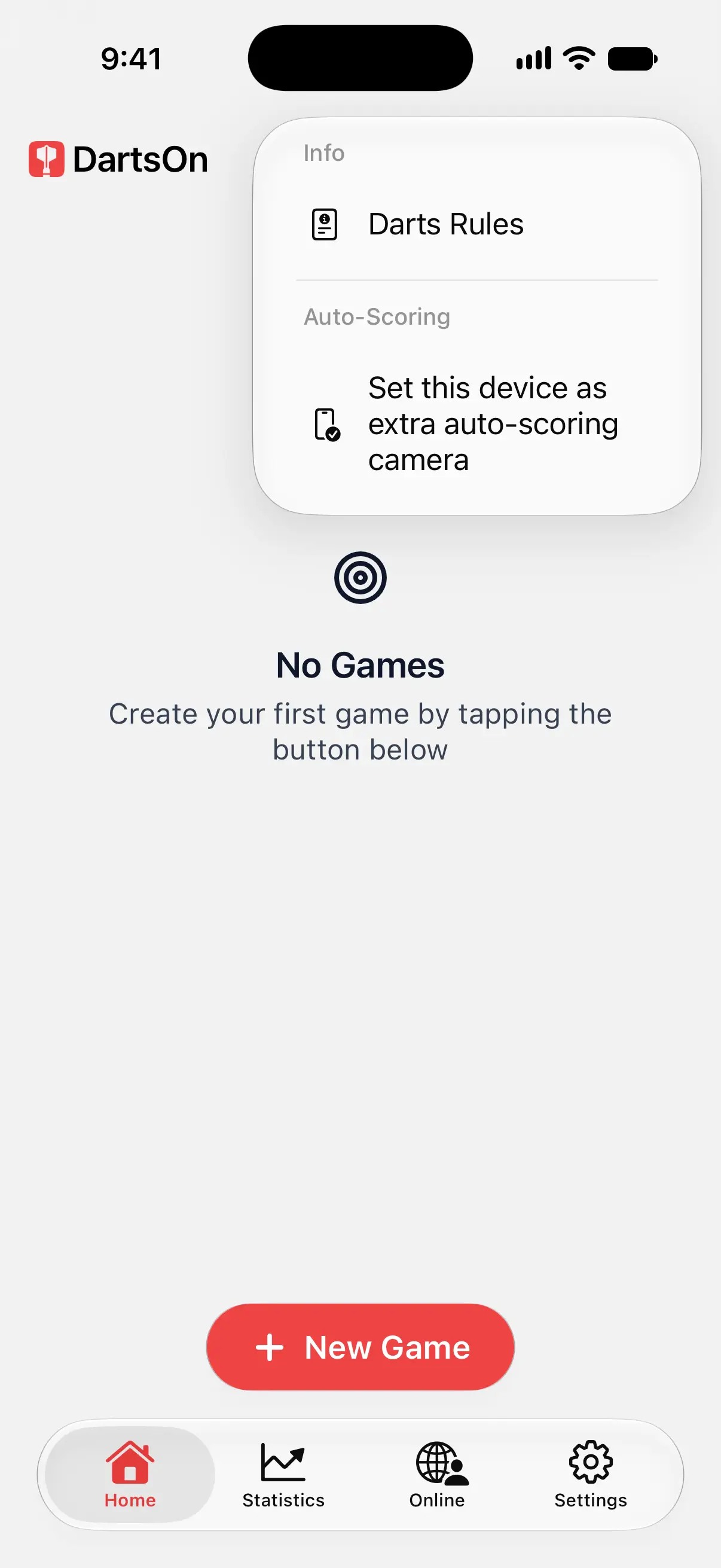

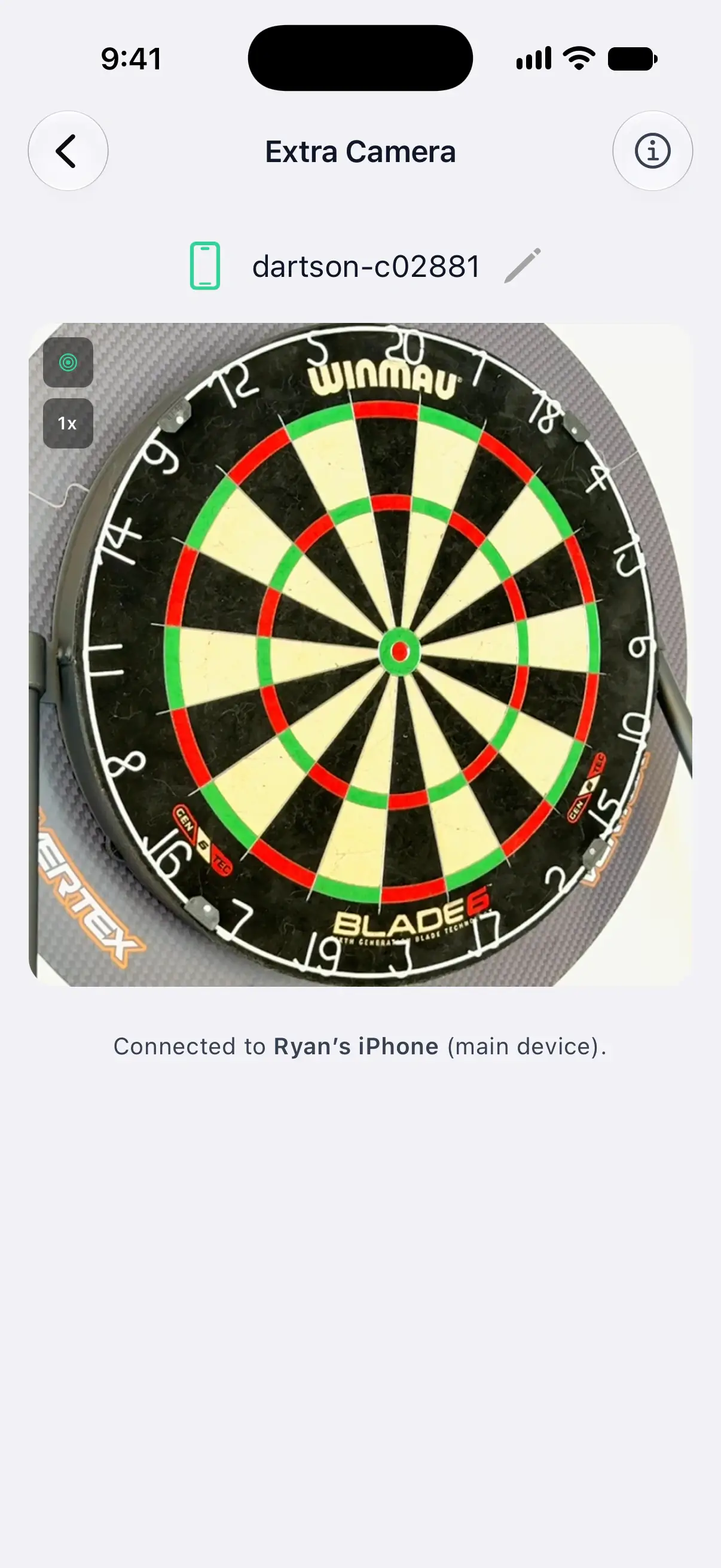
Skärmen Extra Camera öppnas och visar Ready to connect… när Bluetooth är på. Låt DartsOn vara öppet på den här skärmen. Den extra kameran fungerar bara medan skärmen visas i förgrunden.
Skärmen visar enhetens namn, som huvudenheten ser när den söker efter kameror. Tryck på namnet för att ge enheten ett namn du känner igen, till exempel ”Köks-iPad”.
När huvudenheten ansluter visas dess namn på raden under kamerabilden, till exempel Connected to Ryan’s iPhone (main device).
Lägg till den på huvudenheten
På telefonen som du spelar på:
- Öppna skärmen Multi-Camera på ett av två sätt:
- I ett spel med Auto-Scoring påslaget trycker du på kameraknappen med ett plustecken uppe till höger i kamerabilden.
- Gå till Settings → Auto-Scoring Settings → Add Extra Camera.
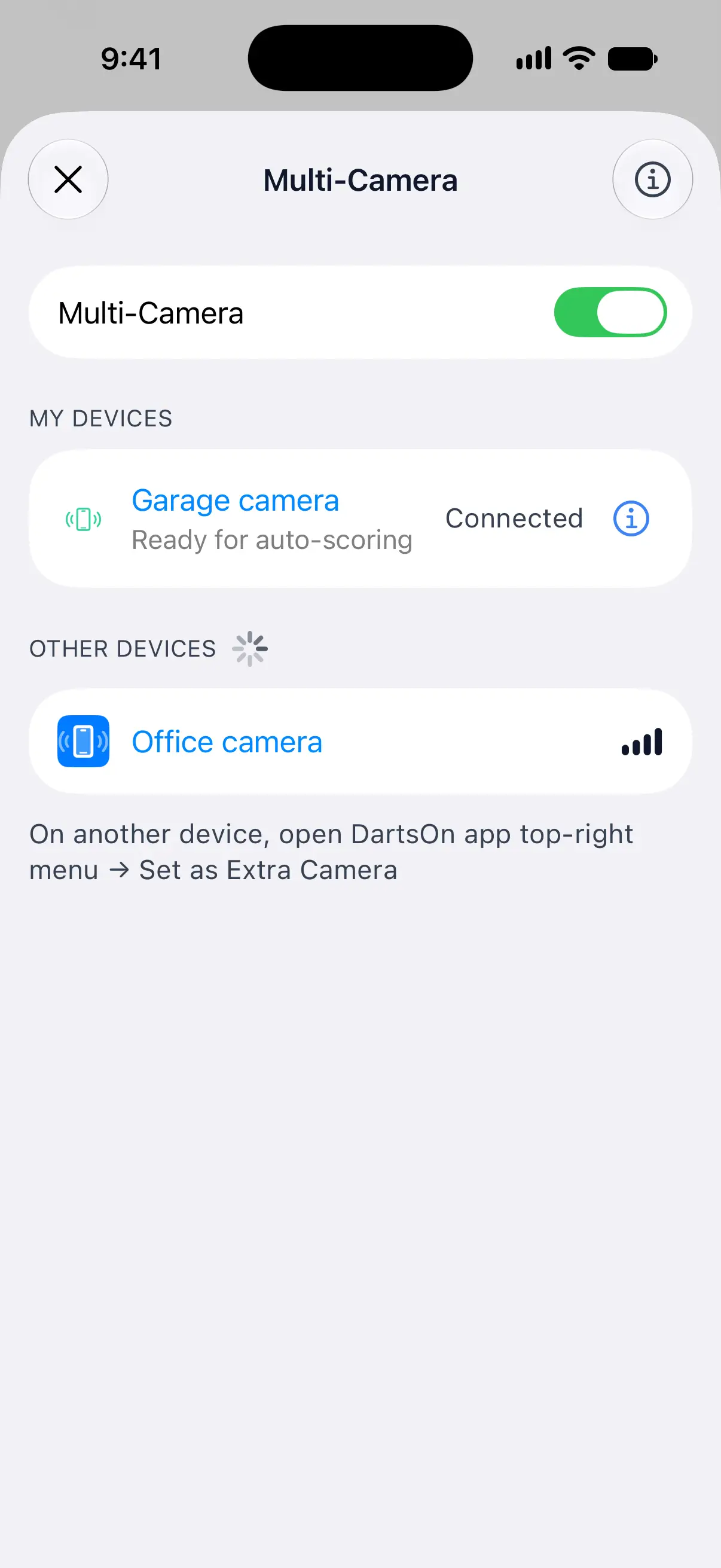
- Se till att reglaget Multi-Camera är på, och tillåt Bluetooth om DartsOn frågar.
- Tryck på den extra kameran under Other Devices.
När den är ansluten flyttas kameran till My Devices. Du behöver bara göra detta en gång. En sparad kamera återansluter av sig själv när den visar skärmen Extra Camera och DartsOn är öppet på huvudenheten.
Medan skärmen Multi-Camera är öppen ovanpå ett spel pausas poängräkningen. Stäng den för att fortsätta.
Placera kamerorna
- Rikta båda kamerorna mot mitten av tavlan.
- Placera den extra kameran i en tydligt annan vinkel än huvudkameran, till exempel på andra sidan tavlan.
- Varje kamera måste ha hela tavlan i bild och hittar tavlan på egen hand, så placeringsråden för en kamera gäller för båda. Placera telefonen.
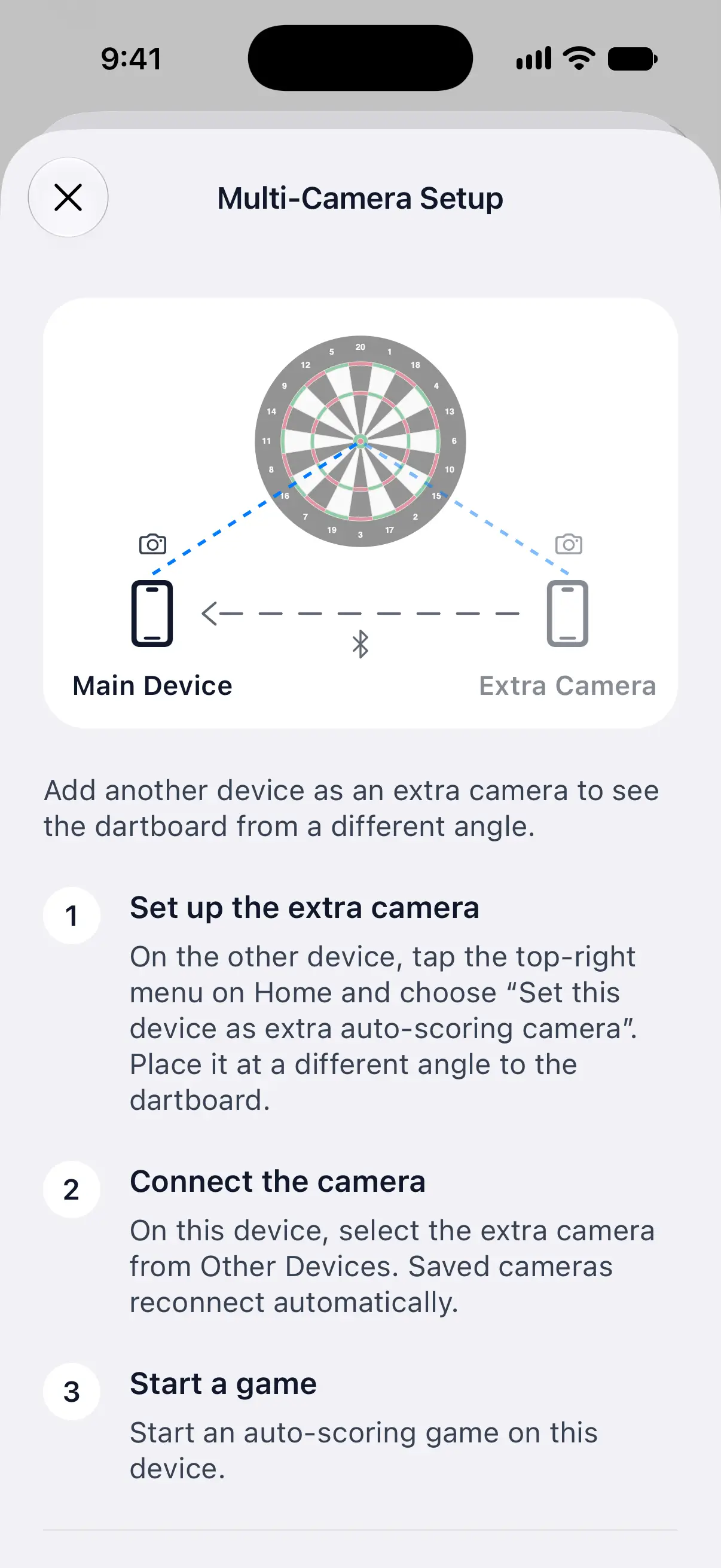
Infoknappen på skärmarna Extra Camera och Multi-Camera öppnar Multi-Camera Setup, en kort guide med ett diagram över de två kamerorna.
Använd huvudenheten enbart som resultattavla
Du kan lämna en surfplatta eller telefon där du läser av och rättar poängen, medan en extra kamera vid tavlan räknar varje pil:
- Anslut och spara en extra kamera på huvudenheten.
- Stäng av Use This iPhone’s Camera, Use This iPad’s Camera, Use This Phone’s Camera eller Use This Tablet’s Camera i kameralistan. Formuleringen beror på din enhet.
- Låt den andra enheten stå kvar på skärmen Extra Camera, riktad mot tavlan, och slå sedan på Auto-Scoring i ditt spel.
Bara en ansluten extra kamera räknar poäng i den här konfigurationen. Huvudenheten behöver inte vara riktad mot tavlan. Om kameran som räknar poäng kopplas från väntar huvudenheten på att den ansluter igen eller på att en annan sparad kamera ansluter.
Repriser och rapporter med kamerabilder är inte tillgängliga på enheten som bara används som resultattavla. Slå på dess kamera igen för att använda de funktionerna där.
Kontrollera kamerorna under ett spel
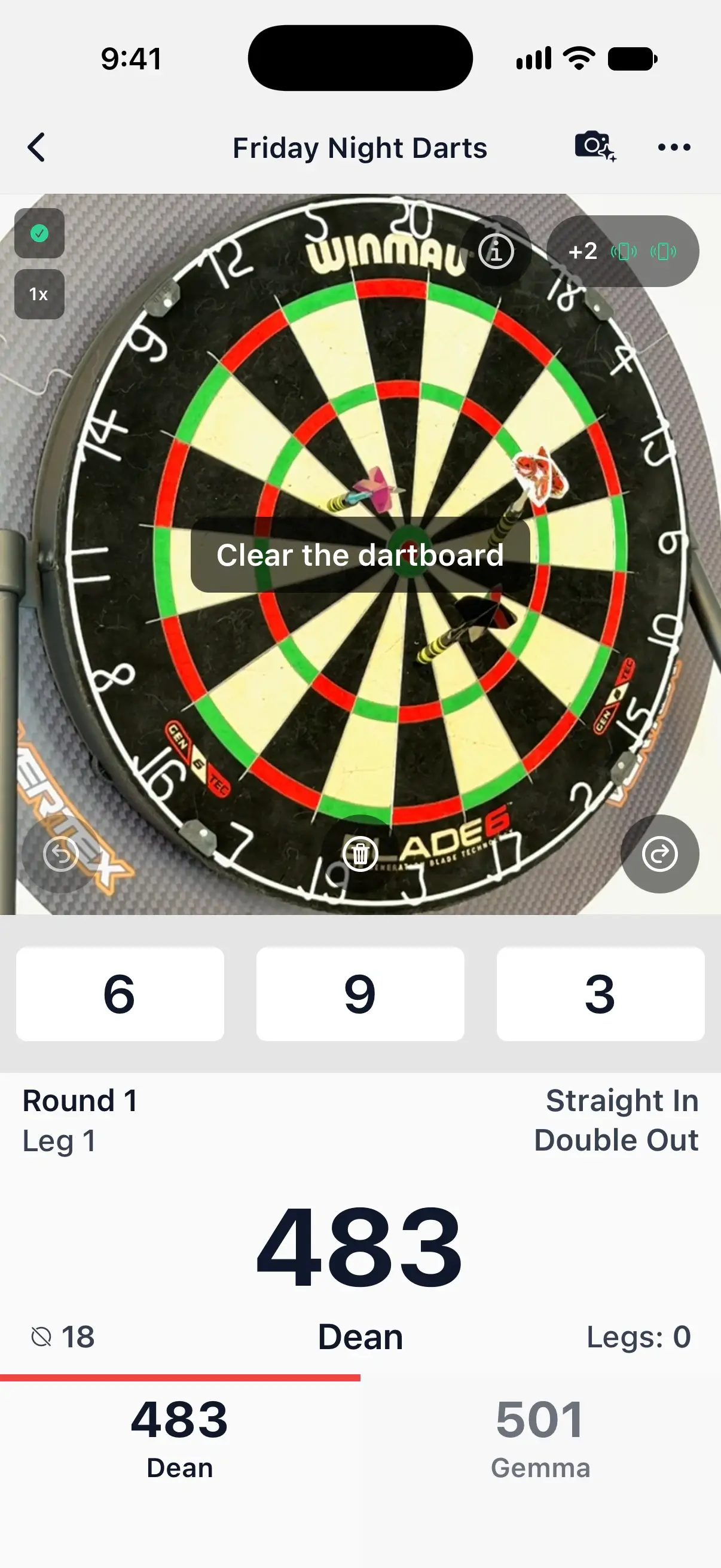
Uppe till höger i kamerabilden visar en bricka hur många extra kameror som är anslutna, till exempel +1, med en ikon för varje. En grön ikon betyder att kameran är redo. Gul betyder att den inte är redo än, till exempel för att den inte har hittat tavlan. Tryck på brickan för att öppna skärmen Multi-Camera.
DartsOn spelar också upp ett ljud och visar ett meddelande när en extra kamera ansluts eller kopplas från, och meddelar dig när en kamera slutar svara.
När kamerorna inte är överens
För det mesta är kamerorna överens och du märker ingenting. Två uppmaningar kan visas när de inte är det:
- Review throws. Kamerorna kan inte enas om i vilken ordning pilarna landade, och ordningen spelar roll, till exempel vid en utgång eller en bust. Välj den ordning du kastade dem i.
- Confirm board cleared. Huvudkameran ser en tom tavla, men en pil som bara den extra kameran såg har inte setts när den togs ut. Dra ut alla pilar och tryck sedan på Confirm board cleared för att starta nästa kastomgång.
Koppla från eller glöm en kamera
- Om du vill sluta använda extra kameror en tid stänger du av reglaget Multi-Camera. Dina sparade kameror finns kvar.
- Om du vill ta bort en kamera trycker du på dess infoknapp under My Devices och trycker på Forget This Device. Om du vill använda den igen väljer du den under Other Devices.
Om en kamera hela tiden tappar anslutningen, se Åtgärda problem med automatisk poängräkning.
Frågor och svar
Förbrukar extra kameror mina gratisspel med automatisk poängräkning?
Nej. Bara huvudenheten, den som kör spelet, räknas mot gratisspelen. En extra kamera förbrukar aldrig något.
Kan jag använda en Android-telefon som extra kamera till min iPhone?
Ja. iPhone, iPad och Android-enheter fungerar tillsammans i valfri kombination. Android-enheter behöver Android 12 eller senare.
Varför säger min extra kamera att den väntar på ett spel?
Den extra kameran skickar bara sin bild medan huvudenheten är i ett spel med Auto-Scoring påslaget. Starta eller öppna ett spel på huvudenheten och slå på Auto-Scoring.
Behöver båda telefonerna samma version av DartsOn?
Ja. Om versionerna inte stämmer överens visar DartsOn App versions don't match och anger vilken telefon som ska uppdateras.
Relaterat
- Så ställer du in automatisk poängräkning med mobilkameran i DartsOn Placera telefonen vid tavlan, slå på automatisk poängräkning och låt kameran räkna poängen för varje pil. Vad du behöver, var du ska placera telefonen och hur varje kastomgång fungerar.
- Så ändrar du Auto-Scoring Settings i DartsOn Välj poängmodell, ställ in Energy Mode, kontrollera hur snabbt den automatiska poängräkningen körs på din telefon och frigör utrymme. Varje rad i Auto-Scoring Settings förklaras.
- Så åtgärdar du problem med automatisk poängräkning med mobilkameran i DartsOn Vad du kan prova när DartsOn missar pilar, registrerar fel nummer, inte startar nästa kastomgång, inte kan öppna kameran eller säger att telefonen är för långsam.
- Automatisk poängräkning för dart med mobilkameran | DartsOn Gör mobilen till en automatisk poängräknare för dart. DartsOn använder AI som körs på enheten för att läsa av varje pil via kameran. Ingen elektronisk tavla, inga tryck på skärmen, helt offline.