
Slik legger du til et ekstra kamera for automatisk poengregistrering med flere kameraer
Koble til en ekstra telefon eller et ekstra nettbrett via Bluetooth, slik at DartsOn ser skiven fra en annen vinkel og registrerer poeng for piler som hovedkameraet ikke ser.
Ett kamera kan overse en pil der spissen er skjult bak en annen pil, og registrerer den først når du trekker ut pilen foran. Et ekstra kamera ser skiven fra en annen vinkel, så det kan ofte se den pilen med en gang. Ifølge oppsettsveiledningen for flere kameraer i appen er nøyaktigheten til den automatiske poengregistreringen over 97 % med ett kamera og over 99 % med to eller flere.
Telefonen som kjører spillet, er hovedenheten, og enhver annen telefon eller ethvert annet nettbrett du kobler til, er et ekstra kamera.
Dette trenger du
- En ekstra iPhone, iPad eller Android-telefon eller -nettbrett med kamera, og et stativ til den. Du kan kombinere enheter akkurat som du vil.
- Android 12 eller nyere på alle Android-enheter.
- Bluetooth slått på på begge enhetene og tillatt for DartsOn. Enhetene kobler seg til hverandre via Bluetooth.
- Samme versjon av DartsOn på begge. Hvis versjonene er forskjellige, viser DartsOn App versions don’t match og forteller deg hvilken telefon du skal oppdatere.
Det ekstra kameraet kjører sin egen modell for poengregistrering. Hvis modellen ikke finnes på enheten ennå, lastes den ned først.
Ekstra kameraer bruker ikke opp gratisspill med automatisk poengregistrering. Bare hovedenheten teller.
Gjør en enhet til ekstra kamera
På enheten du vil bruke som ekstra kamera:
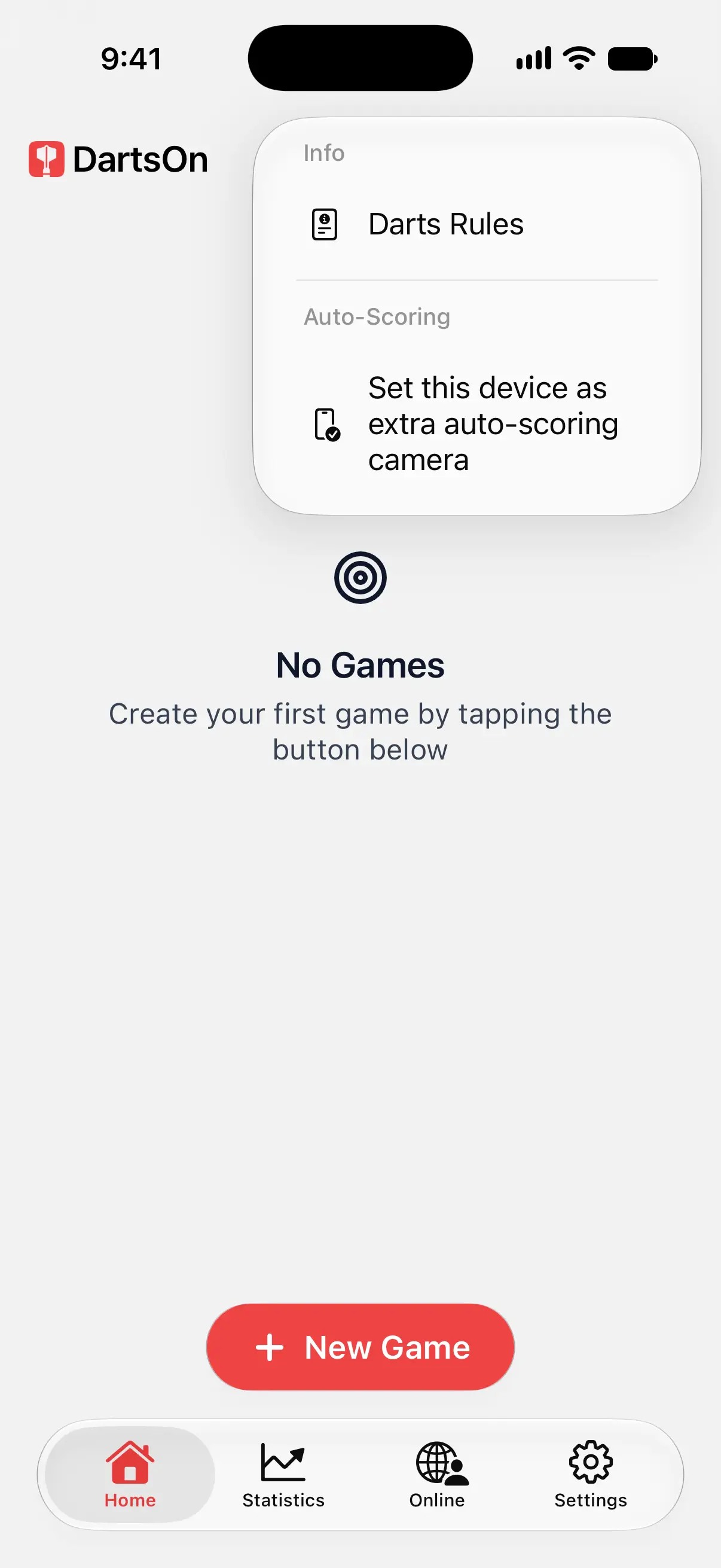
- På fanen Home trykker du på ••• øverst til høyre.
- Under Auto-Scoring trykker du på Set this device as extra auto-scoring camera.
- Gi tilgang til Bluetooth og kameraet hvis DartsOn ber om det.
På iPhone og iPad kan du også trykke og holde på DartsOn-appikonet og trykke på Set as Extra Camera.

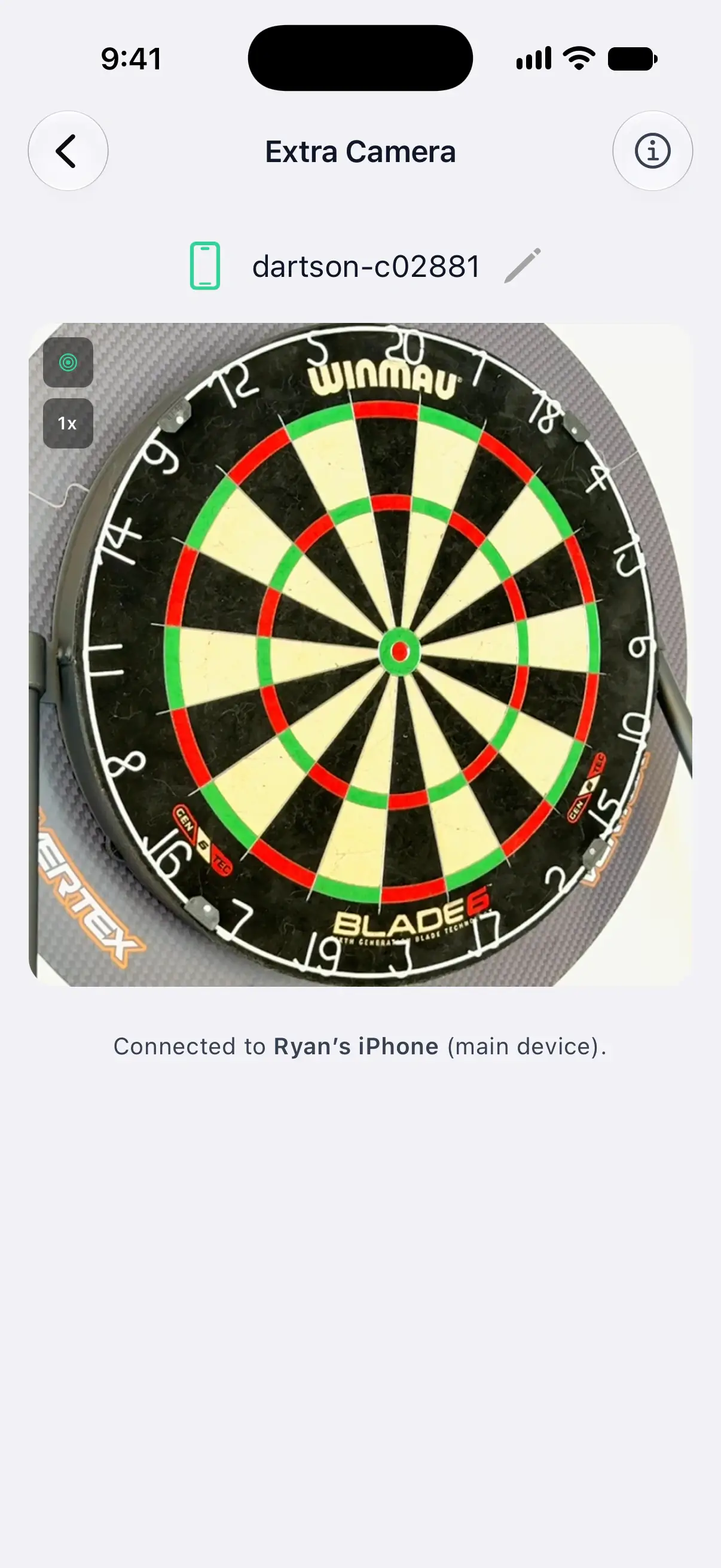
Skjermen Extra Camera åpnes og viser Ready to connect… når Bluetooth er slått på. La DartsOn være åpen på denne skjermen. Det ekstra kameraet fungerer bare mens skjermen er i forgrunnen.
Skjermen viser navnet på enheten, som hovedenheten ser når den leter etter kameraer. Trykk på navnet for å gi enheten et navn du kjenner igjen, for eksempel «Kjøkken-iPad».
Når hovedenheten kobler seg til, står navnet dens på linjen under kamerabildet, for eksempel Connected to Ryan’s iPhone (main device).
Legg det til på hovedenheten
På telefonen du spiller på:
- Åpne skjermen Multi-Camera på en av to måter:
- I et spill med Auto-Scoring på trykker du på kameraknappen med et plusstegn øverst til høyre i kamerabildet.
- Gå til Settings → Auto-Scoring Settings → Add Extra Camera.
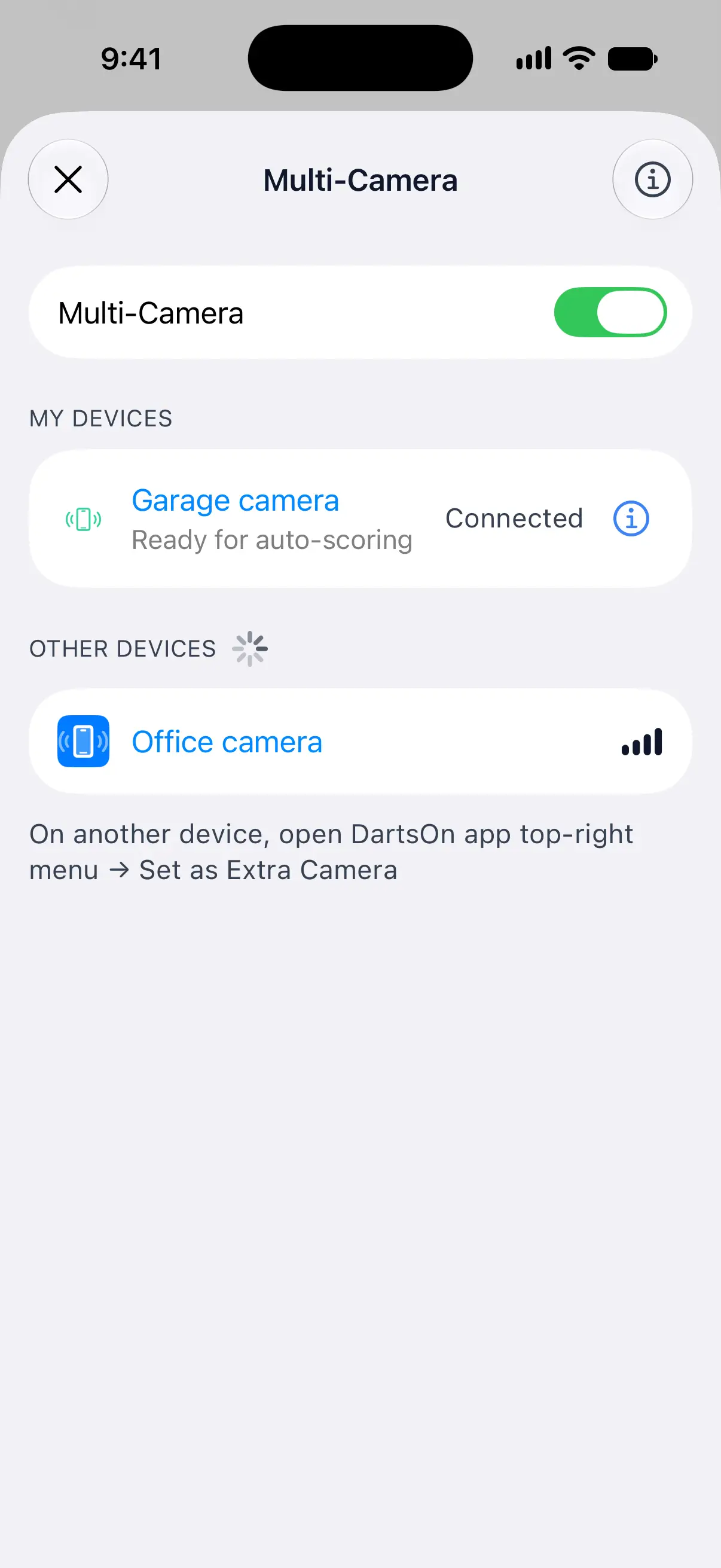
- Sørg for at bryteren Multi-Camera er slått på, og gi tilgang til Bluetooth hvis DartsOn ber om det.
- Trykk på det ekstra kameraet under Other Devices.
Når det er koblet til, flyttes kameraet til My Devices. Dette trenger du bare å gjøre én gang. Et lagret kamera kobler seg til igjen av seg selv når det viser skjermen Extra Camera og DartsOn er åpen på hovedenheten.
Mens skjermen Multi-Camera er åpen over et spill, settes poengregistreringen på pause. Lukk den for å fortsette.
Plasser kameraene
- Rett begge kameraene mot midten av skiven.
- Plasser det ekstra kameraet i en tydelig annen vinkel enn hovedkameraet, for eksempel på den andre siden av skiven.
- Hvert kamera må ha hele skiven i bildet og finner skiven på egen hånd, så rådene om plassering for ett kamera gjelder for begge. Plasser telefonen.
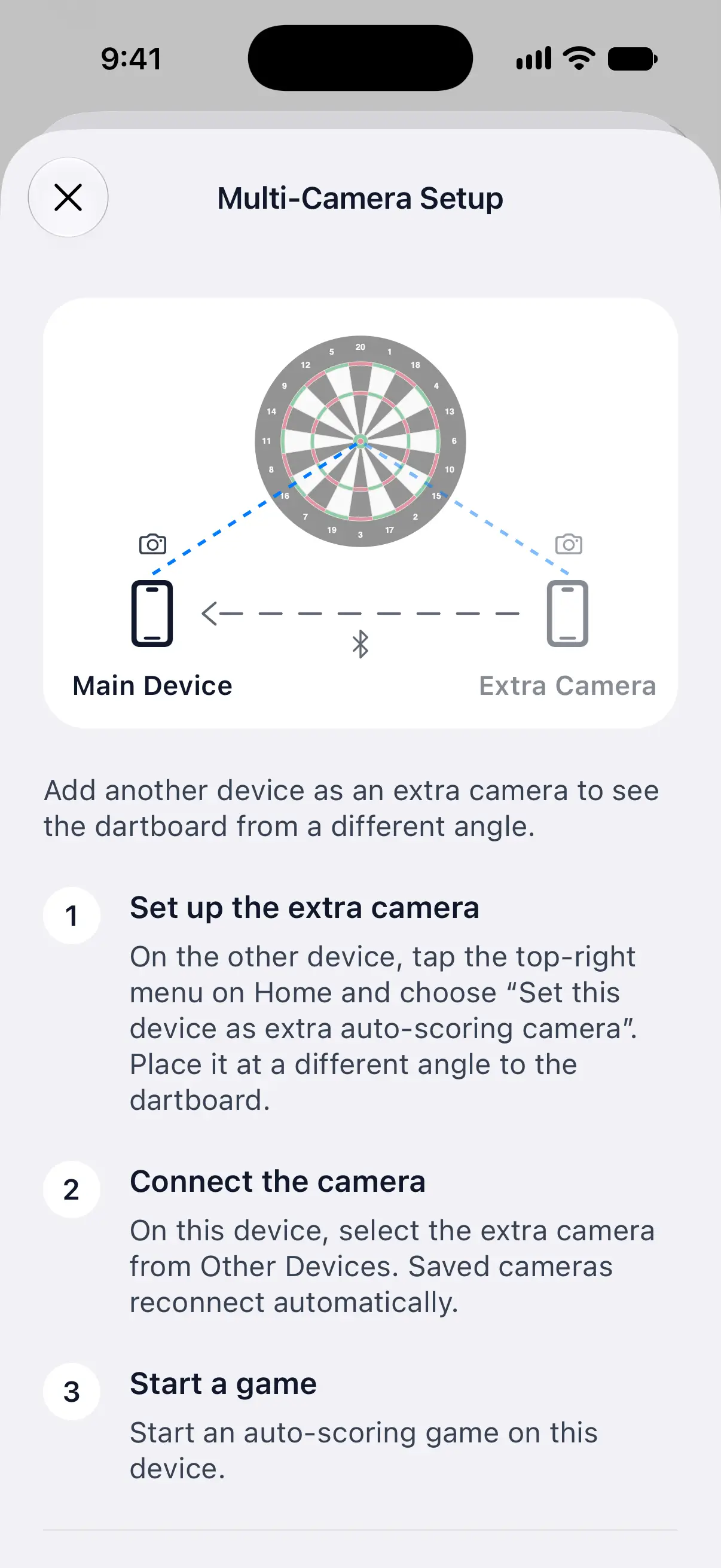
Infoknappen på skjermene Extra Camera og Multi-Camera åpner Multi-Camera Setup, en kort veiledning med et diagram av de to kameraene.
Bruk hovedenheten bare som resultattavle
Du kan la et nettbrett eller en telefon stå der du leser og retter poengsummer, mens et ekstra kamera ved skiven registrerer hver pil:
- Koble til og lagre et ekstra kamera på hovedenheten.
- Slå av Use This iPhone’s Camera, Use This iPad’s Camera, Use This Phone’s Camera eller Use This Tablet’s Camera i kameralisten. Ordlyden avhenger av enheten din.
- La den andre enheten stå på skjermen Extra Camera, rettet mot skiven, og slå deretter på Auto-Scoring i spillet ditt.
Bare ett tilkoblet ekstra kamera registrerer poeng i dette oppsettet. Hovedenheten trenger ikke å peke mot skiven. Hvis kameraet som registrerer poeng, kobles fra, venter hovedenheten til det kobles til igjen eller til et annet lagret kamera kobles til.
Repriser og rapporter med kamerabilder er ikke tilgjengelige på enheten som bare brukes som resultattavle. Slå på kameraet igjen for å bruke disse funksjonene der.
Sjekk kameraene under et spill
Øverst til høyre i kamerabildet viser en brikke hvor mange ekstra kameraer som er koblet til, for eksempel +1, med ett ikon for hvert av dem. Et grønt ikon betyr at kameraet er klart. Gult betyr at det ikke er klart ennå, for eksempel fordi det ikke har funnet skiven. Trykk på brikken for å åpne skjermen Multi-Camera.
DartsOn spiller også av en lyd og viser en melding når et ekstra kamera kobler seg til eller fra, og sier fra når et kamera slutter å svare.
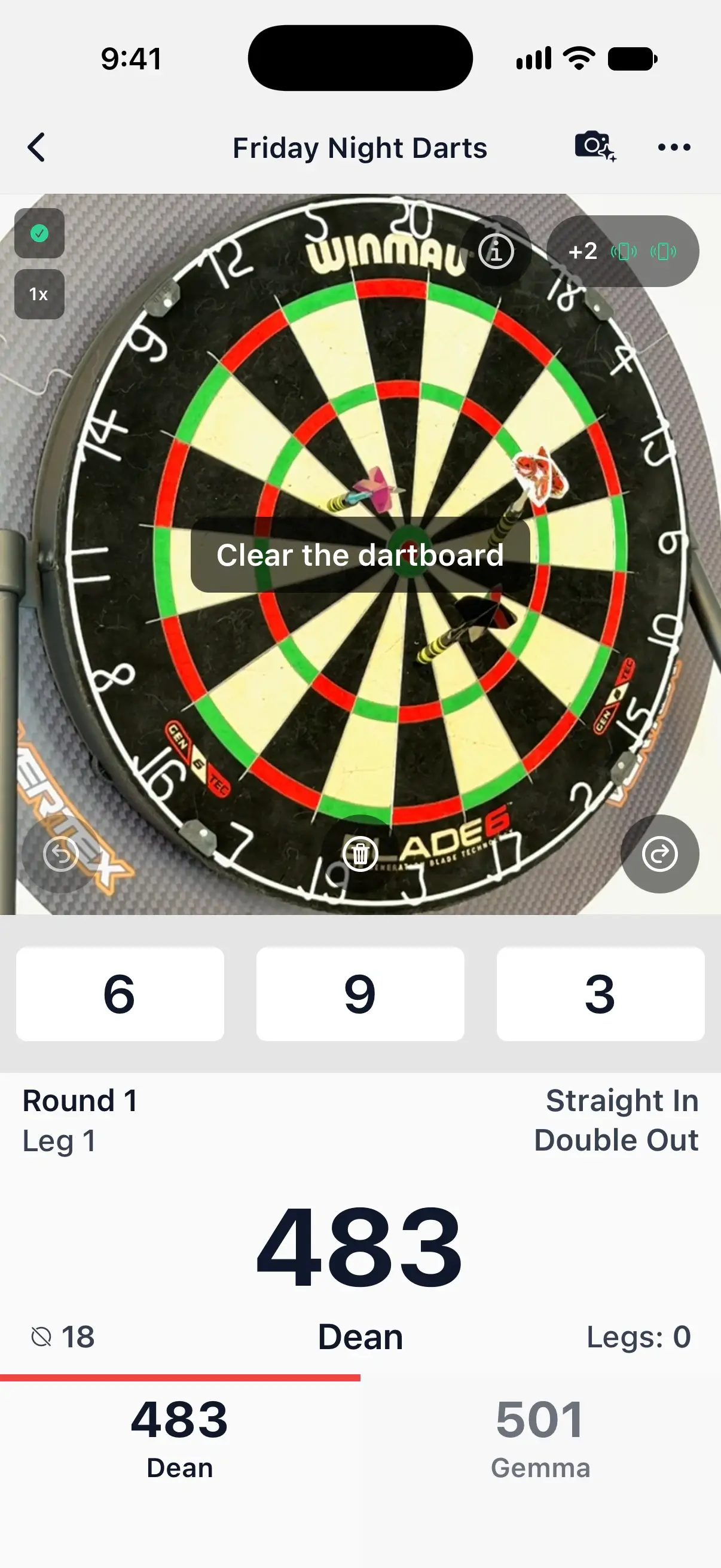
Når kameraene er uenige
Som regel er kameraene enige, og du merker ingenting. To meldinger kan dukke opp når de ikke er det:
- Review throws. Kameraene blir ikke enige om rekkefølgen pilene landet i, og rekkefølgen har betydning, for eksempel ved en utgang eller en sprekk. Velg rekkefølgen du kastet dem i.
- Confirm board cleared. Hovedkameraet ser en tom skive, men det er ikke registrert at en pil som bare det ekstra kameraet så, er tatt ut. Trekk ut alle pilene, og trykk deretter på Confirm board cleared for å starte neste kastomgang.
Koble fra eller glem et kamera
- Hvis du vil slutte å bruke ekstra kameraer en stund, slår du av bryteren Multi-Camera. De lagrede kameraene dine forblir lagret.
- Hvis du vil fjerne et kamera, trykker du på infoknappen for det under My Devices og trykker på Forget This Device. Velg det fra Other Devices for å bruke det igjen.
Hvis et kamera stadig faller ut, kan du se Løs problemer med automatisk poengregistrering.
Spørsmål og svar
Bruker ekstra kameraer opp gratisspillene mine med automatisk poengregistrering?
Nei. Bare hovedenheten, den som kjører spillet, teller mot gratisspillene. Et ekstra kamera bruker aldri opp noen av dem.
Kan jeg bruke en Android-telefon som ekstra kamera for iPhonen min?
Ja. iPhone, iPad og Android-enheter fungerer sammen i alle kombinasjoner. Android-enheter må ha Android 12 eller nyere.
Hvorfor sier det ekstra kameraet at det venter på et spill?
Det ekstra kameraet sender bare bildet sitt mens hovedenheten er i et spill med Auto-Scoring på. Start eller åpne et spill på hovedenheten og slå på Auto-Scoring.
Må begge telefonene ha samme versjon av DartsOn?
Ja. Hvis versjonene ikke stemmer overens, viser DartsOn App versions don't match og sier hvilken telefon du skal oppdatere.
Relatert
- Slik setter du opp automatisk poengregistrering med mobilkamera i DartsOn Plasser telefonen ved skiven, slå på automatisk poengregistrering og la kameraet registrere hver pil. Hva du trenger, hvor du plasserer telefonen og hvordan hver kastomgang fungerer.
- Slik endrer du Auto-Scoring Settings i DartsOn Velg poengmodell, still inn Energy Mode, sjekk hvor raskt den automatiske poengregistreringen kjører på telefonen din, og frigjør plass. Her forklares alle radene i Auto-Scoring Settings.
- Slik løser du problemer med automatisk poengregistrering med mobilkamera i DartsOn Hva du kan prøve når DartsOn overser piler, registrerer feil tall, ikke starter neste kastomgang, ikke får åpnet kameraet eller sier at telefonen din er for treg.
- Automatisk poengregistrering med mobilkamera for dart | DartsOn Gjør mobilen din om til en automatisk poengteller for dart. DartsOn bruker AI på enheten til å lese hver pil gjennom kameraet. Ingen elektronisk skive, ingen trykking, helt uten nett.