
Slik endrer du Auto-Scoring Settings i DartsOn
Velg poengmodell, still inn Energy Mode, sjekk hvor raskt den automatiske poengregistreringen kjører på telefonen din, og frigjør plass. Her forklares alle radene i Auto-Scoring Settings.
Auto-Scoring Settings styrer hvordan automatisk poengregistrering med mobilkamera kjører på denne telefonen: poengmodellen, hvor hardt den jobber, ekstra kameraer, Repriser og plassen modellene tar. Valgene dine gjelder for alle spillmoduser.
Åpne Auto-Scoring Settings
- Fra fanen Settings: trykk på Auto-Scoring Settings i delen Gameplay.
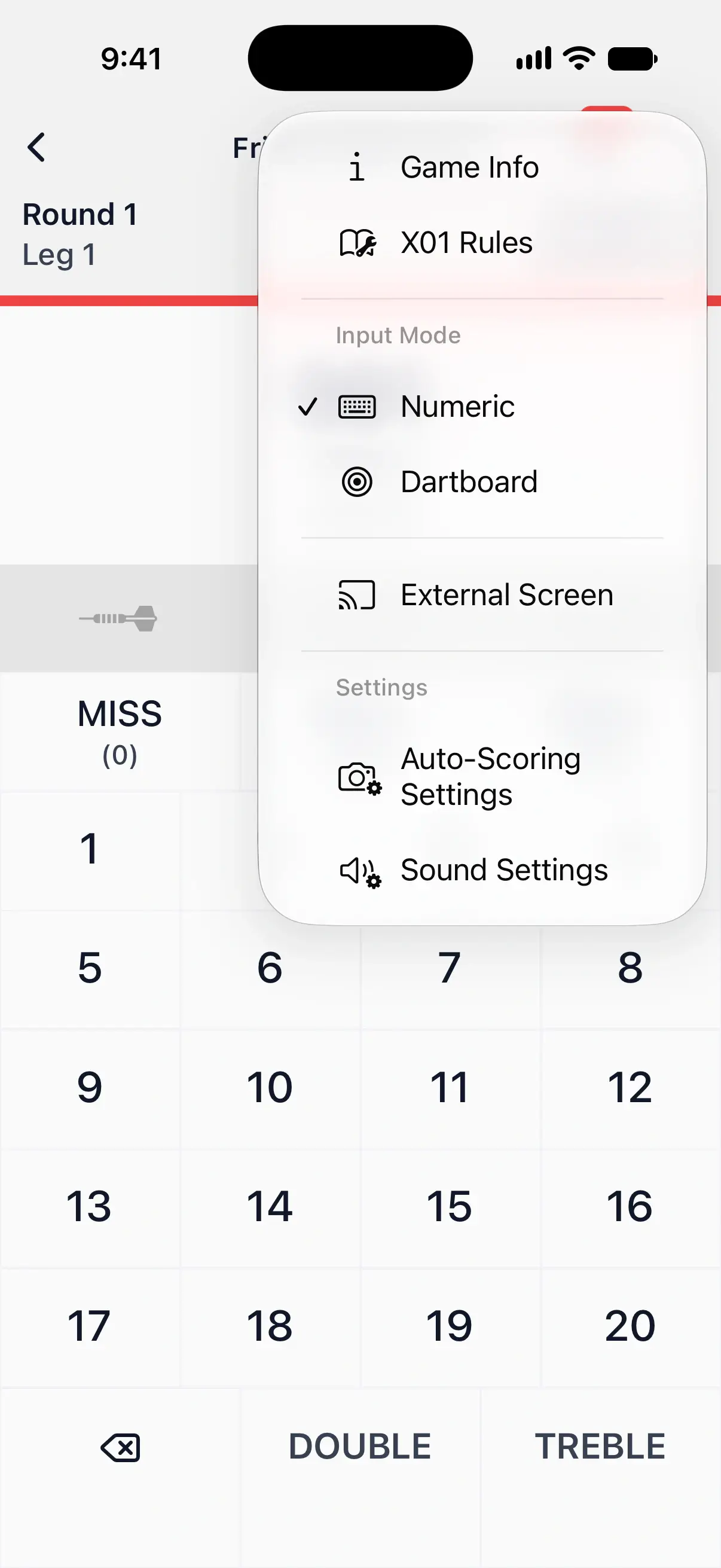
- Under et spill: trykk på ••• øverst til høyre, og deretter på Auto-Scoring Settings under Settings.
Begge åpner det samme panelet. Når du lukker det under et spill, er du tilbake der du slapp.

Active Model
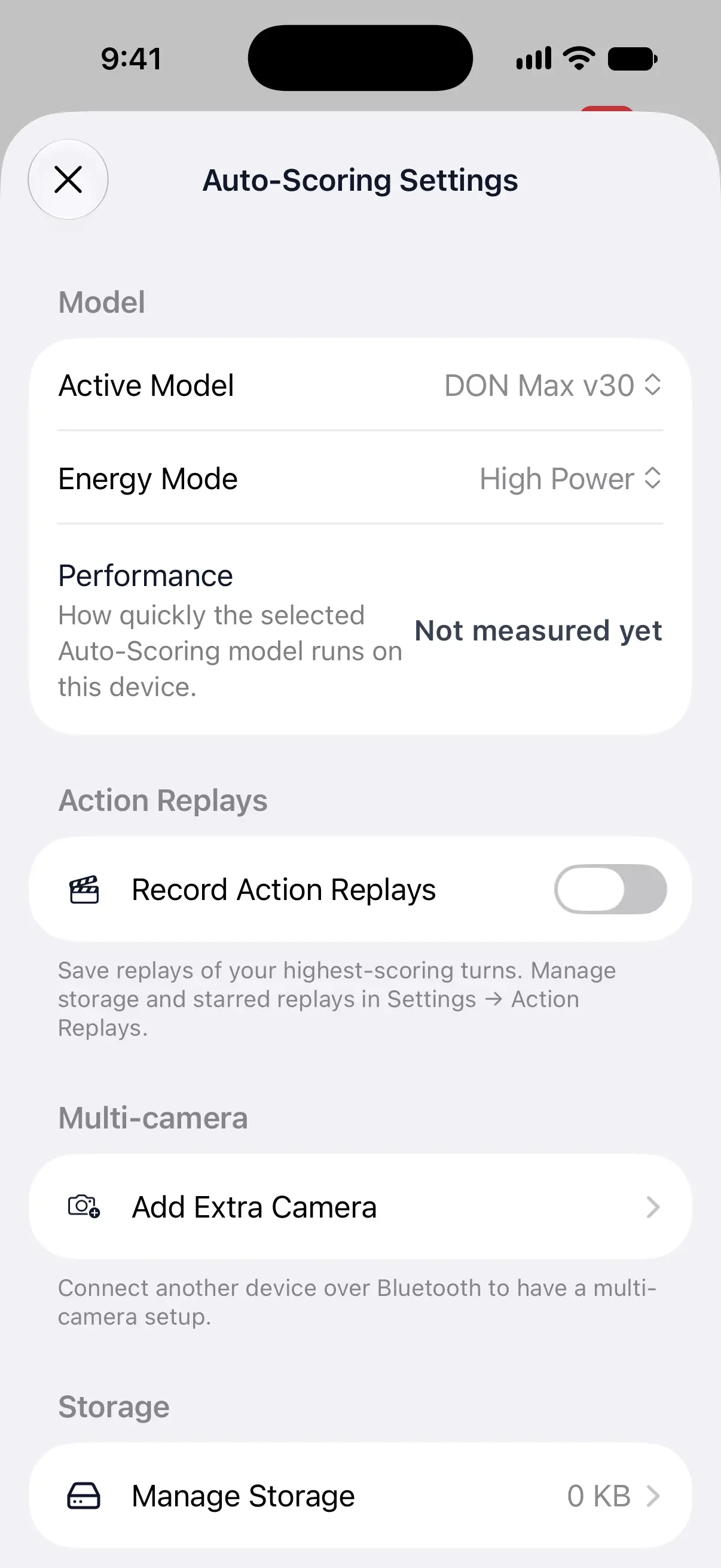
Poengmodellen finner skiven og pilene i hvert kamerabilde. Den kjører på telefonen din og trenger ikke internett når den først er lastet ned. DartsOn har tre:
| Modell | Hva den er | Hvor den kjører |
|---|---|---|
| DON Max | Modellen som registrerer poeng best, og den tyngste å kjøre. | iPhone og iPad med minst 4 GB minne. Android-enheter med omtrent 4 GB eller mer, når DON Pro har vist seg rask nok på dem. |
| DON Pro | Et hakk lettere enn Max. | iPhone og iPad, og Android-enheter med omtrent 4 GB minne eller mer. |
| DON Lite | Den letteste modellen, for eldre eller tregere enheter. | Alle enheter. |
Tallet etter navnet, for eksempel v30, er modellversjonen. Når DartsOn har en forbedret versjon, viser kameravisningen New scoring model available. Trykk på Update for å laste den ned.
DartsOn måler hvor raskt hver modell kjører på telefonen din, og velger den beste som kjører raskt nok. Det er det riktige valget for de fleste spillere. På Android velger DartsOn aldri DON Max av seg selv.
Hvis du vil velge modell selv, trykker du på Active Model og velger en. DartsOn beholder valget ditt fra da av og slutter å velge for deg. Hvis du velger en som telefonen din ikke kan kjøre, viser DartsOn This device is not powerful enough to run this model.
Velg en lettere modell når den automatiske poengregistreringen varsler om at den kjører tregt. Løs problemet med en treg telefon.
Energy Mode
| Valg | Hva det gjør |
|---|---|
| High Power | Sjekker kamerabildet oftere, slik at pilene registreres raskere. Dette er standardinnstillingen. |
| Low Power | Sjekker sjeldnere, noe som sparer batteri og gir mindre varme. Pilene bruker litt lengre tid på å vises. |
DartsOn senker farten på poengregistreringen av seg selv i to tilfeller, og du kan ikke endre Energy Mode før de er over:
- Lavt batteri. Under 20 % vises et rødt batteriikon i kameravisningen, og raden viser Low Power is on because your battery is low.
- Varm telefon. Poengregistreringen går først saktere, og raden viser Cooling down. Hvis telefonen blir varmere, viser raden Low Power is on until your device cools down.
På iPhone og iPad vises det også en batteriknapp i kameravisningen når batteriet er under 60 % og telefonen ikke lades. Trykk på den for å se Plug in a charger. Automatisk poengregistrering bruker mer batteri enn vanlig spilling, så en lang økt går bedre med laderen tilkoblet.
Performance
Performance viser hvor lang tid den aktive modellen bruker på å lese ett kamerabilde på denne telefonen, i millisekunder, med en vurdering fra Excellent ned til Poor. Lavere er raskere. Not capable betyr at telefonen er for treg for den modellen.
Det står Not measured yet til DartsOn har tatt tiden på modellen. Trykk på raden for å måle nå, eller for å måle på nytt etter at telefonen har kjølt seg ned. Tallet gjelder modellen og telefonen sammen, så det endres når du bytter modell.
På Android viser delen Model også hvilken del av telefonen som kjører modellen: Compute: NPU, GPU eller CPU.
Record Action Replays
Slå på Record Action Replays for å ta vare på videoer av dine beste kastomganger i X01 mens kameraet registrerer poeng. Det er av til du slår det på. Repriser.
Add Extra Camera
Add Extra Camera kobler til en annen telefon eller et nettbrett via Bluetooth, slik at DartsOn ser skiven fra en vinkel til. Legg til et ekstra kamera.
På en enhet som ikke kan koble til ekstra kameraer, viser denne delen Companion camera unavailable med årsaken under.
Manage Storage
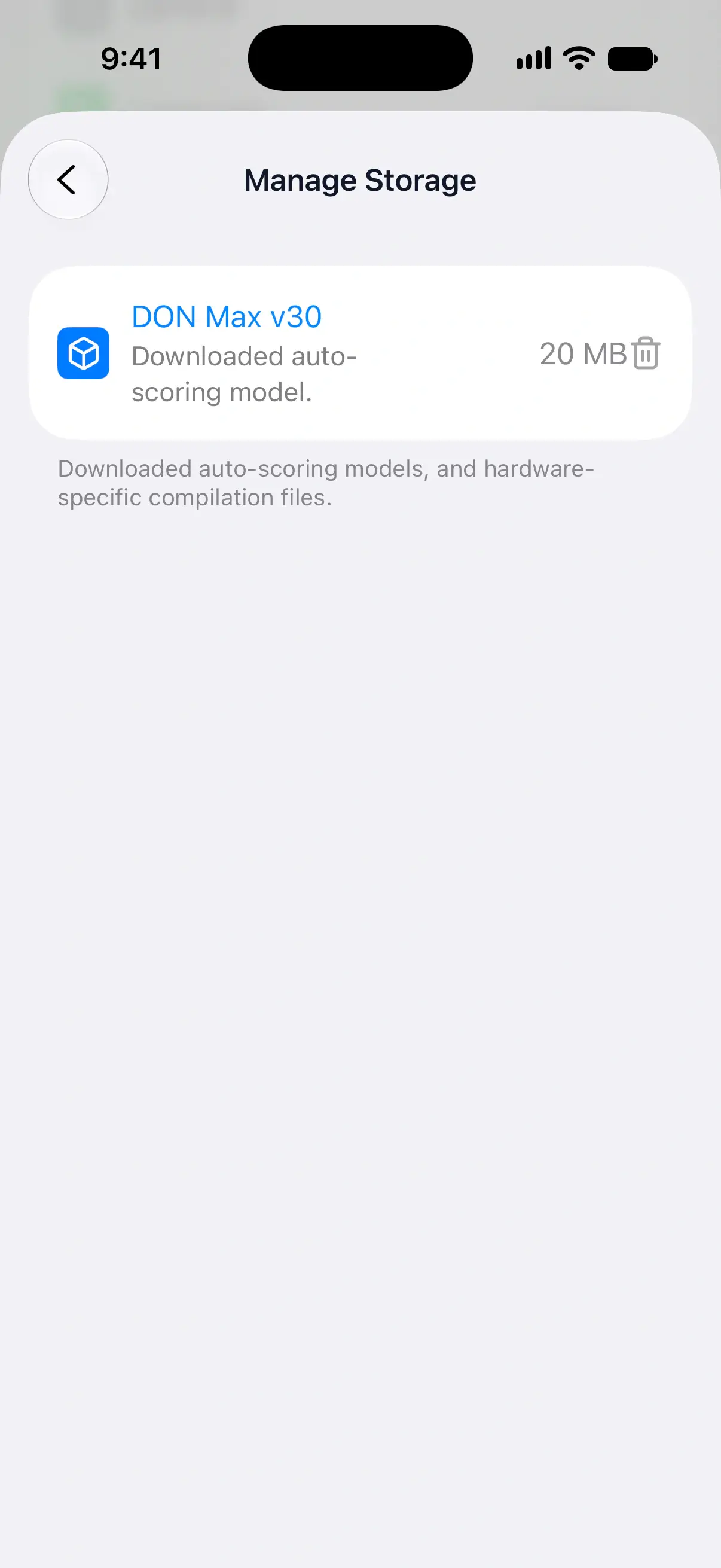
Raden Manage Storage viser hvor mye plass filene for automatisk poengregistrering tar. Trykk på den for å se hver fil med størrelsen:
- En nedlastet modell. Trykk på den eller søppelkasseknappen, og deretter på Delete. Du må laste den ned på nytt før du kan bruke den til automatisk poengregistrering.
- Compilation Cache. Filer laget for maskinvaren i telefonen din, slik at modellene kjører effektivt. Trykk på Clear for å fjerne dem, så klargjøres modellene på nytt neste gang de kjører.
- En modell som følger med appen. Den viser Included with this version of DartsOn. og kan ikke slettes.
Show Torch Button
På en telefon med blits har delen Torch valget Show Torch Button. Slå det på for å legge til en lommelyktknapp i kameravisningen, og trykk deretter på den knappen for å lyse opp skiven. Det er av som standard.
Spørsmål og svar
Hvilken modell for automatisk poengregistrering bør jeg bruke?
La DartsOn velge. DartsOn måler modellene på telefonen din og velger den beste som kjører raskt nok. Bytt selv til en lettere modell bare hvis den automatiske poengregistreringen varsler om at den kjører tregt.
Hvorfor kan jeg ikke endre Energy Mode?
DartsOn låser Energy Mode når batteriet er under 20 % eller telefonen er for varm. Lavt batteri setter den til Low Power. En varm telefon viser først Cooling down, og deretter Low Power hvis den blir varmere. Ditt eget valg kommer tilbake når batteriet er ladet eller telefonen har kjølt seg ned.
Hvorfor kan jeg ikke bruke DON Max?
DON Max krever minst 4 GB minne. Hvis du velger den på en telefon med mindre, vises This device is not powerful enough to run this model. På Android vises DON Max bare under Active Model når DON Pro har vist seg rask nok på telefonen din, og du velger den selv.
Hvordan frigjør jeg plassen som den automatiske poengregistreringen bruker?
Åpne Auto-Scoring Settings, trykk på Manage Storage og slett modellene du ikke bruker. Du må laste ned en modell på nytt før du kan bruke den til automatisk poengregistrering.
Relatert
- Slik setter du opp automatisk poengregistrering med mobilkamera i DartsOn Plasser telefonen ved skiven, slå på automatisk poengregistrering og la kameraet registrere hver pil. Hva du trenger, hvor du plasserer telefonen og hvordan hver kastomgang fungerer.
- Slik løser du problemer med automatisk poengregistrering med mobilkamera i DartsOn Hva du kan prøve når DartsOn overser piler, registrerer feil tall, ikke starter neste kastomgang, ikke får åpnet kameraet eller sier at telefonen din er for treg.
- Slik legger du til et ekstra kamera for automatisk poengregistrering med flere kameraer Koble til en ekstra telefon eller et ekstra nettbrett via Bluetooth, slik at DartsOn ser skiven fra en annen vinkel og registrerer poeng for piler som hovedkameraet ikke ser.
- Slik tar du opp og deler repriser i DartsOn Ta opp X01-kastomganger mens automatisk poengregistrering med mobilkamera holder styr på poengene. Se, stjernemerk og del de beste, og ha dem i skyen på alle enhetene dine.