
Cómo cambiar Auto-Scoring Settings en DartsOn
Elige el modelo de puntuación, configura Energy Mode, comprueba la velocidad de la puntuación automática en tu móvil y libera espacio. Explicamos cada fila de Auto-Scoring Settings.
Auto-Scoring Settings controla cómo funciona en este móvil la puntuación automática con la cámara del móvil: el modelo de puntuación, con qué intensidad trabaja, las cámaras adicionales, las Repeticiones y el espacio que ocupan los modelos. Tus elecciones se aplican a todos los modos de juego.
Abrir Auto-Scoring Settings
- Desde la pestaña Settings: toca Auto-Scoring Settings en la sección Gameplay.
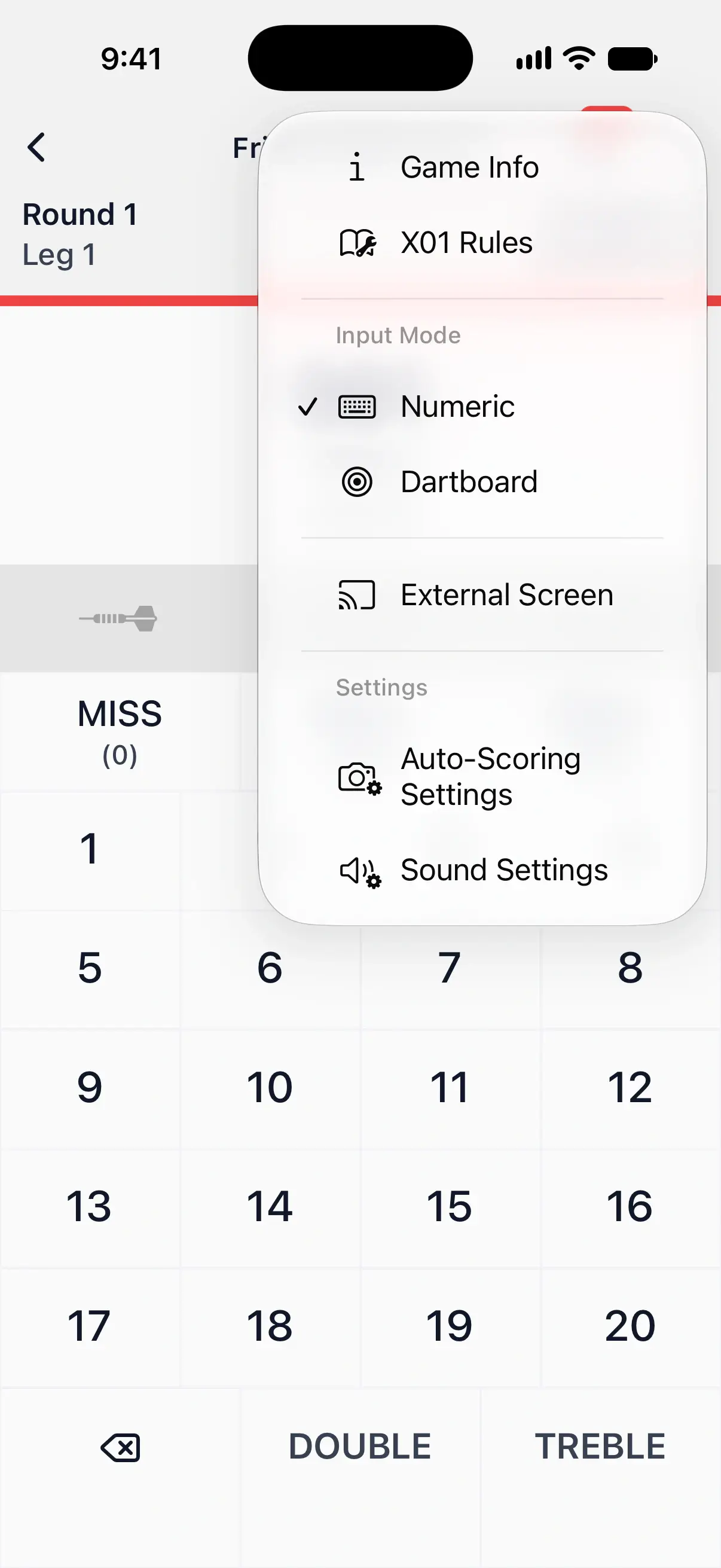
- Durante el juego: toca ••• arriba a la derecha y, después, Auto-Scoring Settings en Settings.
Las dos opciones abren el mismo panel. Cuando lo cierras durante el juego, vuelves a donde lo dejaste.

Active Model
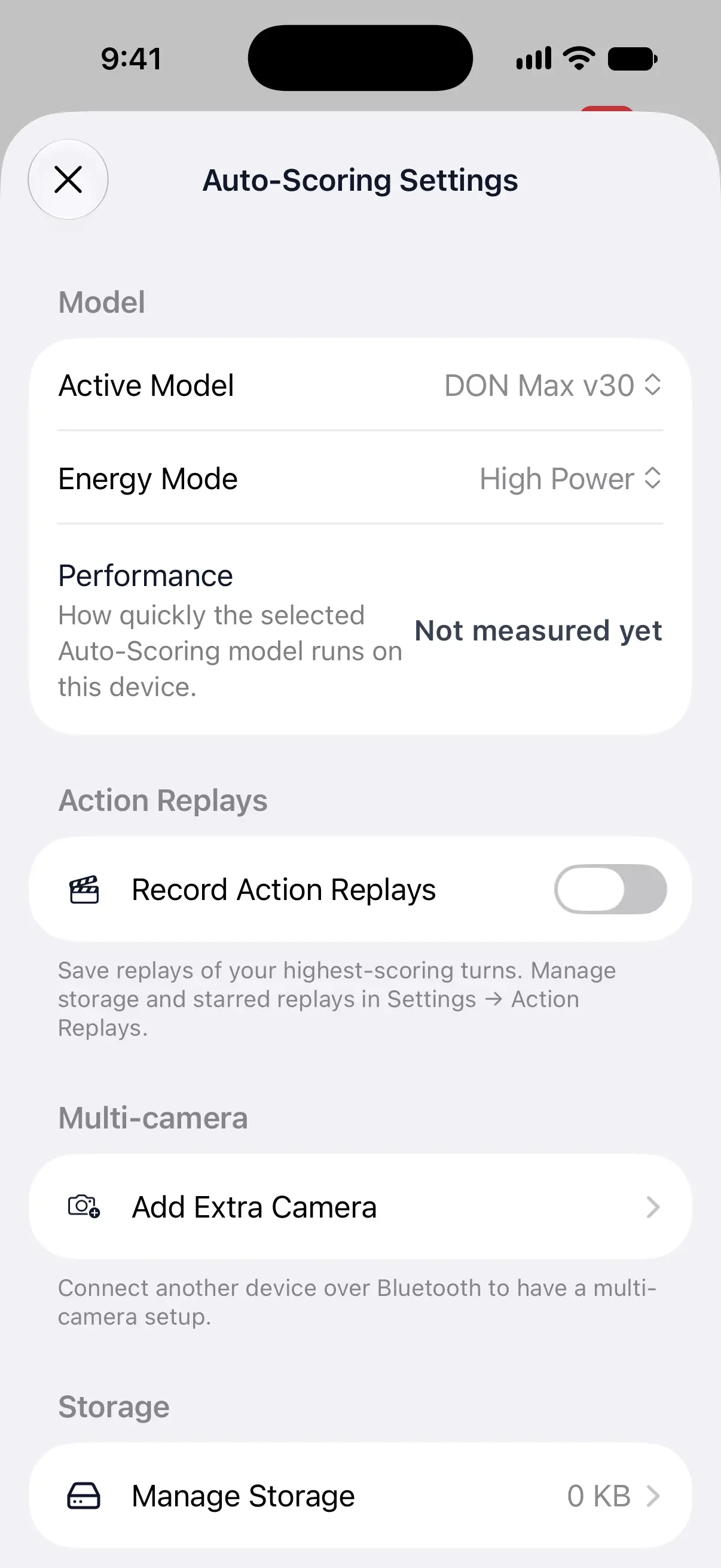
El modelo de puntuación localiza la diana y los dardos en cada imagen de la cámara. Se ejecuta en tu móvil y, una vez descargado, no necesita internet. DartsOn tiene tres:
| Modelo | Qué es | Dónde funciona |
|---|---|---|
| DON Max | El modelo que mejor puntúa y el más exigente de ejecutar. | iPhone y iPad con al menos 4 GB de memoria. Dispositivos Android con unos 4 GB o más, cuando DON Pro haya demostrado ser lo bastante rápido en ellos. |
| DON Pro | Un paso más ligero que Max. | iPhone y iPad, y dispositivos Android con unos 4 GB de memoria o más. |
| DON Lite | El modelo más ligero, para dispositivos más antiguos o lentos. | Todos los dispositivos. |
El número tras el nombre, como v30, es la versión del modelo. Cuando DartsOn tiene una versión mejorada, la vista de la cámara muestra New scoring model available. Toca Update para descargarla.
DartsOn mide la velocidad de cada modelo en tu móvil y elige el mejor que funcione lo bastante rápido. Es la opción adecuada para la mayoría de los jugadores. En Android, nunca elige DON Max por sí solo.
Para elegir un modelo tú mismo, toca Active Model y elige uno. A partir de entonces, DartsOn mantiene tu elección y deja de elegir por ti. Si eliges uno que tu móvil no puede ejecutar, DartsOn muestra This device is not powerful enough to run this model.
Elige un modelo más ligero cuando la puntuación automática avise de que va lenta. Solucionar un móvil lento.
Energy Mode
| Opción | Qué hace |
|---|---|
| High Power | Analiza la imagen de la cámara con más frecuencia, así que los dardos se puntúan antes. Es la opción predeterminada. |
| Low Power | Analiza con menos frecuencia, lo que ahorra batería y reduce el calor. Los dardos tardan un poco más en aparecer. |
DartsOn ralentiza la puntuación por sí solo en dos casos, y no puedes cambiar Energy Mode hasta que terminen:
- Batería baja. Por debajo del 20 %, aparece un icono de batería rojo en la vista de la cámara y la fila indica Low Power is on because your battery is low.
- Móvil caliente. Primero la puntuación se ralentiza y la fila muestra Cooling down. Si el móvil se calienta más, la fila indica Low Power is on until your device cools down.
En iPhone y iPad, también aparece un botón de batería en la vista de la cámara mientras la batería está por debajo del 60 % y el móvil no se está cargando. Tócalo para ver Plug in a charger. La puntuación automática consume más batería que el juego normal, así que una sesión larga va mejor con el cargador conectado.
Performance
Performance muestra cuánto tarda el modelo activo en leer una imagen de la cámara en este móvil, en milisegundos, con una valoración de Excellent a Poor. Cuanto menor, más rápido. Not capable significa que el móvil es demasiado lento para ese modelo.
Indica Not measured yet hasta que DartsOn haya cronometrado el modelo. Toca la fila para medirlo ahora o para volver a medirlo cuando el móvil se haya enfriado. El número depende del modelo y del móvil a la vez, así que cambiar de modelo lo modifica.
En Android, la sección Model también indica qué parte del móvil ejecuta el modelo: Compute: NPU, GPU o CPU.
Record Action Replays
Activa Record Action Replays para guardar vídeos de tus mejores turnos de X01 mientras puntúa la cámara. Está desactivado hasta que lo actives. Repeticiones.
Add Extra Camera
Add Extra Camera conecta otro móvil o tableta por Bluetooth para que DartsOn vea la diana desde un segundo ángulo. Añadir una cámara adicional.
En un dispositivo que no puede conectar cámaras adicionales, esta sección muestra Companion camera unavailable con el motivo debajo.
Manage Storage
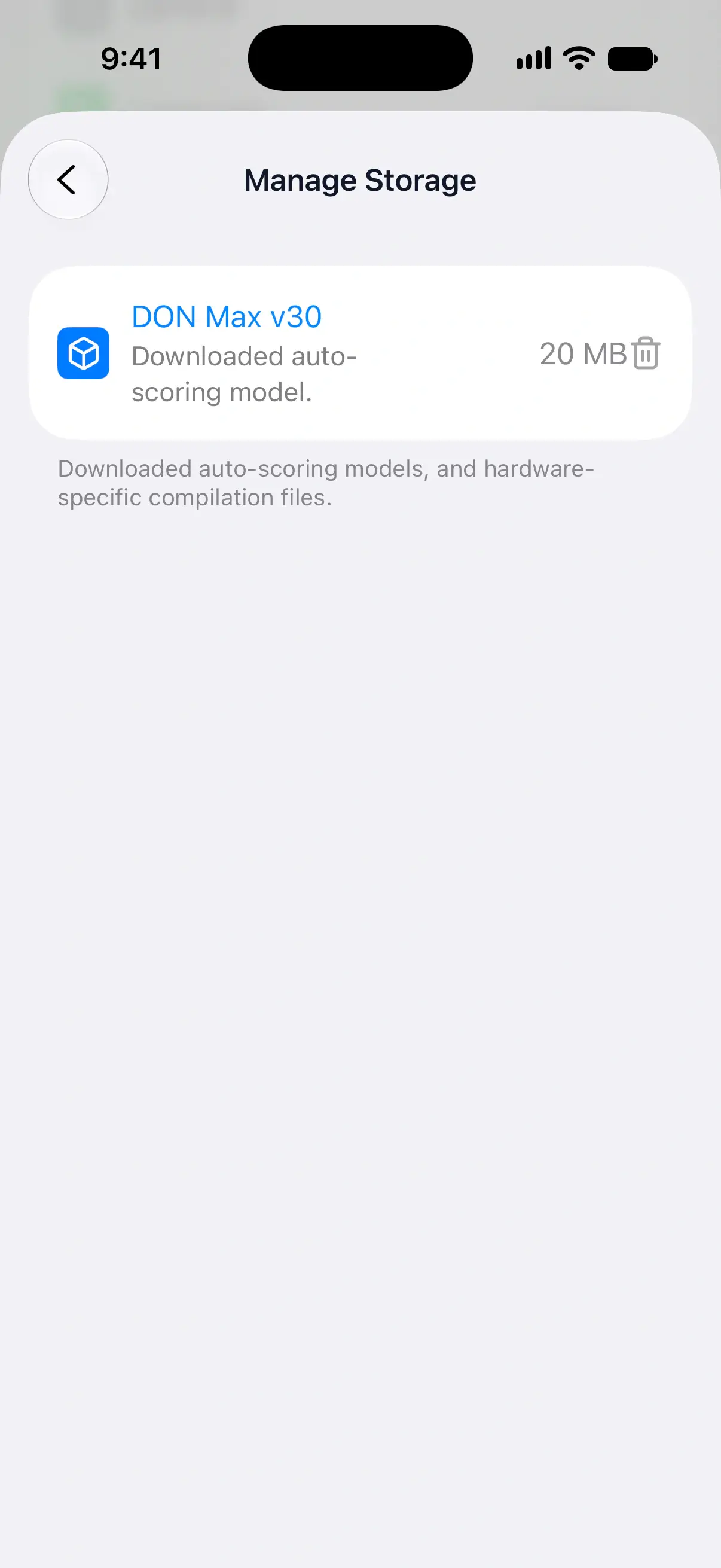
La fila Manage Storage muestra cuánto espacio ocupan los archivos de la puntuación automática. Tócala para ver cada uno con su tamaño:
- Un modelo descargado. Tócalo o toca su botón de papelera y, después, Delete. Tendrás que volver a descargarlo antes de usarlo para la puntuación automática.
- Compilation Cache. Archivos creados para el hardware de tu móvil para que los modelos funcionen de forma eficiente. Toca Clear para eliminarlos; los modelos se vuelven a preparar la próxima vez que se ejecuten.
- Un modelo incluido con la app. Muestra Included with this version of DartsOn. y no se puede eliminar.
Show Torch Button
En un móvil con flash, la sección Torch incluye Show Torch Button. Actívalo para añadir un botón de linterna a la vista de la cámara y, después, toca ese botón para iluminar la diana. Está desactivado de forma predeterminada.
Preguntas y respuestas
¿Qué modelo de puntuación automática debo usar?
Deja que DartsOn elija. Mide los modelos en tu móvil y elige el mejor que funcione lo bastante rápido. Cambia tú mismo a un modelo más ligero solo si la puntuación automática avisa de que va lenta.
¿Por qué no puedo cambiar Energy Mode?
DartsOn bloquea Energy Mode mientras la batería está por debajo del 20 % o el móvil está demasiado caliente. Con la batería baja, cambia a Low Power. Con el móvil caliente, primero muestra Cooling down y, si se calienta más, Low Power. Tu elección vuelve cuando la batería se ha cargado o el móvil se ha enfriado.
¿Por qué no puedo usar DON Max?
DON Max necesita al menos 4 GB de memoria. En un móvil con menos, al elegirlo aparece This device is not powerful enough to run this model. En Android, DON Max solo aparece en Active Model cuando DON Pro ha demostrado ser lo bastante rápido en tu móvil, y tienes que elegirlo tú mismo.
¿Cómo libero el espacio que usa la puntuación automática?
Abre Auto-Scoring Settings, toca Manage Storage y elimina los modelos que no uses. Tendrás que volver a descargar un modelo antes de usarlo para la puntuación automática.
Relacionados
- Cómo configurar la puntuación automática con la cámara del móvil en DartsOn Coloca el móvil junto a la diana, activa la puntuación automática y deja que la cámara puntúe cada dardo. Qué necesitas, dónde poner el móvil y cómo funciona cada turno.
- Cómo solucionar problemas de la puntuación automática con la cámara del móvil en DartsOn Qué probar cuando DartsOn no detecta dardos, puntúa el número equivocado, no inicia el siguiente turno, no puede abrir la cámara o dice que tu móvil es demasiado lento.
- Cómo añadir una cámara adicional para la puntuación automática con varias cámaras Conecta un segundo teléfono o tablet por Bluetooth para que DartsOn vea la diana desde otro ángulo y puntúe los dardos que la cámara principal no puede ver.
- Cómo grabar y compartir Repeticiones en DartsOn Graba turnos de X01 mientras la puntuación automática con la cámara del móvil lleva la cuenta; mira, marca con estrella y comparte los mejores, y guárdalos en la nube en tus dispositivos.