
Cómo mostrar tu marcador de dardos en un televisor
Muestra tu encuentro de DartsOn en un televisor, monitor o navegador con Google Cast, AirPlay, un enlace en directo o un cable USB-C, y elige la forma que mejor se adapte a tu configuración.
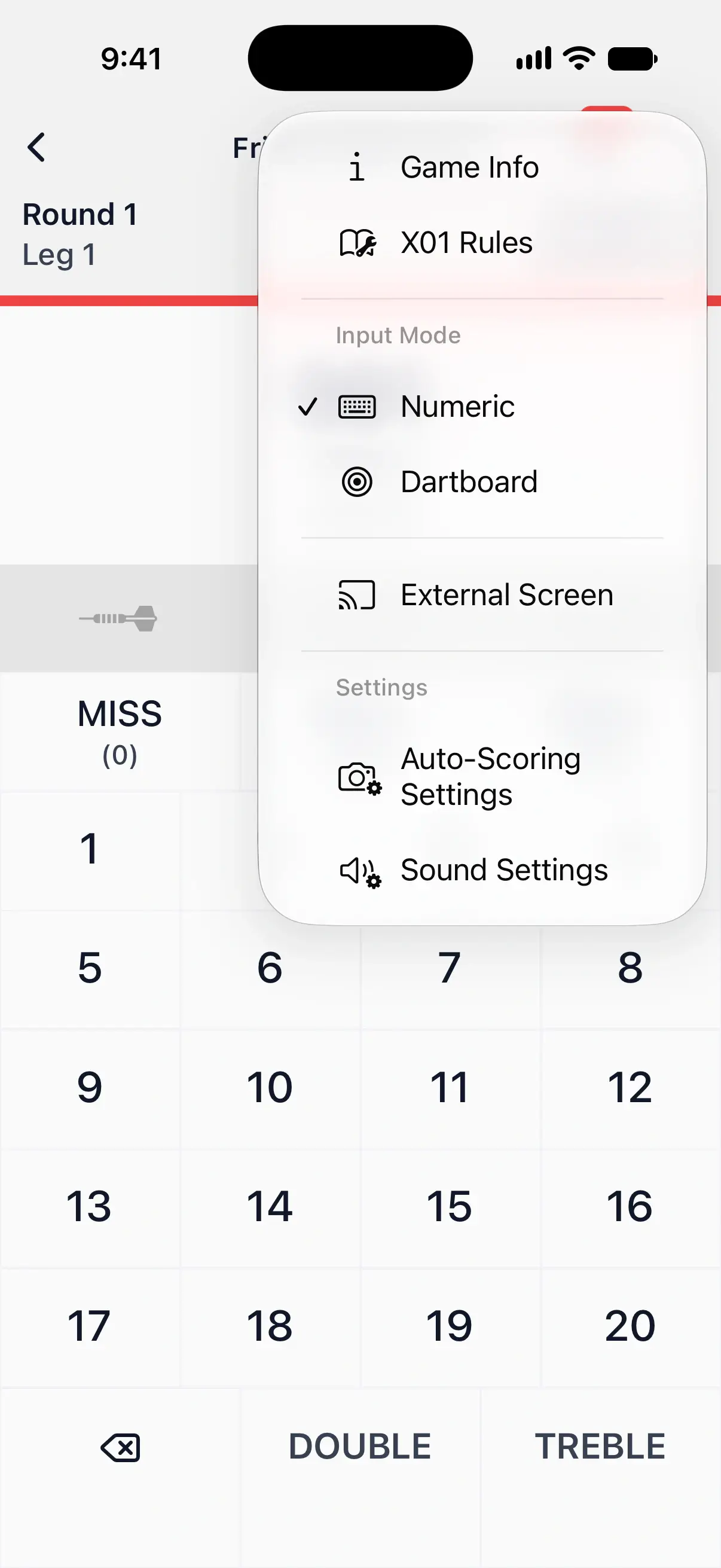
DartsOn puede mostrar tu encuentro en una segunda pantalla mientras sigues anotando la puntuación en tu móvil. Todas las formas de hacerlo están en un mismo sitio: el panel External Screen del menú del juego.
Abrir External Screen
- Inicia o continúa un juego.
- Toca el botón de menú en la parte superior derecha de la pantalla del juego.
- Toca External Screen.
Está disponible en todos los modos de juego, en encuentros locales y en línea, y mientras ves el encuentro en línea de un amigo. No aparece en el menú mientras se muestra el resumen de un juego.
El panel se abre en la pestaña que usaste por última vez.

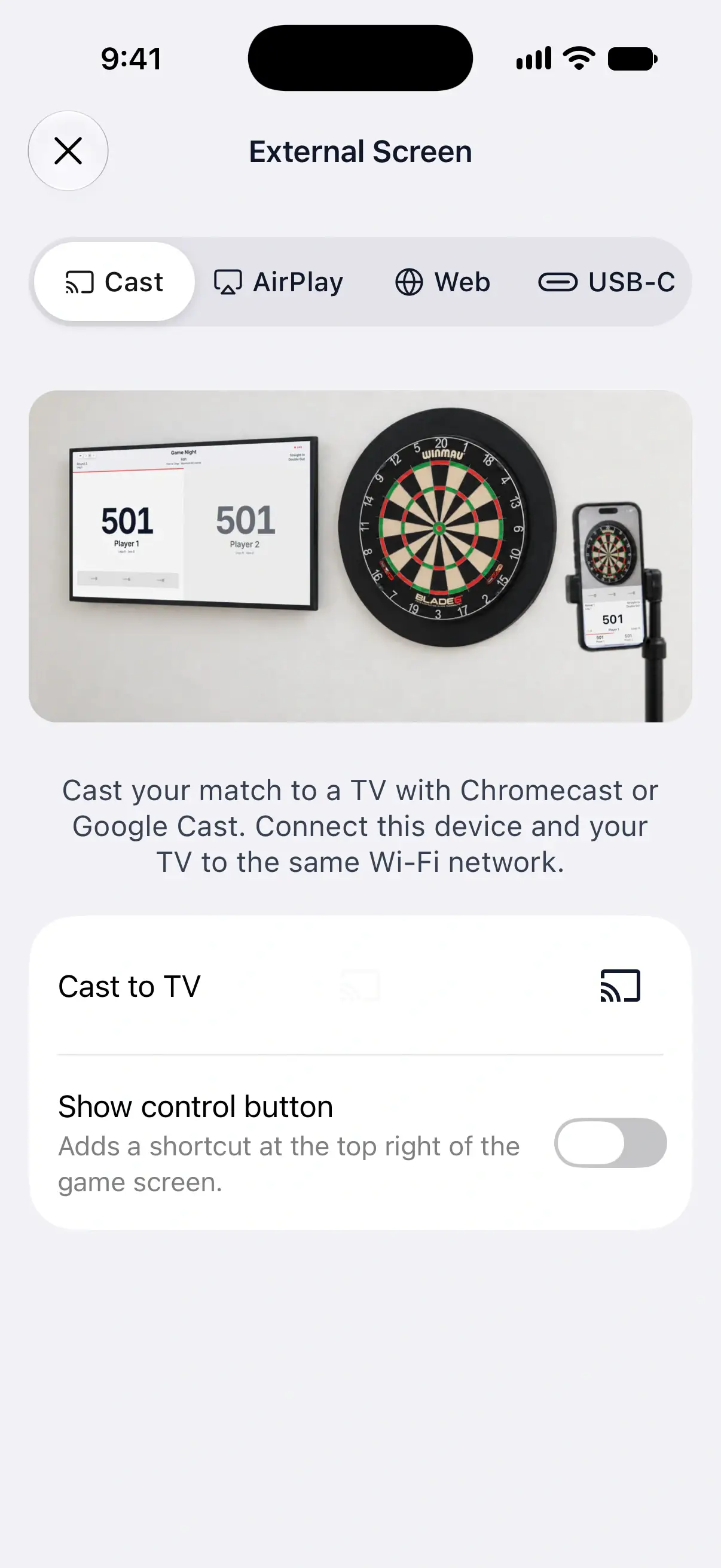
Las cuatro pestañas
- Cast envía el marcador a un televisor con Google Cast.
- AirPlay lo muestra en un Apple TV o en un televisor compatible con AirPlay. Esta pestaña solo está en iPhone y iPad.
- Web crea un enlace en directo que se puede abrir en cualquier navegador.
- USB-C es para un televisor o monitor conectado con un cable.
Las pestañas que tu dispositivo no puede usar no aparecen, así que en Android no se muestra la pestaña AirPlay.
Compara las opciones
| Pestaña | Qué necesitas | Red | Coste y límites | Qué muestra la pantalla |
|---|---|---|---|---|
| Cast | Un Chromecast, un Google TV Streamer o un televisor con Google Cast | Móvil y televisor en la misma red Wi-Fi, con internet | Gratis, sin límite de encuentros | Un marcador diseñado para el televisor |
| AirPlay | Un iPhone o iPad, y un Apple TV o un televisor compatible con AirPlay | La misma red Wi-Fi. TV Layout también necesita internet en el móvil | Gratis, sin límite de encuentros | TV Layout, el mismo marcador que Cast, o una duplicación de la pantalla de tu móvil |
| Web | Cualquier dispositivo con navegador web | Internet en ambos dispositivos, en cualquier red | Gratis durante un número limitado de encuentros; después, Premium | El marcador en directo en un navegador, en el idioma de tu app |
| USB-C | Un móvil o tablet con salida de vídeo por USB-C, y un cable o adaptador de pantalla | Ninguna para la imagen. TV Layout necesita internet en el móvil | Gratis, sin límite de encuentros | En iPhone y iPad, TV Layout o duplicación de pantalla. En Android, lo que tu móvil envíe por el cable |
Las cuatro funcionan con cualquier forma de puntuar, ya sea con el teclado numérico, la diana, la entrada por voz o la puntuación automática con la cámara del móvil, y se actualizan a medida que introduces cada dardo.
Transmitir a un Chromecast o Google TV
Si tu televisor tiene Google Cast o un Chromecast conectado, usa Cast. Tu móvil envía cada dardo directamente al televisor a través de tu red Wi-Fi, así que no hay ningún enlace que compartir ni límite de encuentros. Transmite tu marcador a un televisor.
Usar AirPlay con un Apple TV
En iPhone y iPad, elige TV Layout en la pestaña AirPlay y, después, inicia Duplicar pantalla desde el centro de control. El televisor muestra un marcador completo mientras tu móvil mantiene su propia pantalla. Muestra el marcador con AirPlay.
Compartir un enlace en directo
La pestaña Web le asigna a tu encuentro un enlace, un código y un código QR. Ábrelo en una tablet junto a la diana, en el navegador de un televisor, o envíalo a amigos que no estén en la sala. No necesitan estar en la misma red Wi-Fi ni tener la app. Comparte un enlace al marcador en directo.
Conectar con un cable USB-C
Un cable de pantalla USB-C o un adaptador de USB-C a HDMI conecta tu móvil o tablet directamente a un televisor o monitor, sin tener que configurar ninguna red Wi-Fi. Tu móvil y el cable deben admitir salida de vídeo. Conecta una pantalla con un cable.
Preguntas y respuestas
¿Qué forma de mostrar la puntuación en un televisor es gratuita?
Cast, AirPlay y un cable USB-C son gratuitos y sin límite de encuentros. El enlace en directo de la pestaña Web es gratuito durante un número limitado de encuentros; después, necesita DartsOn Premium.
¿Puedo usar dos a la vez?
Sí. Puedes transmitir al televisor de la sala y activar el enlace en directo para que tus amigos lo sigan desde casa. Cada pestaña funciona por separado.
¿Por qué no veo la pestaña AirPlay?
AirPlay solo está disponible en iPhone y iPad. En Android, usa Cast, la pestaña Web o un cable USB-C.
¿Puedo poner el encuentro en línea de un amigo en mi televisor?
Sí. Mientras ves el encuentro en línea de un amigo, abre el menú de la parte superior derecha y toca External Screen.
Relacionados
- Marcador de dardos en directo para cualquier pantalla | DartsOn Lleva tu partida de dardos a la pantalla grande. Comparte un marcador de DartsOn en directo y transmite las actualizaciones de puntuación en tiempo real a televisores, portátiles, tabletas y móviles.
- Cómo transmitir tu marcador de dardos a la TV con Chromecast Transmite tu encuentro de DartsOn a un Chromecast, un Google TV Streamer o una TV con Google Cast. Es gratis, sin límite de encuentros, y usa la red Wi-Fi de tu móvil.
- Cómo compartir un marcador de dardos en directo con un enlace Retransmite tu encuentro de DartsOn en cualquier navegador con un enlace, un código o un código QR. Mantén un enlace permanente para todas las partidas o genera uno nuevo.
- Cómo mostrar el marcador de DartsOn en un Apple TV con AirPlay Usa TV Layout para mostrar un marcador de dardos completo en tu Apple TV o televisor con AirPlay, o duplica la pantalla de tu iPhone o iPad. Gratis y sin límite de encuentros.