
Cómo añadir amigos en DartsOn
Busca amigos por nombre de usuario o con un código QR, responde a solicitudes de amistad, mira quién está conectado o jugando un encuentro y elimina a un amigo en DartsOn.
Tus amigos pueden ver cuándo estás conectado, retarte a un encuentro y ver tus encuentros online. Añádelos por nombre de usuario o con un código QR y luego encuéntralos en la pestaña Online.
Para ser amigos, ambas personas necesitan una cuenta de DartsOn. Si aún no has iniciado sesión, consulta crear una cuenta.
Accede a tus amigos
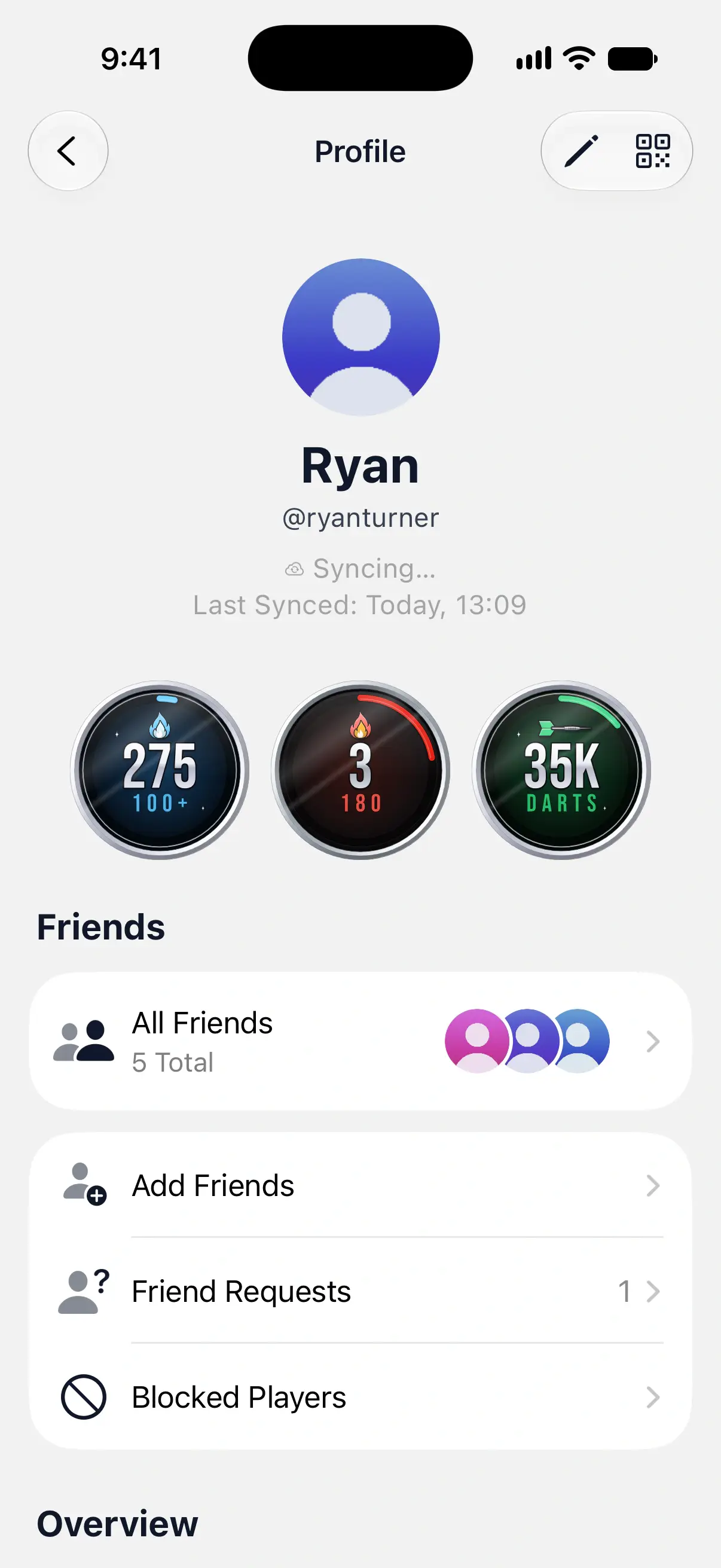
Tus amigos están en tu perfil. En Settings, toca tu nombre en la parte superior para abrir Profile. En Friends encontrarás:
- All Friends: todas las personas con las que eres amigo y las solicitudes que has enviado.
- Add Friends: busca por nombre de usuario o usa un código QR.
- Friend Requests: solicitudes que esperan tu respuesta, con un contador cuando hay alguna.
- Blocked Players: consulta denunciar y bloquear jugadores.

Busca a un amigo por nombre de usuario
- En Profile, toca Add Friends. En la pestaña Online, también puedes tocar el botón de añadir amigo en la parte superior derecha.
- Escribe al menos los 3 primeros caracteres del nombre de usuario de tu amigo.
- Junto a la persona correcta, toca Add.
Tu amigo recibe la solicitud en la app, y también como notificación si tiene las notificaciones activadas. Aparece en Sent Requests, dentro de All Friends, hasta que responda.
Cada resultado de búsqueda muestra tu relación con esa persona. Add aparece para alguien nuevo, Accept significa que ya te ha enviado una solicitud, Pending significa que tu solicitud está pendiente y Friends significa que ya sois amigos. Tu propio nombre de usuario aparece debajo del campo de búsqueda, para que puedas decirles a tus amigos qué deben escribir.
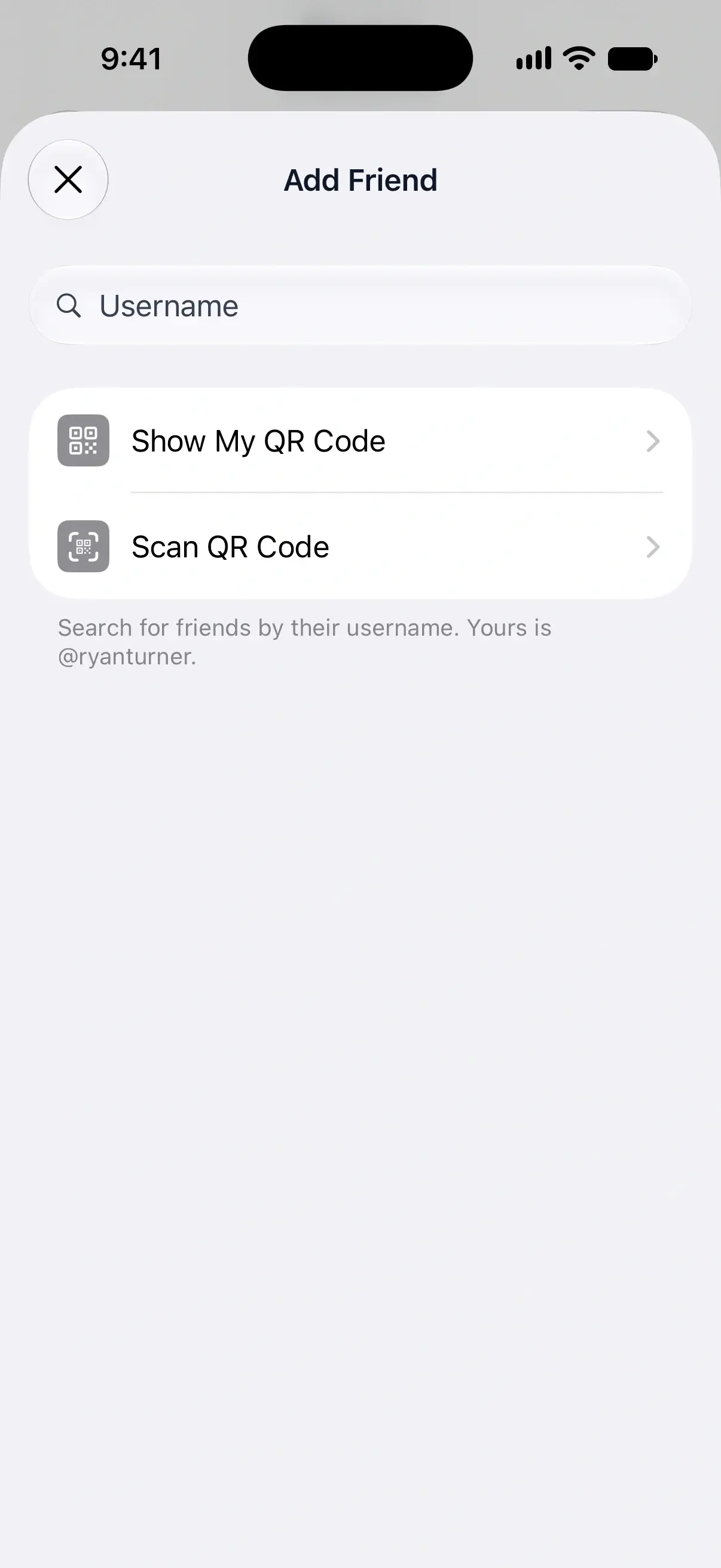
La búsqueda coincide con el principio de un nombre de usuario, no con el nombre de un jugador, y solo encuentra cuentas que tienen Online Play activado. Desactivar Settings → General → Enable Online Play también te oculta de las búsquedas.
Añadíos como amigos con un código QR
Un código QR nuevo es la forma más rápida cuando estáis en el mismo sitio. Su primer escaneo en un plazo de 4 horas añade al amigo al instante; los escaneos posteriores envían una solicitud.
- En Add Friend, toca Show My QR Code. El botón QR de la parte superior de Profile abre la misma pantalla.
- Tu amigo abre Add Friends → Scan QR Code en su DartsOn y apunta la cámara a tu pantalla.
En el primer escaneo de un código nuevo, sois amigos al instante y los dos recibís un mensaje que lo indica. Si el código ya se ha usado o tiene más de 4 horas, la persona que lo muestra recibe una solicitud de amistad en su lugar.
¿No estáis juntos? Toca Share QR Code para enviar tu código como enlace. Cuando tu amigo lo abre, DartsOn pregunta Add Ryan as a friend? y él toca Add Friend.
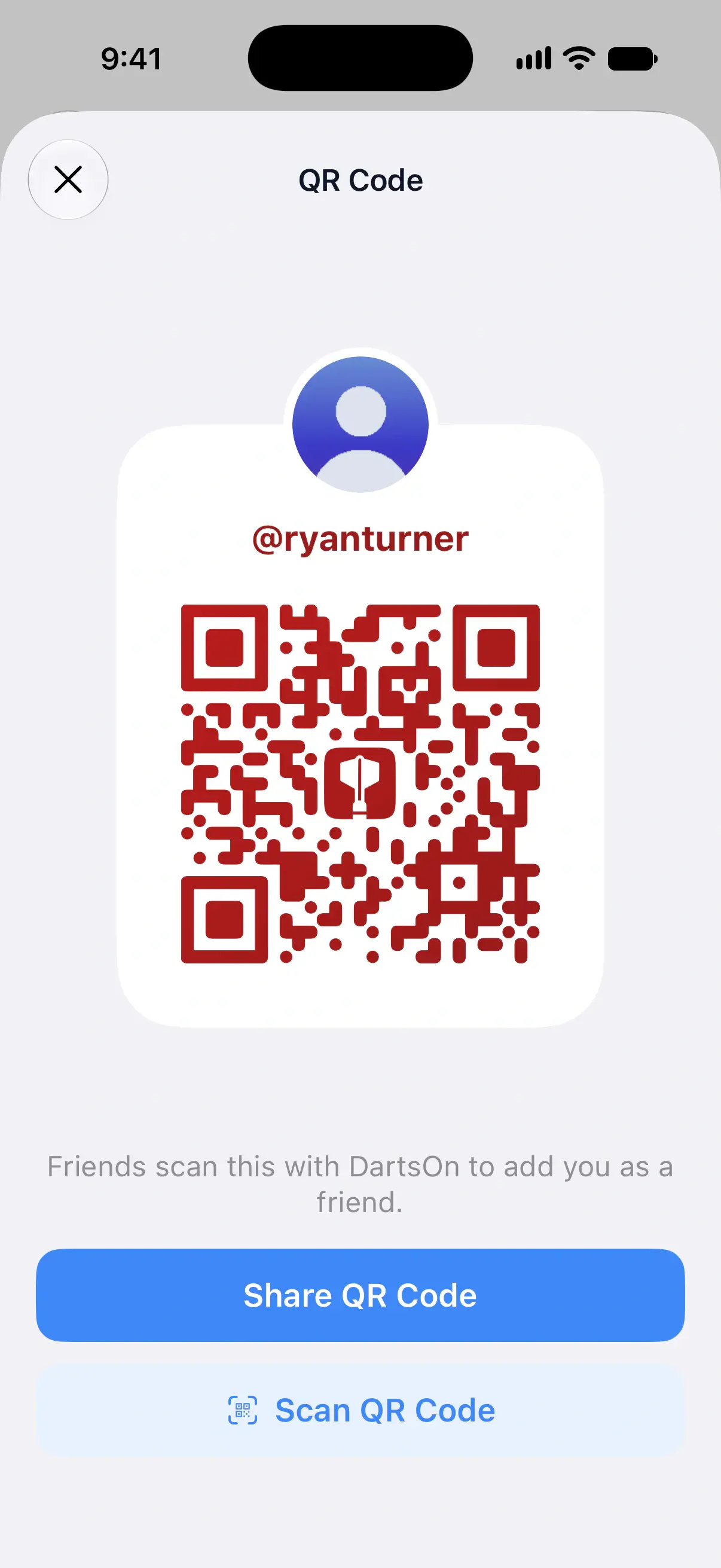
El primer amigo que escanee un código en un plazo de 4 horas se añade al instante. Después, el código sigue funcionando durante un año, pero cada escaneo te envía una solicitud de amistad que debes aceptar, así que puedes publicarlo donde otras personas lo encuentren. Para añadir a alguien en persona, vuelve a abrir QR Code para obtener un código nuevo.
Escanea el código de un amigo
En Scan QR Code, sitúa la cámara sobre el código de tu amigo. Si te ha enviado una captura de pantalla del código, toca el botón de foto para elegirla de tu fototeca. El botón de linterna ayuda en una habitación oscura. Los códigos nunca se introducen a mano.
Responde a una solicitud de amistad
Cuando alguien te añade por nombre de usuario, puedes responder desde tres lugares:
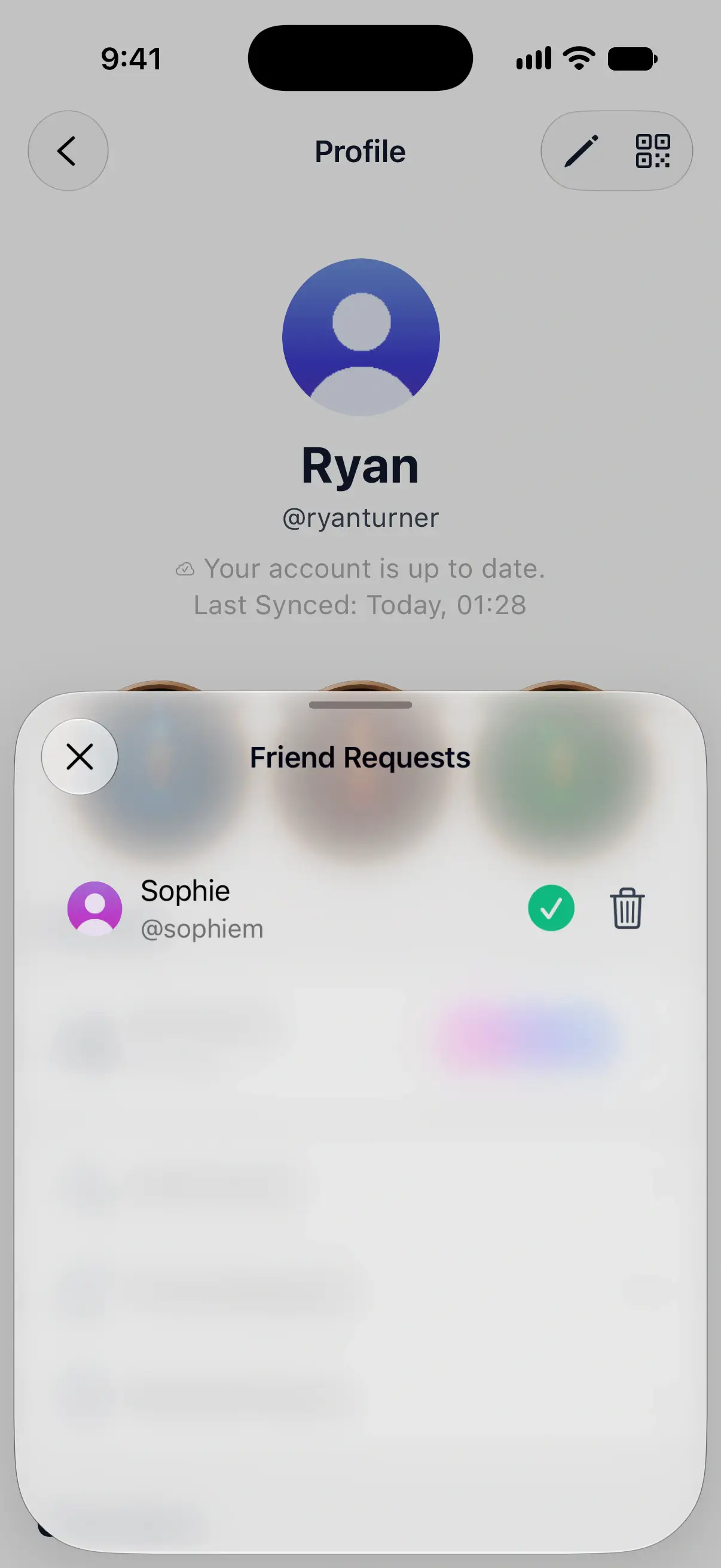
- Profile → Friend Requests.
- La campana de la parte superior de la pestaña Online, que abre Notifications y muestra cuántas solicitudes están pendientes.
- La propia notificación. En iPhone y iPad, mantenla pulsada para ver Confirm y Delete. En Android, tócala para abrir tus solicitudes.
Toca la marca de verificación verde para aceptar.
Toca el botón de papelera para rechazar. La solicitud se elimina y DartsOn no se lo comunica a la otra persona.
También puedes responder desde el Online Profile de esa persona, que muestra Accept y Decline debajo de “Sophie sent you a friend request”.
Cancela una solicitud que has enviado
- En Profile, toca All Friends.
- En Sent Requests, toca a la persona.
- Toca Cancel Request.
En Add Friends, también puedes tocar Pending junto a su nombre y después Cancel Request. Si tienes demasiadas solicitudes pendientes de respuesta, DartsOn no enviará más hasta que retires algunas o la gente responda.
Mira quién está conectado
La pestaña Online reúne a tus amigos en una sola lista: primero los jugadores que están en encuentros, luego los amigos conectados y después el resto. Las tarjetas encima de la lista muestran los encuentros y las salas de tus amigos:
- Watch sigue en directo el encuentro online de un amigo. Consulta ver encuentros online.
- Join entra en la sala abierta de un amigo.
- Challenge invita a jugar a un amigo disponible. Un punto verde indica que está conectado. Los amigos desconectados pueden recibir un reto como notificación si permiten los retos mientras están ausentes. Consulta retar a un amigo.
La fila de un amigo puede mostrar cuándo estuvo conectado por última vez, si ha decidido compartirlo. Do Not Disturb e Invisible detienen los retos. Consulta pausar los retos.
Toca cualquier amigo para abrir su Online Profile, con sus estadísticas y los encuentros que habéis jugado entre vosotros. All Friends, en tu perfil, muestra las mismas personas, con los mismos puntos verdes y rojos en sus fotos.
Elimina a un amigo
- Abre el Online Profile de tu amigo desde la pestaña Online o desde All Friends.
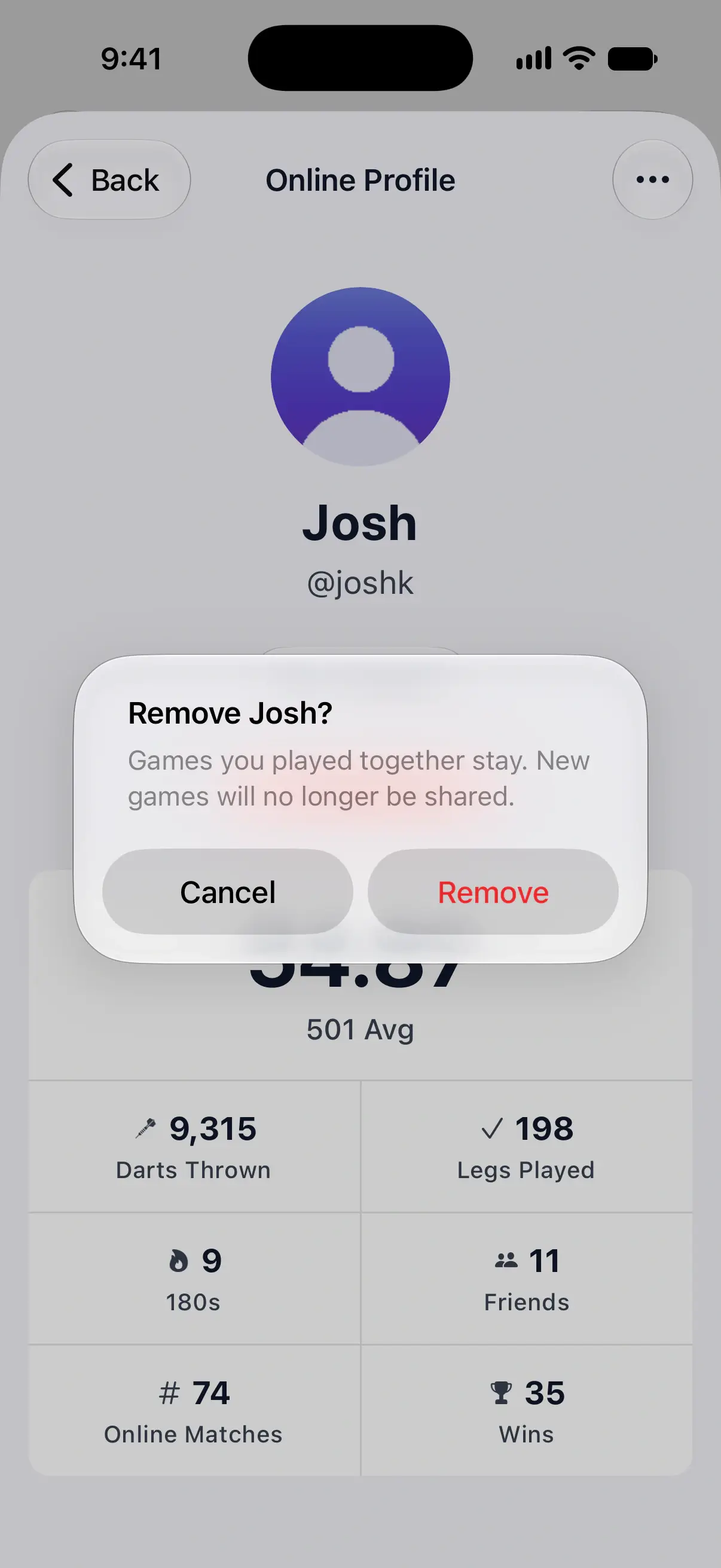
- Toca Friends debajo de su nombre y después Remove Friend. El menú … de la parte superior derecha también tiene Remove Friend.
- Toca Remove para confirmar.
Las partidas que habéis jugado juntos se conservan en el historial de ambos. Las nuevas partidas ya no se comparten con esa persona, y un jugador que hayas vinculado a su cuenta pasa a ser un jugador normal en tu móvil.
Preguntas y respuestas
¿Por qué no encuentro a mi amigo por su nombre de usuario?
Escribe al menos los 3 primeros caracteres de su nombre de usuario, no de su nombre. La búsqueda solo encuentra cuentas con Online Play activado, así que pide a tu amigo que revise Settings → General → Enable Online Play, o añadíos con un código QR.
¿Mi amigo tiene que aceptar cuando escaneo su código QR?
No, si eres el primero en escanearlo en un plazo de 4 horas desde que aparece en su pantalla. En ese caso, sois amigos al instante. Un código más antiguo, o que ya ha usado otra persona, le envía una solicitud de amistad en su lugar, y tu amigo la acepta como una enviada por nombre de usuario.
¿DartsOn avisa a alguien cuando rechazo su solicitud o lo elimino?
No. Una solicitud rechazada desaparece de sus solicitudes enviadas y un amigo eliminado desaparece de su lista, pero DartsOn no le envía ningún mensaje.
¿Qué pasa con nuestras partidas cuando elimino a un amigo?
Las partidas que habéis jugado juntos se conservan en el historial de ambos. Las nuevas partidas ya no se comparten, y cualquier jugador que hayas vinculado a ese amigo pasa a ser un jugador normal en tu móvil.
Relacionados
- Cómo desafiar a un amigo a un encuentro de dardos Envía a un amigo un desafío para un encuentro de dardos online, acepta o rechaza los que recibas y elige cómo te llegan los desafíos en DartsOn.
- Cómo compartir partidas de dardos con un amigo vinculando un jugador Vincula un jugador de tu teléfono a la cuenta de DartsOn de un amigo para que las partidas que jugáis juntos lleguen a su historial y a sus estadísticas.
- Mira en directo los encuentros de dardos online de tus amigos Sigue dardo a dardo el encuentro de dardos online de un amigo en DartsOn, mira encuentros públicos desde el Global Lobby y descubre quién más está mirando.
- Juega a los dardos online | DartsOn Online Juega a los dardos online con marcador, vídeo y audio en directo y puntuación automática con la cámara del móvil. Reta a cualquiera a 501, Cricket, Killer y más, cada uno en su diana.