
Zo voeg je vrienden toe in DartsOn
Zoek vrienden op gebruikersnaam of via een QR-code, beantwoord vriendschapsverzoeken, zie wie er online of in een wedstrijd is en verwijder een vriend in DartsOn.
Vrienden kunnen zien wanneer je online bent, je uitdagen voor een wedstrijd en je online wedstrijden bekijken. Voeg ze toe via hun gebruikersnaam of een QR-code en vind ze daarna op het tabblad Online.
Voor vrienden hebben jullie allebei een DartsOn-account nodig. Ben je nog niet ingelogd, zie dan een account aanmaken.
Je vrienden openen
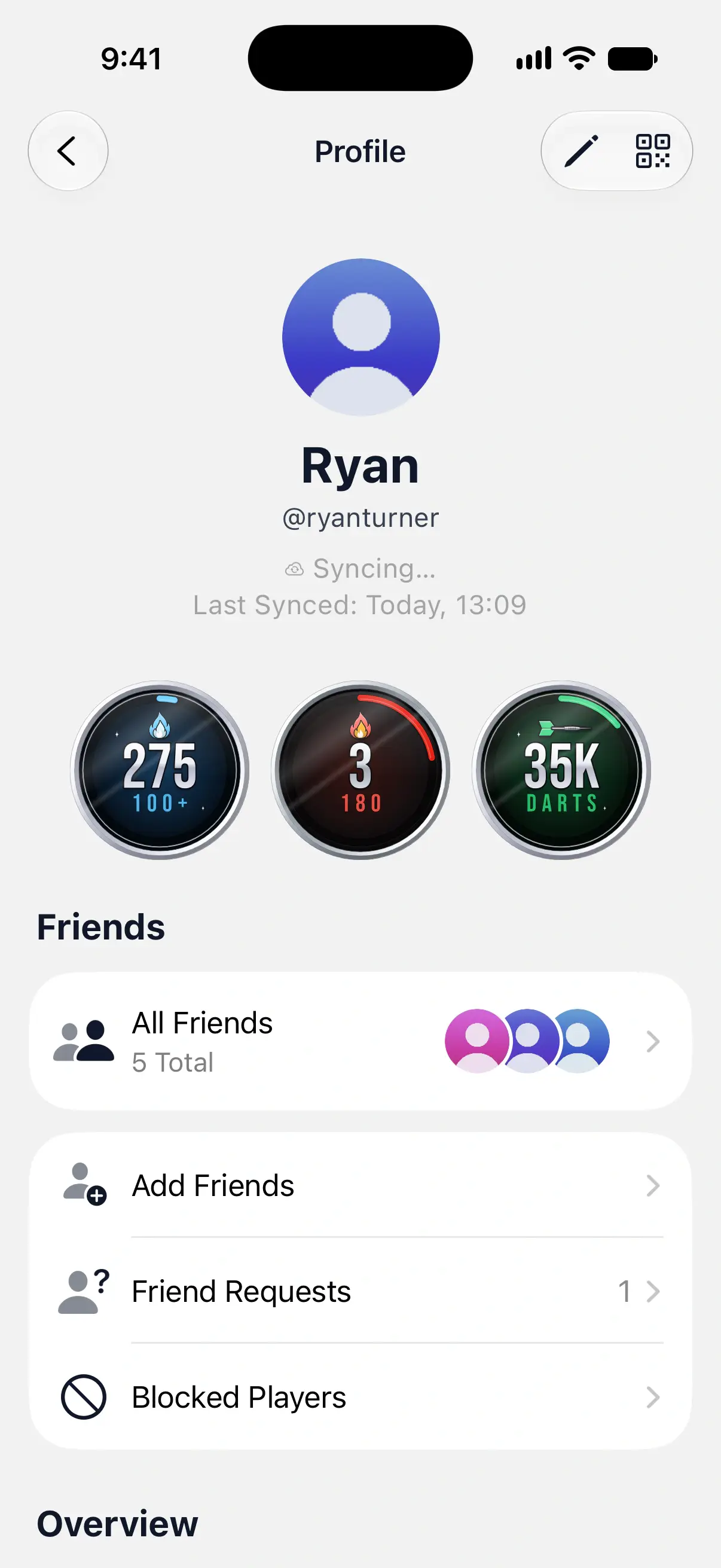
Je vrienden staan op je profiel. Tik in Instellingen bovenaan op je naam om Profiel te openen. Onder Vrienden vind je:
- Alle vrienden: iedereen met wie je bevriend bent, en de verzoeken die je hebt verzonden.
- Vrienden toevoegen: zoek op gebruikersnaam of gebruik een QR-code.
- Vriendschapsverzoeken: verzoeken die op je antwoord wachten, met een aantal als die er zijn.
- Geblokkeerde spelers: zie spelers melden en blokkeren.

Een vriend zoeken op gebruikersnaam
- Tik in Profiel op Vrienden toevoegen. Op het tabblad Online kun je ook rechtsboven op de knop vriend toevoegen tikken.
- Typ minstens de eerste 3 tekens van de gebruikersnaam van je vriend.
- Tik naast de juiste persoon op Toevoegen.
Je vriend krijgt het verzoek in de app, en ook als melding als die meldingen heeft ingeschakeld. Tot je vriend antwoordt, staat die onder Verzonden verzoeken in Alle vrienden.
Elk zoekresultaat laat zien hoe je ervoor staat met die persoon. Toevoegen is voor iemand nieuws, Accepteren betekent dat die persoon jou al een verzoek heeft gestuurd, In afwachting betekent dat je verzoek nog wacht, en Vrienden betekent dat jullie al vrienden zijn. Je eigen gebruikersnaam staat onder het zoekveld, zodat je vrienden kunt vertellen wat ze moeten typen.
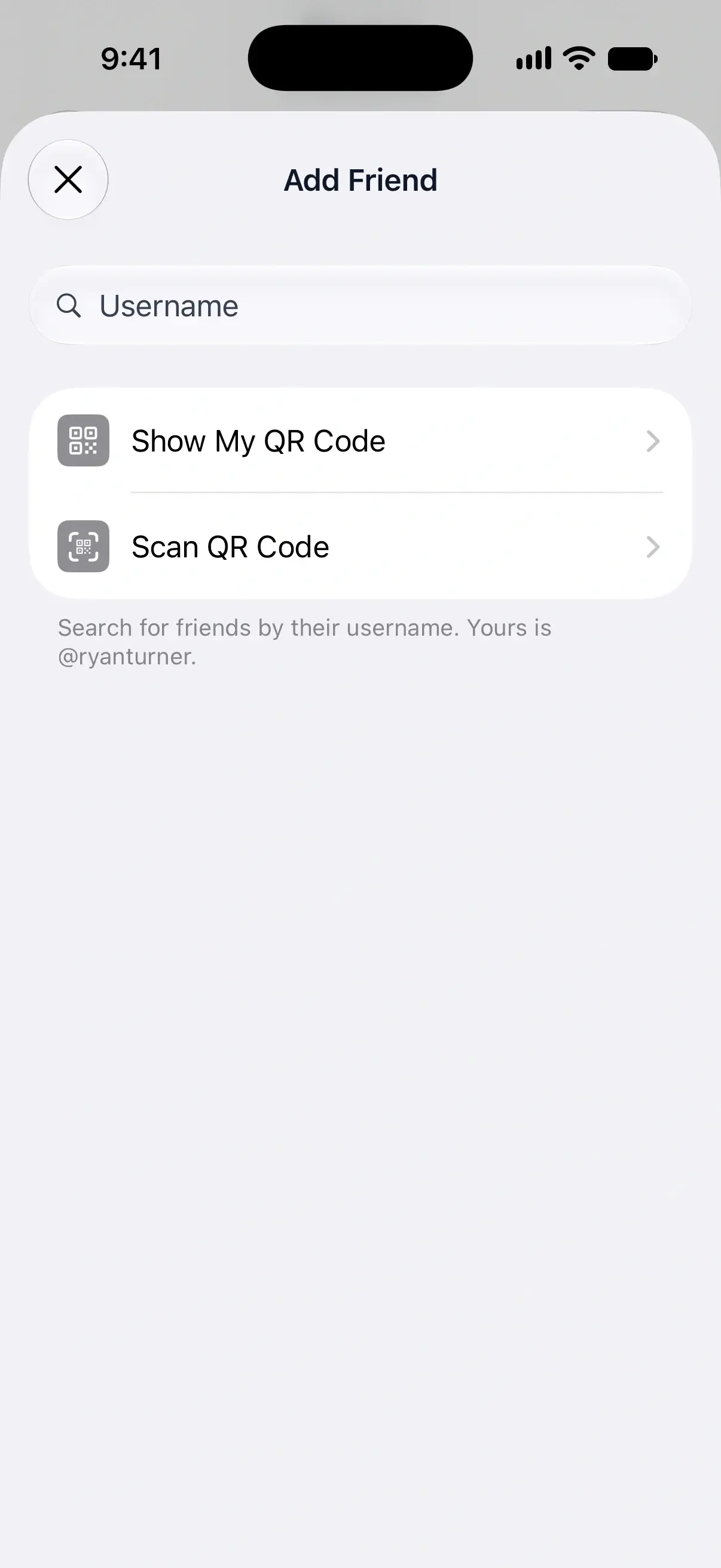
Zoeken vergelijkt het begin van een gebruikersnaam, niet de naam van een speler, en vindt alleen accounts waarvoor Online spelen is ingeschakeld. Als je Instellingen → Algemeen → Online spelen inschakelen uitzet, ben je ook niet meer vindbaar via zoeken.
Elkaar toevoegen met een QR-code
Een nieuwe QR-code is de snelste manier als jullie in dezelfde ruimte zijn. Bij de eerste scan binnen 4 uur wordt de vriend meteen toegevoegd; latere scans sturen een verzoek.
- Tik in Vriend toevoegen op Mijn QR-code tonen. De QR-knop bovenaan Profiel opent hetzelfde scherm.
- Je vriend opent in DartsOn Vrienden toevoegen → QR-code scannen en richt de camera op je scherm.
Bij de eerste scan van een nieuwe code zijn jullie meteen vrienden en krijgen jullie allebei een bericht daarover. Als de code al is gebruikt of ouder is dan 4 uur, krijgt degene die de code laat zien in plaats daarvan een vriendschapsverzoek.
Niet bij elkaar? Tik op QR-code delen om je code als link te sturen. Als je vriend die opent, vraagt DartsOn Ryan als vriend toevoegen? en tikt je vriend op Vriend toevoegen.
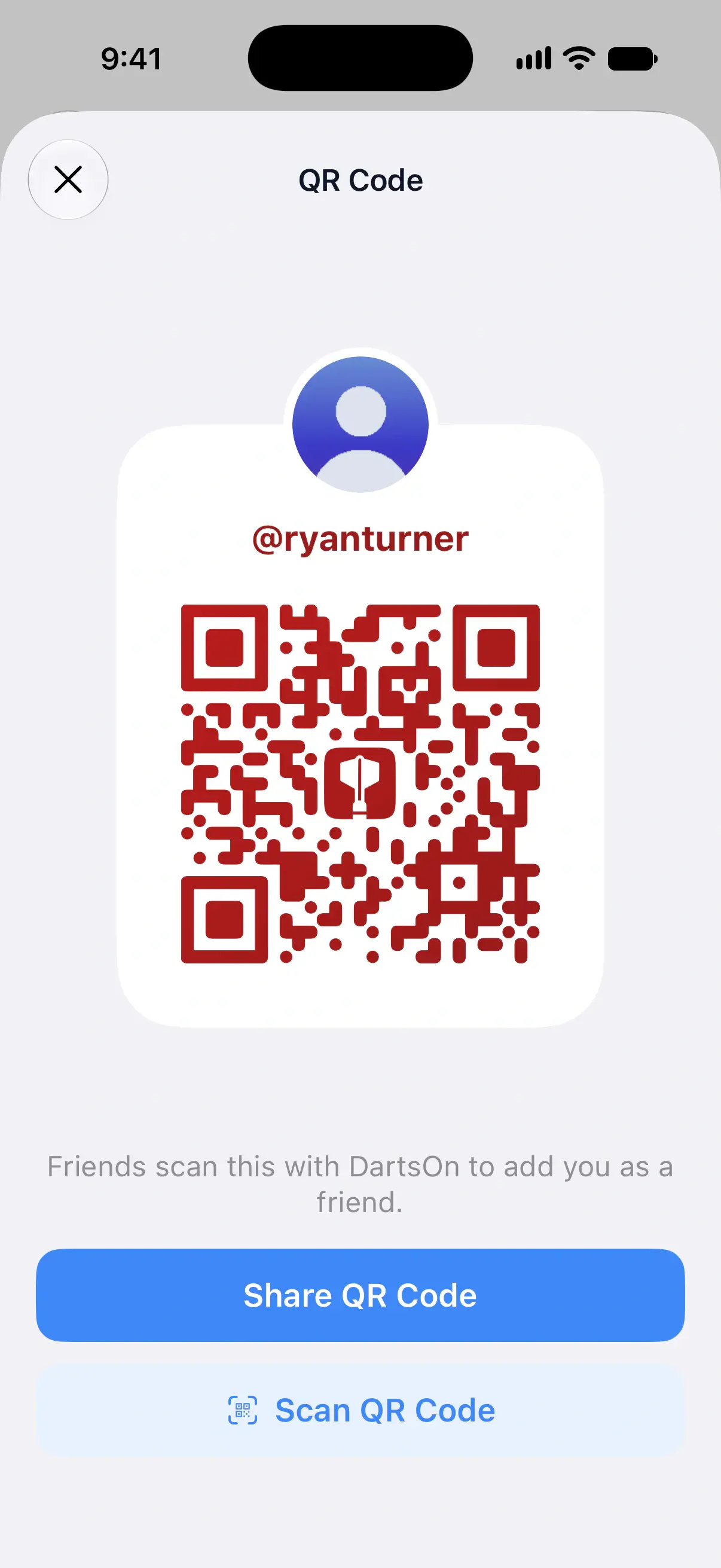
De eerste vriend die een code binnen 4 uur scant, wordt meteen toegevoegd. Daarna blijft de code een jaar werken, maar elke scan stuurt je een vriendschapsverzoek dat je moet accepteren. Je kunt de code dus plaatsen waar anderen hem kunnen vinden. Wil je iemand ter plekke toevoegen, open dan opnieuw QR-code voor een nieuwe code.
De code van een vriend scannen
Houd in QR-code scannen de camera boven de code van je vriend. Heeft je vriend je een screenshot ervan gestuurd, tik dan op de fotoknop om die uit je fotobibliotheek te kiezen. De zaklampknop helpt in een donkere ruimte. Codes typ je nooit in.
Een vriendschapsverzoek beantwoorden
Als iemand je toevoegt via je gebruikersnaam, kun je op drie plekken antwoorden:
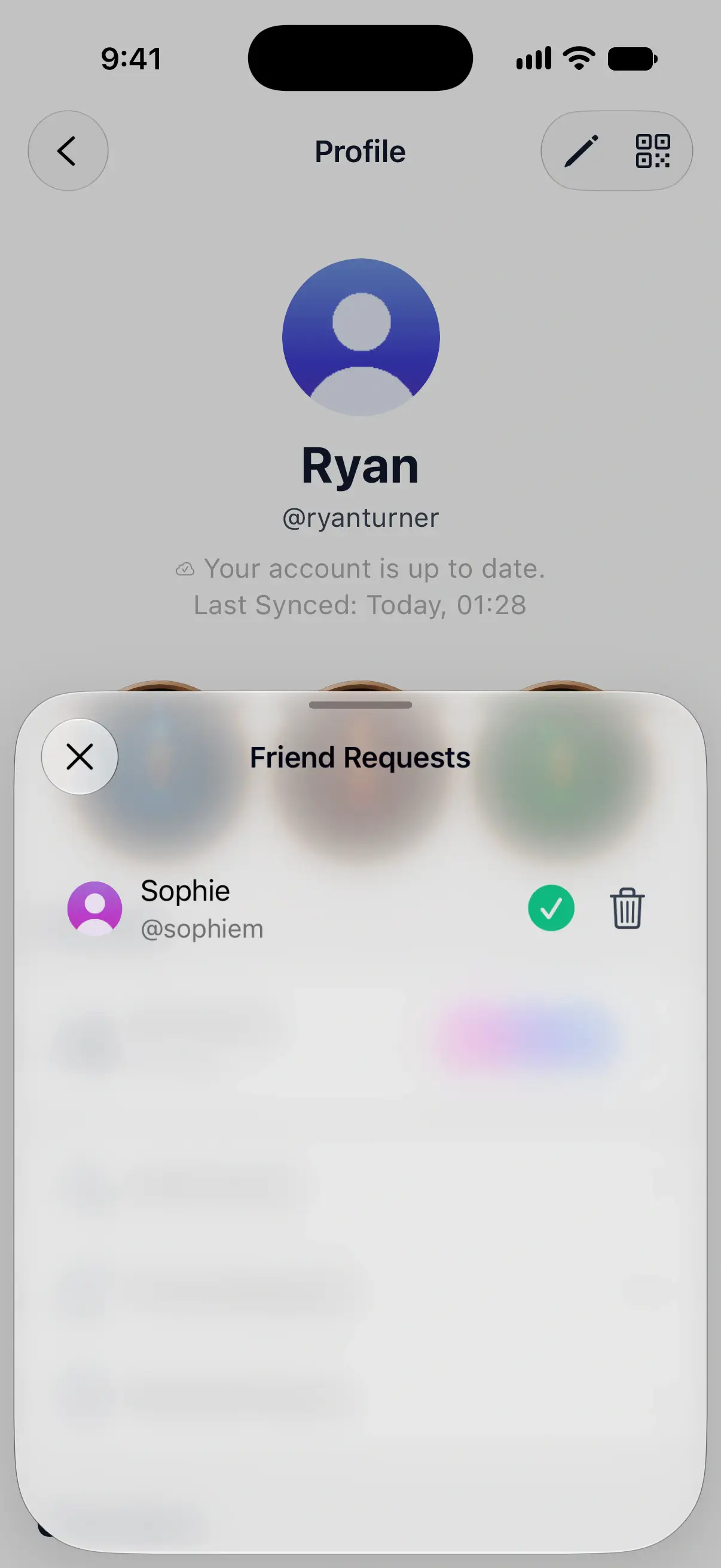
- Profiel → Vriendschapsverzoeken.
- De bel bovenaan het tabblad Online, die Meldingen opent en laat zien hoeveel verzoeken er wachten.
- De melding zelf. Houd die op iPhone en iPad ingedrukt voor Bevestigen en Verwijderen. Tik er op Android op om je verzoeken te openen.
Tik op het groene vinkje om te accepteren.
Tik op de prullenbakknop om te weigeren. Het verzoek wordt verwijderd en DartsOn laat het de ander niet weten.
Je kunt ook antwoorden vanuit het online profiel van die persoon, waar Accepteren en Weigeren staan onder “Sophie heeft je een vriendschapsverzoek gestuurd”.
Een verzonden verzoek annuleren
- Tik in Profiel op Alle vrienden.
- Tik onder Verzonden verzoeken op de persoon.
- Tik op Verzoek annuleren.
In Vrienden toevoegen kun je ook naast de naam op In afwachting tikken en daarna op Verzoek annuleren. Als je te veel verzoeken hebt die nog op antwoord wachten, verstuurt DartsOn er geen meer totdat je er een paar intrekt of mensen reageren.
Zien wie er online is
Het tabblad Online toont je vrienden in één lijst, met spelers in een wedstrijd eerst, daarna online vrienden en dan de rest. Kaarten boven de lijst tonen de wedstrijden en lobby’s van vrienden:
- Met Kijken volg je de online wedstrijd van een vriend live. Zie online wedstrijden bekijken.
- Met Deelnemen ga je naar de open lobby van een vriend.
- Met Uitdagen nodig je een beschikbare vriend uit om te spelen. Een groene stip betekent dat die online is. Offline vrienden kunnen een uitdaging als melding ontvangen als ze uitdagingen bij afwezigheid toestaan. Zie een vriend uitdagen.
Bij een vriend kan staan wanneer die voor het laatst online was, als die ervoor heeft gekozen dat te delen. Niet storen en Onzichtbaar houden uitdagingen tegen. Zie uitdagingen pauzeren.
Tik op een vriend om het online profiel te openen, met de statistieken en jullie wedstrijden tegen elkaar. Alle vrienden op je profiel toont dezelfde mensen, met dezelfde groene en rode stippen op hun foto’s.
Een vriend verwijderen
- Open het online profiel van je vriend via het tabblad Online of Alle vrienden.
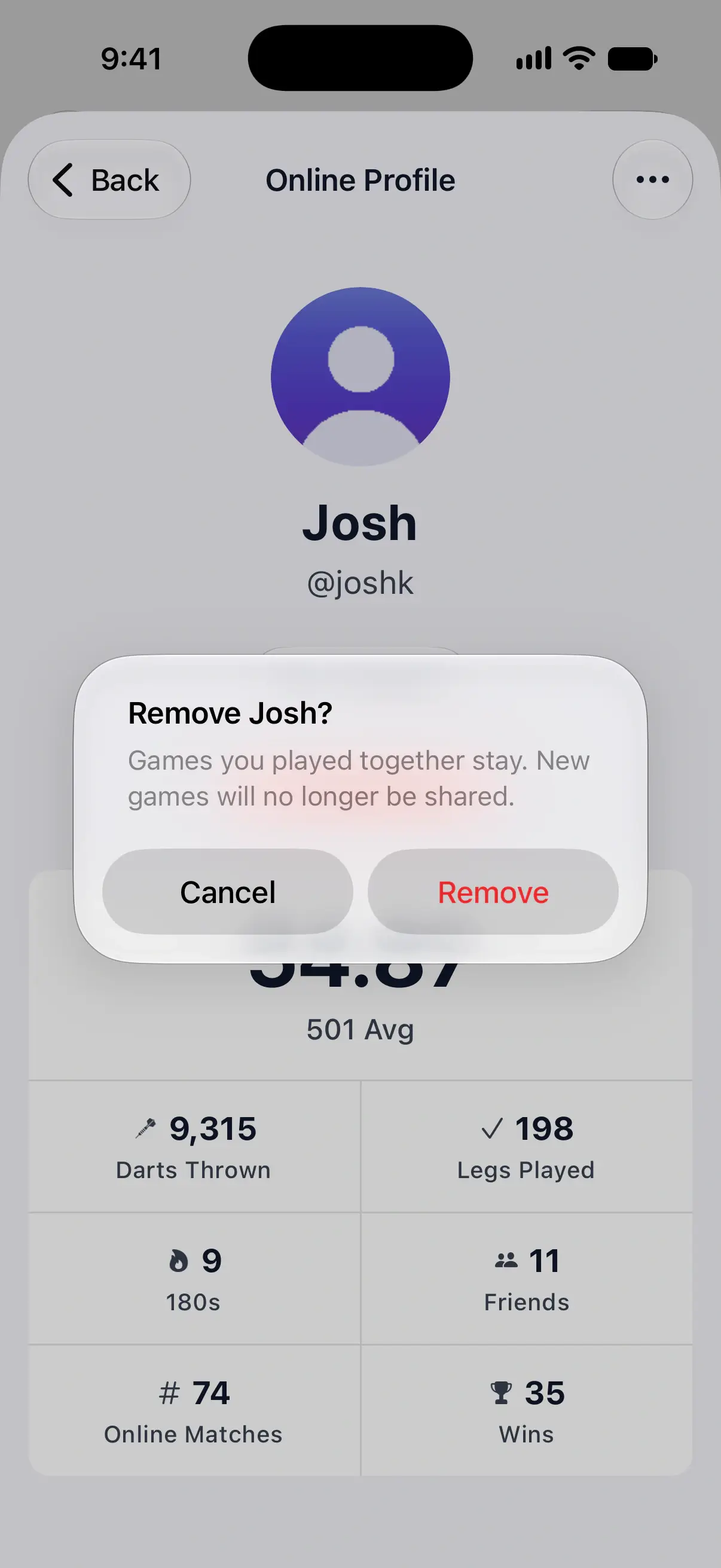
- Tik onder de naam op Vrienden en daarna op Vriend verwijderen. Het menu … rechtsboven bevat ook Vriend verwijderen.
- Tik op Verwijderen om te bevestigen.
Spellen die jullie samen speelden, blijven in jullie beide geschiedenissen staan. Nieuwe spellen worden niet meer met die persoon gedeeld, en een speler die je aan het account van je vriend hebt gekoppeld wordt een gewone speler op je telefoon.
Vragen en antwoorden
Waarom kan ik mijn vriend niet vinden op gebruikersnaam?
Typ minstens de eerste 3 tekens van de gebruikersnaam, niet de naam. Zoeken vindt alleen accounts waarvoor Online spelen is ingeschakeld. Vraag je vriend dus om Instellingen → Algemeen → Online spelen inschakelen te controleren, of voeg elkaar in plaats daarvan toe met een QR-code.
Moet mijn vriend iets accepteren als ik zijn of haar QR-code scan?
Niet als jij de code als eerste scant binnen 4 uur nadat die op het scherm van je vriend is verschenen. Dan zijn jullie meteen vrienden. Een code die ouder is, of die iemand anders al heeft gebruikt, stuurt je vriend in plaats daarvan een vriendschapsverzoek, dat die accepteert zoals een verzoek via gebruikersnaam.
Laat DartsOn het iemand weten als ik die persoon weiger of verwijder?
Nee. Een geweigerd verzoek verdwijnt uit de verzonden verzoeken van de ander, en een verwijderde vriend verdwijnt van de lijst, maar DartsOn stuurt die persoon geen bericht.
Wat gebeurt er met onze spellen als ik een vriend verwijder?
Spellen die jullie samen speelden, blijven in jullie beide geschiedenissen staan. Nieuwe spellen worden niet meer gedeeld, en elke speler die je aan die vriend hebt gekoppeld, wordt een gewone speler op je telefoon.
Gerelateerd
- Een vriend uitdagen voor een dartswedstrijd Daag een vriend uit voor een online dartswedstrijd, accepteer of weiger de uitdagingen die je krijgt en kies hoe uitdagingen je bereiken in DartsOn.
- Zo deel je dartswedstrijden met een vriend door een speler te koppelen Koppel een speler op je telefoon aan het DartsOn-account van een vriend, zodat de wedstrijden die jullie samen spelen in hun geschiedenis en statistieken terechtkomen.
- Bekijk de online dartswedstrijden van je vrienden live Volg de online dartswedstrijd van een vriend pijl voor pijl in DartsOn, bekijk openbare wedstrijden uit de Wereldwijde lobby en zie wie er nog meer kijkt.
- Online darten | DartsOn Online Online darten met live scores, automatisch scoren via camera, live video en audio. Daag iedereen uit voor 501, Cricket, Killer en meer op je eigen dartborden.