
Jak přidat přátele v DartsOn
Najděte přátele podle uživatelského jména nebo QR kódu, odpovídejte na žádosti o přátelství, podívejte se, kdo je online nebo hraje zápas, a odeberte přítele v DartsOn.
Přátelé vidí, když jste online, mohou vás vyzvat k zápasu a sledovat vaše online zápasy. Přidejte je podle uživatelského jména nebo pomocí QR kódu a pak je najdete na kartě Online.
Pro přátelství potřebují účet DartsOn obě strany. Pokud jste se ještě nepřihlásili, přečtěte si vytvoření účtu.
Otevřete seznam přátel
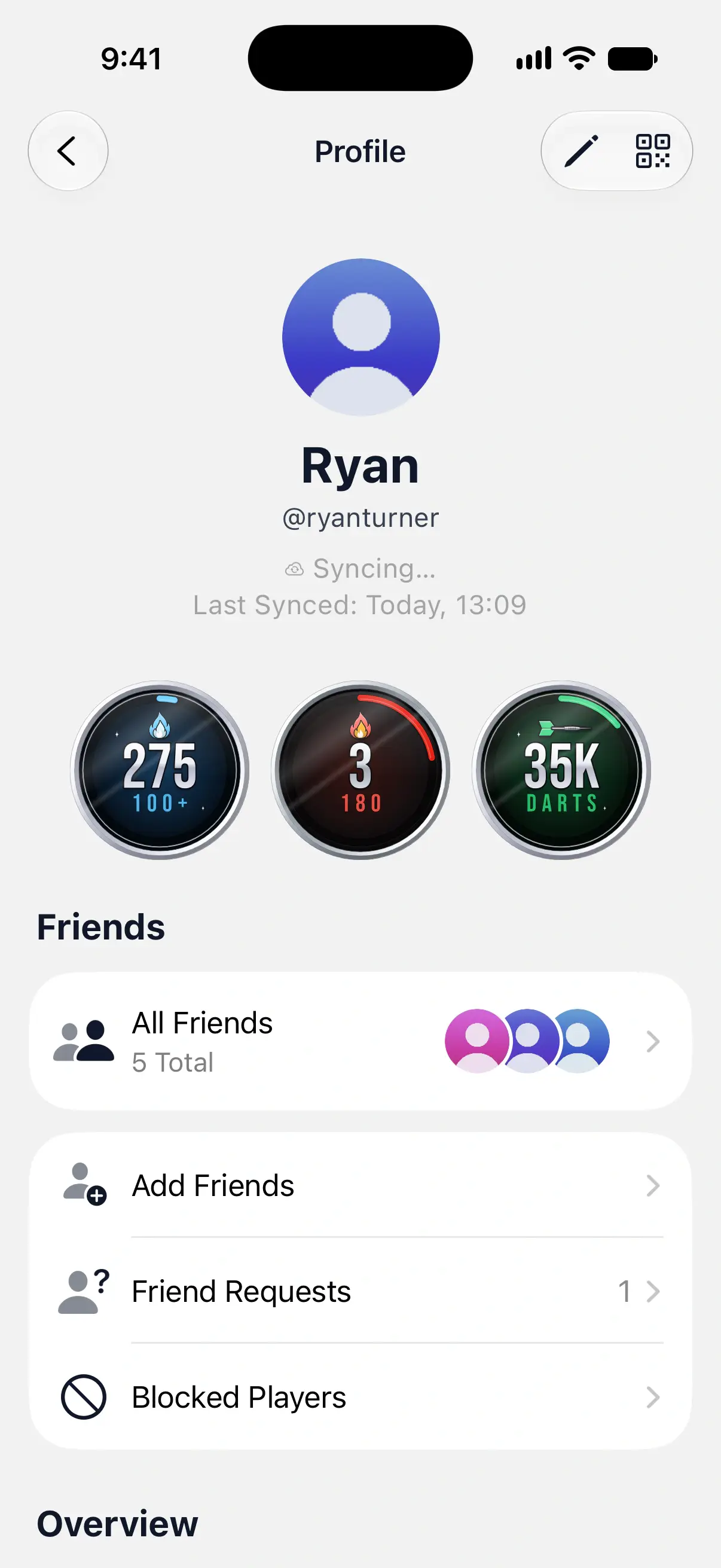
Vaši přátelé jsou na vašem profilu. V Nastavení klepněte nahoře na své jméno, čímž otevřete Profil. V části Přátelé najdete:
- Všichni přátelé: všichni, se kterými jste přátelé, a žádosti, které jste odeslali.
- Přidat přátele: hledání podle uživatelského jména nebo pomocí QR kódu.
- Žádosti o přátelství: žádosti čekající na vaši odpověď, s počtem, pokud nějaké jsou.
- Zablokovaní hráči: viz nahlášení a blokování hráčů.

Najděte přítele podle uživatelského jména
- Na obrazovce Profil klepněte na Přidat přátele. Na kartě Online můžete také klepnout na tlačítko pro přidání přítele vpravo nahoře.
- Napište alespoň první 3 znaky uživatelského jména přítele.
- U správné osoby klepněte na Přidat.
Přítel dostane žádost v aplikaci, a pokud má zapnutá oznámení, i formou oznámení. Dokud neodpoví, zobrazuje se v části Odeslané žádosti v seznamu Všichni přátelé.
Každý výsledek hledání ukazuje, jaký máte s danou osobou vztah. Přidat je pro někoho nového, Přijmout znamená, že vám ta osoba už poslala žádost, Čekající znamená, že vaše žádost čeká na odpověď, a Přátelé znamená, že už jste přátelé. Vaše vlastní uživatelské jméno se zobrazuje pod polem pro hledání, takže můžete přátelům říct, co mají napsat.
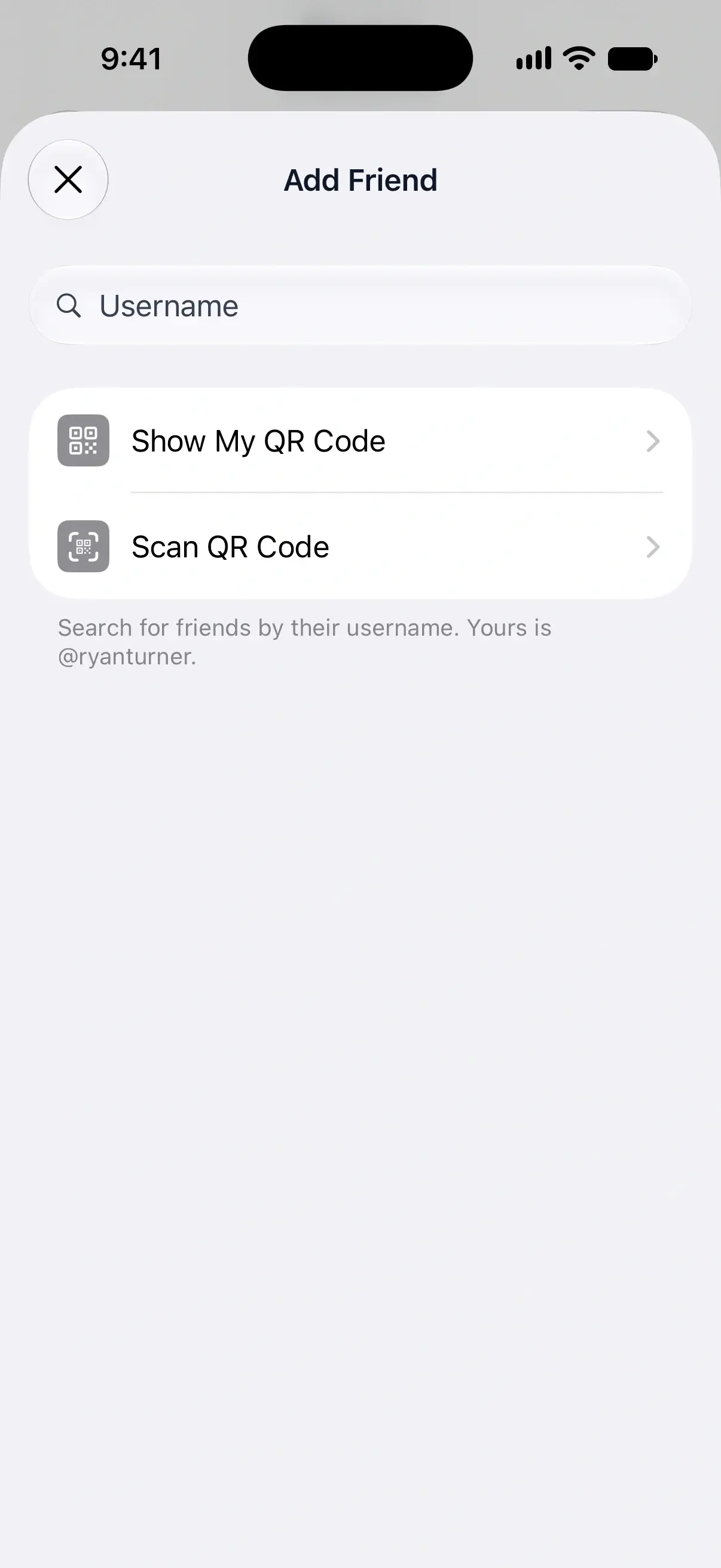
Vyhledávání hledá shodu se začátkem uživatelského jména, ne se jménem hráče, a najde jen účty, které mají zapnutou online hru. Když vypnete Nastavení → Obecné → Povolit online hru, zmizíte také z vyhledávání.
Přidejte se navzájem pomocí QR kódu
Nový QR kód je nejrychlejší způsob, když jste ve stejné místnosti. Jeho první naskenování do 4 hodin přidá přítele okamžitě, další naskenování odešlou žádost.
- Na obrazovce Přidat přítele klepněte na Zobrazit můj QR kód. Stejnou obrazovku otevře i tlačítko QR nahoře na obrazovce Profil.
- Přítel ve svém DartsOn otevře Přidat přátele → Naskenovat QR kód a namíří fotoaparát na vaši obrazovku.
Při prvním naskenování nového kódu jste přáteli okamžitě a oba dostanete zprávu, která to potvrzuje. Pokud už byl kód použit nebo je starší než 4 hodiny, osoba, která ho ukazuje, místo toho dostane žádost o přátelství.
Nejste spolu? Klepnutím na Sdílet QR kód pošlete svůj kód jako odkaz. Když ho přítel otevře, DartsOn se zeptá Přidat hráče Ryan mezi přátele? a přítel klepne na Přidat přítele.
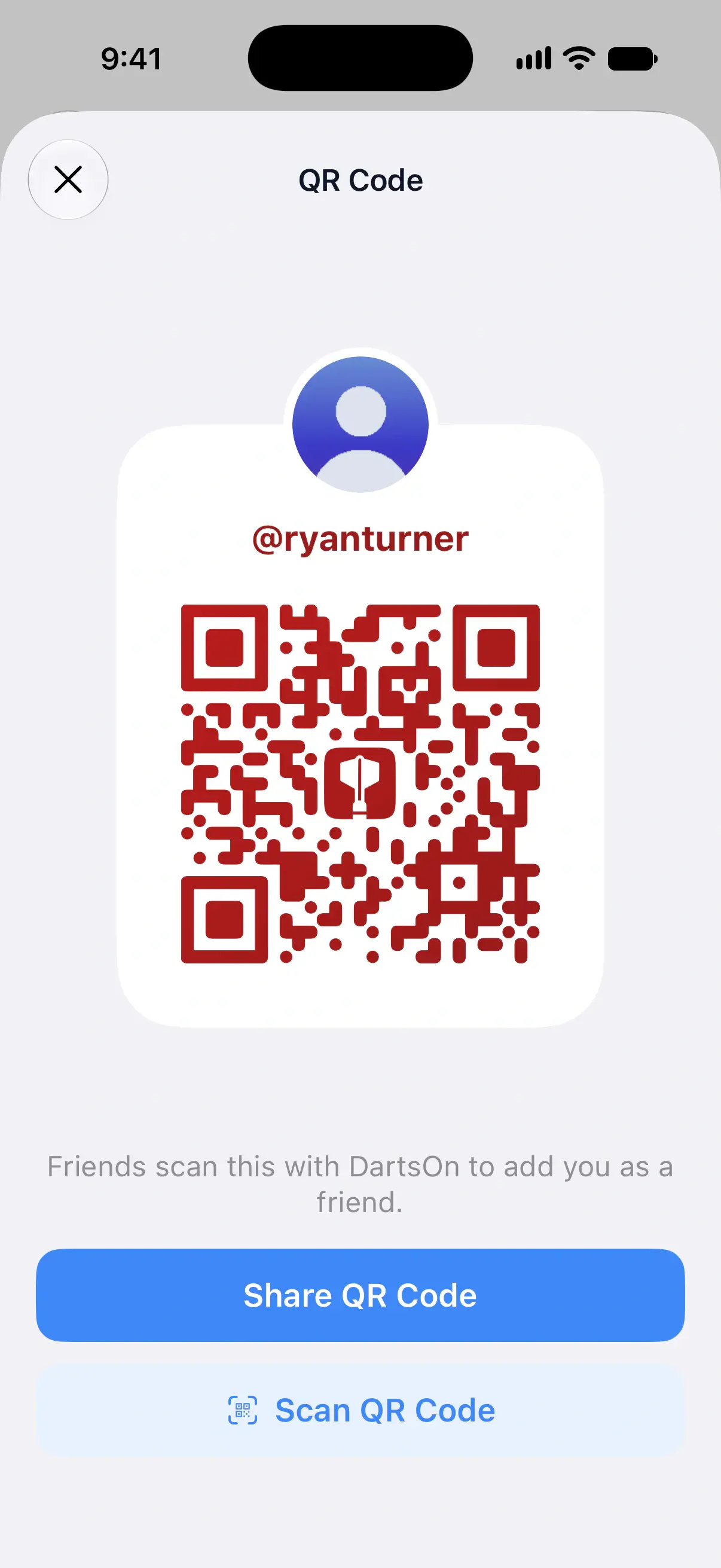
První přítel, který naskenuje kód do 4 hodin, je přidán okamžitě. Poté kód funguje ještě rok, ale každé naskenování vám pošle žádost o přátelství, kterou musíte přijmout, takže ho můžete zveřejnit tam, kde ho najdou ostatní. Chcete-li přidat někoho osobně, otevřete znovu QR kód a získáte nový.
Naskenujte kód přítele
Na obrazovce Naskenovat QR kód podržte fotoaparát nad kódem přítele. Pokud vám poslal jeho snímek obrazovky, klepněte na tlačítko fotky a vyberte ho z knihovny fotek. Tlačítko svítilny pomůže v tmavé místnosti. Kódy se nikdy nezadávají ručně.
Odpovězte na žádost o přátelství
Když vás někdo přidá podle uživatelského jména, můžete odpovědět ze tří míst:
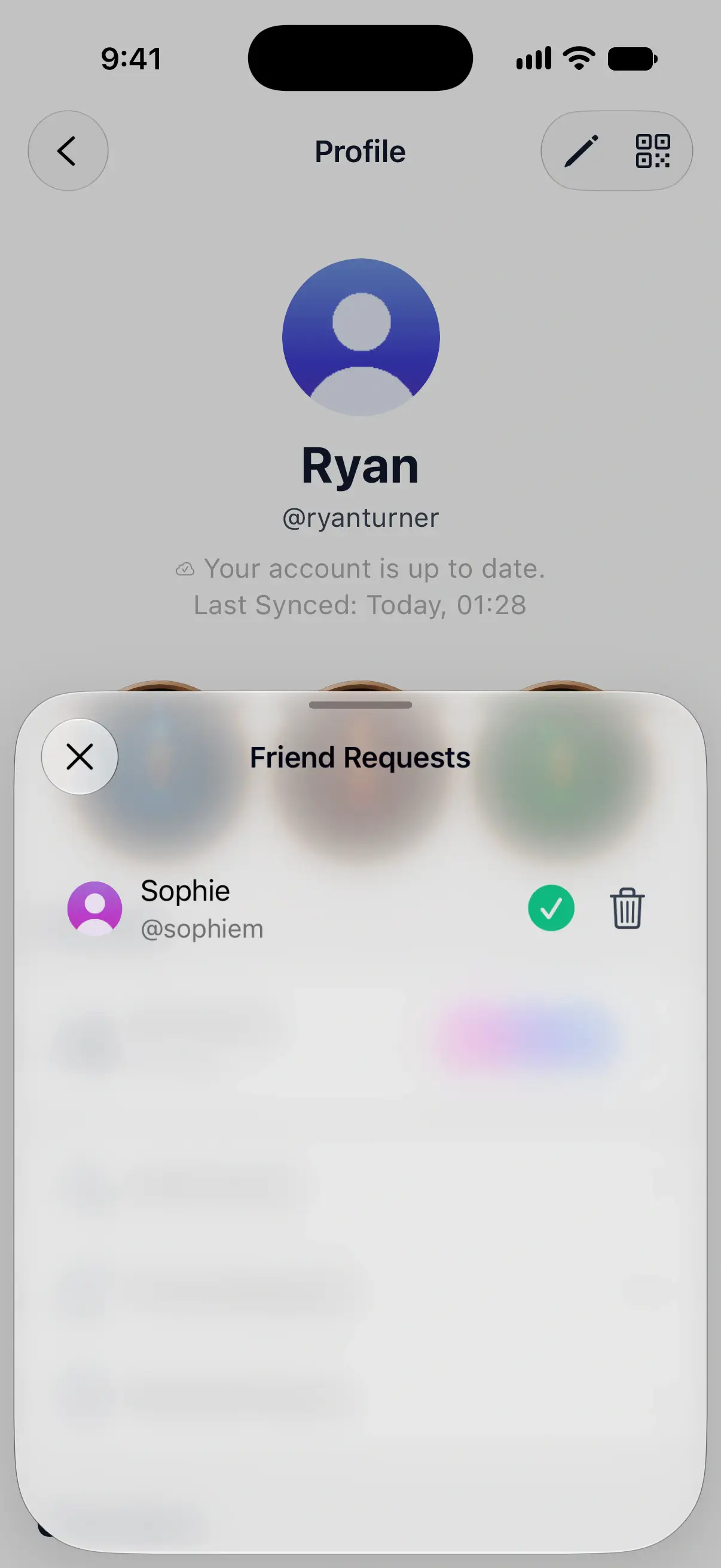
- Profil → Žádosti o přátelství.
- Zvonek nahoře na kartě Online, který otevře Oznámení a ukazuje, kolik žádostí čeká.
- Samotné oznámení. Na iPhonu a iPadu ho podržte a zobrazí se Potvrdit a Smazat. Na Androidu na něj klepněte a otevřou se vaše žádosti.
Klepnutím na zelené zaškrtnutí žádost přijmete.
Klepnutím na tlačítko koše žádost odmítnete. Žádost se smaže a DartsOn to druhé osobě neoznámí.
Odpovědět můžete také z online profilu dané osoby, kde se pod textem „Sophie vám poslala žádost o přátelství“ zobrazí Přijmout a Odmítnout.
Zrušte odeslanou žádost
- Na obrazovce Profil klepněte na Všichni přátelé.
- V části Odeslané žádosti klepněte na danou osobu.
- Klepněte na Zrušit žádost.
Na obrazovce Přidat přátele můžete také klepnout na Čekající vedle jména dané osoby a pak na Zrušit žádost. Pokud máte příliš mnoho žádostí čekajících na odpověď, DartsOn další nepošle, dokud některé nestáhnete nebo vám lidé neodpoví.
Podívejte se, kdo je online
Karta Online zobrazuje vaše přátele v jednom seznamu: nejprve hráče, kteří hrají zápas, pak přátele online a nakonec ostatní. Karty nad seznamem ukazují zápasy a lobby vašich přátel:
- Sledovat umožňuje sledovat online zápas přítele živě. Viz sledování online zápasů.
- Připojit se vás přidá do otevřené lobby přítele.
- Vyzvat pozve dostupného přítele ke hře. Zelená tečka znamená, že je online. Offline přátelé mohou výzvu dostat jako oznámení, pokud mají povolené výzvy během nepřítomnosti. Viz vyzvání přítele.
V řádku přítele se může zobrazit, kdy byl naposledy online, pokud se rozhodl tuto informaci sdílet. Nerušit a Neviditelný zastaví příjem výzev. Viz pozastavení výzev.
Klepnutím na libovolného přítele otevřete jeho online profil se statistikami a vašimi vzájemnými zápasy. Seznam Všichni přátelé na vašem profilu obsahuje stejné lidi se stejnými zelenými a červenými tečkami na fotkách.
Odeberte přítele
- Otevřete online profil přítele z karty Online nebo ze seznamu Všichni přátelé.
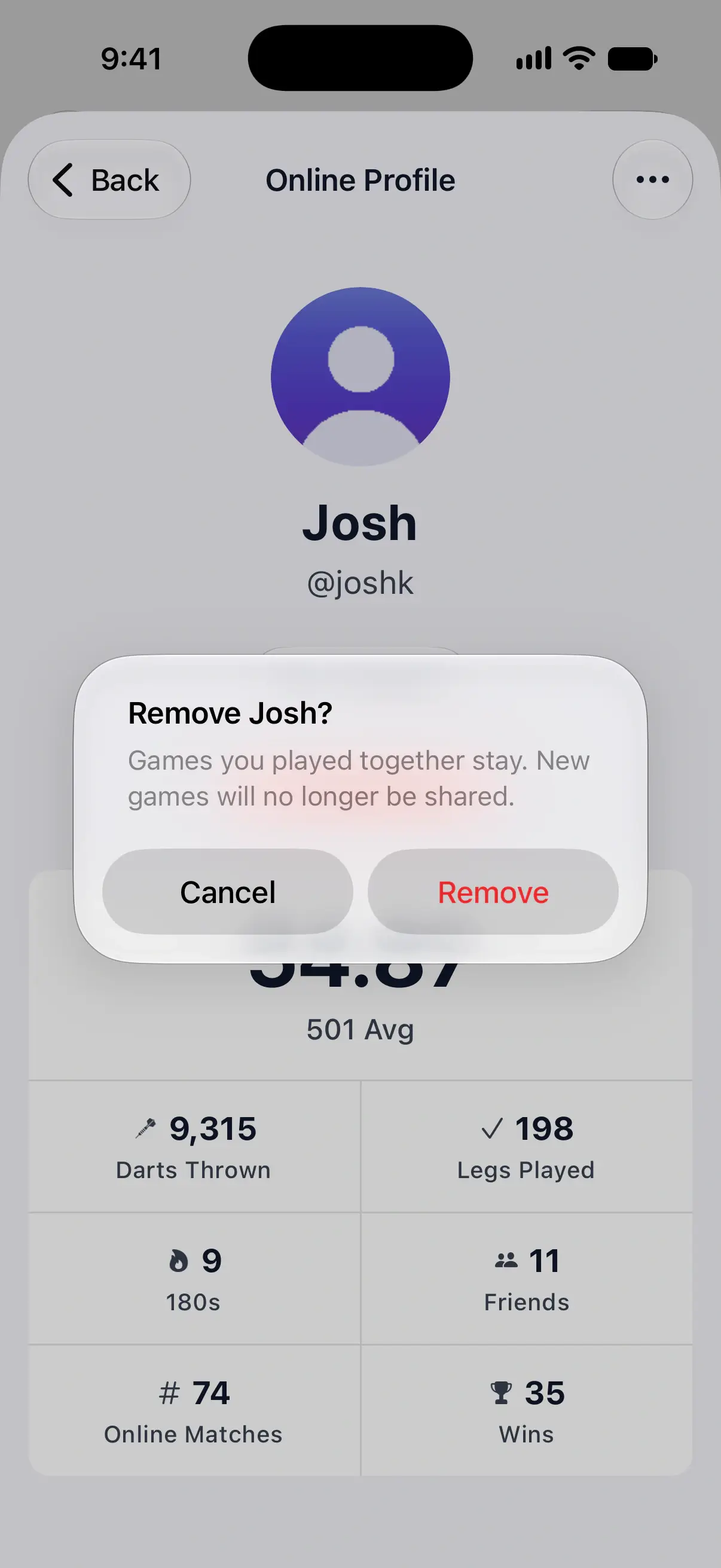
- Klepněte na Přátelé pod jeho jménem a pak na Odebrat přítele. Odebrat přítele najdete také v nabídce … vpravo nahoře.
- Potvrďte klepnutím na Odebrat.
Hry, které jste odehráli spolu, zůstanou v historii vám oběma. Nové hry už s ním nebudou sdílené a hráč, kterého jste propojili s jeho účtem, se na vašem telefonu stane běžným hráčem.
Otázky a odpovědi
Proč nemůžu najít přítele podle jeho uživatelského jména?
Napište alespoň první 3 znaky jeho uživatelského jména, ne jeho jméno. Vyhledávání najde jen účty se zapnutou online hrou, takže požádejte přítele, ať zkontroluje Nastavení → Obecné → Povolit online hru, nebo se místo toho přidejte navzájem pomocí QR kódu.
Musí přítel něco přijmout, když naskenuji jeho QR kód?
Ne, pokud ho naskenujete jako první do 4 hodin od chvíle, kdy se objevil na jeho obrazovce. Pak jste přáteli okamžitě. Starší kód nebo kód, který už použil někdo jiný, mu místo toho pošle žádost o přátelství, kterou přijme stejně jako žádost odeslanou podle uživatelského jména.
Dá DartsOn druhé osobě vědět, když její žádost odmítnu nebo ji odeberu?
Ne. Odmítnutá žádost zmizí z jejích odeslaných žádostí a odebraný přítel zmizí ze seznamu přátel, ale DartsOn jí žádnou zprávu nepošle.
Co se stane s našimi hrami, když přítele odeberu?
Hry, které jste odehráli spolu, zůstanou v historii vám oběma. Nové hry už sdílené nebudou a hráč, kterého jste s tímto přítelem propojili, se na vašem telefonu stane běžným hráčem.
Související
- Jak vyzvat přítele k zápasu v šipkách Pošlete příteli výzvu k online zápasu v šipkách, přijímejte nebo odmítejte výzvy, které dostanete, a zvolte si, jak k vám výzvy v DartsOn přicházejí.
- Jak sdílet hry v šipkách s přítelem propojením hráče Propojte hráče ve svém telefonu s účtem DartsOn přítele, aby se hry, které spolu hrajete, dostaly do jeho historie a statistik.
- Sledujte živě online šipkařské zápasy svých přátel Sledujte online šipkařský zápas přítele v DartsOn šipku po šipce, dívejte se na veřejné zápasy z Globálního lobby a zjistěte, kdo další se dívá.
- Hrajte šipky online | DartsOn Online Hrajte šipky online se živým skóre, počítáním skóre kamerou, živým videem a zvukem. Vyzvěte kohokoli na 501, Cricket, Killer a další hry na vlastních terčích.