
Kavereiden lisääminen DartsOnissa
Etsi kavereita käyttäjänimellä tai QR-koodilla, vastaa kaveripyyntöihin, katso, kuka on verkossa tai ottelussa, ja poista kaveri DartsOnissa.
Kaverit näkevät, milloin olet verkossa, voivat haastaa sinut otteluun ja katsoa verkko-otteluitasi. Lisää heidät käyttäjänimellä tai QR-koodilla, ja löydät heidät sitten Online-välilehdeltä.
Molemmilla kavereilla on oltava DartsOn-tili. Jos et ole vielä kirjautunut sisään, katso tilin luominen.
Avaa kaverisi
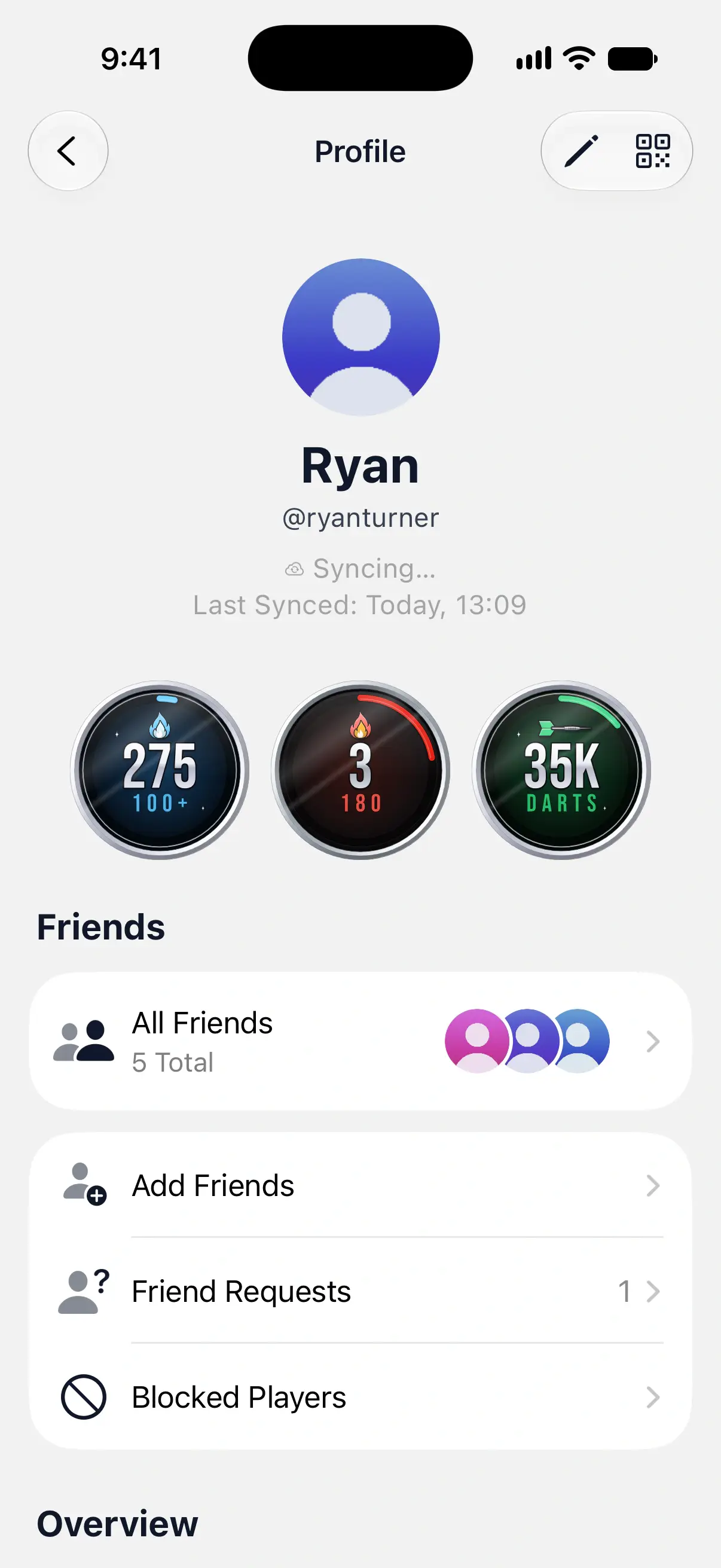
Kaverisi löytyvät profiilistasi. Napauta Asetukset-kohdassa ylhäällä nimeäsi avataksesi Profiili-näkymän. Kavereita-osion alta löydät:
- Kaikki kaverit: kaikki kaverisi ja lähettämäsi pyynnöt.
- Lisää kavereita: hae käyttäjänimellä tai käytä QR-koodia.
- Kaveripyynnöt: vastaustasi odottavat pyynnöt ja niiden määrä, jos niitä on.
- Estetyt pelaajat: katso pelaajista ilmoittaminen ja estäminen.

Etsi kaveri käyttäjänimellä
- Napauta Profiili-näkymässä Lisää kavereita. Voit myös napauttaa Online-välilehden oikeassa yläkulmassa olevaa kaverin lisäyspainiketta.
- Kirjoita vähintään kaverisi käyttäjänimen 3 ensimmäistä merkkiä.
- Napauta oikean henkilön vieressä Lisää.
Kaverisi saa pyynnön sovellukseen ja myös ilmoituksena, jos hän on ottanut ilmoitukset käyttöön. Hän näkyy Kaikki kaverit -näkymän Lähetetyt pyynnöt -kohdassa, kunnes vastaa.
Jokainen hakutulos näyttää, mikä tilanteesi on kyseisen henkilön kanssa. Lisää on uutta henkilöä varten, Hyväksy tarkoittaa, että hän on jo pyytänyt sinua kaveriksi, Odottaa tarkoittaa, että pyyntösi odottaa vastausta, ja Kavereita tarkoittaa, että olette jo kavereita. Oma käyttäjänimesi näkyy hakukentän alla, joten voit kertoa kavereille, mitä kirjoittaa.
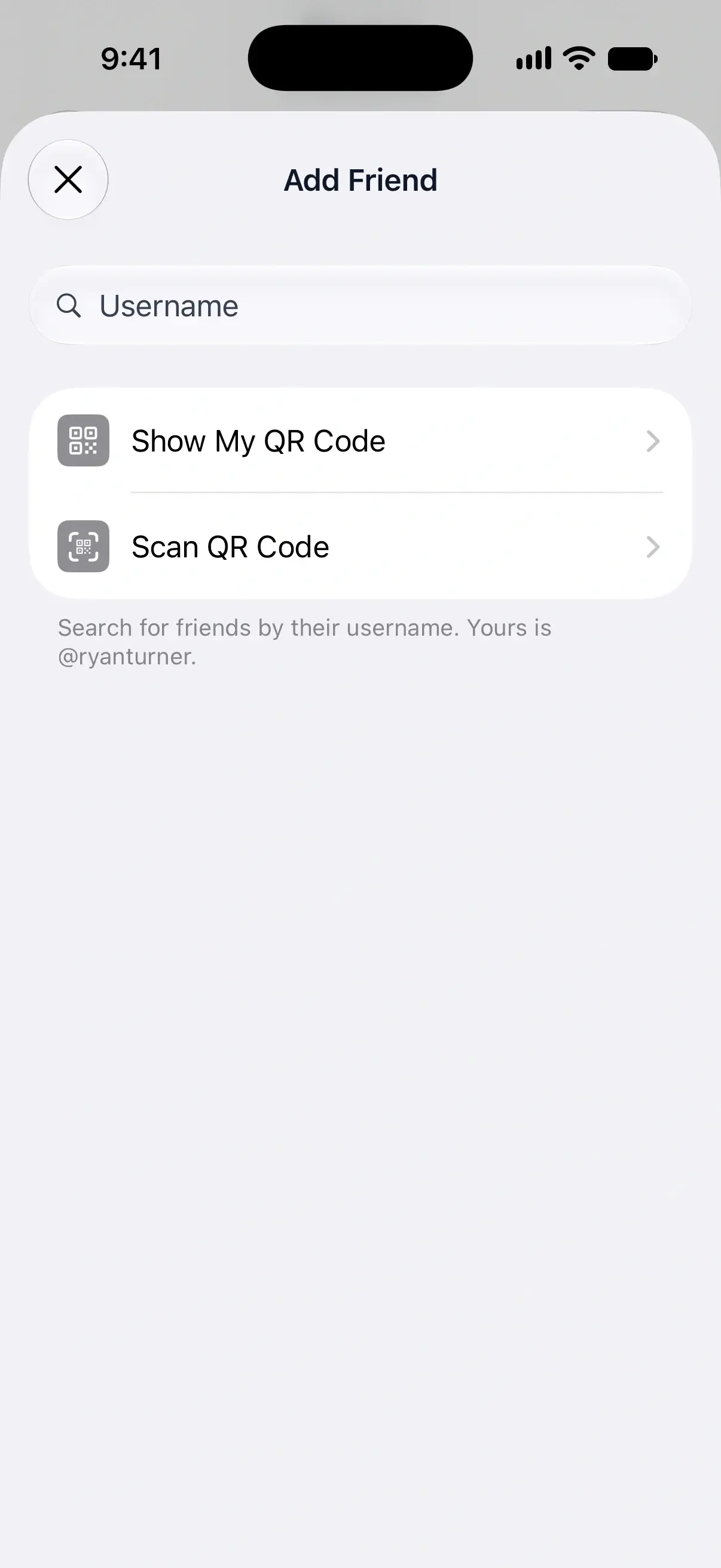
Haku kohdistuu käyttäjänimen alkuun, ei pelaajan nimeen, ja löytää vain tilit, joilla verkkopelaaminen on käytössä. Jos poistat käytöstä asetuksen Asetukset → Yleiset → Ota verkkopelaaminen käyttöön, et myöskään näy haussa.
Lisätkää toisenne QR-koodilla
Uusi QR-koodi on nopein tapa, kun olette samassa huoneessa. Kun koodi skannataan ensimmäisen kerran 4 tunnin kuluessa, kaveri lisätään heti; myöhemmät skannaukset lähettävät pyynnön.
- Napauta Lisää kaveri -näkymässä Näytä QR-koodini. Profiili-näkymän yläosan QR-painike avaa saman näkymän.
- Kaverisi avaa omassa DartsOnissaan Lisää kavereita → Skannaa QR-koodi ja osoittaa kameralla näyttöäsi.
Kun uusi koodi skannataan ensimmäisen kerran, olette kavereita heti ja saatte molemmat siitä viestin. Jos koodia on jo käytetty tai se on yli 4 tuntia vanha, koodin näyttäjä saa sen sijaan kaveripyynnön.
Ettekö ole samassa paikassa? Napauta Jaa QR-koodi lähettääksesi koodisi linkkinä. Kun kaverisi avaa sen, DartsOn kysyy Lisätäänkö Ryan kaveriksi?, ja hän napauttaa Lisää kaveri.
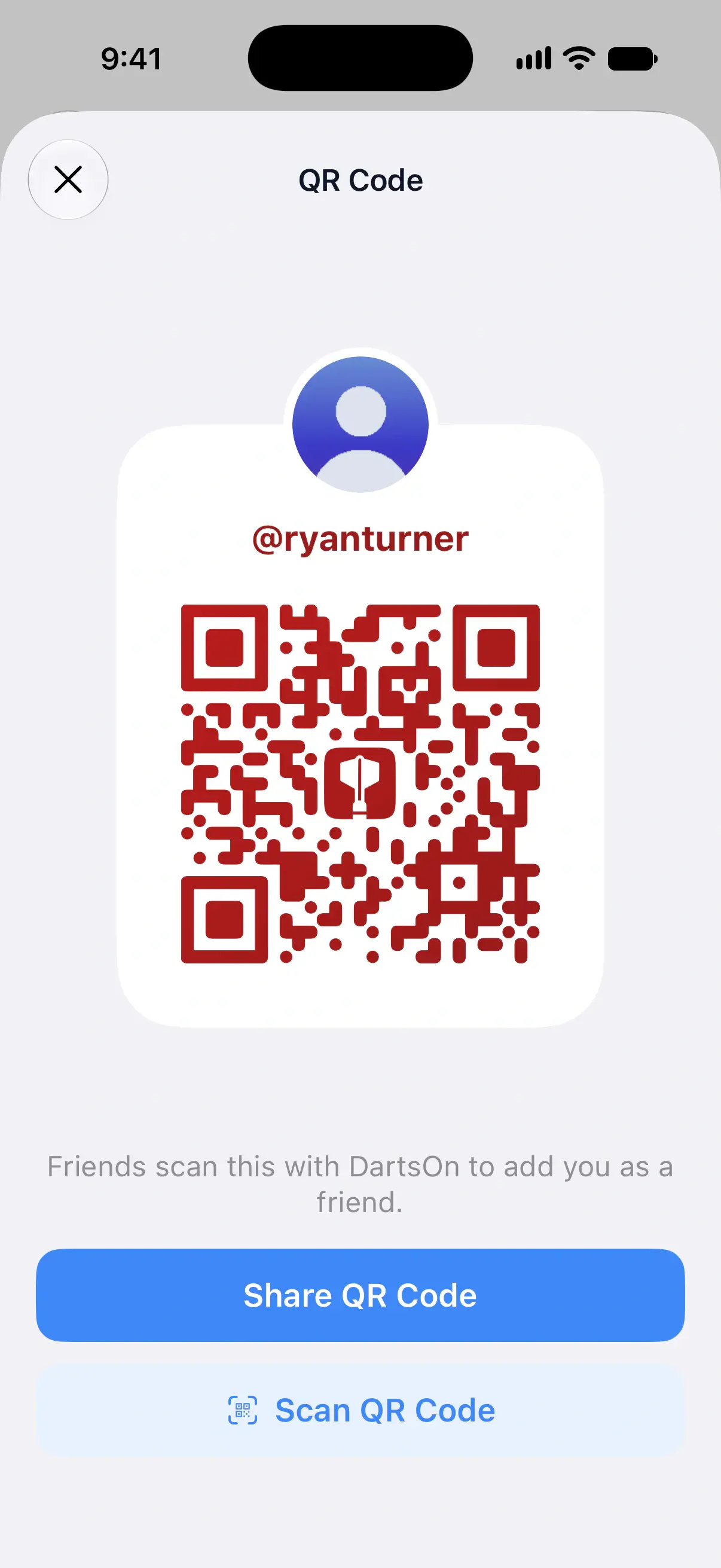
Ensimmäinen kaveri, joka skannaa koodin 4 tunnin kuluessa, lisätään heti. Sen jälkeen koodi toimii vuoden, mutta jokainen skannaus lähettää sinulle hyväksyttävän kaveripyynnön, joten voit julkaista sen paikassa, josta muut löytävät sen. Jos haluat lisätä jonkun kasvotusten, avaa QR-koodi uudelleen saadaksesi uuden koodin.
Skannaa kaverin koodi
Pidä Skannaa QR-koodi -näkymässä kameraa kaverisi koodin päällä. Jos hän lähetti sinulle koodista kuvakaappauksen, napauta kuvapainiketta ja valitse se kuvakirjastostasi. Taskulamppupainike auttaa pimeässä huoneessa. Koodeja ei koskaan kirjoiteta käsin.
Vastaa kaveripyyntöön
Kun joku lisää sinut käyttäjänimellä, voit vastata kolmesta paikasta:
- Profiili → Kaveripyynnöt.
- Online-välilehden yläosan kello, joka avaa Ilmoitukset-näkymän ja näyttää, montako pyyntöä odottaa.
- Itse ilmoitus. Paina iPhonessa ja iPadissa ilmoitusta pitkään, niin näet vaihtoehdot Vahvista ja Poista. Napauta Androidissa ilmoitusta avataksesi pyyntösi.
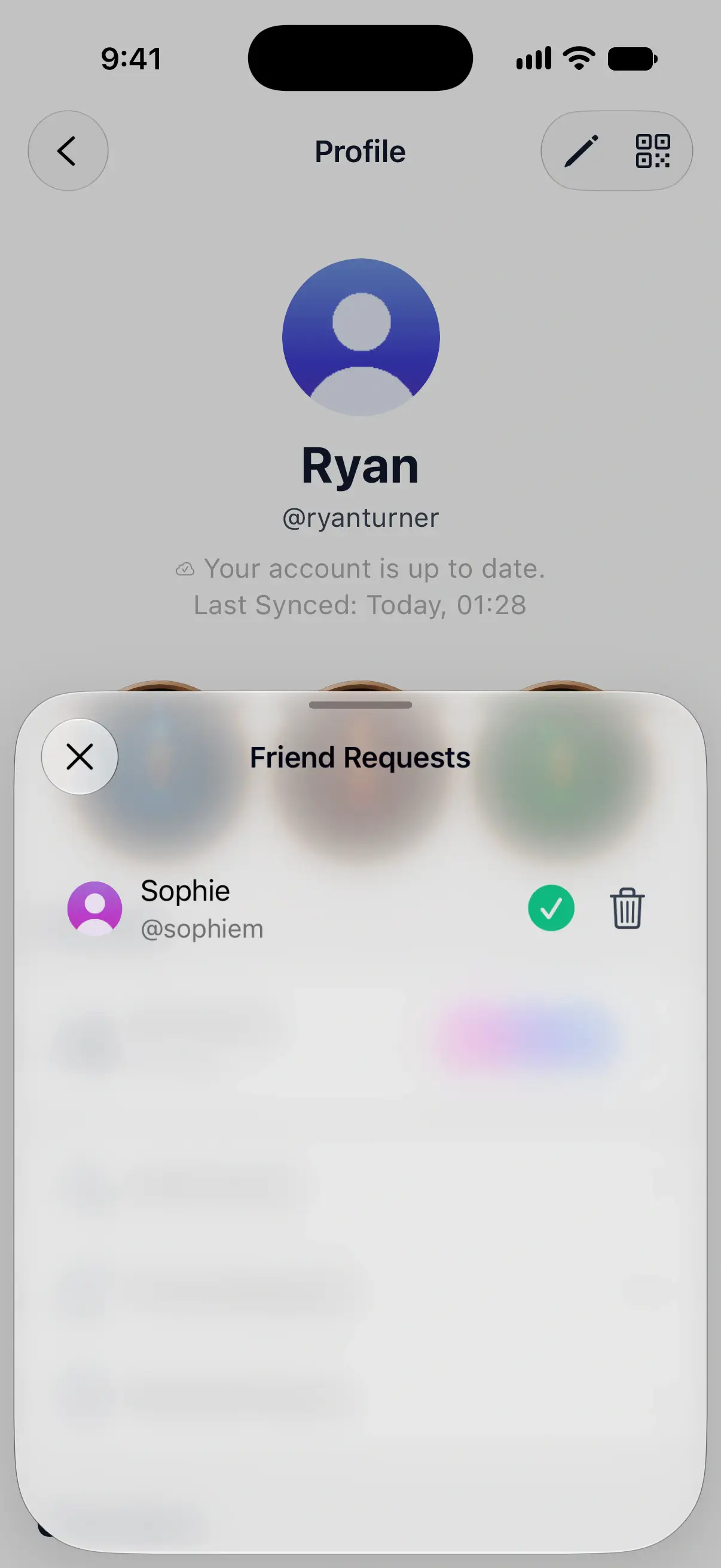
Hyväksy napauttamalla vihreää valintamerkkiä.
Hylkää napauttamalla roskakoripainiketta. Pyyntö poistetaan, eikä DartsOn kerro siitä toiselle henkilölle.
Voit vastata myös henkilön verkkoprofiilista, jossa näkyvät Hyväksy ja Hylkää tekstin “Sophie lähetti sinulle kaveripyynnön” alla.
Peru lähettämäsi pyyntö
- Napauta Profiili-näkymässä Kaikki kaverit.
- Napauta henkilöä Lähetetyt pyynnöt -kohdassa.
- Napauta Peru pyyntö.
Voit myös napauttaa Lisää kavereita -näkymässä henkilön nimen vieressä Odottaa ja sitten Peru pyyntö. Jos sinulla on liian monta vastausta odottavaa pyyntöä, DartsOn ei lähetä uusia ennen kuin perut osan niistä tai ihmiset vastaavat.
Katso, kuka on verkossa
Verkossa-välilehdellä kaverisi ovat yhdellä listalla: ensin otteluissa olevat pelaajat, sitten verkossa olevat kaverit ja sitten muut. Listan yläpuolella olevat kortit näyttävät kavereiden ottelut ja aulat:
- Katso seuraa kaverin verkko-ottelua livenä. Katso verkko-otteluiden katsominen.
- Liity vie kaverin avoimeen aulaan.
- Haasta kutsuu vapaana olevan kaverin pelaamaan. Vihreä täplä tarkoittaa, että hän on verkossa. Poissa olevat kaverit voivat saada haasteen ilmoituksena, jos he sallivat haasteet poissaolon aikana. Katso kaverin haastaminen.
Kaverin rivillä voi näkyä, milloin hän oli viimeksi verkossa, jos hän on valinnut jakaa sen. Älä häiritse ja Näkymätön estävät haasteet. Katso haasteiden keskeyttäminen.
Napauta mitä tahansa kaveria avataksesi hänen verkkoprofiilinsa, jossa näkyvät hänen tilastonsa ja keskinäiset ottelunne. Profiilisi Kaikki kaverit -luettelossa ovat samat henkilöt, ja heidän kuvissaan on samat vihreät ja punaiset täplät.
Poista kaveri
- Avaa kaverisi verkkoprofiili Online-välilehdeltä tai Kaikki kaverit -näkymästä.
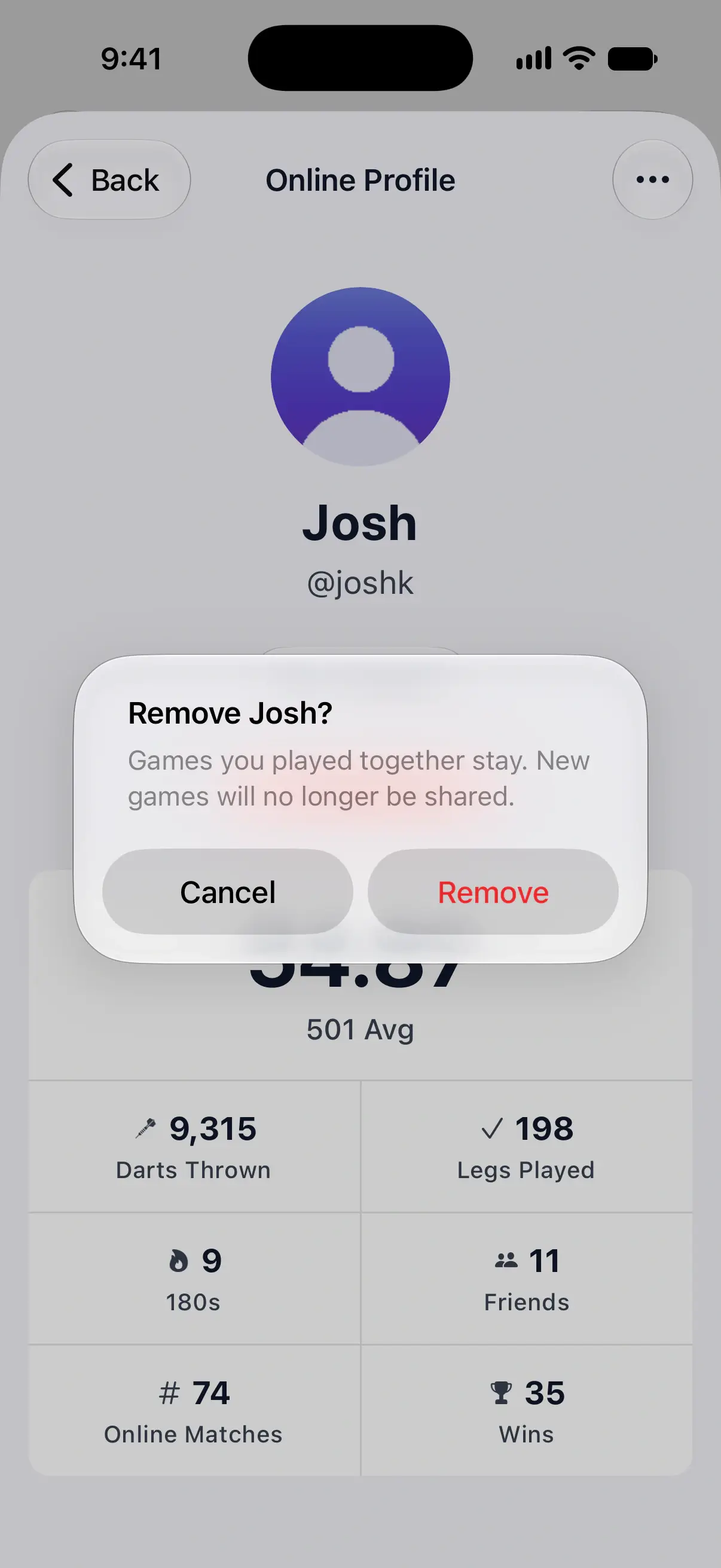
- Napauta hänen nimensä alla Kavereita ja sitten Poista kaveri. Myös oikean yläkulman …-valikossa on Poista kaveri.
- Vahvista napauttamalla Poista.
Yhdessä pelaamanne pelit säilyvät kummankin historiassa. Uusia pelejä ei enää jaeta hänen kanssaan, ja pelaaja, jonka linkitit hänen tiliinsä, muuttuu puhelimessasi tavalliseksi pelaajaksi.
Kysymyksiä ja vastauksia
Miksi en löydä kaveriani käyttäjänimellä?
Kirjoita vähintään hänen käyttäjänimensä 3 ensimmäistä merkkiä, älä hänen nimeään. Haku löytää vain tilit, joilla verkkopelaaminen on käytössä, joten pyydä kaveriasi tarkistamaan Asetukset → Yleiset → Ota verkkopelaaminen käyttöön tai lisätkää toisenne sen sijaan QR-koodilla.
Täytyykö kaverini hyväksyä, kun skannaan hänen QR-koodinsa?
Ei, jos olet ensimmäinen, joka skannaa sen 4 tunnin kuluessa siitä, kun se ilmestyi hänen näytölleen. Silloin olette kavereita heti. Vanhempi koodi tai koodi, jota joku muu on jo käyttänyt, lähettää hänelle sen sijaan kaveripyynnön, ja hän hyväksyy sen samoin kuin käyttäjänimellä lähetetyn pyynnön.
Kertooko DartsOn toiselle, kun hylkään hänen pyyntönsä tai poistan hänet?
Ei. Hylätty pyyntö katoaa hänen lähettämistään pyynnöistä, ja poiston jälkeen kaveruus katoaa hänen listaltaan, mutta DartsOn ei lähetä hänelle viestiä.
Mitä yhteisille peleillemme tapahtuu, kun poistan kaverin?
Yhdessä pelaamanne pelit säilyvät kummankin historiassa. Uusia pelejä ei enää jaeta, ja mahdollinen pelaaja, jonka linkitit kyseiseen kaveriin, muuttuu puhelimessasi tavalliseksi pelaajaksi.
Aiheeseen liittyvät
- Näin haastat kaverin darts-otteluun Haasta kaveri online-darts-otteluun, hyväksy tai hylkää saamasi haasteet ja valitse, miten haasteet tavoittavat sinut DartsOnissa.
- Näin jaat dartspelit kaverin kanssa linkittämällä pelaajan Linkitä puhelimesi pelaaja kaverisi DartsOn-tiliin, jotta yhdessä pelaamanne pelit päätyvät hänen historiaansa ja tilastoihinsa.
- Katso kaveriesi online-dartsotteluita livenä Seuraa kaverisi online-dartsottelua tikka tikalta DartsOnissa, katso julkisia otteluita Globaalista aulasta ja näe, ketkä muut katsovat.
- Pelaa tikkaa verkossa | DartsOn Online Pelaa dartsia verkossa omilla tauluillanne: livepisteet, automaattinen pisteytys kameralla, livevideo ja -ääni. Haasta kuka tahansa 501-, kriketti-, Killer- ja muihin peleihin.