
Slik legger du til venner i DartsOn
Finn venner med brukernavn eller QR-kode, svar på venneforespørsler, se hvem som er pålogget eller i en kamp, og fjern en venn i DartsOn.
Venner kan se når du er pålogget, utfordre deg til en kamp og se på nettkampene dine. Legg dem til med brukernavn eller QR-kode, og finn dem deretter på Online-fanen.
Begge parter trenger en DartsOn-konto for å bli venner. Hvis du ikke har logget inn ennå, se slik oppretter du en konto.
Åpne vennene dine
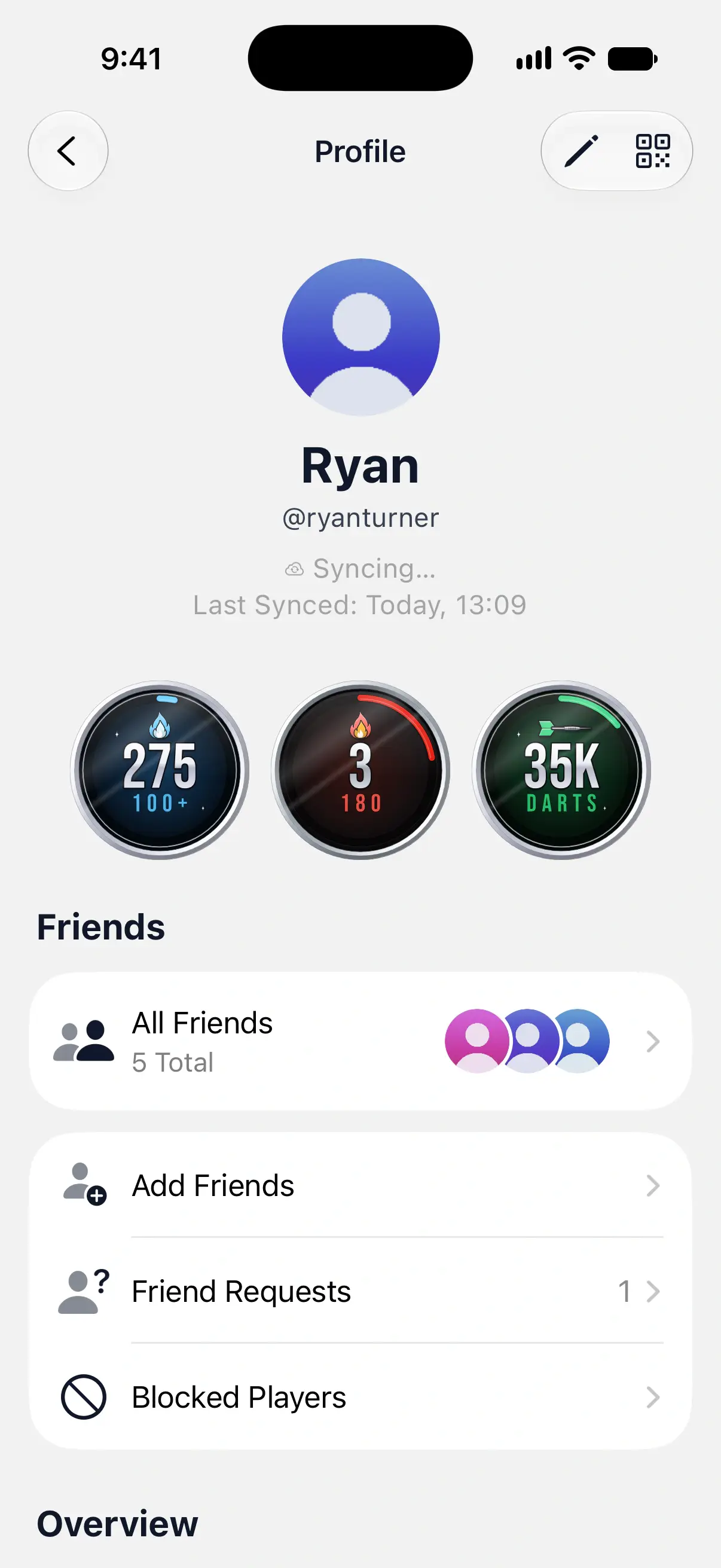
Vennene dine finner du på profilen din. I Settings trykker du på navnet ditt øverst for å åpne Profile. Under Friends finner du:
- All Friends: alle du er venner med, og forespørslene du har sendt.
- Add Friends: søk etter brukernavn, eller bruk en QR-kode.
- Friend Requests: forespørsler som venter på svar fra deg, med et antall når det finnes noen.
- Blocked Players: se slik rapporterer og blokkerer du spillere.

Finn en venn med brukernavn
- På Profile trykker du på Add Friends. På Online-fanen kan du også trykke på knappen for å legge til venn øverst til høyre.
- Skriv minst de 3 første tegnene i brukernavnet til vennen din.
- Trykk på Add ved siden av riktig person.
Vennen din får forespørselen i appen, og som varsel hvis vedkommende har slått på varsler. Inntil vennen svarer, vises vedkommende under Sent Requests i All Friends.
Hvert søkeresultat viser hvor du står med den personen. Add gjelder noen nye, Accept betyr at personen allerede har spurt deg, Pending betyr at forespørselen din venter, og Friends betyr at dere allerede er venner. Ditt eget brukernavn vises under søkefeltet, så du kan fortelle venner hva de skal skrive.
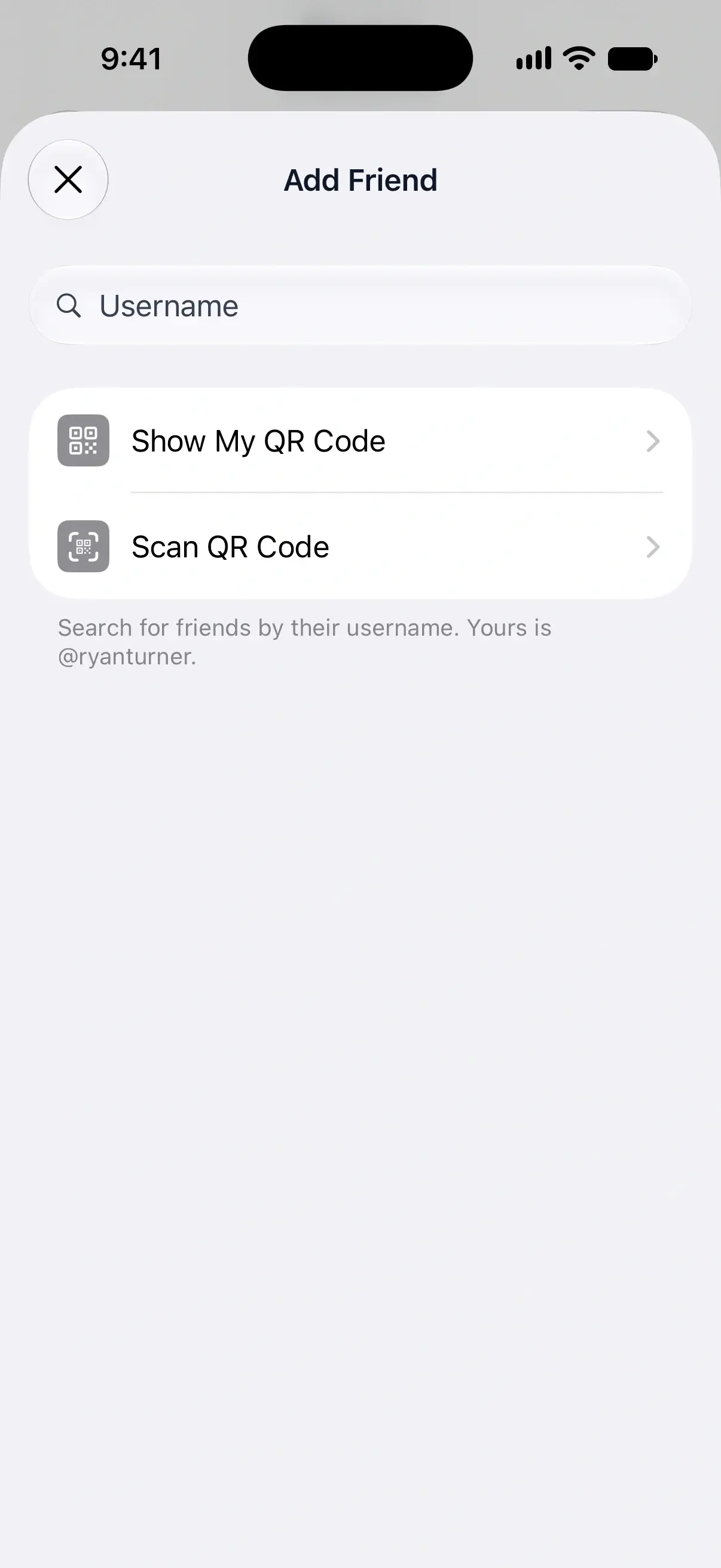
Søket treffer starten av et brukernavn, ikke spillerens navn, og finner bare kontoer som har Online Play slått på. Slår du av Settings → General → Enable Online Play, skjules du også fra søk.
Legg hverandre til med en QR-kode
En ny QR-kode er raskest når dere er i samme rom. Den første skanningen innen 4 timer legger til vennen med en gang; senere skanninger sender en forespørsel.
- På Add Friend trykker du på Show My QR Code. QR-knappen øverst på Profile åpner samme skjerm.
- Vennen din åpner Add Friends → Scan QR Code i sin DartsOn og retter kameraet mot skjermen din.
Ved første skanning av en ny kode blir dere venner med en gang, og dere får begge en melding om det. Hvis koden allerede er brukt eller er eldre enn 4 timer, får personen som viser den, en venneforespørsel i stedet.
Ikke sammen? Trykk på Share QR Code for å sende koden din som en lenke. Når vennen din åpner den, spør DartsOn Add Ryan as a friend?, og vennen trykker på Add Friend.
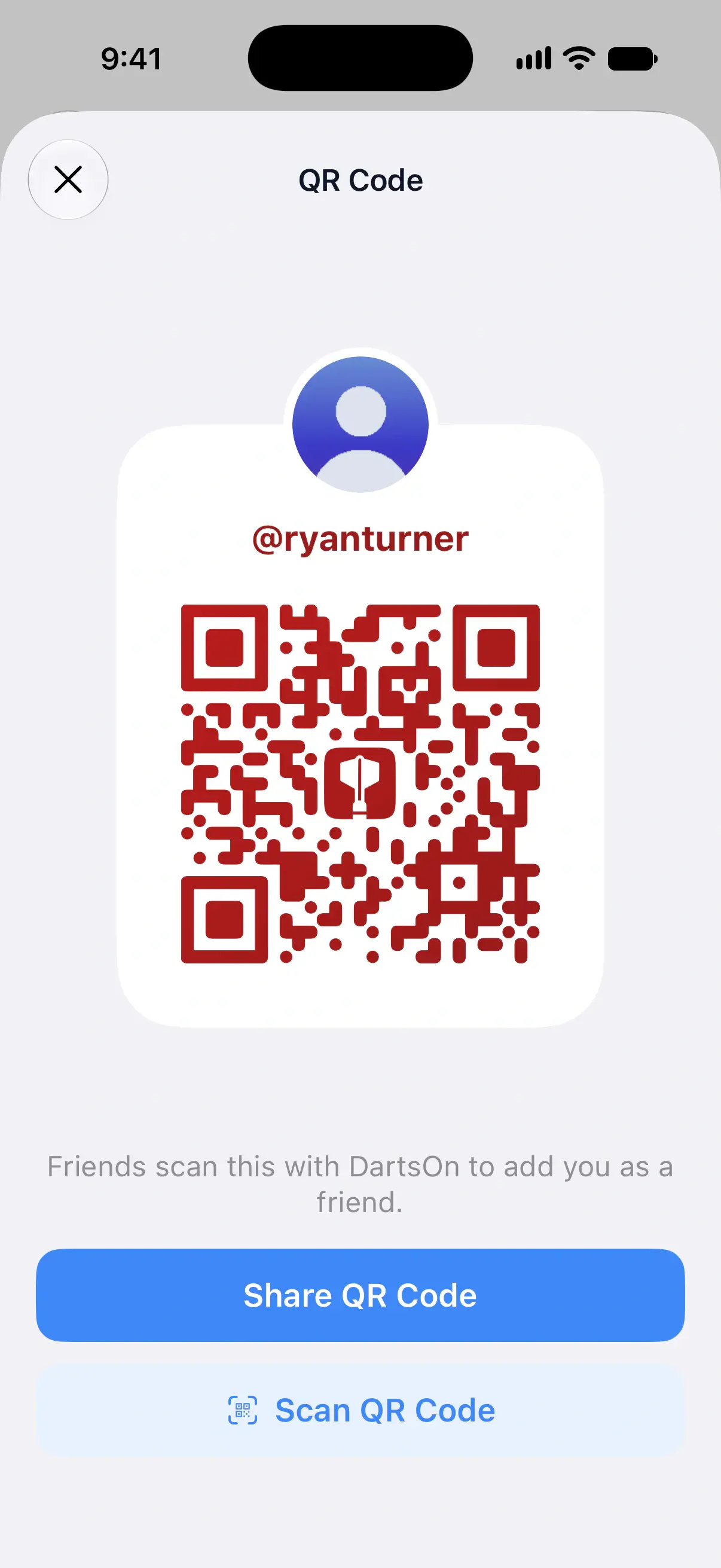
Den første vennen som skanner en kode innen 4 timer, legges til med en gang. Etter det fungerer koden i ett år, men hver skanning sender deg en venneforespørsel du må godta, så du kan legge den ut der andre finner den. For å legge til noen ansikt til ansikt åpner du QR Code igjen og får en ny kode.
Skann en venns kode
På Scan QR Code holder du kameraet over koden til vennen din. Hvis vennen sendte deg et skjermbilde av koden, trykker du på bildeknappen for å velge det fra bildebiblioteket. Lommelyktknappen hjelper i et mørkt rom. Koder skrives aldri inn.
Svar på en venneforespørsel
Når noen legger deg til med brukernavn, kan du svare fra tre steder:
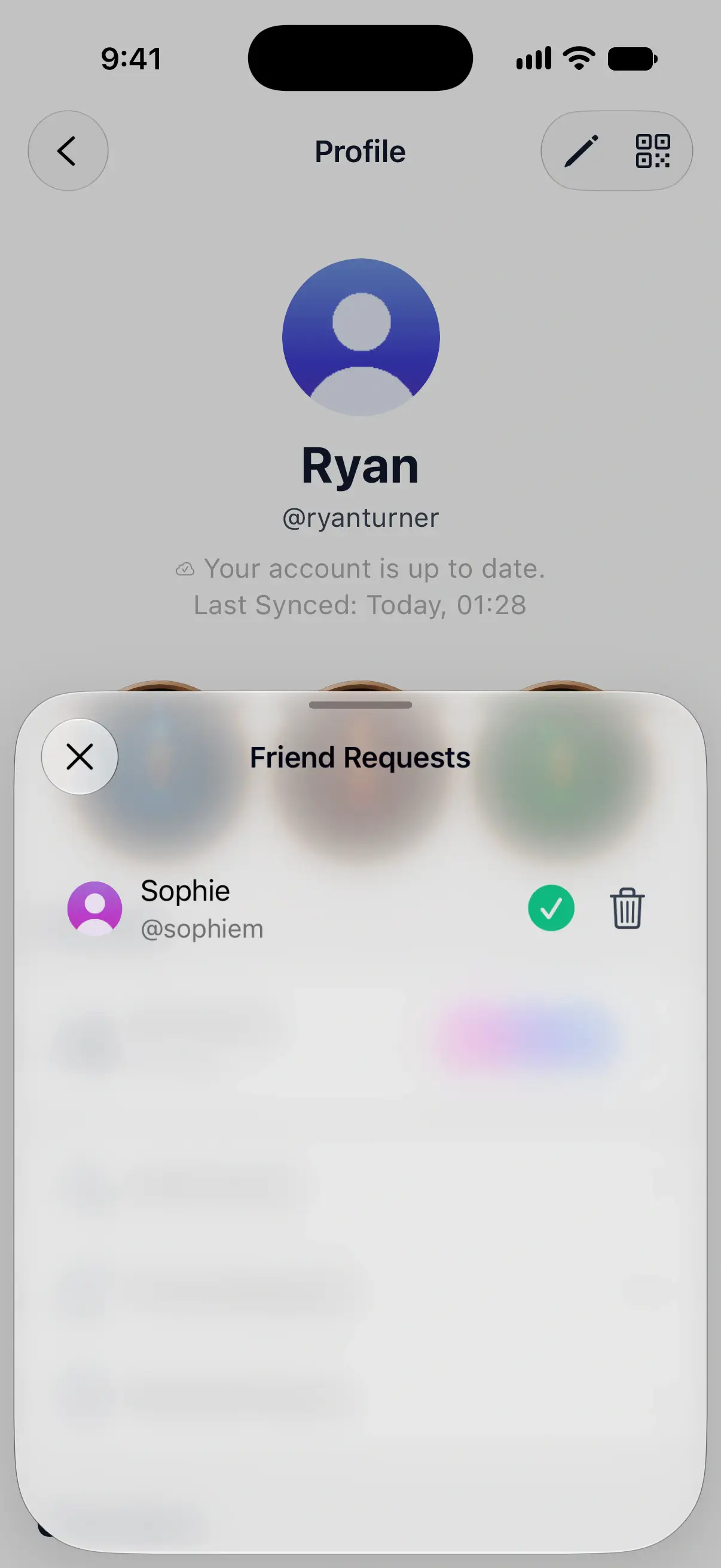
- Profile → Friend Requests.
- Bjellen øverst på Online-fanen, som åpner Notifications og viser hvor mange forespørsler som venter.
- Selve varselet. På iPhone og iPad trykker og holder du på det for å få Confirm og Delete. På Android trykker du på det for å åpne forespørslene dine.
Trykk på den grønne haken for å godta.
Trykk på søppelbøtteknappen for å avslå. Forespørselen slettes, og DartsOn sier ikke fra til den andre personen.
Du kan også svare fra personens Online Profile, som viser Accept og Decline under «Sophie sent you a friend request».
Avbryt en forespørsel du har sendt
- På Profile trykker du på All Friends.
- Under Sent Requests trykker du på personen.
- Trykk på Cancel Request.
På Add Friends kan du også trykke på Pending ved siden av navnet og deretter på Cancel Request. Hvis du har for mange forespørsler som venter på svar, sender ikke DartsOn flere før du trekker tilbake noen eller folk svarer.
Se hvem som er pålogget
Online-fanen samler vennene dine i én liste, med spillere i kamper først, deretter venner som er pålogget, og så resten. Kort over listen viser vennenes kamper og lobbyer:
- Watch følger en venns nettkamp direkte. Se slik ser du på nettkamper.
- Join tar deg inn i en venns åpne lobby.
- Challenge inviterer en tilgjengelig venn til å spille. En grønn prikk betyr at vennen er pålogget. Venner som er frakoblet, kan få en utfordring som varsel hvis de tillater utfordringer mens de er borte. Se slik utfordrer du en venn.
Raden til en venn kan vise når vennen sist var pålogget, hvis vedkommende har valgt å dele det. Do Not Disturb og Invisible stopper utfordringer. Se slik setter du utfordringer på pause.
Trykk på en venn for å åpne vedkommendes Online Profile, med statistikken deres og kampene dere har spilt mot hverandre. All Friends på profilen din viser de samme personene, med de samme grønne og røde prikkene på bildene.
Fjern en venn
- Åpne vennens Online Profile fra Online-fanen eller All Friends.
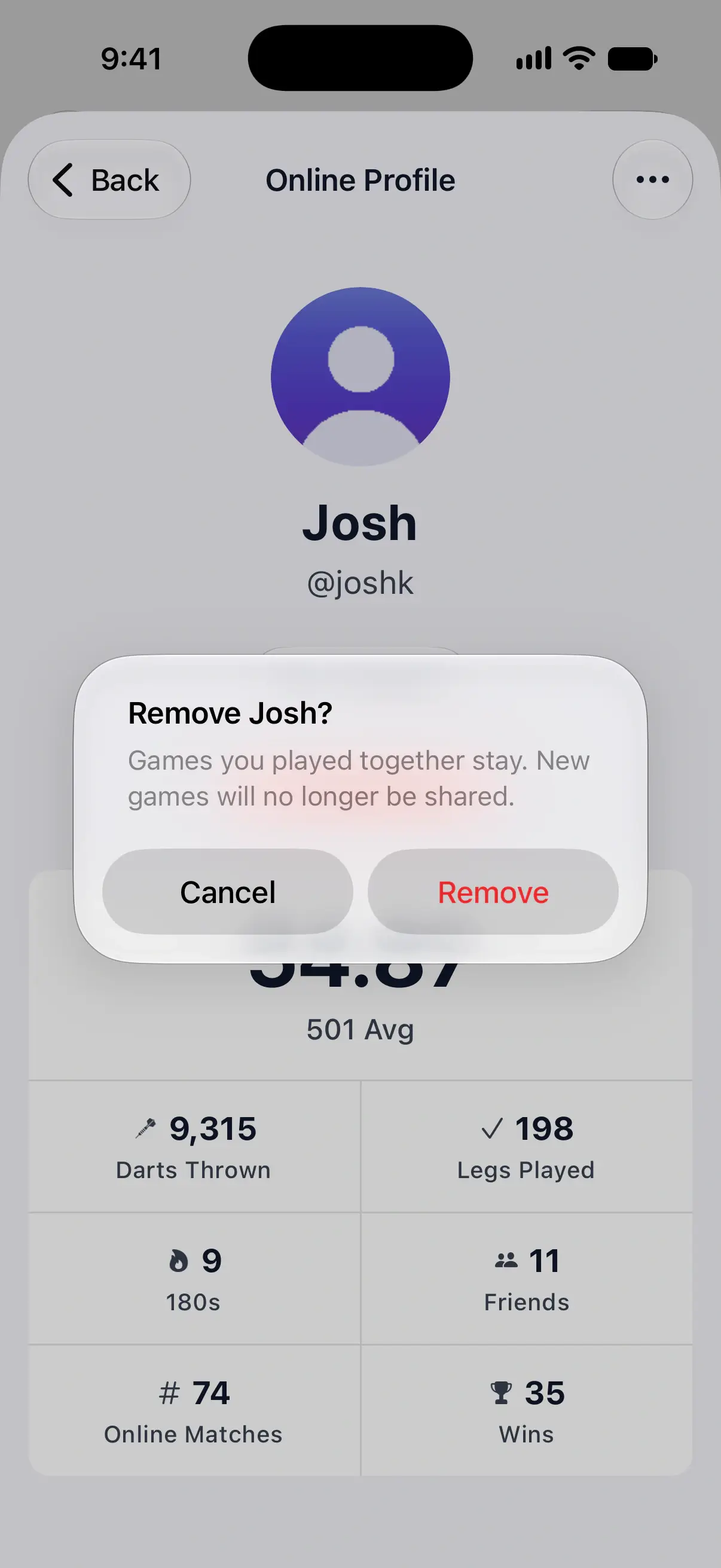
- Trykk på Friends under navnet, og deretter på Remove Friend. …-menyen øverst til høyre har også Remove Friend.
- Trykk på Remove for å bekrefte.
Kamper dere har spilt sammen, blir værende i historikken til dere begge. Nye kamper deles ikke lenger med vennen, og en spiller du har koblet til kontoen deres, blir en vanlig spiller på telefonen din.
Spørsmål og svar
Hvorfor finner jeg ikke vennen min på brukernavnet?
Skriv minst de 3 første tegnene i brukernavnet, ikke navnet. Søket finner bare kontoer som har Online Play slått på, så be vennen din sjekke Settings → General → Enable Online Play, eller legg hverandre til med en QR-kode i stedet.
Må vennen min godta når jeg skanner QR-koden deres?
Ikke hvis du er den første som skanner den innen 4 timer etter at den dukket opp på skjermen deres. Da blir dere venner med en gang. En kode som er eldre, eller som noen andre har brukt, sender dem en venneforespørsel i stedet, og de godtar den på samme måte som en forespørsel sendt med brukernavn.
Sier DartsOn fra når jeg avslår eller fjerner noen?
Nei. En avslått forespørsel forsvinner fra de sendte forespørslene deres, og hos en venn du fjerner, forsvinner du fra listen, men DartsOn sender dem ingen melding.
Hva skjer med kampene våre når jeg fjerner en venn?
Kamper dere har spilt sammen, blir værende i historikken til dere begge. Nye kamper deles ikke lenger, og en spiller du har koblet til den vennen, blir en vanlig spiller på telefonen din.
Relatert
- Slik utfordrer du en venn til en dartkamp Send en venn en utfordring til en dartkamp på nett, godta eller avslå utfordringene du får, og velg hvordan utfordringer når deg i DartsOn.
- Slik deler du dartspill med en venn ved å koble en spiller Koble en spiller på telefonen din til en venns DartsOn-konto, slik at spillene dere spiller sammen havner i vennens historikk og statistikk.
- Se vennenes dartkamper online direkte Følg en venns dartkamp online pil for pil i DartsOn, se offentlige kamper fra Global Lobby og se hvem andre som ser på.
- Spill dart online | DartsOn Online Spill dart online med stillingen i sanntid, automatisk poengregistrering med mobilkamera og direkte video og lyd. Utfordre hvem som helst til 501, Cricket, Killer og mer på egne skiver.