
Slik stiller du inn poengoppleseren og spillydene i DartsOn
Velg hva poengoppleseren annonserer, still inn volum og hastighet, legg til spillernavn og opplesning av utganger, og endre sprekklyden og spillydene.
På denne siden
- Åpne Sound Settings
- Velg hva poengoppleseren annonserer
- Still inn volum og hastighet for poengoppleseren
- Hør spillernavn
- Velg hvordan en poengoppleser sier et navn
- Rop opp spilleren ved starten av hver kastomgang
- Hør utganger i X01
- Velg utrop og lyd for sprekk
- Still inn volumet for lydeffekter
- Slå haptisk tilbakemelding på eller av
- Spørsmål og svar
- Relatert
Sound Settings styrer hva poengoppleseren sier, hvordan den høres ut og hvilke spillyder som spilles av. Endringer gjelder med en gang, også i et spill du har åpent.
Åpne Sound Settings
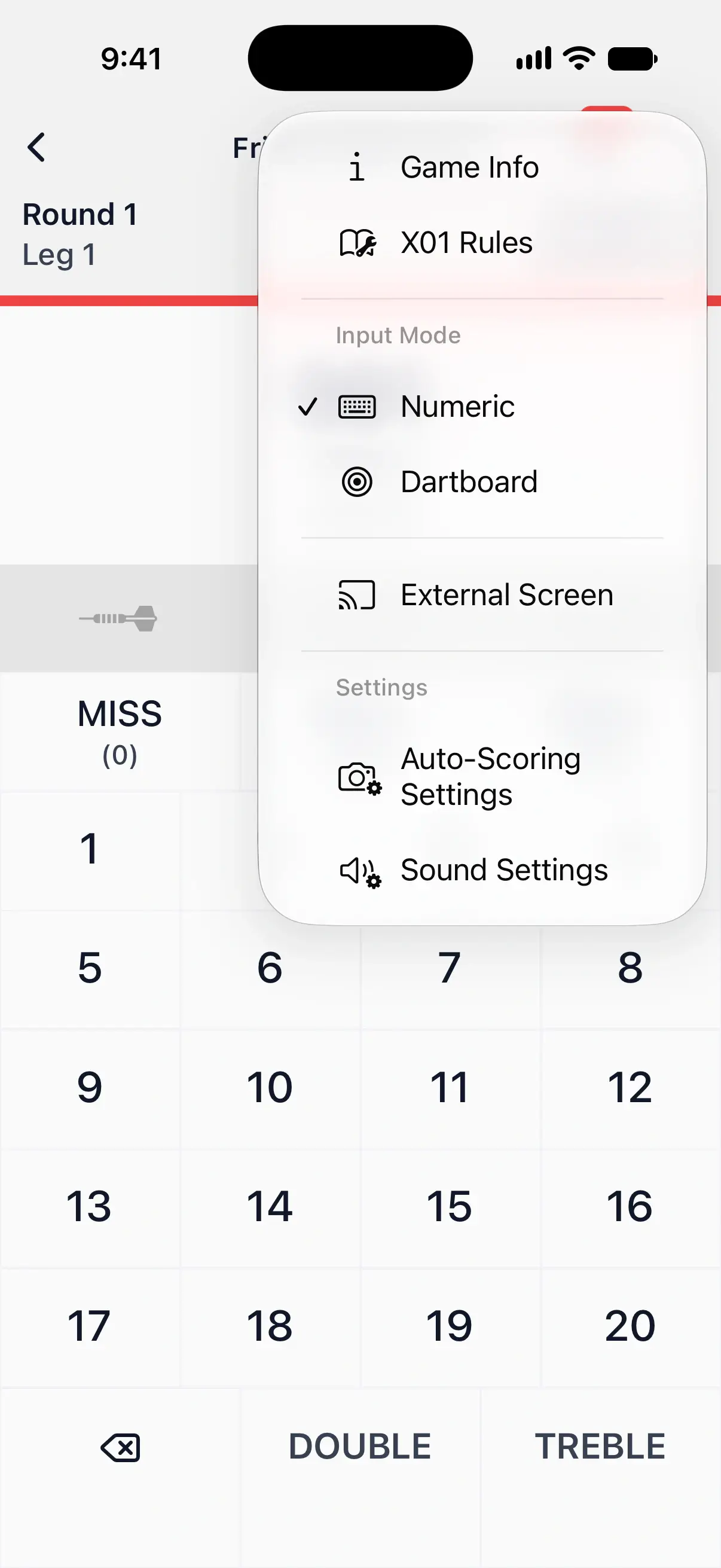
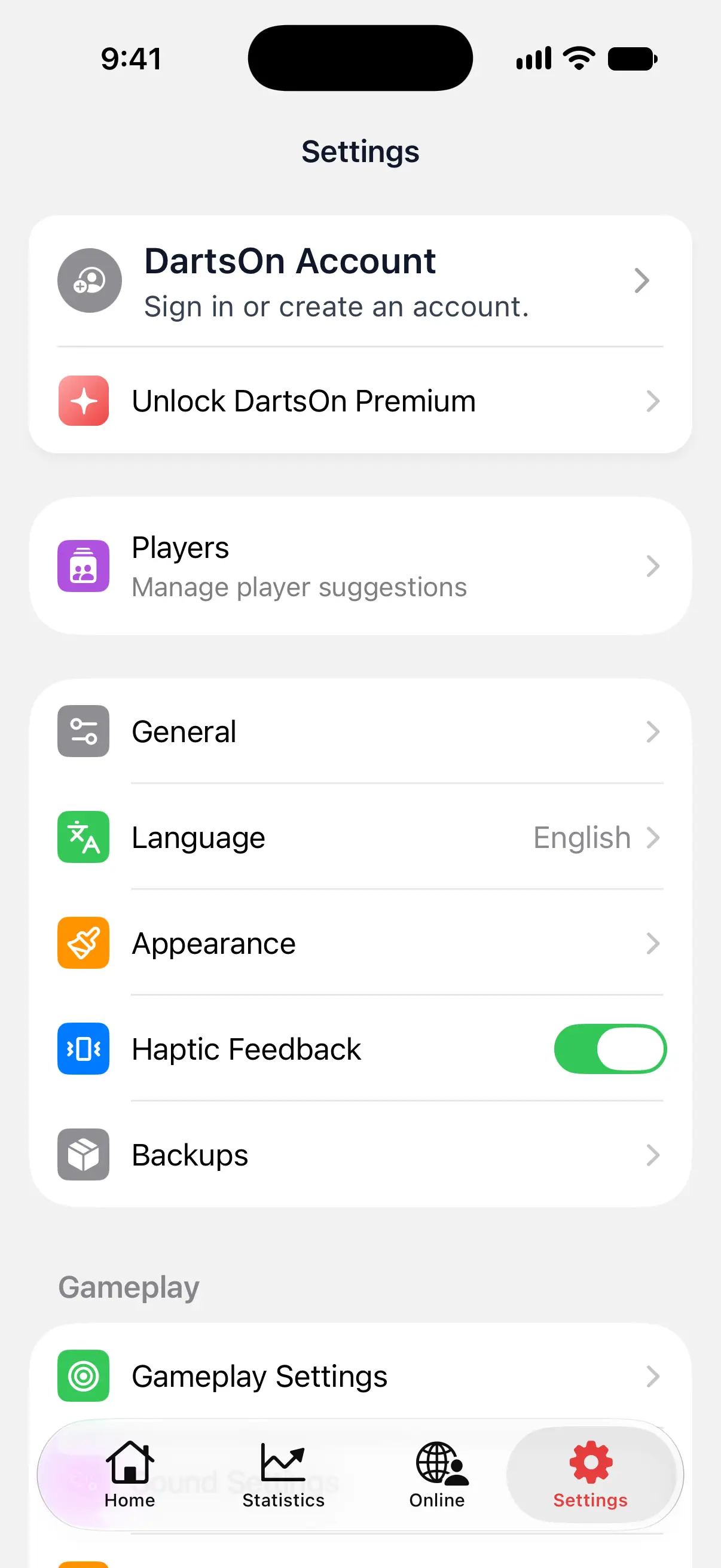
- Gå til fanen Settings og trykk på Sound Settings i gruppen Gameplay.
- Under et spill trykker du på menyknappen øverst til høyre på spillskjermen og deretter på Sound Settings under Settings.
Begge veier åpner de samme innstillingene. Når du åpner dem fra et spill, sjekker Player Names og Turn Start spillerne i det spillet. De er nedtonet når spillet har færre enn 2 menneskelige spillere.

Velg hva poengoppleseren annonserer
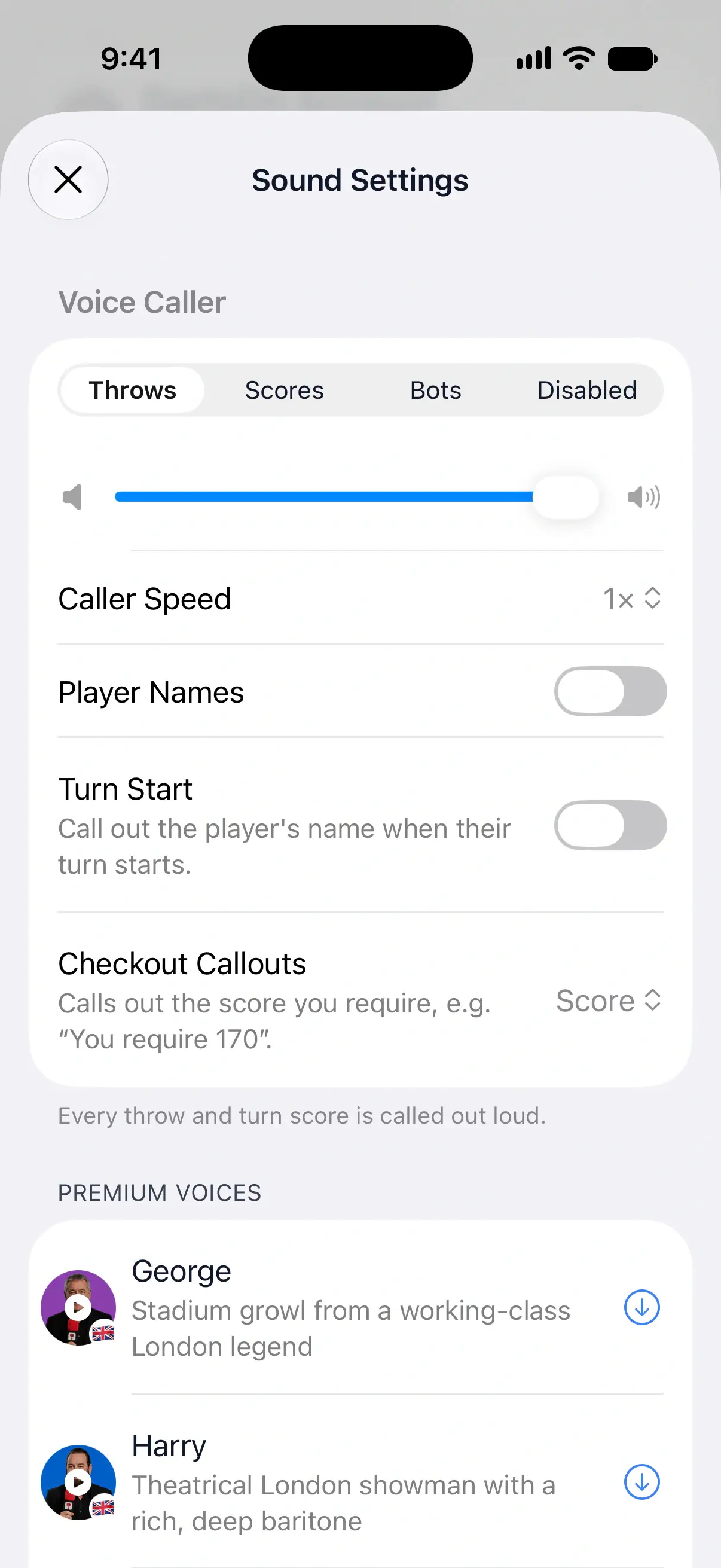
Velg en modus under Voice Caller:
| Modus | Hva poengoppleseren sier | Når du bør bruke den |
|---|---|---|
| Throws | Hver pil, deretter summen for kastomgangen | Når du vil sjekke hver pil mens du ser på skiva, eller lærer å regne poeng |
| Scores | Summen for hver kastomgang | De fleste spill. Det er roligere og høres ut som en poengoppleser i en kamp |
| Bots | Bare kastomgangene til boter | Trening mot en bot når du ikke trenger å få dine egne poeng lest opp |
| Disabled | Ingenting. Poengannonseringen er slått av | Stille økter, eller når noen andre leser opp poengene |
Nye installasjoner starter på Scores. I Throws og Scores annonserer poengoppleseren også hendelser som game on, game shot og sprekk. I Bots snakker den bare i kastomgangene til boter.
Disabled skjuler de andre innstillingene for poengoppleseren og stemmelisten. Bust Sound og Sound Effects er fortsatt der, så spillyder kan fortsatt spilles av.
Still inn volum og hastighet for poengoppleseren
Glidebryteren under modusene stiller inn volumet til poengoppleseren. Når du drar i den, spiller DartsOn av en lydprøve på det nye nivået.
Trykk på Caller Speed for å velge fra 0.8× til 1.5×. En lydprøve spilles av i hastigheten du velger. En raskere poengoppleser holder bedre følge i modusen Throws når du kaster raskt.
Volumet til poengoppleseren er uavhengig av Sound Effects Volume, så du kan ha poengoppleseren høyt og effektene lavt.
Hør spillernavn
Slå på Player Names, så roper poengoppleseren opp spillerne ved navn, for eksempel «Anna to throw first, game on!» eller «Anna requires 170» i stedet for «You require 170». Innstillingen er av til du slår den på.
Spillernavn ropes opp i X01 og i nettkamper med minst 2 menneskelige spillere.
En forhåndsinnspilt poengoppleser sier hvert navn med sin egen stemme. DartsOn henter et lydklipp av hvert navn via internett, og til klippet for et navn er klart, utelater poengoppleseren navnet. Systemstemmer leser navn med tekst-til-tale.
Velg hvordan en poengoppleser sier et navn
Hvert navn kan ha opptil 6 opptak, som hvert er sagt litt forskjellig, og du velger hvilket poengoppleseren bruker.
- I Sound Settings slår du på Player Names og trykker deretter på den valgte forhåndsinnspilte stemmen. Siden for stemmen viser de lagrede spillerne dine under Player Names.
- Når klippet for et navn er lastet inn, trykker du på spillerens bilde for å høre det.
- Trykk på spilleren for å se opptakene. Default er poengoppleserens vanlige framføring.
- Trykk på et opptak for å bruke det for den spilleren.
- For å få et nytt opptak trykker du på Generate Another Take, eller du åpner menyen ved siden av for å velge en tone: Neutral, Excited, Playful, Confident, Proud, Dramatic, Warm, Cheerful eller Soft. Når opptaket er klart, trykker du på avspillingsknappen for å høre det og trykker på opptaket for å bruke det.
Hvis en poengoppleser ikke kan si et navn, står det på raden til spilleren, og poengoppleseren utelater det navnet.
Rop opp spilleren ved starten av hver kastomgang
Turn Start roper opp navnet til spilleren når kastomgangen deres starter, så alle ved skiva vet hvem som står for tur. Det krever at Player Names er på og at det er minst 2 menneskelige spillere. Boter ropes ikke opp ved starten av kastomgangen sin.
Når en spiller har en mulig utgang og Checkout Callouts er på, annonserer poengoppleseren utgangen i stedet for navnet.
Hør utganger i X01
Checkout Callouts bestemmer hva poengoppleseren sier ved starten av en kastomgang når en spiller kan gå ut:
| Valg | Hva du hører |
|---|---|
| Off | Ingenting. Du finner utgangen din selv |
| Score | Poengsummen du trenger, for eksempel «You require 170» |
| Score + Route | Poengsummen og en måte å gå ut på, for eksempel «You require 170. Checkout: Treble 20, Treble 20, Bull» |
Score er standard. Utganger for boter annonseres ikke. Utgangsforslaget som vises i pilrutene, er en egen innstilling i Gameplay Settings. Les om utgangsforslag.
Med Score + Route følger utgangsforslaget som leses opp, dine Checkout Routes, inkludert din foretrukne dobbel eller et utgangsforslag du har valgt for den poengsummen. Endrer du et utgangsforslag, endres også pilplassene og eksterne resultattavler.
Velg utrop og lyd for sprekk
Under Bust velger du hva som skjer når en kastomgang blir sprekk:
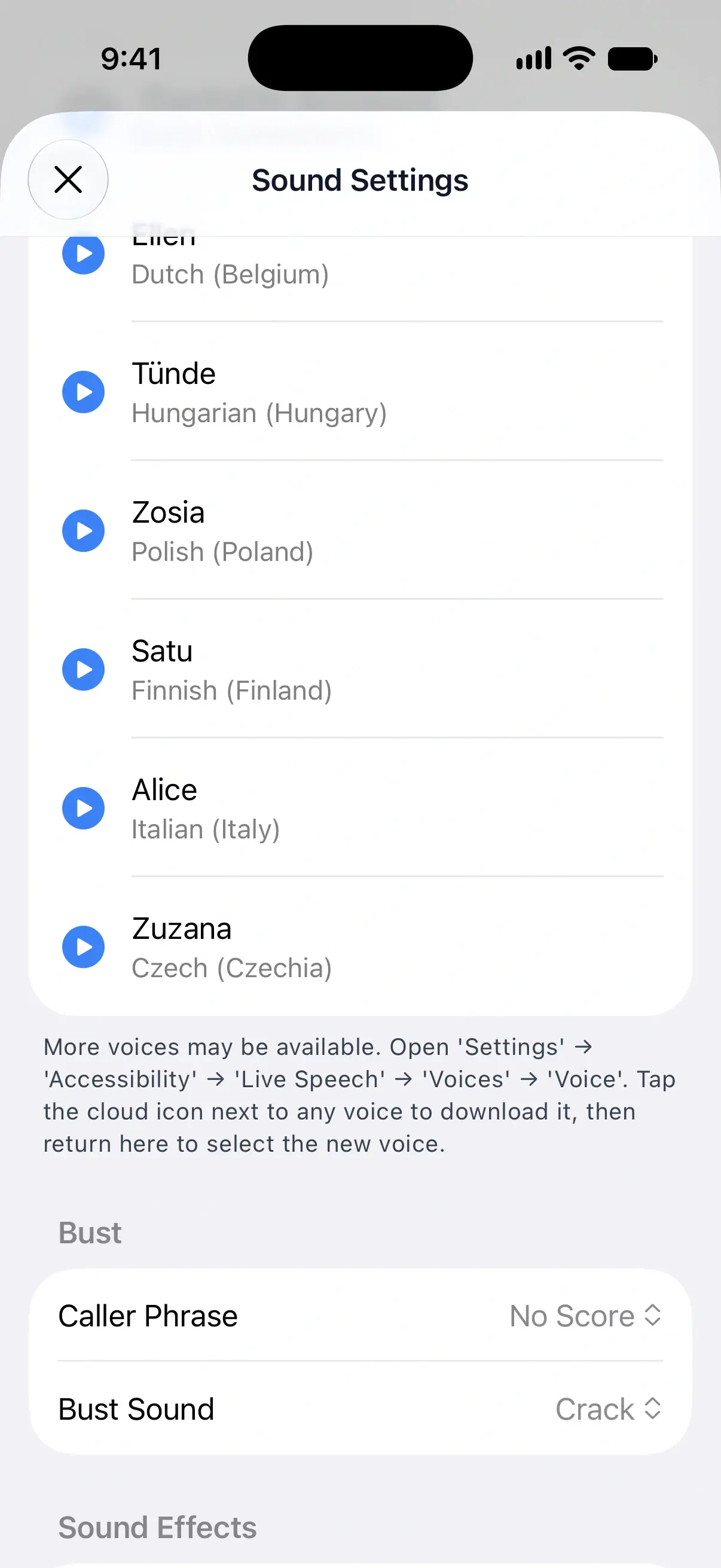
- Caller Phrase velger hva poengoppleseren sier: No Score, Bust eller None. No Score er standard, og DartsOn spiller av frasen du velger. Raden er skjult så lenge Voice Caller er satt til Disabled.
- Bust Sound velger lydeffekten: Crack eller Bonk. Crack er standard, og du hører hver lyd når du velger den.
Still inn volumet for lydeffekter
Sound Effects er lydene for spillhendelser, for eksempel når en pil treffer skiva, når en pil bommer og når en kastomgang er slutt. Dra Sound Effects Volume for å endre volumet, eller dra den helt til venstre for å slå lydene av. Sprekklyden blir også stille da.
Slå haptisk tilbakemelding på eller av
Haptisk tilbakemelding er den lille vibrasjonen du kjenner når du trykker på taster og registrerer piler. For å endre den åpner du fanen Settings og slår Haptic Feedback på eller av.
Den er på som standard på iPhone og iPad. På Android er den av i nye installasjoner.
Spørsmål og svar
Hvordan får jeg poengoppleseren til å slutte å annonsere hver pil?
Åpne Sound Settings og velg Scores under Voice Caller. Poengoppleseren annonserer da bare summen for hver kastomgang.
Kan poengoppleseren si hva jeg trenger for å gå ut?
Ja, i X01. Sett Checkout Callouts til Score for å høre «You require 170». Velg Score + Route for også å høre en måte å gå ut på, for eksempel «Treble 20, Treble 20, Bull».
Hvorfor er Player Names nedtonet?
Player Names og Turn Start krever minst 2 menneskelige spillere i spillet, og boter teller ikke. Når du åpner Sound Settings fra fanen Settings, kan du slå dem på for de neste spillene dine.
Hvordan slår jeg av alle lyder i DartsOn?
I Sound Settings velger du Disabled under Voice Caller og drar Sound Effects Volume helt til venstre. Da blir poengoppleseren, sprekklyden og de andre spillydene stille.
Relatert
- Slik velger du stemme for poengoppleseren i DartsOn Velg en forhåndsinnspilt poengoppleser eller en systemstemme, forhåndslytt og last ned stemmer, og legg til flere tekst-til-tale-stemmer på iPhone og iPad.
- Slik fungerer utgangsforslag i DartsOn Se utgangsforslag og oppsettforslag i DartsOn. Velg foretrukket dobbel, tilpass forslag for hver avslutningsregel, eller slå forslagene av.
- Spillinnstillinger i DartsOn forklart Velg hvor raskt boter kaster, om kastomganger og leg går videre av seg selv, om utganger bekreftes automatisk og om DartsOn foreslår utganger.