
Как настроить объявляющего и звуки игры в DartsOn
Выберите, что озвучивает объявляющий в дартсе, настройте его громкость и скорость, добавьте имена игроков и объявления закрытий, а также измените звуки перебора и игры.
На этой странице
- Как открыть Sound Settings
- Выберите, что озвучивает объявляющий
- Настройте громкость и скорость объявляющего
- Озвучивание имён игроков
- Выберите, как объявляющий произносит имя
- Называйте игрока в начале каждого подхода
- Объявление закрытий в X01
- Выберите объявление и звук перебора
- Настройте громкость звуковых эффектов
- Включите или выключите тактильную отдачу
- Вопросы и ответы
- По теме
В Sound Settings настраивается, что говорит объявляющий, как он звучит и какие звуки игры воспроизводятся. Изменения применяются сразу, в том числе в открытой игре.
Как открыть Sound Settings
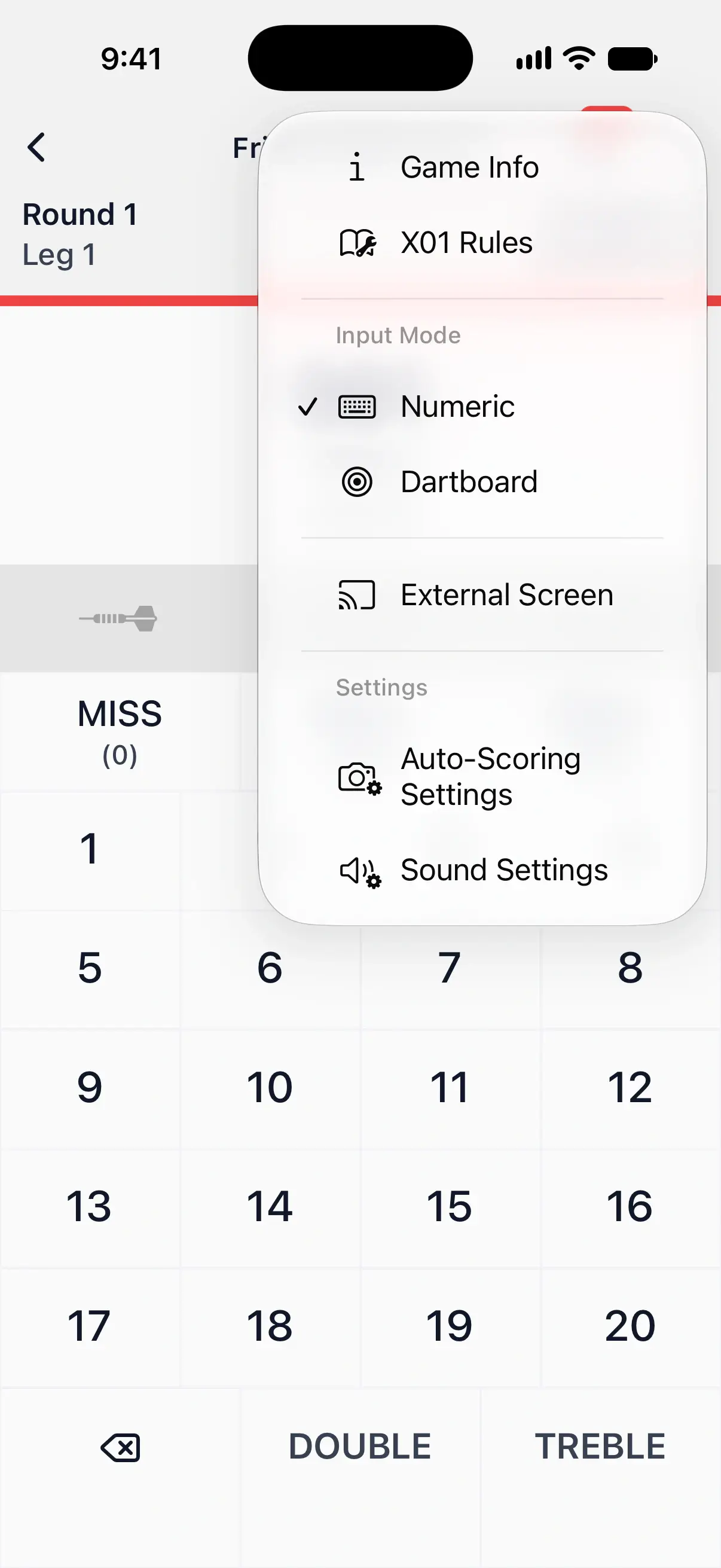
- На вкладке Settings нажмите Sound Settings в группе Gameplay.
- Во время игры нажмите кнопку меню в правом верхнем углу экрана игры, затем нажмите Sound Settings в разделе Settings.
Оба способа открывают одни и те же настройки. Если открыть их из игры, Player Names и Turn Start учитывают игроков этой игры и неактивны, если в ней меньше 2 игроков-людей.

Выберите, что озвучивает объявляющий
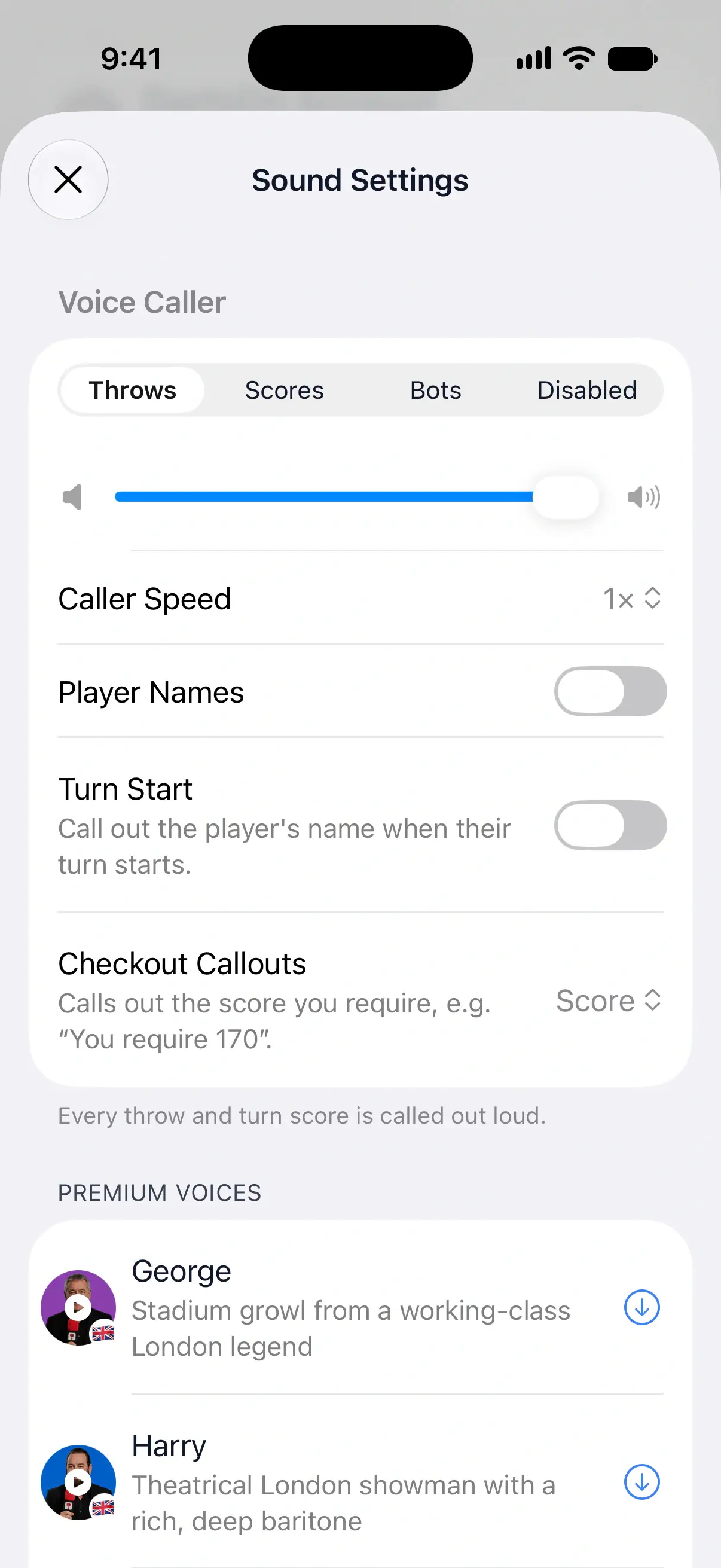
Выберите режим в разделе Voice Caller:
| Режим | Что говорит объявляющий | Когда использовать |
|---|---|---|
| Throws | Каждый дротик, затем сумму подхода | Чтобы проверять каждый дротик, глядя на доску, или учиться считать очки |
| Scores | Сумму каждого подхода | Для большинства игр. Так тише, и звучит как объявляющий на матче |
| Bots | Только подходы ботов | Для тренировки с ботом, когда не нужно зачитывать собственные очки |
| Disabled | Ничего. Объявления очков отключены | Для тихих сессий или когда объявляет кто-то другой |
После новой установки выбран режим Scores. В режимах Throws и Scores объявляющий также озвучивает такие события, как начало игры, «Игра окончена» и переборы. В режиме Bots он говорит только во время подходов ботов.
Disabled скрывает остальные настройки объявляющего и список голосов. Bust Sound и Sound Effects остаются, поэтому звуки игры по-прежнему могут воспроизводиться.
Настройте громкость и скорость объявляющего
Ползунок под режимами задаёт громкость объявляющего. Перетащите его, и DartsOn воспроизведёт образец с новой громкостью.
Нажмите Caller Speed, чтобы выбрать скорость от 0.8× до 1.5×. Образец воспроизводится с выбранной скоростью. Более быстрый объявляющий лучше успевает в режиме Throws, когда вы бросаете быстро.
Громкость объявляющего не зависит от Sound Effects Volume, поэтому объявляющего можно оставить громким, а эффекты — тихими.
Озвучивание имён игроков
Включите Player Names, и объявляющий будет называть игроков по имени, например «Анна бросает первой, игра началась!» или «Анне нужно 170» вместо «Вам нужно 170». Этот параметр выключен, пока вы его не включите.
Имена игроков называются в X01 и в онлайн-матчах, где не меньше 2 игроков-людей.
Объявляющий с заранее записанным голосом произносит каждое имя своим голосом. DartsOn загружает запись каждого имени через интернет, и пока запись имени не готова, объявляющий пропускает это имя. Системные голоса читают имена с помощью синтеза речи.
Выберите, как объявляющий произносит имя
У каждого имени может быть до 6 дублей, каждый произнесён немного иначе, и вы выбираете, какой из них использует объявляющий.
- В Sound Settings включите Player Names, затем нажмите выбранный заранее записанный голос. На его странице в разделе Player Names перечислены ваши сохранённые игроки.
- Когда запись имени загрузится, нажмите на изображение игрока, чтобы прослушать её.
- Нажмите на игрока, чтобы увидеть дубли. Default — обычное произношение этого объявляющего.
- Нажмите на дубль, чтобы использовать его для этого игрока.
- Чтобы получить новый дубль, нажмите Generate Another Take или откройте меню рядом с этой кнопкой и выберите интонацию: Neutral, Excited, Playful, Confident, Proud, Dramatic, Warm, Cheerful или Soft. Когда дубль будет готов, нажмите его кнопку воспроизведения, чтобы прослушать его, и нажмите на дубль, чтобы использовать его.
Если объявляющий не может произнести имя, это указано в строке игрока, и объявляющий пропускает это имя.
Называйте игрока в начале каждого подхода
Turn Start называет имя игрока в начале его подхода, чтобы все у доски знали, чья очередь. Для этого нужно включить Player Names, а в игре должно быть не меньше 2 игроков-людей. Ботов в начале их подхода не называют.
Когда игроку доступно закрытие и включено Checkout Callouts, объявляющий вместо имени объявляет закрытие.
Объявление закрытий в X01
Checkout Callouts определяет, что говорит объявляющий в начале подхода, когда игроку доступно закрытие:
| Вариант | Что вы слышите |
|---|---|
| Off | Ничего. Вы сами рассчитываете закрытие |
| Score | Нужное вам количество очков, например «Вам нужно 170» |
| Score + Route | Количество очков и путь закрытия, например «Вам нужно 170. Закрытие: утроение 20, утроение 20, булл» |
По умолчанию выбрано Score. Закрытия ботов не объявляются. Предлагаемый путь закрытия, показанный в ячейках дротиков, — это отдельная настройка в Gameplay Settings. Подробнее о путях закрытия.
При Score + Route произносимый путь следует вашим настройкам Checkout Routes, включая предпочитаемое удвоение или путь, который вы выбрали для этого остатка. Изменение пути меняет также ячейки дротиков и внешние табло.
Выберите объявление и звук перебора
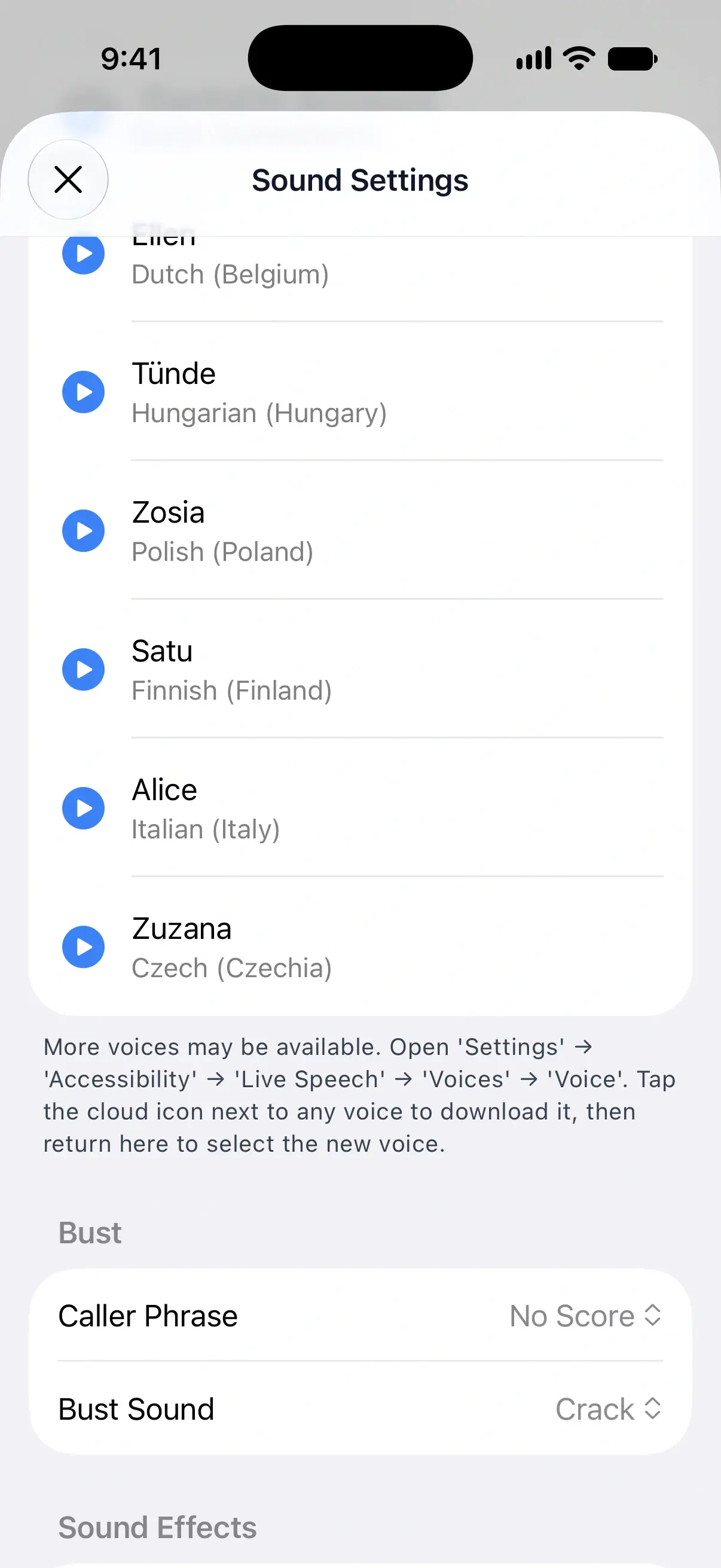
В разделе Bust настройте, что происходит, когда подход заканчивается перебором:
- Caller Phrase определяет, что говорит объявляющий: No Score, Bust или None. По умолчанию выбрано No Score, и DartsOn воспроизводит выбранную вами фразу. Эта строка скрыта, пока в Voice Caller выбрано Disabled.
- Bust Sound определяет звуковой эффект: Crack или Bonk. По умолчанию выбран Crack, и каждый звук воспроизводится, когда вы его выбираете.
Настройте громкость звуковых эффектов
Sound Effects — это звуки игровых событий, например попадания дротика, промаха и окончания подхода. Перетащите Sound Effects Volume, чтобы изменить их громкость, или до упора влево, чтобы выключить их. Вместе с ними затихает и звук перебора.
Включите или выключите тактильную отдачу
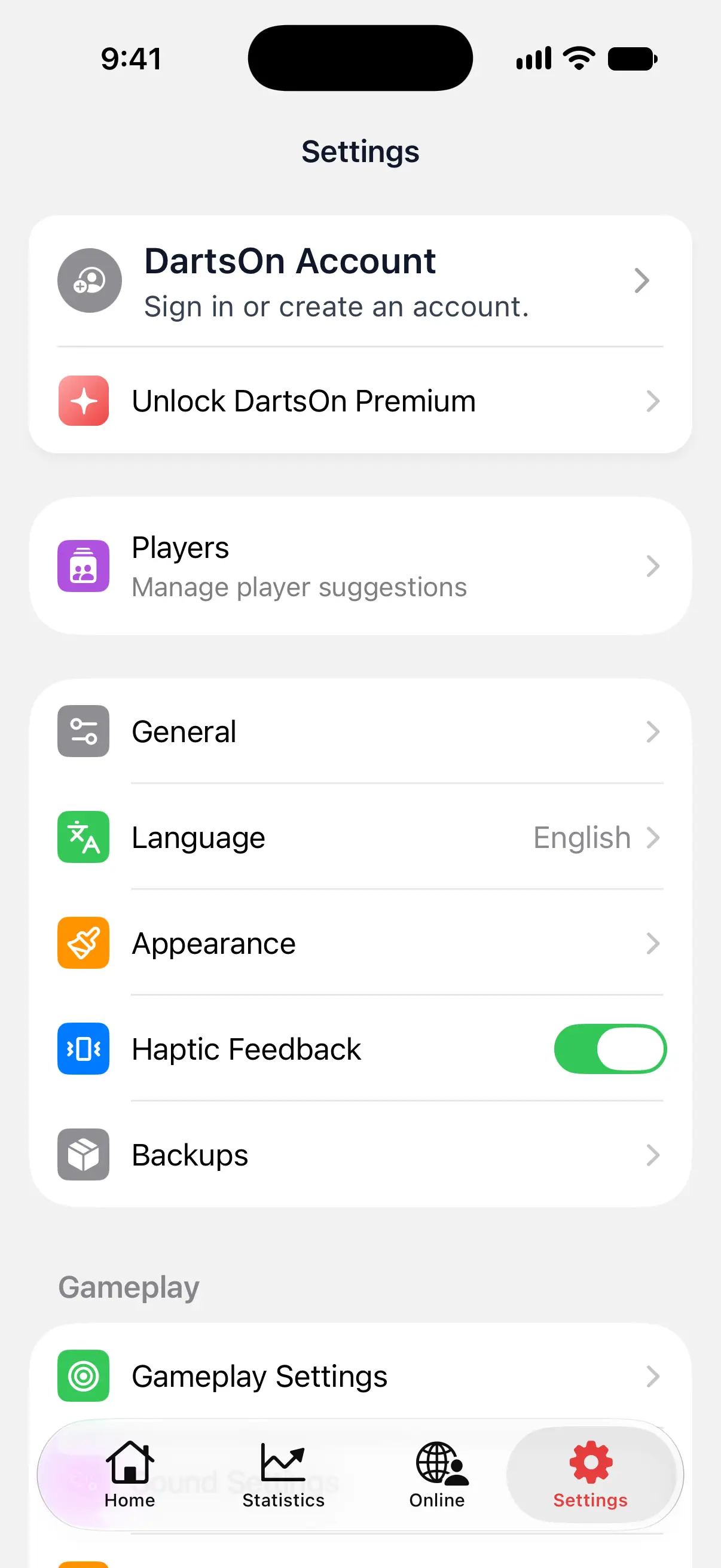
Тактильная отдача — это лёгкая вибрация, которую вы чувствуете, когда нажимаете клавиши и вводите дротики. Чтобы изменить её, откройте вкладку Settings и включите или выключите Haptic Feedback.
На iPhone и iPad она по умолчанию включена. На Android после новой установки она выключена.
Вопросы и ответы
Как сделать так, чтобы объявляющий не называл каждый дротик?
Откройте Sound Settings и выберите Scores в разделе Voice Caller. Тогда объявляющий будет называть только сумму каждого подхода.
Может ли объявляющий подсказать, сколько мне нужно для закрытия?
Да, в X01. Выберите для Checkout Callouts значение Score, чтобы слышать «Вам нужно 170», или Score + Route, чтобы также слышать путь закрытия, например «Утроение 20, утроение 20, булл».
Почему Player Names неактивен?
Для Player Names и Turn Start в игре должно быть не меньше 2 игроков-людей, а боты не учитываются. Если открыть Sound Settings на вкладке Settings, их можно включить для следующих игр.
Как выключить все звуки в DartsOn?
В Sound Settings выберите Disabled в разделе Voice Caller и перетащите Sound Effects Volume до упора влево. Это отключит объявляющего, звук перебора и остальные звуки игры.
По теме
- Как выбрать голос объявляющего в DartsOn Выберите заранее записанного объявляющего для дартса или системный голос, прослушайте и скачайте голоса и добавьте новые голоса синтеза речи на iPhone и iPad.
- Как работают подсказки закрытия в DartsOn Подсказки закрытия и подготовки в DartsOn: выберите предпочитаемое удвоение, настройте пути для каждого правила окончания или отключите подсказки.
- Как работают настройки игрового процесса в DartsOn Выберите, как быстро бросают боты, переходят ли подходы и леги дальше сами, подтверждаются ли закрытия автоматически и предлагает ли DartsOn варианты закрытия.