
Добавить игроков и ботов в игру в дартс
Добавьте в игру DartsOn себя, новых или сохранённых игроков, друзей, контакты из телефона или ботов. Выберите уровень бота, а затем переименуйте или удалите игроков перед началом.
Строка Players вверху экрана настройки игры содержит всех участников игры — и людей, и ботов. Добавьте их, прежде чем нажать Create Game. После начала игры добавлять или удалять игроков нельзя.
Добавить игроков
В строке Players нажмите + и выберите способ добавления:
- New Player: введите имя. Если вы уже играли с этим именем, DartsOn использует сохранённого игрока, и вся его статистика остаётся вместе.
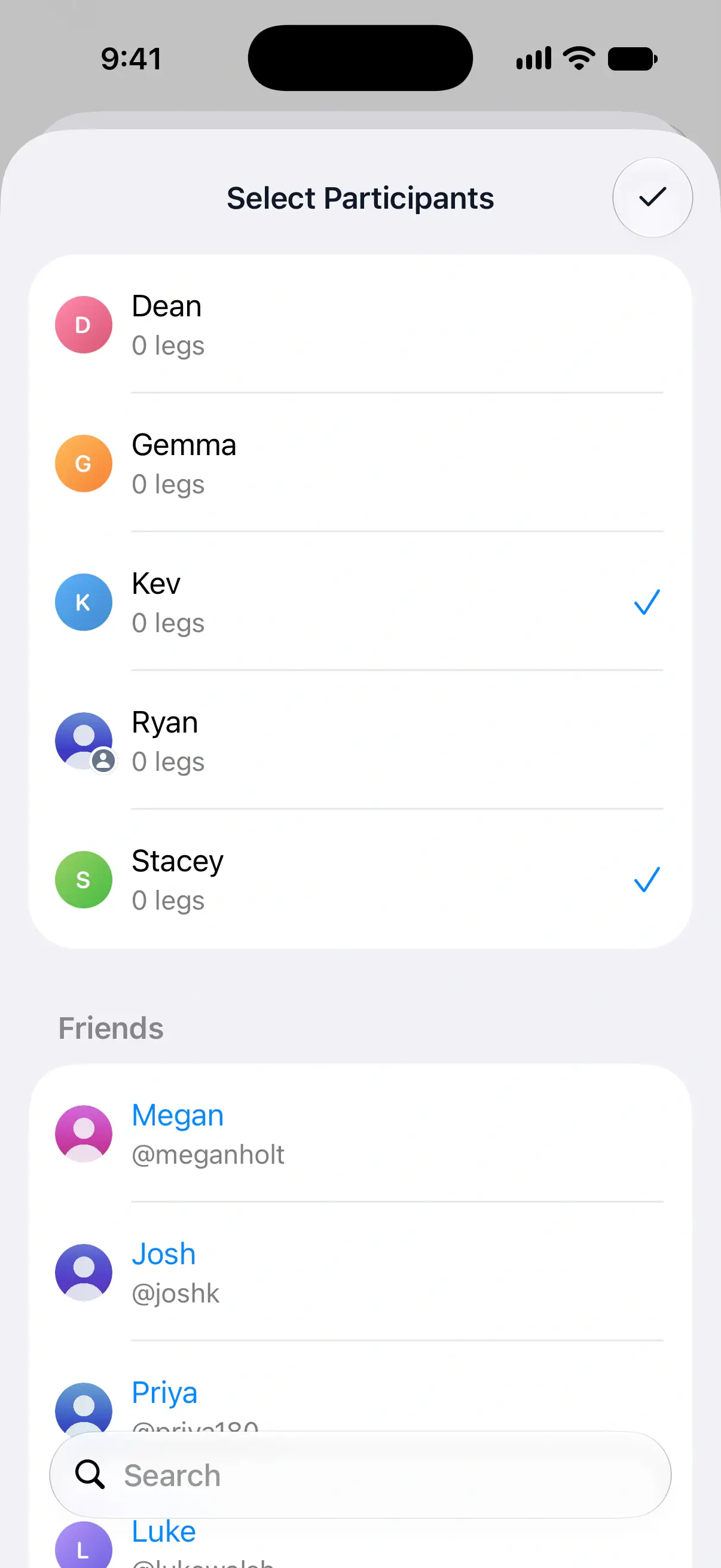
- Select Existing: выберите из сохранённых игроков. Если список длинный, найдите имя через поиск, нажмите на каждого нужного игрока, а затем на галочку в правом верхнем углу.
- Add [your name] (Me): добавляет вас. Этот пункт появляется, когда вашего игрока ещё нет в игре.
- Add from Contacts: выбирает имя из контактов телефона. Только на iPhone и iPad.
- Add Bot: добавляет компьютерного соперника. См. ниже.
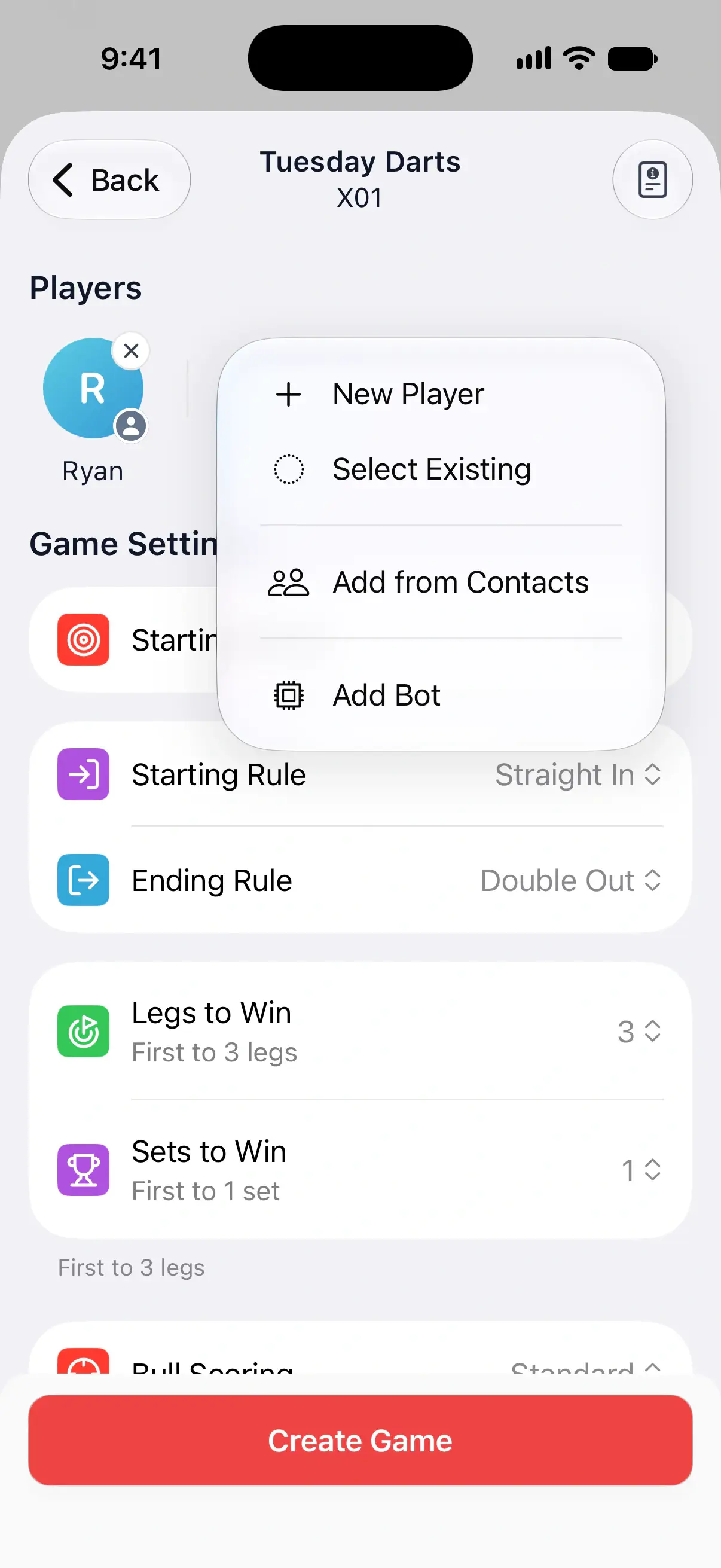

Каждое имя может быть в игре только один раз. Если вы добавите одного и того же игрока дважды, DartsOn сообщит об этом, например: «Ryan is already added».
Добавить себя
Когда вы выбираете игру, в которую ещё не играли, DartsOn сам добавляет вашего игрока. На аватаре вашего игрока появляется значок, и для него учитываются ваша личная статистика и значки.
Если вы не вошли в аккаунт и ни один игрок не отмечен как вы, под списком игроков появляется Set your profile. Нажмите на него и выберите, какой игрок — это вы. Когда вы вошли в аккаунт, вами всегда считается игрок вашего аккаунта.
Добавить друзей
Когда вы вошли в аккаунт, в Select Existing в разделе Friends также показаны ваши друзья в DartsOn. Добавленный друг становится игроком в вашей игре, а потом может импортировать матч в свой DartsOn. См. как добавить друзей и как привязать игрока.
До 8 игроков
Без Premium в игре может быть до 8 игроков и ботов. При добавлении девятого открывается DartsOn Premium, который снимает это ограничение. См. Premium.
Добавить бота
- В строке Players нажмите +, а затем Add Bot.
- В Select Bot выберите уровень. В каждой строке показан Avg Score бота.
Бот появляется в игре под именем от Bot-1 до Bot-16 — по своему уровню. Боты играют во все игры, кроме Checkout Trainer, который рассчитан на одного игрока.
В одну игру можно добавить несколько ботов, каждый — своего уровня. Уровни, которые уже есть в игре, отображаются серым.
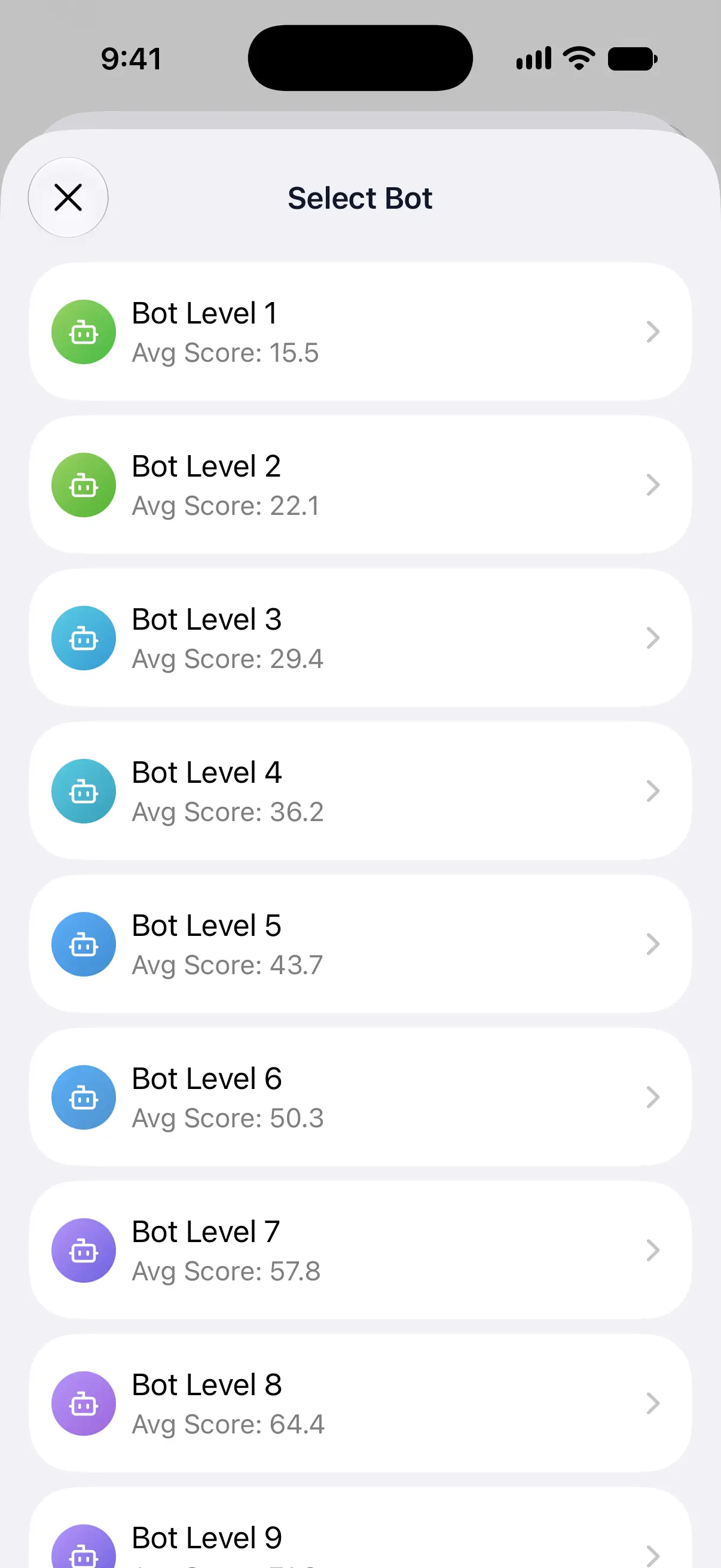
Что означают уровни ботов
Уровень бота определяет, насколько хорошо он бросает. Средний набор — это его средний набор за 3 дротика, то есть сколько очков он набирает 3 дротиками. Процент закрытий показывает, как часто он попадает в завершающее удвоение, когда у него есть такая возможность.
| Уровень | Средний набор за 3 дротика | Процент закрытий |
|---|---|---|
| Bot Level 1 | 15,5 | 4,6% |
| Bot Level 2 | 22,1 | 6,9% |
| Bot Level 3 | 29,4 | 9,7% |
| Bot Level 4 | 36,2 | 13,2% |
| Bot Level 5 | 43,7 | 17,5% |
| Bot Level 6 | 50,3 | 21% |
| Bot Level 7 | 57,8 | 24,1% |
| Bot Level 8 | 64,4 | 27,6% |
| Bot Level 9 | 71,9 | 30% |
| Bot Level 10 | 78,5 | 32,5% |
| Bot Level 11 | 84,6 | 35,5% |
| Bot Level 12 | 88,2 | 37,3% |
| Bot Level 13 | 92,8 | 38,1% |
| Bot Level 14 | 95 | 39,9% |
| Bot Level 15 | 98,4 | 42,1% |
| Bot Level 16 | 105,1 | 44,8% |
Для равной игры выберите уровень, ближайший к вашему собственному среднему набору за 3 дротика, — его можно посмотреть на вкладке Statistics. Выберите уровень на один-два ниже, если хотите отработать закрытия без особого давления, и выше, если хотите проверить себя.
На вкладке Statistics также хранятся ваши результаты против каждого уровня ботов. См. ваши результаты против ботов.
Изменить скорость бросков ботов
Боты бросают примерно один дротик в секунду. Чтобы изменить это, откройте Settings → Gameplay Settings → Bot Throw Speed и передвиньте ползунок Speed в диапазоне от 0,1× до 2×. В Preview можно увидеть темп бросков до начала игры. См. настройки игрового процесса.
Во время подхода бота цифровая клавиатура заблокирована, а после него очередь автоматически переходит к следующему игроку.
Переименовать, изменить или удалить игрока
Нажмите на аватар игрока на экране настройки, чтобы увидеть, что можно изменить:
- Rename: для человека — меняет имя в этой игре.
- Change bot level: для бота — открывает Select Bot, чтобы выбрать другой уровень.
- Set handicap: в X01 и крикете при 2 или более игроках. См. Handicap.
- Remove: убирает игрока из этой игры. Маленький крестик на аватаре делает то же самое.
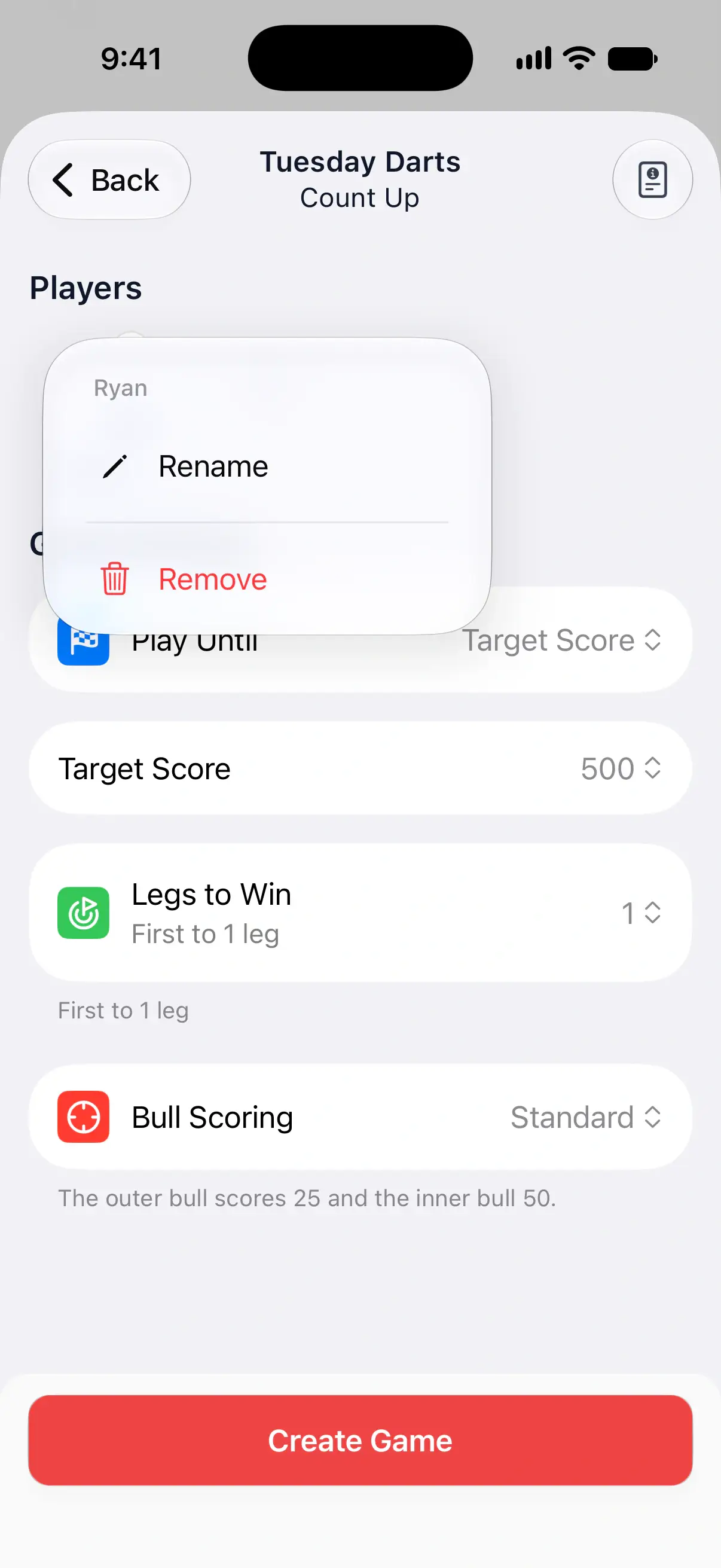
Rename никогда не переименовывает сохранённого игрока, потому что тогда вся его история перешла бы на новое имя. DartsOn переключается на сохранённого игрока с новым именем или добавляет нового игрока. Чтобы переименовать сохранённого игрока везде, используйте Settings → Players. Чтобы изменить своё имя, когда вы вошли в аккаунт, откройте свой профиль и нажмите Edit Profile. См. управление игроками.
Remove лишь убирает игрока из этой игры. Сохранённый игрок не теряет статистику и остаётся в списке ваших сохранённых игроков. Имя, введённое через New Player, становится сохранённым игроком, только когда вы создаёте игру.
Вопросы и ответы
Сколько игроков может участвовать в одной игре в DartsOn?
Бесплатно — до 8 игроков и ботов в одной игре. DartsOn Premium снимает это ограничение.
Можно ли играть против нескольких ботов?
Да. Добавляйте сколько угодно ботов в пределах лимита игроков, каждый — своего уровня.
Насколько силён самый сильный бот DartsOn?
Bot Level 16 в среднем набирает около 105 очков за 3 дротика и выполняет закрытие примерно в 45% случаев, когда у него есть шанс попасть в удвоение.
Можно ли добавить игроков из контактов на Android?
Нет. Добавление из контактов доступно только на iPhone и iPad. На Android добавьте игрока через New Player и введите его имя.
По теме
- Как создать игру в дартс в DartsOn Начните новую игру в дартс в DartsOn. Назовите её, выберите одну из 14 игр, задайте начальный счёт, правила начала и окончания и длину матча, затем нажмите Create Game.
- Как определить, кто бросает первым в игре в дартс Задайте порядок бросков в DartsOn: перетащите игроков, бросьте в булл за право начать, отмечая дротики касанием или камерой, или раскрутите колесо. В первом раунде порядок можно изменить.
- Ваши результаты против ботов DartsOn Проверьте свои победы и процент побед против каждого уровня ботов DartsOn, откройте профиль бота с его средним набором, процентом закрытий и смоделированной тепловой картой и сравните игроков.
- Управление сохранёнными игроками в DartsOn Добавляйте, переименовывайте и удаляйте игроков, которых DartsOn предлагает для ваших игр в дартс, и отметьте, какой игрок — вы, чтобы отслеживались ваша статистика и значки.