
Как записывать видеоповторы в DartsOn и делиться ими
Записывайте подходы в X01, пока автоматический подсчёт очков по камере ведёт счёт, а затем смотрите лучшие из них, отмечайте звёздочкой, делитесь ими и храните в облаке на всех устройствах.
На этой странице
- Включите видеоповторы
- Что записывается
- Сохраните любой подход кнопкой сохранения
- Смотрите видеоповторы
- Как пользоваться плеером
- Поделитесь видеоповтором
- Делитесь видеоповтором по ссылке
- Отмечайте звёздочкой видеоповторы, которые хотите сохранить
- Управляйте хранилищем на телефоне
- Храните видеоповторы в DartsOn Cloud Storage
- Когда облако заполнено
- Удаляйте видеоповторы
- Вопросы и ответы
- По теме
Видеоповторы записывают ваши подходы в X01, пока автоматический подсчёт очков по камере ведёт счёт, и сохраняют лучшие из них как короткие видео с табло в углу. Их можно пересматривать, делиться ими и выбирать, какие сохранить. Подробнее о видеоповторах.
Включите видеоповторы
Запись выключена, пока вы её не включите. Используйте любой из переключателей — это одна и та же настройка:
- Settings → Auto-Scoring Settings → Record Action Replays
- Settings → Action Replays → Enable Action Replays
Затем сыграйте в X01 с включённым автоматическим подсчётом очков. Настройте автоматический подсчёт очков по камере.
Что записывается
- Только X01. В других игровых режимах видеоповторы не записываются.
- Только подходы с подсчётом по камере. Подходы, введённые с клавиатуры или на мишени, не записываются, как и подходы бота.
- Лучший подход каждого игрока за матч. DartsOn автоматически сохраняет подход с наибольшим количеством очков у каждого игрока в матче. Если два подхода принесли одинаковое количество очков, остаётся более ранний.
- Закрытия после подтверждения. Закрытие, засчитанное камерой, может стать видеоповтором после нажатия Confirm, а закрытие, которое приносит больше очков, чем ваш лучший подход, заменяет его. Подходы с перебором автоматически не сохраняются.
- Несколько секунд вокруг бросков. Каждый видеоповтор начинается примерно за 2 секунды до первого дротика и заканчивается сразу после последнего.
Видеоповторы записываются без звука, поэтому DartsOn никогда не запрашивает доступ к микрофону для их записи.
Сохраните любой подход кнопкой сохранения
Чтобы сохранить подход, который не стал лучшим, например закрытие с меньшим количеством очков или перебор, нажмите кнопку сохранения сразу после подхода. Это значок хлопушки в правой верхней части экрана камеры. Появится Action Replay Saved с кнопкой View. Если завершённого подхода ещё нет, вы увидите No Turn to Save Yet.
Если нажать её, пока закрытие, засчитанное камерой, ожидает нажатия Confirm, DartsOn сохранит закрытие после подтверждения.
По умолчанию кнопка включена. Чтобы скрыть её, выключите Show save replay button в Settings → Action Replays.
Смотрите видеоповторы
- В игре: нажмите ••• в игре X01 и выберите Action Replays, чтобы открыть видеоповтор из этого матча.
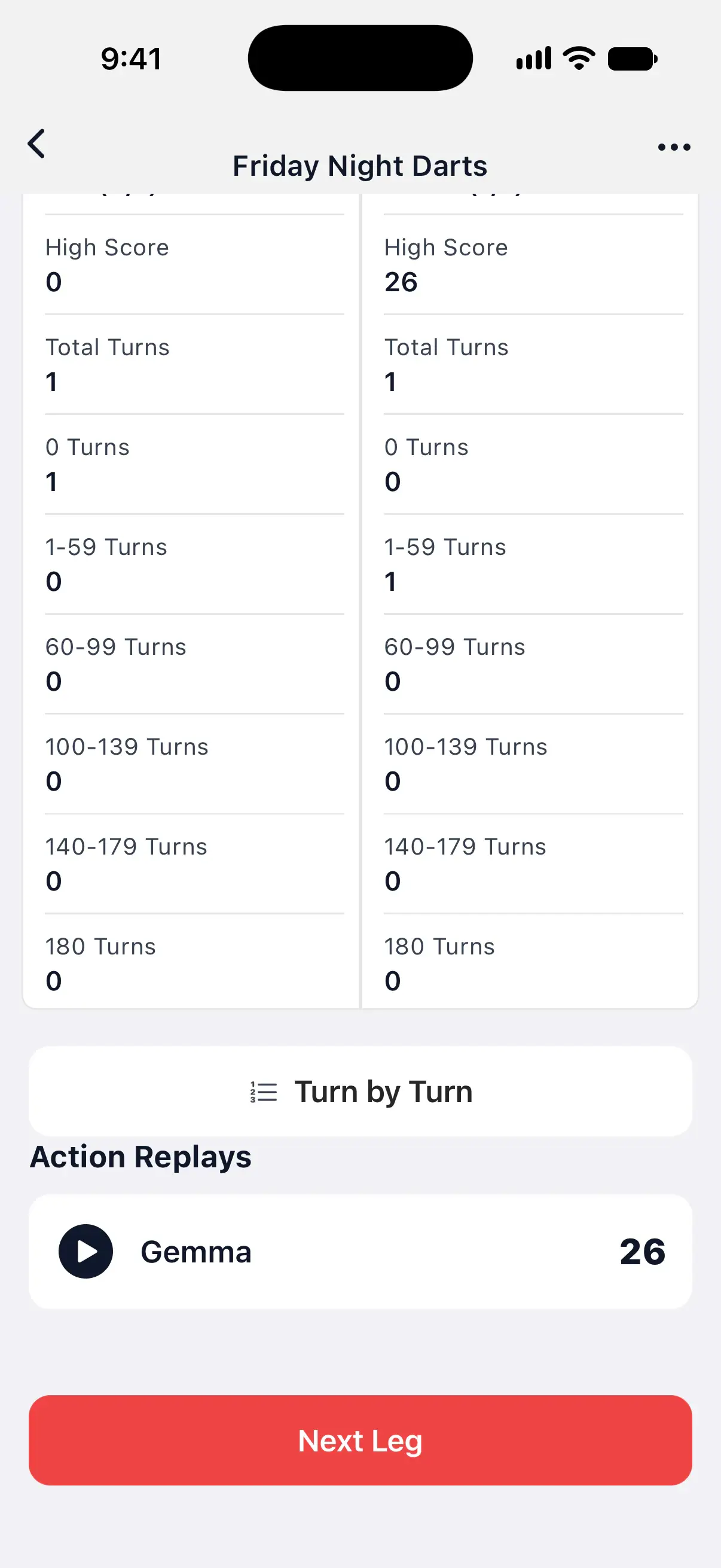
- В итогах: в итогах матча X01 под статистикой есть раздел Action Replays с лучшим подходом каждого игрока. Нажмите на видеоповтор, чтобы посмотреть его.
- В библиотеке: в Settings → Action Replays перечислены видеоповторы всех ваших матчей, начиная с самых новых, с указанием игрока, даты, дротиков, очков и размера файла.

В библиотеке переключайтесь между All Replays и Starred. Если есть видеоповторы нескольких игроков, в меню игроков можно показать видеоповторы одного игрока или All Players.
Как пользоваться плеером
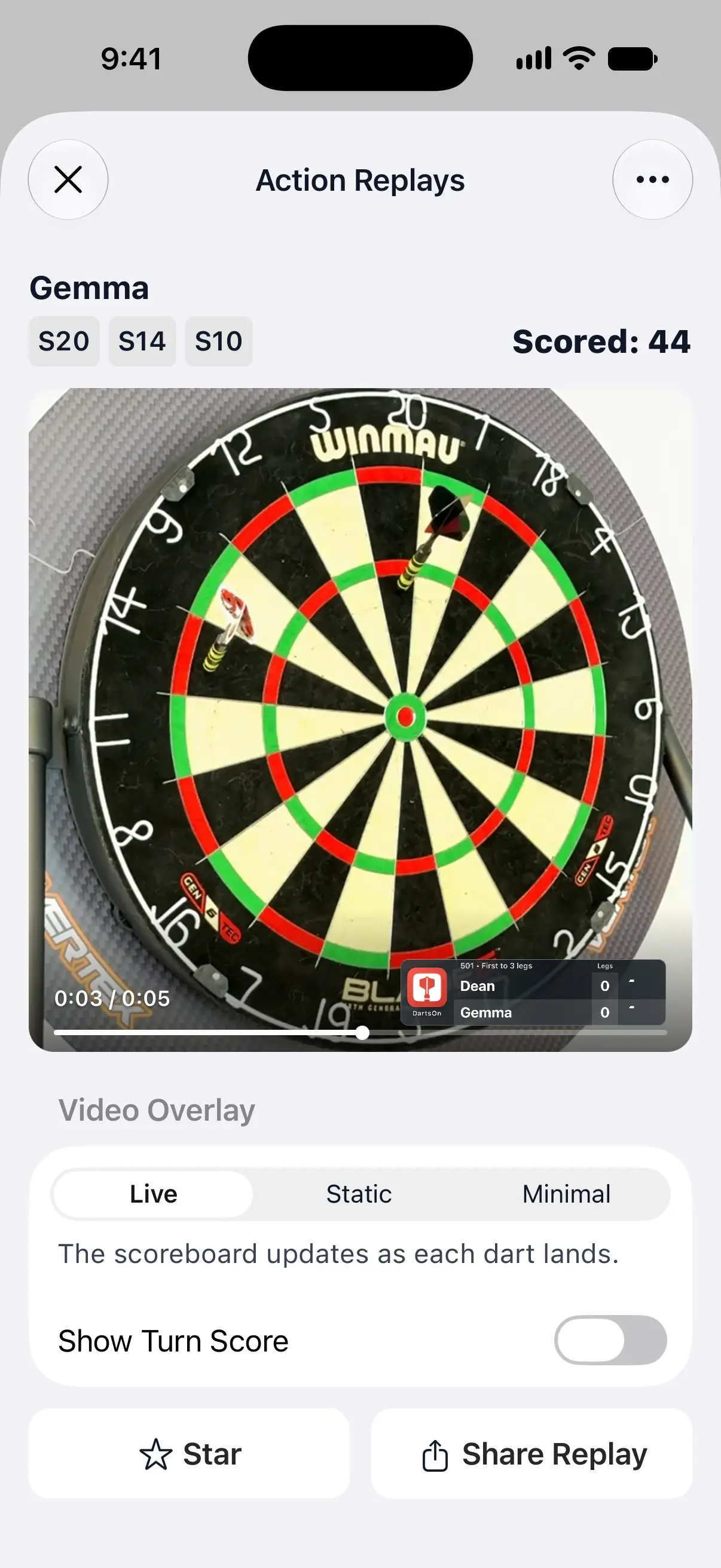
- Над видео показаны дротики подхода и его сумма, например Scored: 44.
- Видеоповтор открывается на паузе. Нажмите на видео, чтобы воспроизвести его, и нажмите ещё раз, чтобы поставить на паузу.
- Проведите по полосе внизу, чтобы вернуться назад и снова посмотреть бросок. С наложением Live табло в углу тоже меняется и показывает счёт на тот момент.
- Видео воспроизводится по кругу, пока вы не выйдете.
- Чтобы удалить видеоповтор, нажмите ••• в правом верхнем углу и выберите Delete Replay.
Поделитесь видеоповтором
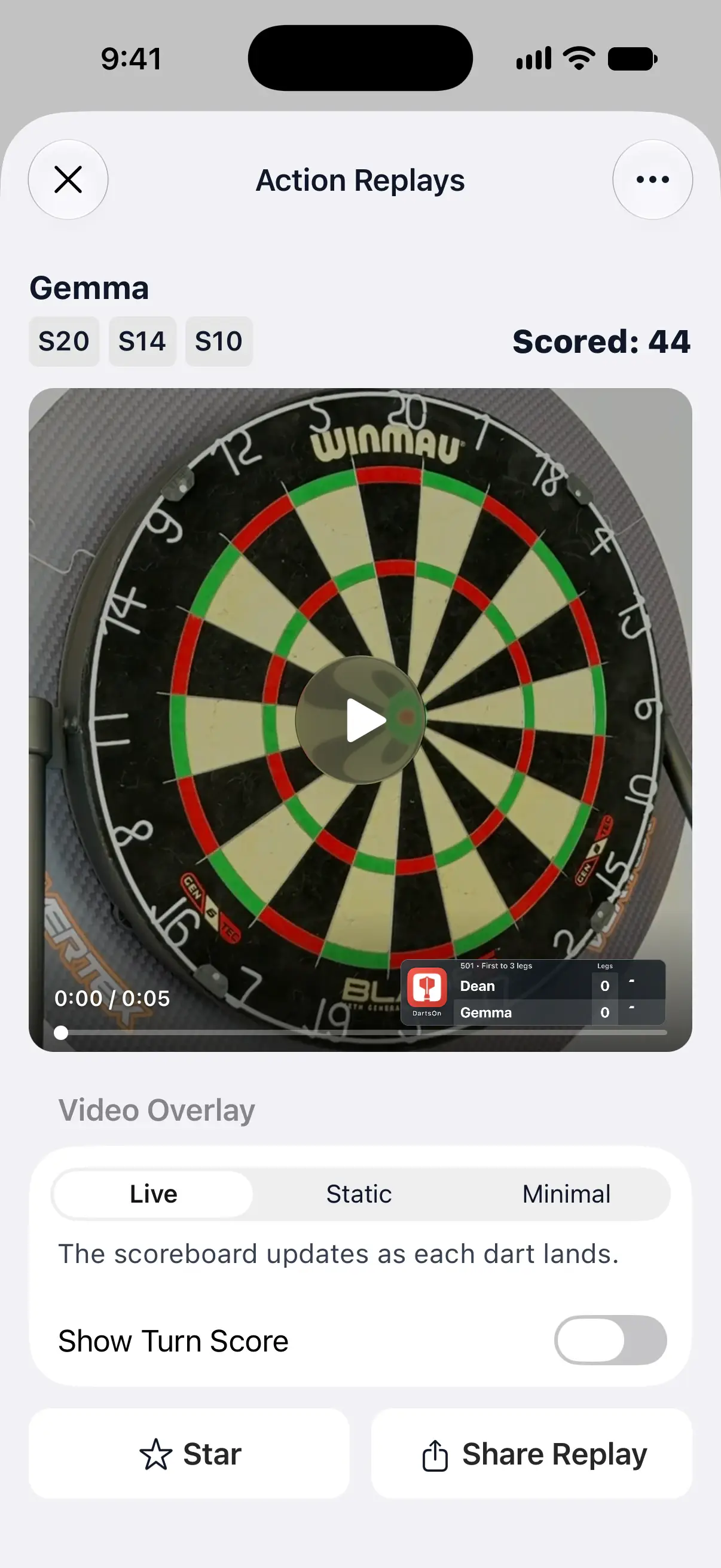
В разделе Video Overlay выберите, что показывает табло на видео:
| Наложение | Что показывает |
|---|---|
| Live | Табло обновляется по мере попадания каждого дротика. |
| Static | Табло показывает счёт на начало подхода. |
| Minimal | Только небольшой водяной знак DartsOn. |
Включите Show Turn Score, чтобы добавить на видео сумму подхода. Предпросмотр показывает выбранный вариант, и DartsOn запоминает его для следующего видеоповтора.
Нажмите Share Replay. Пока DartsOn создаёт квадратное видео, отображается Preparing replay…, после чего открывается меню «Поделиться».
Делитесь видеоповтором по ссылке
Если вы вошли в аккаунт, вместо видеофайла можно отправить ссылку. Любой, кто её откроет, сможет посмотреть видеоповтор в браузере.
- В библиотеке нажмите и удерживайте видеоповтор.
- Нажмите Share Link. Если видеоповтора ещё нет в облаке, DartsOn сначала выгрузит его, а затем откроет меню «Поделиться» со ссылкой.
Чтобы закрыть доступ по ссылке, нажмите и удерживайте видеоповтор и нажмите Stop Sharing Link. Ссылка также перестаёт работать, если удалить видеоповтор или убрать его из облака. Если в облаке нет места, DartsOn показывает сообщение Your cloud is full. Remove a replay from the cloud to share this one by link.
Отмечайте звёздочкой видеоповторы, которые хотите сохранить
Нажмите Star в плеере. В библиотеке нажмите и удерживайте видеоповтор, затем нажмите Star. Видеоповторы со звёздочкой никогда не удаляются для освобождения места.
Star Every 180 отмечает звёздочкой каждый подход на 180 очков, который DartsOn сохраняет как видеоповтор. Эта настройка включена по умолчанию, и её можно выключить в Settings → Action Replays → Manage Storage.
Управляйте хранилищем на телефоне
В Settings → Action Replays над библиотекой показаны две карточки. Manage Storage показывает место, которое видеоповторы занимают на этом телефоне. DartsOn Cloud Storage показывает место, которое они занимают в вашем аккаунте. Нажмите Manage Storage, чтобы изменить, сколько места отводится видеоповторам:
- Storage cap: 1 ГБ, если вы не измените значение. Выберите 1, 2, 5, 10 или 20 ГБ либо Custom, чтобы задать любое значение от 100 МБ до 100 ГБ.
- When Full: что DartsOn удаляет, когда видеоповторы достигают лимита. Delete Lowest Score (по умолчанию) сначала удаляет видеоповторы с наименьшим количеством очков, а при равном количестве очков — сначала самые старые. Delete Oldest сначала удаляет самые старые видеоповторы.
Видеоповторы со звёздочкой сохраняются, даже если из-за них общий объём превышает лимит. Если они занимают весь лимит, новые видеоповторы без звёздочки сохранить нельзя, и DartsOn показывает Action Replay Not Saved с текстом Storage cap reached. Increase it or unstar a replay. Если заполнена память самого телефона, в сообщении будет Out of storage.
Если видеоповторов 5 или больше, внизу библиотеки есть Delete All Replays. Эта кнопка удаляет и видеоповторы со звёздочкой. Если вы вошли в аккаунт и облако включено, она также удаляет их из облака и со всех ваших устройств.
Храните видеоповторы в DartsOn Cloud Storage
Когда вы вошли в аккаунт DartsOn, ваши видеоповторы выгружаются в него в фоновом режиме. После этого они появляются в библиотеке на каждом телефоне и планшете, где выполнен вход в тот же аккаунт. Если вы не вошли в аккаунт, на карточке Cloud написано Sync Replays Across Devices. Нажмите на неё, чтобы войти. См. создание аккаунта.
Объём облачного хранилища зависит от вашего тарифа:
| Тариф | Облачное хранилище |
|---|---|
| Бесплатный | До 10 видеоповторов со звёздочкой |
| DartsOn Premium | 5 ГБ |
| DartsOn Ultra | 50 ГБ |
Нажмите DartsOn Cloud Storage, чтобы увидеть свой тариф, объём занятого места и состояние синхронизации, например Up to date или Uploading…. Ниже находятся следующие параметры:
-
Upload определяет, что выгружается в облако.
Upload Что делает All Replays Выгружаются все видеоповторы. Когда облако заполнено, новые видеоповторы остаются на этом телефоне. Используется по умолчанию в Premium и Ultra. Starred Only Выгружаются только видеоповторы со звёздочкой. Используется по умолчанию в бесплатном тарифе. What Fits Выгружаются ваши лучшие видеоповторы, сначала со звёздочкой, в пределах вашего облачного хранилища. Off Видеоповторы остаются на этом телефоне. Видеоповторы, которые уже есть в облаке, остаются там. Для All Replays и What Fits нужен Premium или Ultra.
-
Use Mobile Data по умолчанию выключено, поэтому видео выгружаются и скачиваются только по Wi-Fi. Пока видеоповторы ждут Wi-Fi, Sync Now однократно переносит их через любое подключение.
-
Optimize Storage по умолчанию включено. Видеоповторы с других ваших устройств остаются в облаке, пока вы их не воспроизведёте. При достижении лимита хранилища с этого телефона первыми удаляются видеоповторы, которые есть в облаке. Выключите этот параметр, чтобы скачать все видеоповторы.
Видеоповтор, который есть только в облаке, показывается с миниатюрой и надписью Tap to download and play. Чтобы выбрать вручную, нажмите и удерживайте видеоповтор и нажмите Download или Remove Download.
Когда облако заполнено
Видеоповтор, который не помещается, остаётся на этом телефоне, а в библиотеке он отмечен облаком с предупреждением. Нажмите на облако, чтобы узнать причину. Чтобы освободить место:
- Уберите видеоповтор из облака. Нажмите и удерживайте видеоповтор, который есть в облаке, и нажмите Remove from Cloud. Он останется на этом телефоне, а на других ваших устройствах сохранится, только если они его уже скачали.
- Перейдите на тариф выше. В бесплатном тарифе сообщение предлагает Upgrade to Premium, а с Premium — Upgrade to Ultra. См. Premium и Ultra.
Удаляйте видеоповторы
Чтобы удалить один видеоповтор, нажмите ••• в проигрывателе и выберите Delete Replay. При удалении игры удаляются и её видеоповторы.
Если вы вошли в аккаунт и облако включено, удалённый видеоповтор удаляется из облака и со всех ваших устройств, а его ссылка перестаёт работать. Если вы не вошли в аккаунт, он удаляется только с этого телефона. Видео, которыми вы уже поделились в виде файлов, сохраняются в любом случае.
При выходе из аккаунта видеоповторы, которые есть на этом телефоне, остаются, а те, которые он не скачал, с него исчезают. Они по-прежнему будут в вашем аккаунте, когда вы снова войдёте.
Вопросы и ответы
Почему моё закрытие не сохранилось как видеоповтор?
DartsOn сохраняет подход с наибольшим количеством очков у каждого игрока в матче. Закрытие, которое приносит столько же очков, сколько ваш лучший подход, или меньше, сохраняется, только если сразу после него нажать кнопку сохранения на экране камеры. Кроме того, закрытие должно быть подтверждено, прежде чем оно сможет стать видеоповтором.
Почему в моей игре нет пункта Action Replays?
Видеоповторы записываются только в играх X01 с подсчётом очков по камере. Пункт появляется в меню игры X01, когда включён параметр Record Action Replays или когда в матче уже есть видеоповтор.
Можно ли перенести видеоповторы на новый телефон?
Да, если вы вошли в аккаунт. Видеоповторы, которые есть в DartsOn Cloud Storage, появляются в библиотеке на каждом устройстве, где выполнен вход в ваш аккаунт. Если вы не вошли в аккаунт, видеоповторы остаются на телефоне, который их записал.
Сколько облачного хранилища доступно для видеоповторов?
В бесплатном тарифе в облаке хранится до 10 видеоповторов со звёздочкой. В DartsOn Premium доступно 5 ГБ, а в DartsOn Ultra — 50 ГБ.
Что происходит с видеоповторами при удалении игры?
При удалении игры удаляются и её видеоповторы: с вашего телефона, а если они есть в облаке, то и с других ваших устройств. На видео, которыми вы уже поделились в виде файлов, это не влияет.
По теме
- Как настроить автоматический подсчёт очков по камере в DartsOn Установите телефон у мишени, включите автоматический подсчёт очков, и камера будет засчитывать каждый дротик. Что понадобится, куда поставить телефон и как проходит каждый подход.
- Как изменить Auto-Scoring Settings в DartsOn Выберите модель подсчёта очков, настройте Energy Mode, проверьте скорость автоматического подсчёта очков на телефоне и освободите место. Описание всех пунктов Auto-Scoring Settings.
- Как исправить автоматически засчитанный дротик в DartsOn Исправьте дротик, который камера засчитала неверно, переходите между подходами с помощью Previous, Clear и Next turn и подтверждайте закрытие, засчитанное камерой, до окончания лега.
- Что входит в DartsOn Premium и Ultra и как их получить Узнайте, что в DartsOn бесплатно, что добавляет Premium и что сверх него даёт Ultra. Как купить тариф в App Store или Google Play, перейти на Ultra, восстановить покупку или отменить подписку.
- Видеоповторы лучших подходов в дартсе | DartsOn Пока идёт автоматический подсчёт очков по камере, DartsOn записывает подходы в X01 и сохраняет лучший подход каждого игрока на видео с табло. Смотрите и делитесь.