
Просмотр завершённой игры в дартс в DartsOn
Находите прошлые игры на вкладке Home, изучайте их сводки по легам, продолжайте незавершённые игры и делитесь любой локальной игрой или онлайн-матчем в виде PDF, текста или CSV.
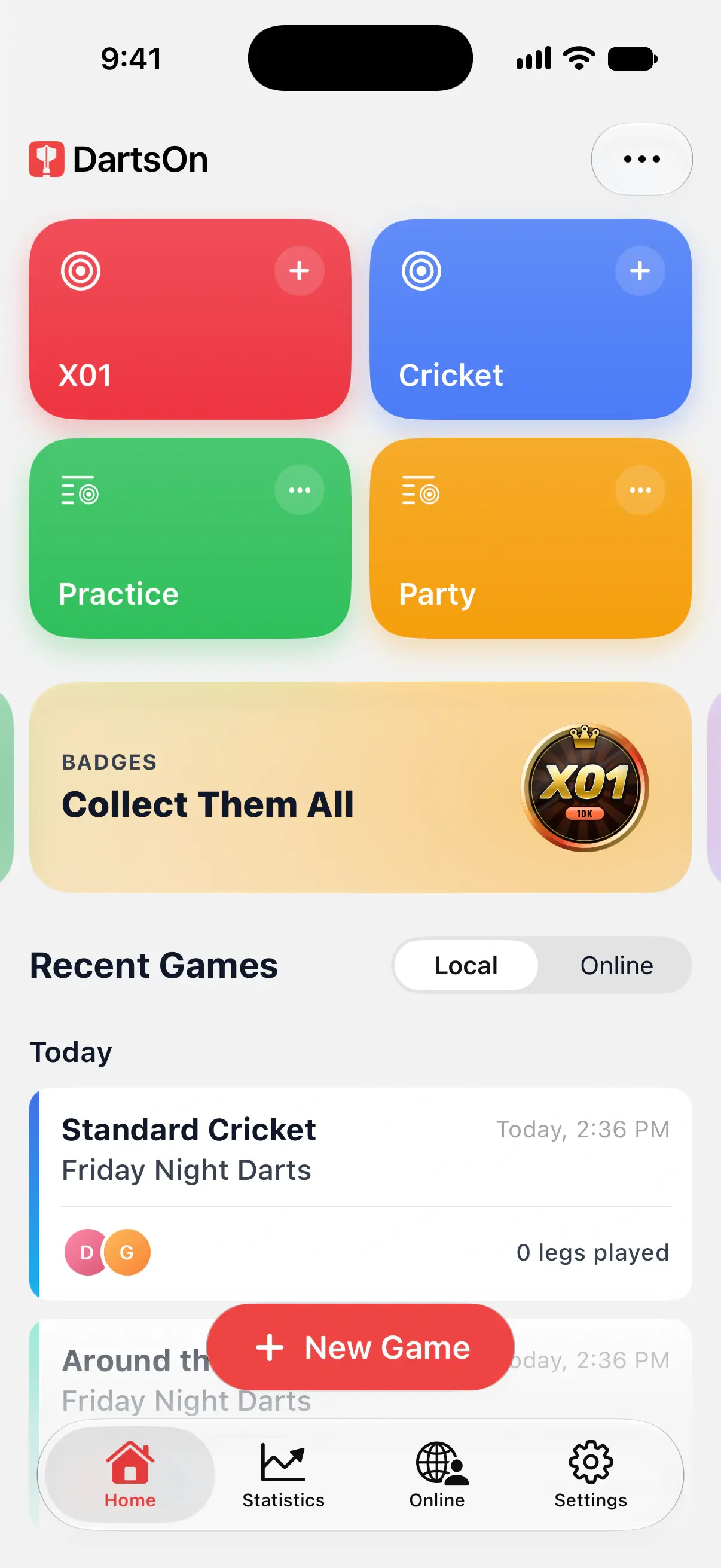
У каждой завершённой игры сохраняется сводка. Чтобы найти её, откройте Home → Recent Games и выберите Local или Online. Вы увидите победителя, статистику каждого игрока, полученные значки и то, куда попали дротики всех игроков. В X01 в Turn by Turn также показан каждый подход.
Как найти завершённую игру
- Нажмите Home.
- В разделе Recent Games выберите Local или Online, затем прокрутите до нужной игры. Локальные игры сгруппированы по дате, например Today и This Week.
- Нажмите на игру.
У завершённой локальной игры рядом с датой стоит зелёная двойная галочка, и она открывается на сводке. Недавняя незавершённая игра открывается там, где вы остановились. Если в ней 12 часов не было активности, она помечается как Unfinished и тоже открывается на сводке. Чтобы продолжить её, выберите ••• → Continue Game.
На каждой карточке указаны режим игры, название игры, игроки и сыгранные леги. В одиночной игре X01 также показан ваш средний набор за 3 дротика, а в одиночной игре в крикет — ваш MPR.
Чтобы дублировать или удалить игру, см. управление играми.

Как читать сводку
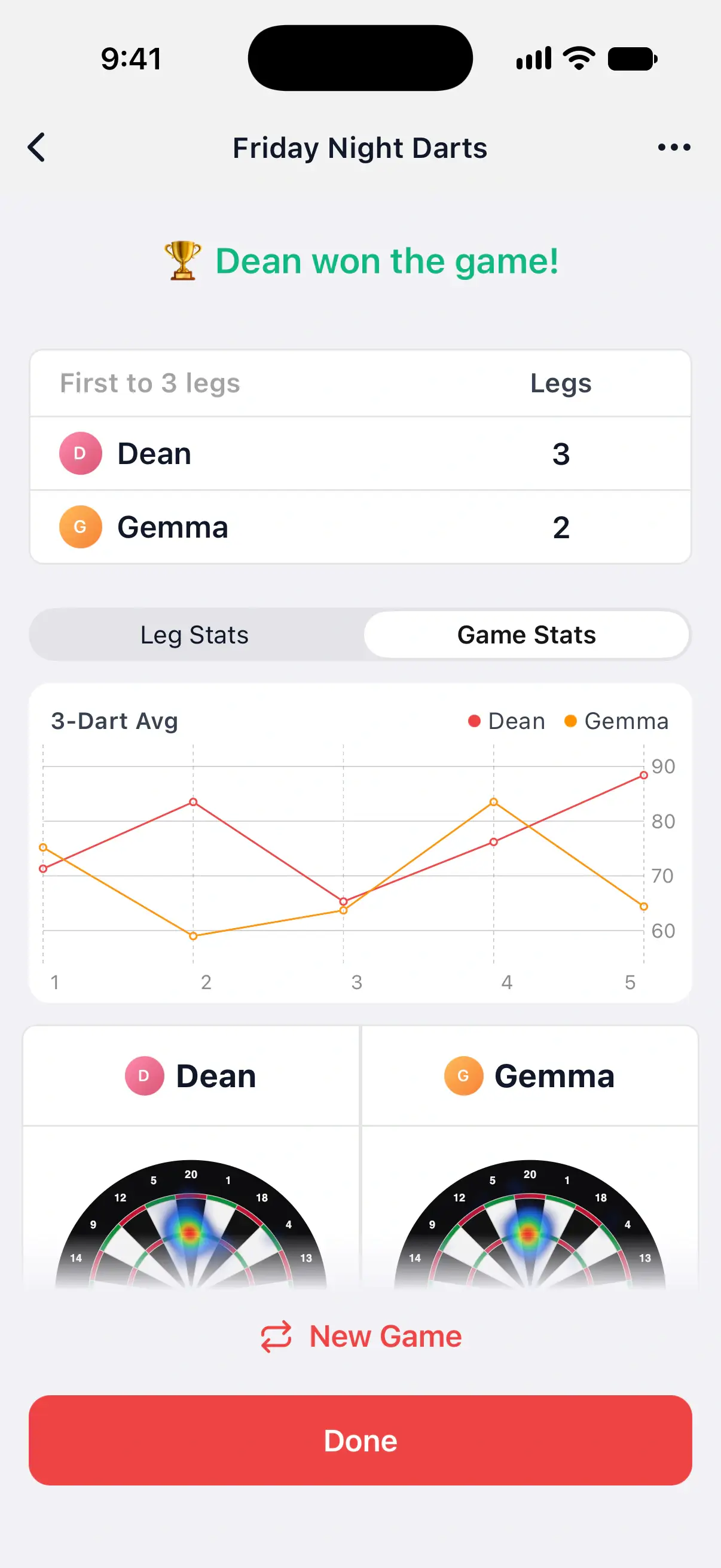
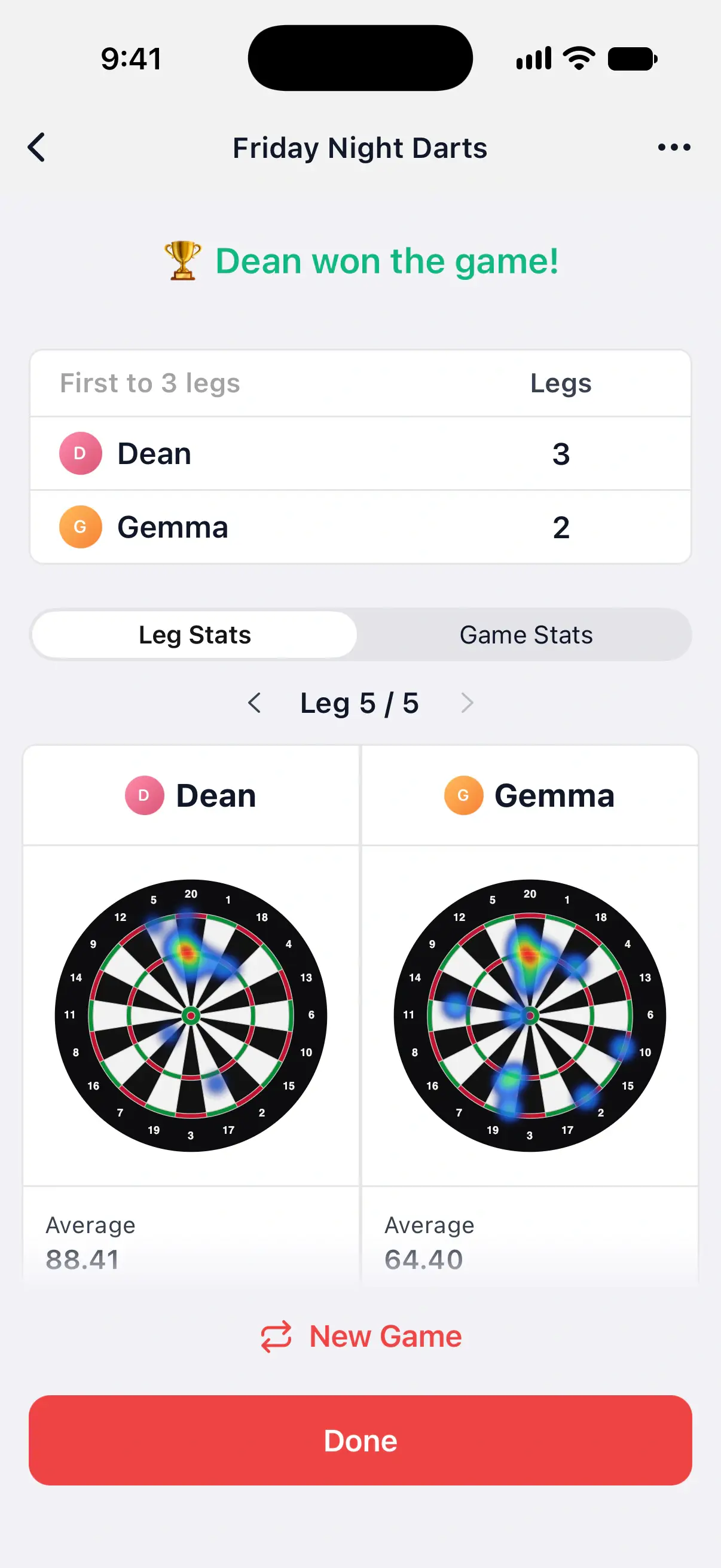
Вверху сводки указан победитель, а также леги и сеты, выигранные каждым игроком.
Ниже для каждого игрока есть карточка со статистикой по режиму игры, например Average, First 9 Avg и Checkout % в X01 или MPR в крикете. Если у игрока есть дротики с положением на мишени, вверху его карточки находится тепловая карта. Нажмите на неё, чтобы открыть её на весь экран. См. тепловые карты.
Если локальная игра открывает вам значки, они перечислены в разделе Badges earned в верхней части её сводки. См. значки.
Внизу кнопка New Game запускает новую игру с теми же игроками и настройками.
Что означает каждый показатель X01, см. в статье объяснение статистики X01.
Просмотр одного лега или всей игры X01
В сводке X01 есть 2 вкладки:
- Leg Stats показывает один лег. Стрелками рядом с Leg 5 / 5 можно вернуться к предыдущим легам. Лег, который закончился до того, как кто-то его выиграл, помечен как Unfinished.
- Game Stats суммирует все леги. Если легов больше одного, вкладка начинается с графика 3-Dart Avg, на котором показан средний набор за 3 дротика каждого игрока по легам.
С помощью графика можно найти момент перелома в игре, например лег, в котором упал ваш средний набор.
Тепловые карты зависят от вкладки. На Leg Stats они показывают открытый лег, а на Game Stats — всю игру.
Сводки в других режимах
В играх из нескольких легов можно по очереди вернуться к каждому легу в крикете, Half It, Шанхае, Around the Clock, Round the World, Count Up, Singles Training и Doubles Training. Чтобы просмотреть предыдущие леги, используйте стрелки рядом с номером лега.
В статистике Half It и Шанхая есть Best Leg — ваш лег с наибольшим количеством очков.
Вкладки зависят от режима и игроков:
- В крикете есть Current Leg и Game, а в игре с сетами — ещё и Current Set.
- В большинстве других игр с 2 и более игроками есть Leg Stats и Game Stats.
- В одиночной игре Count Up, Bob’s 27 или JDC Challenge есть Stats и Rounds с вашими очками по раундам.
- В одиночной игре Singles Training или Doubles Training есть Stats и Detailed.
Просмотр игры X01 по подходам
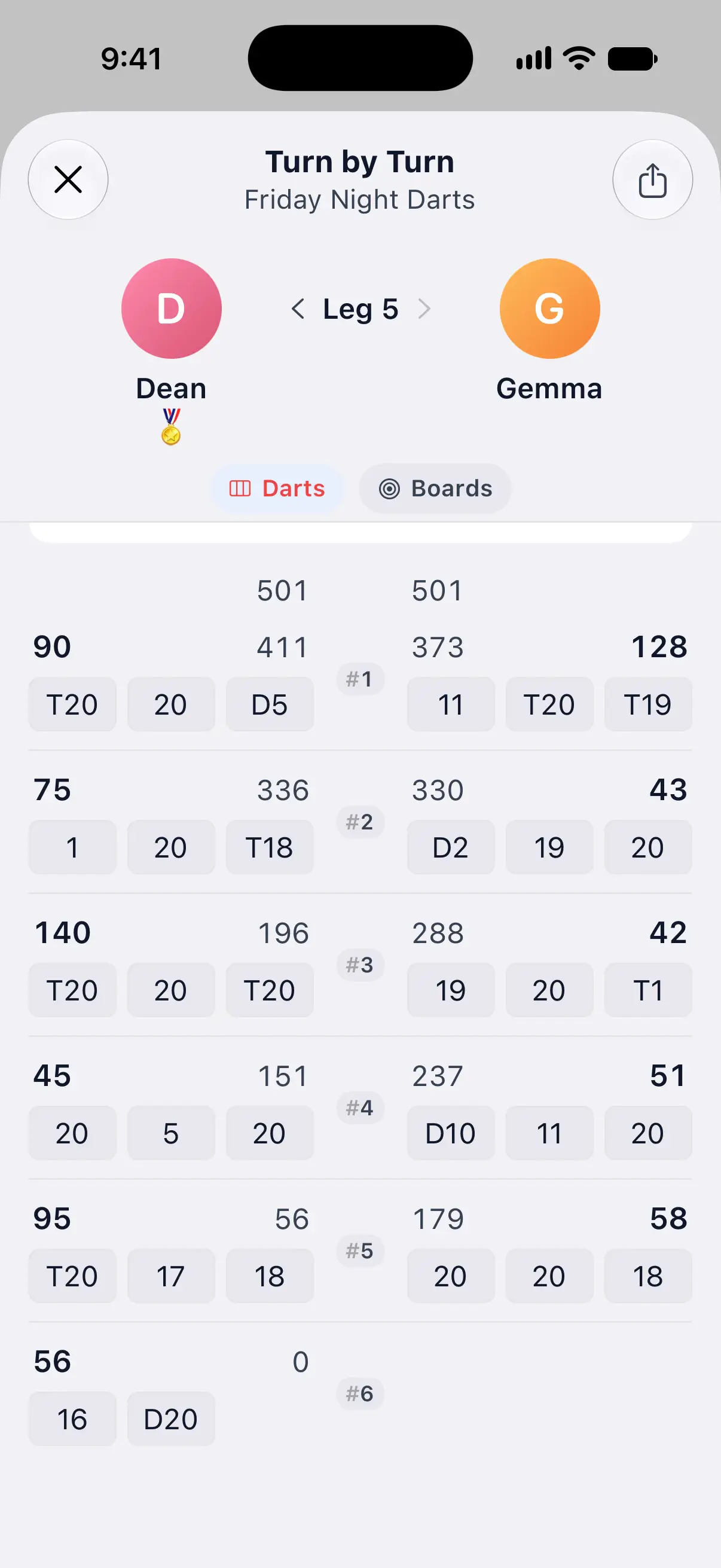
- В сводке X01 прокрутите вниз и нажмите Turn by Turn.
- Сначала открывается последний лег. Стрелками можно перейти к более раннему легу.
Этот экран можно открыть и во время игры. Нажмите кнопку меню в правом верхнем углу, затем Game Info → Turn by Turn.
В начале каждого лега показаны средний набор за 3 дротика, средний набор за первые 9 дротиков и закрытие каждого игрока в этом леге. Ниже перечислены все подходы в том порядке, в котором они были брошены, с дротиками (Darts), набранными очками (Score) и остатком (Left).
2 переключателя вверху меняют то, что показано для каждого подхода:
- Darts показывает каждый дротик подхода, например T20, 20, D16. Этот переключатель включён, пока вы его не выключите.
- Boards добавляет к каждому подходу маленькую мишень, на которой дротики показаны там, куда они попали. Этот переключатель появляется, только если в игре есть дротики с положением на мишени, полученные с помощью автоматического подсчёта очков по камере или ввода на мишени.
В онлайн-матчах X01 тоже есть Turn by Turn — его можно открыть из сводки матча в разделе Match History онлайн-режима.
Как поделиться матчем в виде PDF, текста или CSV
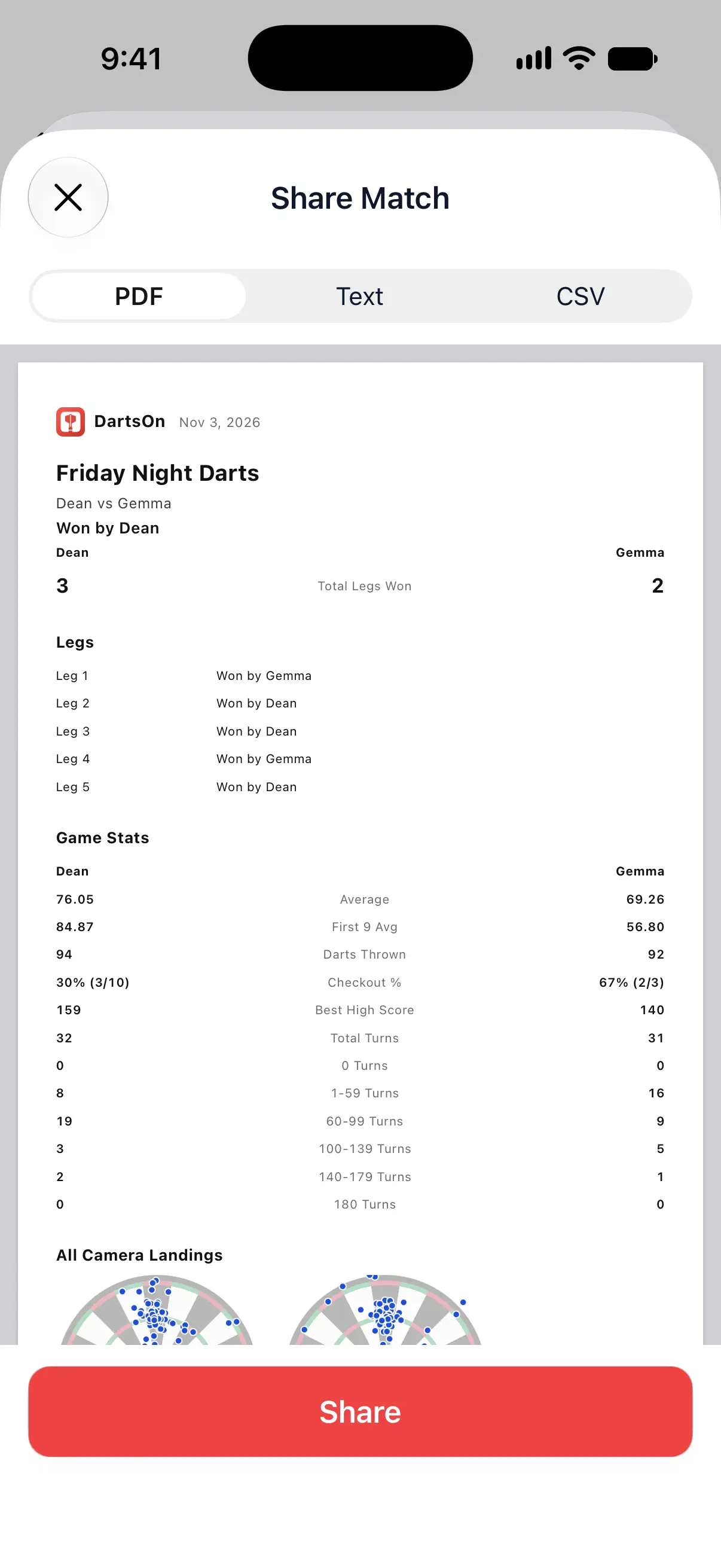
Любым режимом локальной игры или онлайн-матчем можно поделиться в 3 форматах. Отчёт зависит от игры: в крикете показаны marks, а в X01 — остаток очков:
| Формат | Что вы получите | Для чего подходит |
|---|---|---|
| Результат, статистика и записанные дротики, оформленные постранично | Отправка отчёта о матче или его печать | |
| Text | Подходы в виде удобочитаемых строк с дротиками и очками или marks для этого режима | Вставка в чат |
| CSV | Записанные подходы и дротики по строкам таблицы с очками или marks для этого режима | Открытие в электронной таблице |
- Откройте сводку локальной игры на вкладке Home, затем выберите ••• → Share Game.
- В X01 можно также открыть Turn by Turn и нажать там кнопку «Поделиться».
- На экране Share Match выберите PDF, Text или CSV. В предпросмотре видно, что вы отправите.
- Нажмите Share и выберите, куда отправить.
Для онлайн-матча откройте вкладку Online, затем нажмите кнопку истории в левом верхнем углу. Откройте матч и нажмите кнопку «Поделиться» в правом верхнем углу его сводки. См. онлайн-статистика и профили.
Вопросы и ответы
Где найти старую игру в DartsOn?
На вкладке Home. Ваши игры перечислены по дате, а у завершённой игры рядом с датой стоит зелёная двойная галочка. Нажмите на игру, чтобы открыть её сводку.
Можно ли экспортировать игру в крикет в PDF или CSV?
Да. Любым режимом локальной игры и любым онлайн-матчем можно поделиться в виде PDF, текста или CSV. Откройте сводку локальной игры, выберите Share Game в меню в правом верхнем углу, затем выберите формат на экране Share Match.
Можно ли открыть Turn by Turn, пока игра ещё идёт?
Да, в X01. Откройте меню игры, нажмите Game Info, затем Turn by Turn. Там показаны все подходы, сделанные к этому моменту.
Почему на сводке у игрока нет тепловой карты?
Тепловая карта показывает только дротики с положением на мишени, полученные с помощью автоматического подсчёта очков по камере или касанием мишени. Если игрок вводил каждый дротик на цифровой клавиатуре, вместо неё отображается бледная мишень со значком клавиатуры.
По теме
- Продолжение, дублирование или удаление игр в дартс Найдите свои игры на вкладке Home в DartsOn, продолжите незавершённую игру, дублируйте или удалите игру, переименуйте её в Game Info или начните реванш из сводки.
- Статистика X01 в дартсе: от среднего набора за 3 дротика до процента закрытий Что означает каждый показатель X01 в DartsOn и как он считается: средний набор за 3 дротика и за первые 9 дротиков, процент закрытий, высокие результаты, рекорды и MPR в крикете.
- Как читать тепловую карту дротиков и точность по целям Узнайте по тепловой карте DartsOn, куда попадают ваши дротики, переключайтесь между Heat map и Landings, изучайте отдельные области и проверяйте процент попаданий по каждой цели.
- Как получать значки DartsOn, следить за ними и делиться ими Как получать значки DartsOn, за что дают значки каждой категории, где посмотреть неполученные значки и свой прогресс и как поделиться значком в виде изображения.