
Ein beendetes Dartspiel in DartsOn ansehen
Finde vergangene Spiele unter Start, lies ihre Zusammenfassungen Leg für Leg, setze ein nicht beendetes Spiel fort und teile jedes lokale Spiel oder Online-Match als PDF, Text oder CSV.
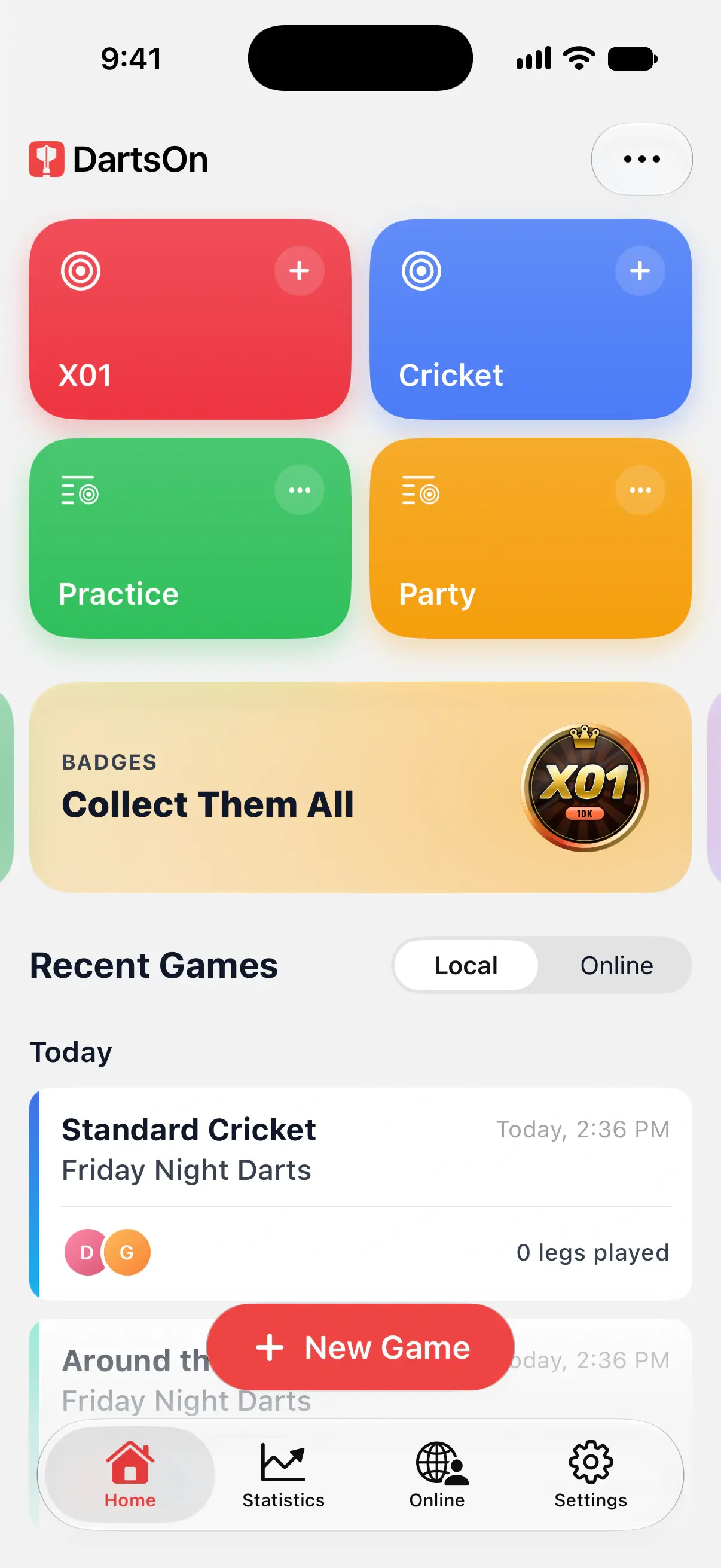
Jedes beendete Spiel behält seine Zusammenfassung. Öffne Start → Letzte Spiele und wähle Lokal oder Online, um es zu finden. Du siehst, wer gewonnen hat, die Statistiken jedes Spielers, die Abzeichen, die du erhalten hast, und wo alle Darts gelandet sind. In X01 zeigt Aufnahme für Aufnahme außerdem jede Aufnahme.
Ein beendetes Spiel finden
- Tippe auf Start.
- Wähle unter Letzte Spiele Lokal oder Online und scrolle dann zum Spiel. Lokale Spiele sind nach Datum gruppiert, etwa Heute und Diese Woche.
- Tippe auf das Spiel.
Ein beendetes lokales Spiel hat neben dem Datum ein grünes doppeltes Häkchen und öffnet sich mit seiner Zusammenfassung. Ein kürzlich gespieltes Spiel, das du nicht beendet hast, öffnet sich dort, wo du aufgehört hast. Nach 12 Stunden ohne Aktivität wird es als Nicht beendet markiert und öffnet sich ebenfalls mit seiner Zusammenfassung. Mit ••• → Spiel fortsetzen setzt du es fort.
Jede Karte zeigt den Spielmodus, den Namen des Spiels, die Spieler und die gespielten Legs. Ein X01-Solospiel zeigt außerdem dein Average, ein Cricket-Solospiel deine MPR.
Wie du ein Spiel duplizierst oder löschst, erfährst du unter Spiele verwalten.

Die Zusammenfassung lesen
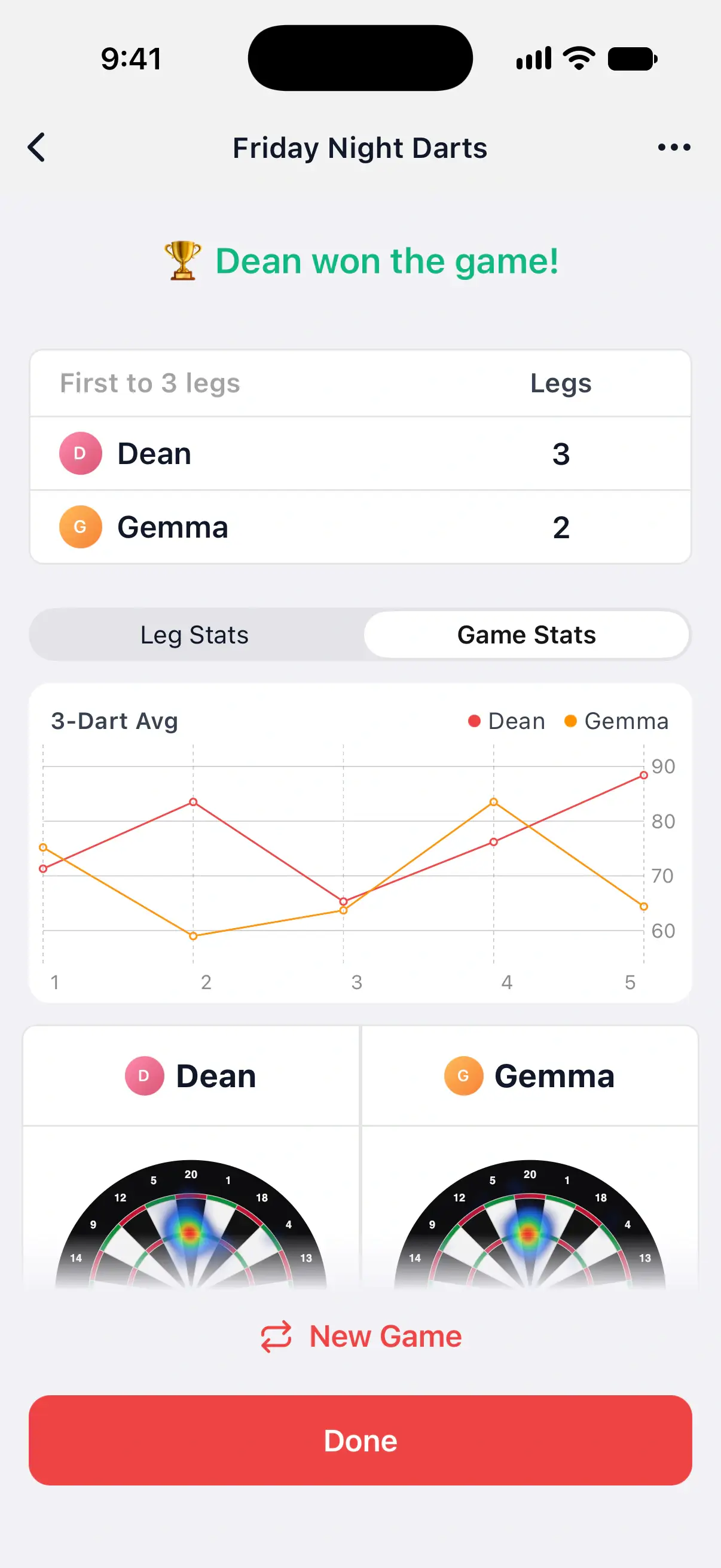
Oben in der Zusammenfassung steht der Sieger, mit den Legs und Sätzen, die jeder Spieler gewonnen hat.
Darunter enthält eine Karte für jeden Spieler seine Statistiken für den Spielmodus, etwa Average, Average der ersten 9 Darts und Checkout-Quote in X01 oder MPR in Cricket. Wenn ein Spieler Darts mit einer Position auf dem Board hat, befindet sich oben auf seiner Karte eine Heatmap. Tippe darauf, um sie im Vollbild zu öffnen. Siehe Heatmaps.
Wenn ein lokales Spiel Abzeichen für dich freischaltet, werden sie unter Erhaltene Abzeichen weit oben in seiner Zusammenfassung aufgelistet. Siehe Abzeichen.
Ganz unten startet Neues Spiel ein weiteres Spiel mit denselben Spielern und Einstellungen.
Was jeder X01-Wert bedeutet, erfährst du unter X01-Statistiken erklärt.
Ein einzelnes Leg oder das ganze X01-Spiel ansehen
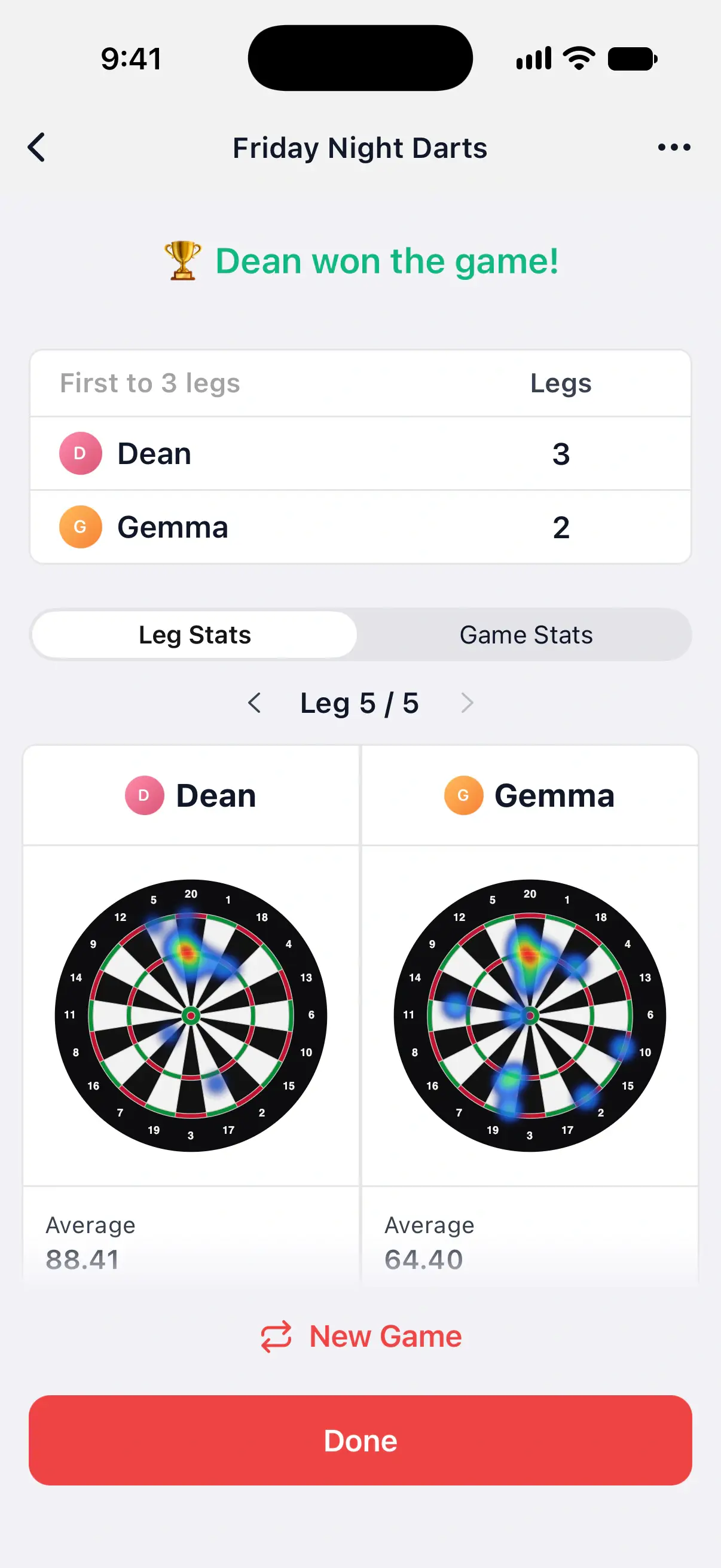
Eine X01-Zusammenfassung hat 2 Tabs:
- Leg-Statistik zeigt ein Leg. Mit den Pfeilen neben Leg 5 / 5 gehst du zu früheren Legs zurück. Ein Leg, das endete, bevor es jemand gewonnen hat, ist als Nicht beendet markiert.
- Spielstatistik fasst alle Legs zusammen. Bei mehr als einem Leg beginnt sie mit einem Diagramm 3-Dart-Average, das das Average jedes Spielers Leg für Leg zeigt.
Am Diagramm erkennst du, wo ein Spiel gekippt ist, etwa das Leg, in dem dein Average gesunken ist.
Die Heatmaps richten sich nach dem Tab. Unter Leg-Statistik zeigen sie das Leg, das du gerade ansiehst, und unter Spielstatistik das ganze Spiel.
Zusammenfassungen in anderen Modi
In Cricket, Half It, Shanghai, Around the Clock, Round the World, Count Up, Singles Training und Doubles Training kannst du bei Spielen mit mehr als einem Leg jedes Leg rückwärts durchgehen. Mit den Pfeilen neben der Leg-Nummer siehst du dir frühere Legs an.
Half It und Shanghai enthalten in ihrer Statistik Bestes Leg, dein Leg mit den meisten Punkten.
Die Tabs hängen vom Modus und von den Spielern ab:
- Cricket hat Aktuelles Leg und Spiel, in einem Spiel mit Sätzen zusätzlich Aktueller Satz.
- Die meisten anderen Spiele mit 2 oder mehr Spielern haben Leg-Statistik und Spielstatistik.
- Ein Solospiel in Count Up, Bob’s 27 oder der JDC-Challenge hat Statistik und Runden, mit deiner Punktzahl Runde für Runde.
- Ein Solospiel in Singles Training oder Doubles Training hat Statistik und Detailliert.
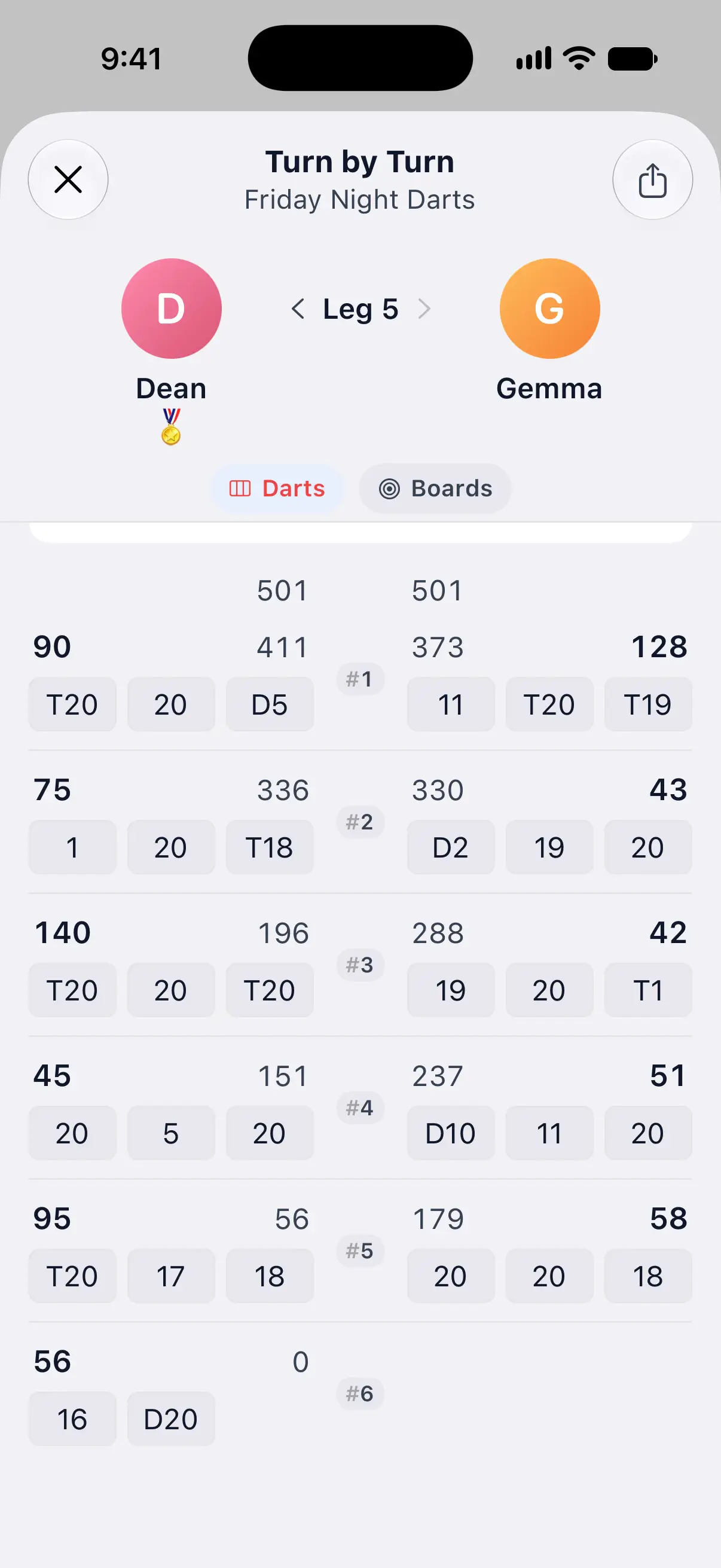
Ein X01-Spiel Aufnahme für Aufnahme durchgehen
- Scrolle in einer X01-Zusammenfassung nach unten und tippe auf Aufnahme für Aufnahme.
- Zuerst öffnet sich das neueste Leg. Mit den Pfeilen wechselst du zu einem früheren Leg.
Du kannst die Ansicht auch während eines Spiels öffnen. Tippe oben rechts auf den Menü-Button, dann auf Spielinfo → Aufnahme für Aufnahme.
Jedes Leg beginnt mit dem Average, dem Average der ersten 9 Darts und dem Checkout jedes Spielers in diesem Leg. Darunter wird jede Aufnahme in der Reihenfolge aufgelistet, in der sie geworfen wurde, jeweils mit Darts, Punkte und Rest.
2 Schalter oben ändern, was jede Aufnahme anzeigt:
- Darts zeigt jeden Dart der Aufnahme, etwa T20, 20, D16. Der Schalter ist an, bis du ihn ausschaltest.
- Boards ergänzt jede Aufnahme um ein kleines Dartboard, auf dem ihre Darts dort zu sehen sind, wo sie gelandet sind. Der Schalter erscheint nur, wenn das Spiel Darts mit einer Position hat, aus dem Kamera-Scoring oder vom Dartboard.
Auch Online-X01-Matches haben Aufnahme für Aufnahme, erreichbar über ihre Zusammenfassung in deinem Online-Match-Verlauf.
Ein Match als PDF, Text oder CSV teilen
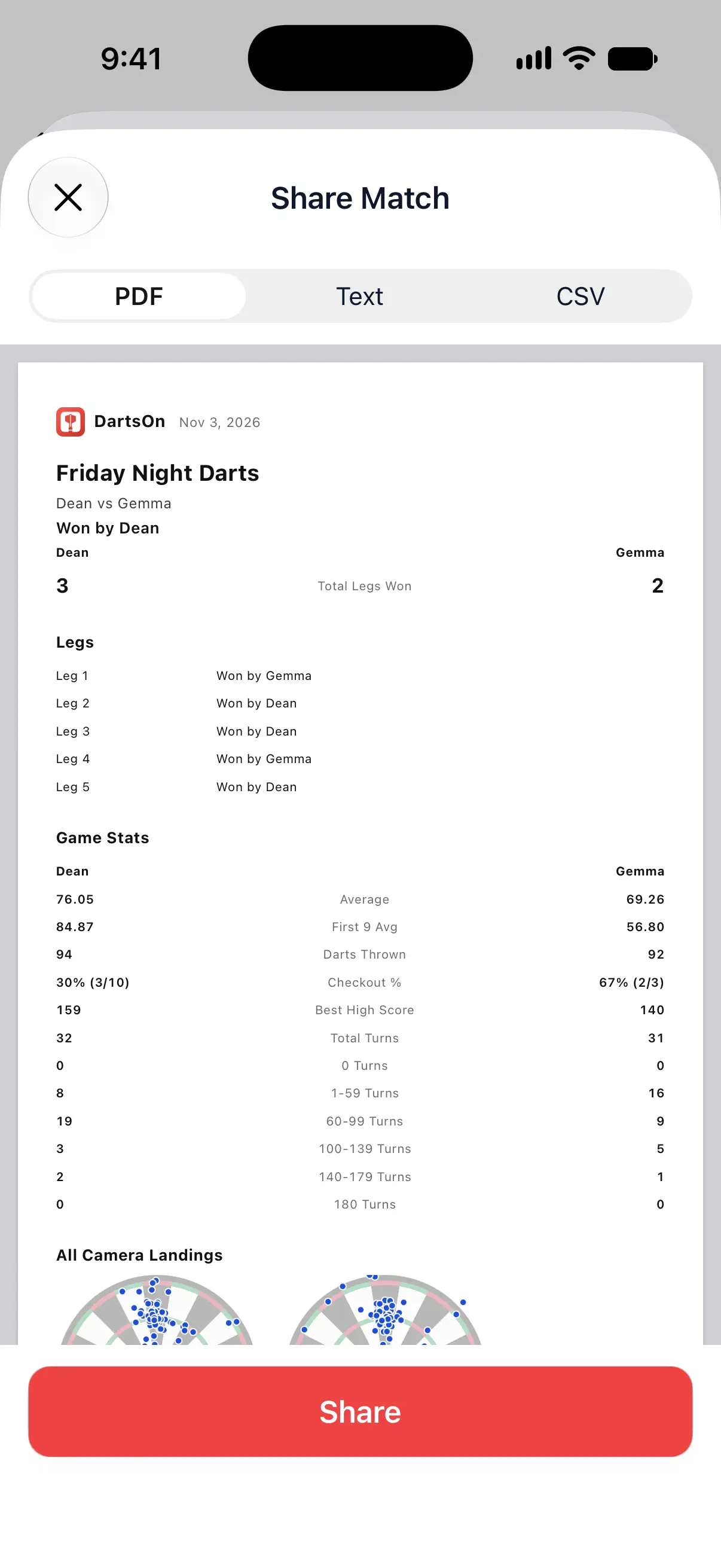
Du kannst ein Spiel aus jedem lokalen Spielmodus oder ein Online-Match in 3 Formaten teilen. Der Bericht richtet sich nach dem Spiel, Cricket zeigt also Markierungen und X01 die verbleibende Punktzahl:
| Format | Was du bekommst | Geeignet für |
|---|---|---|
| Das Ergebnis, Statistiken und erfasste Darts, als Seiten aufbereitet | Einen Matchbericht verschicken oder ausdrucken | |
| Text | Aufnahmen als gut lesbare Zeilen, mit den Darts und den Punkten oder Markierungen für diesen Modus | Einfügen in einen Chat |
| CSV | Erfasste Aufnahmen und Darts in Zeilen, mit den Punkten oder Markierungen des Modus | Öffnen in einer Tabellenkalkulation |
- Öffne die Zusammenfassung eines lokalen Spiels unter Start und wähle dann ••• → Spiel teilen.
- In X01 kannst du auch Aufnahme für Aufnahme öffnen und dort auf den Teilen-Button tippen.
- Wähle unter Match teilen PDF, Text oder CSV. Die Vorschau zeigt, was du sendest.
- Tippe auf Teilen und wähle, wohin du es senden willst.
Bei einem Online-Match tippst du auf den Tab Online und dann oben links auf den Verlaufs-Button. Öffne das Match und tippe oben rechts in seiner Zusammenfassung auf den Teilen-Button. Siehe Online-Statistiken und Profile.
Fragen und Antworten
Wo finde ich ein altes Spiel in DartsOn?
Im Tab Start. Deine Spiele sind nach Datum aufgelistet, und ein beendetes Spiel hat neben dem Datum ein grünes doppeltes Häkchen. Tippe darauf, um seine Zusammenfassung zu öffnen.
Kann ich ein Cricket-Spiel als PDF oder CSV exportieren?
Ja. Jeder lokale Spielmodus und jedes Online-Match lässt sich als PDF, Text oder CSV teilen. Öffne die Zusammenfassung eines lokalen Spiels, wähle im Menü oben rechts Spiel teilen und dann unter Match teilen das Format.
Kann ich Aufnahme für Aufnahme ansehen, während ein Spiel noch läuft?
Ja, in X01. Öffne das Spielmenü, tippe auf Spielinfo und dann auf Aufnahme für Aufnahme. Dort siehst du jede bisherige Aufnahme.
Warum hat ein Spieler in der Zusammenfassung keine Heatmap?
Die Heatmap zeigt nur Darts mit einer Position auf dem Board, aus dem Kamera-Scoring oder durch Tippen auf das Dartboard. Ein Spieler, der jeden Dart über das Tastenfeld eingegeben hat, bekommt stattdessen ein blasses Board mit einem Tastatursymbol.
Verwandte Artikel
- Darts-Spiele fortsetzen, duplizieren oder löschen Finde deine Spiele im DartsOn-Tab Start, setze ein unfertiges Spiel fort, dupliziere oder lösche eines, benenne es in der Spielinfo um oder starte ein Rückspiel aus der Zusammenfassung.
- X01-Dartstatistiken erklärt, vom 3-Dart-Average bis zur Checkout-Quote Was jeder X01-Wert in DartsOn bedeutet und wie er gezählt wird, vom 3-Dart-Average und dem Average der ersten 9 Darts bis zur Checkout-Quote, Highscores, Rekorden und Cricket-MPR.
- Deine Darts-Heatmap und Zielgenauigkeit lesen Sieh auf einer DartsOn-Heatmap, wo deine Darts landen, wechsle zwischen Heatmap und Landepunkte, untersuche einen Bereich und prüfe deine Trefferquote auf jedem Ziel.
- DartsOn-Abzeichen erhalten, verfolgen und teilen Wie du DartsOn-Abzeichen erhältst, wofür jede Kategorie belohnt, wo du gesperrte Abzeichen und deinen Fortschritt siehst und wie du ein Abzeichen als Bild teilst.