
So fügst du eine Zusatzkamera für Multi-camera scoring hinzu
Verbinde ein zweites Handy oder Tablet per Bluetooth, damit DartsOn die Dartscheibe aus einem anderen Winkel sieht und Darts zählt, die die Hauptkamera nicht sehen kann.
Auf dieser Seite
Eine einzelne Kamera kann einen Dart übersehen, dessen Spitze hinter einem anderen Dart verdeckt ist, und zählt ihn erst, wenn du den vorderen Dart herausziehst. Eine Zusatzkamera sieht die Dartscheibe aus einem anderen Winkel und kann diesen Dart deshalb oft sofort erkennen. Laut der Anleitung zur Multi-Kamera-Einrichtung in der App liegt die Auto-Scoring-Genauigkeit mit einer Kamera bei über 97 % und mit zwei oder mehr Kameras bei über 99 %.
Das Handy, auf dem das Spiel läuft, ist das Hauptgerät, und jedes weitere Handy oder Tablet, das du verbindest, ist eine Zusatzkamera.
Was du brauchst
- Ein zweites iPhone, iPad oder Android-Handy oder -Tablet mit Kamera und eine Halterung dafür. Du kannst die Geräte beliebig kombinieren.
- Android 12 oder neuer auf jedem Android-Gerät.
- Eingeschaltetes Bluetooth auf beiden Geräten, für DartsOn erlaubt. Die Geräte verbinden sich per Bluetooth miteinander.
- Dieselbe DartsOn-Version auf beiden Geräten. Wenn sie sich unterscheiden, zeigt DartsOn App-Versionen stimmen nicht überein an und sagt dir, welches Handy du aktualisieren musst.
Die Zusatzkamera nutzt ihr eigenes Auto-Scoring-Modell. Ist das Modell noch nicht auf dem Gerät, lädt sie es zuerst herunter.
Zusatzkameras verbrauchen keine kostenlosen Auto-Scoring-Spiele. Nur das Hauptgerät zählt.
Ein Gerät als Zusatzkamera festlegen
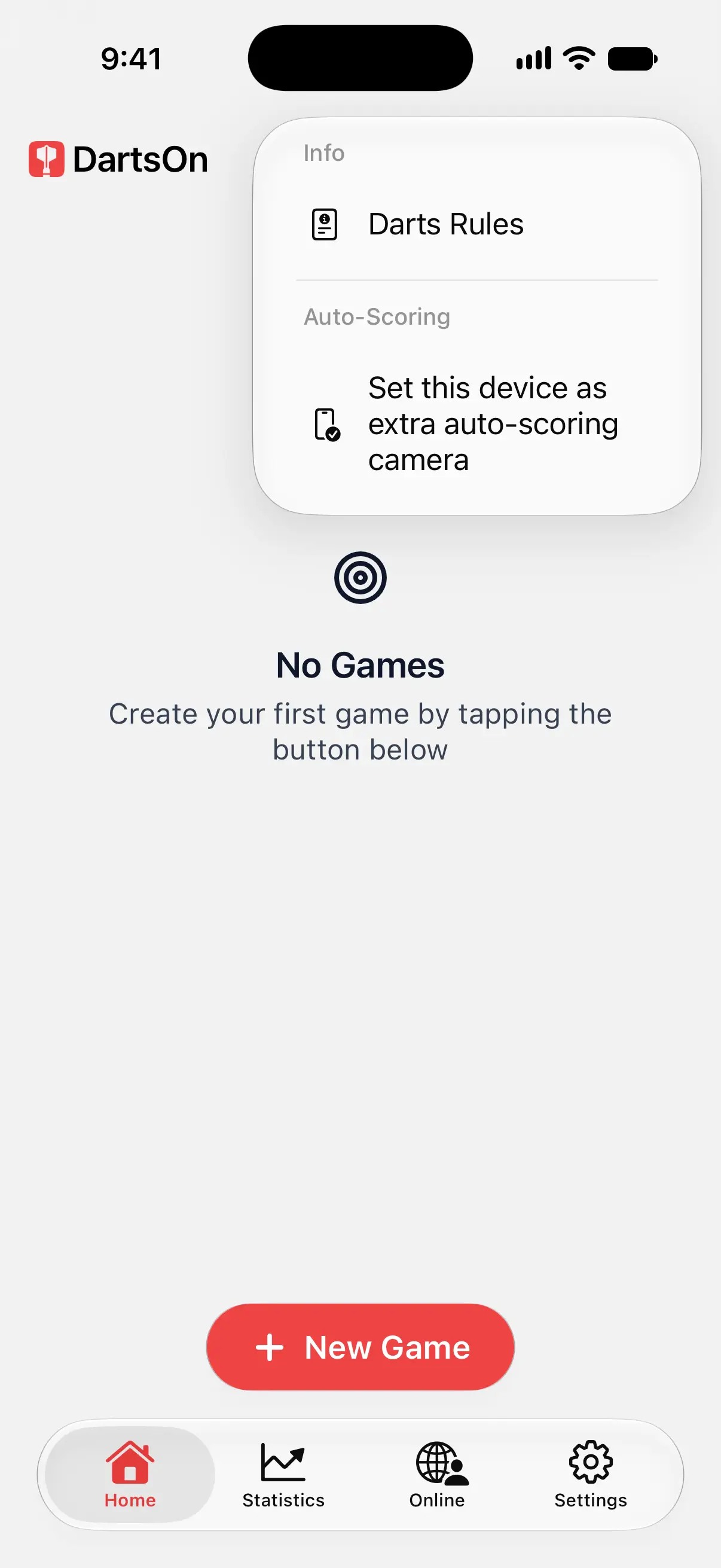
Auf dem Gerät, das du als Zusatzkamera nutzen möchtest:
- Tippe im Tab Start oben rechts auf •••.
- Tippe unter Auto-Scoring auf Als Auto-Scoring-Zusatzkamera nutzen.
- Erlaube den Zugriff auf Bluetooth und die Kamera, wenn DartsOn danach fragt.
Auf iPhone und iPad kannst du auch das DartsOn-App-Symbol gedrückt halten und auf Als Zusatzkamera festlegen tippen.

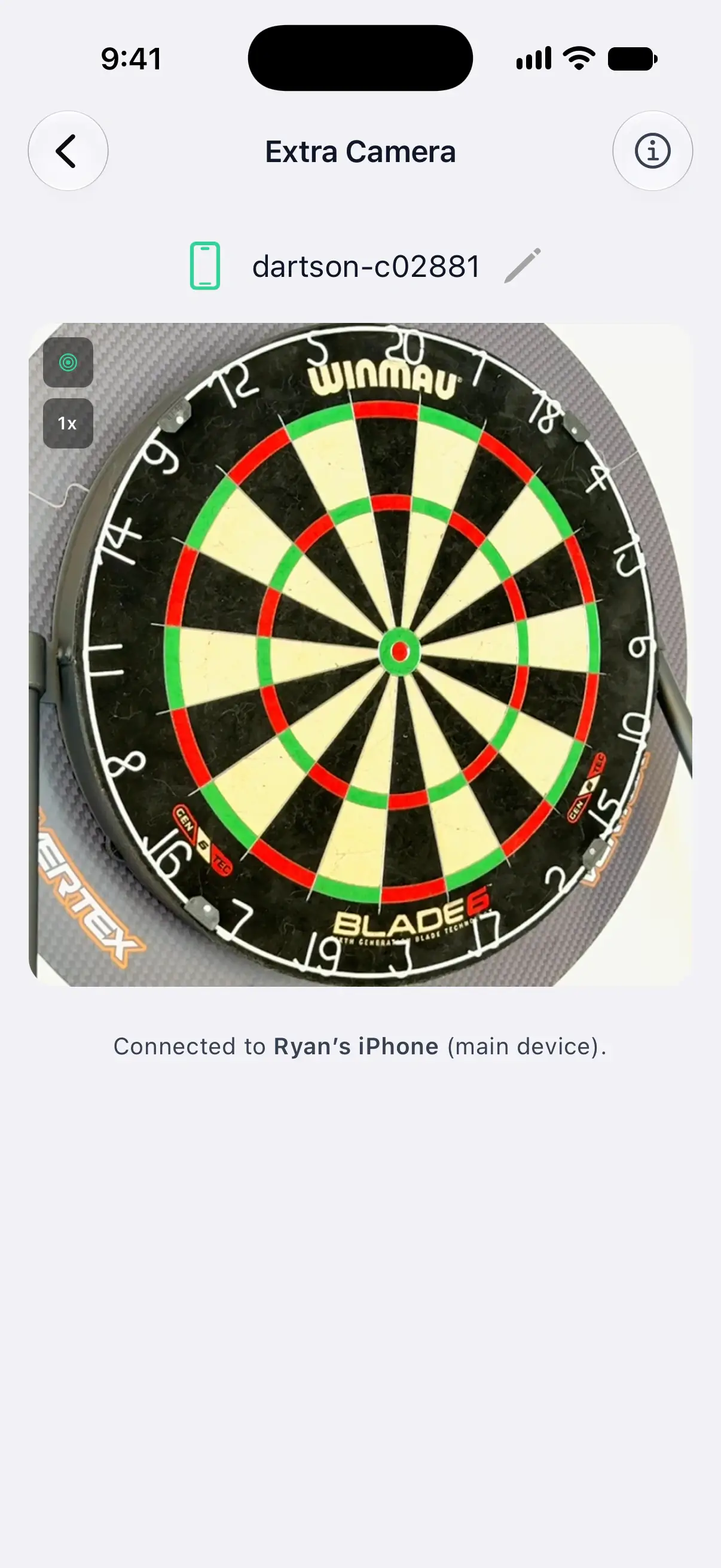
Der Bildschirm Zusatzkamera öffnet sich und zeigt Bereit zum Verbinden… an, sobald Bluetooth eingeschaltet ist. Lass DartsOn auf diesem Bildschirm geöffnet. Die Zusatzkamera funktioniert nur, solange dieser Bildschirm im Vordergrund ist.
Der Bildschirm zeigt den Namen des Geräts, den das Hauptgerät bei der Suche nach Kameras sieht. Tippe auf den Namen, um dem Gerät einen Namen zu geben, den du wiedererkennst, etwa „Küchen-iPad“.
Sobald sich das Hauptgerät verbindet, nennt die Zeile unter dem Kamerabild seinen Namen, etwa Verbunden mit Ryan’s iPhone (Hauptgerät).
Auf dem Hauptgerät hinzufügen
Auf dem Handy, auf dem du spielst:
- Öffne den Bildschirm Multi-Kamera auf eine von zwei Arten:
- Tippe in einem Spiel mit eingeschaltetem Auto-Scoring oben rechts im Kamerabild auf die Kamera-Schaltfläche mit dem Plus.
- Gehe zu Einstellungen → Auto-Scoring-Einstellungen → Zusätzliche Kamera hinzufügen.
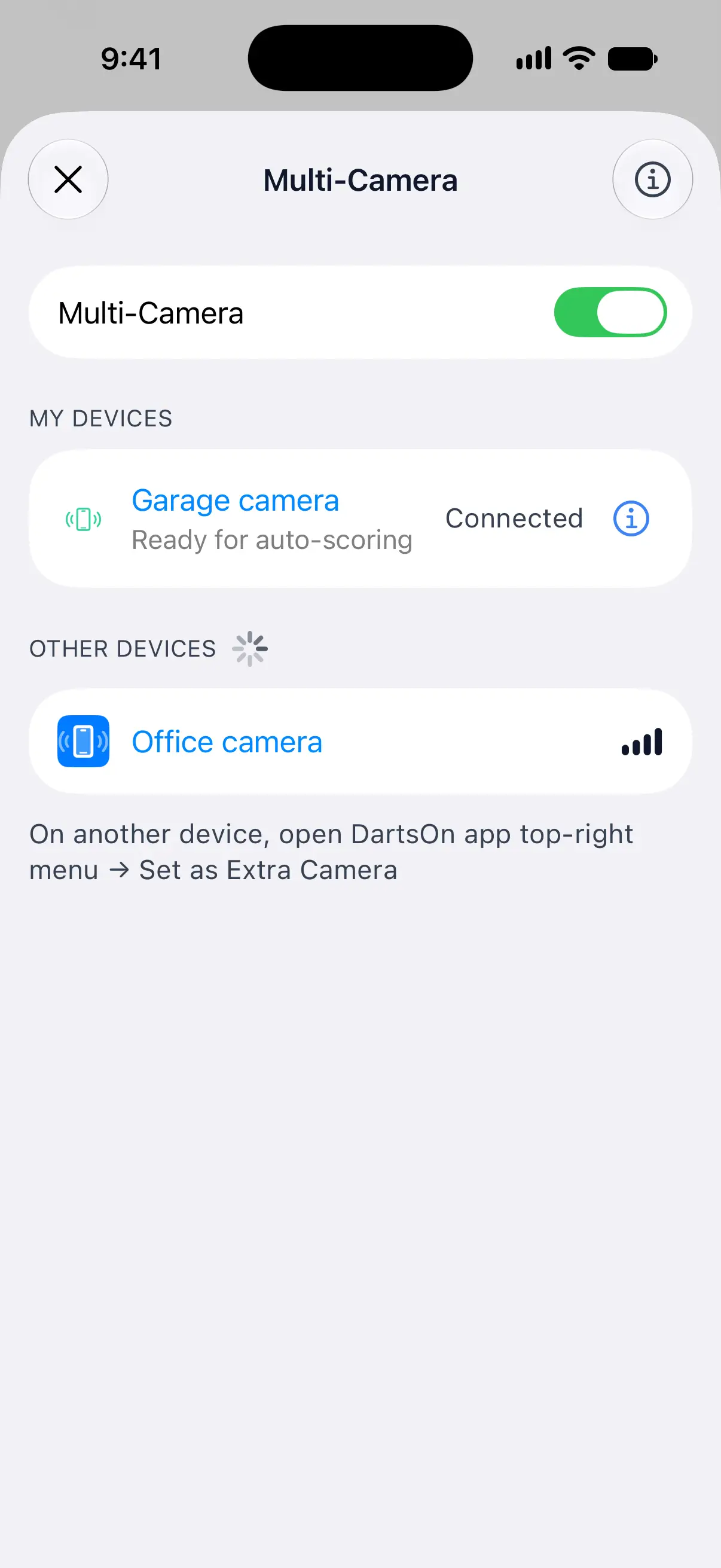
- Achte darauf, dass der Schalter Multi-Kamera eingeschaltet ist, und erlaube Bluetooth, wenn DartsOn danach fragt.
- Tippe unter Andere Geräte auf die Zusatzkamera.
Sobald sie verbunden ist, wechselt die Kamera zu Meine Geräte. Das musst du nur einmal machen. Eine gespeicherte Kamera verbindet sich von selbst wieder, sobald sie den Bildschirm Zusatzkamera zeigt und DartsOn auf dem Hauptgerät geöffnet ist.
Solange der Bildschirm Multi-Kamera über einem Spiel geöffnet ist, pausiert die Wertung. Schließe ihn, um weiterzumachen.
Kameras platzieren
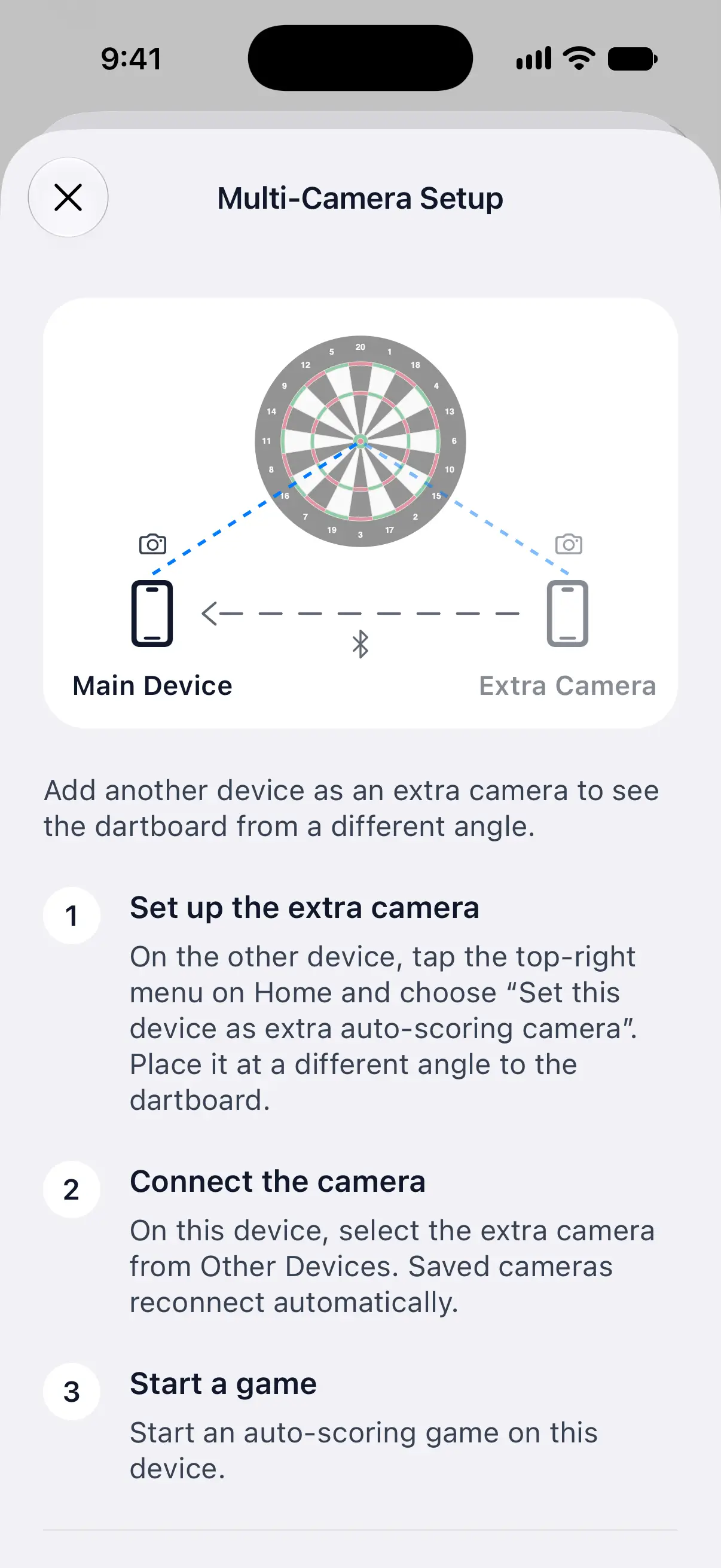
- Richte beide Kameras auf die Mitte der Dartscheibe.
- Stelle die Zusatzkamera in einem deutlich anderen Winkel auf als die Hauptkamera, etwa auf der anderen Seite der Dartscheibe.
- Jede Kamera muss die ganze Dartscheibe im Bild haben und erkennt die Scheibe selbst, daher gelten die Tipps zur Platzierung einer Kamera für beide. Handy platzieren.
Die Info-Schaltfläche auf den Bildschirmen Zusatzkamera und Multi-Kamera öffnet die Multi-Kamera-Einrichtung, eine kurze Anleitung mit einem Diagramm der beiden Kameras.
Das Hauptgerät nur als Scoreboard nutzen
Du kannst ein Tablet oder Handy dort lassen, wo du Punkte abliest und korrigierst, während eine Zusatzkamera an der Dartscheibe jeden Dart zählt:
- Verbinde und speichere auf dem Hauptgerät eine Zusatzkamera.
- Schalte in der Kameraliste Kamera dieses iPhones verwenden, Kamera dieses iPads verwenden, Kamera dieses Handys verwenden oder Kamera dieses Tablets verwenden aus. Die Bezeichnung richtet sich nach deinem Gerät.
- Lass das andere Gerät auf seinem Bildschirm Zusatzkamera und auf die Dartscheibe gerichtet und schalte dann in deinem Spiel Auto-Scoring ein.
In dieser Konfiguration zählt nur eine verbundene Zusatzkamera. Das Hauptgerät muss nicht auf die Dartscheibe gerichtet sein. Wenn die zählende Kamera die Verbindung verliert, wartet das Hauptgerät, bis sie sich wieder verbindet oder eine andere gespeicherte Kamera verbunden wird.
Action Replays und Meldungen von Kamerabildern sind auf dem reinen Scoreboard-Gerät nicht verfügbar. Schalte seine Kamera wieder ein, um diese Funktionen dort zu nutzen.
Kameras während eines Spiels prüfen
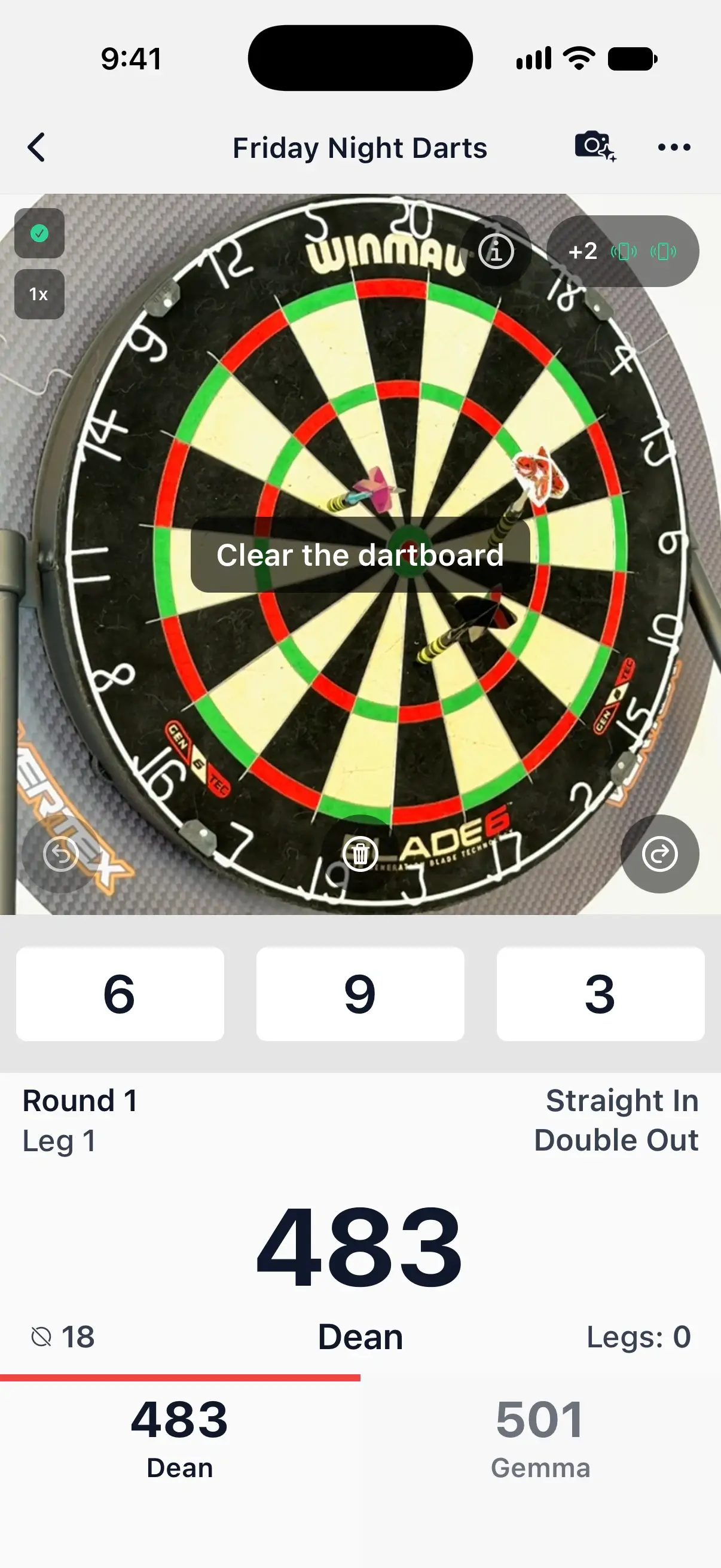
Oben rechts im Kamerabild zeigt ein Chip, wie viele Zusatzkameras verbunden sind, etwa +1, mit einem Symbol für jede Kamera. Ein grünes Symbol bedeutet, dass diese Kamera bereit ist. Gelb bedeutet, dass sie noch nicht bereit ist, zum Beispiel weil sie die Dartscheibe noch nicht gefunden hat. Tippe auf den Chip, um den Bildschirm Multi-Kamera zu öffnen.
DartsOn spielt außerdem einen Ton ab und zeigt eine Meldung an, wenn sich eine Zusatzkamera verbindet oder trennt, und sagt dir Bescheid, wenn eine nicht mehr reagiert.
Wenn sich die Kameras nicht einig sind
Meist sind sich die Kameras einig und du merkst nichts davon. Wenn nicht, können zwei Hinweise erscheinen:
- Würfe prüfen. Die Kameras sind sich nicht einig, in welcher Reihenfolge die Darts gelandet sind, und die Reihenfolge ist wichtig, etwa bei einem Checkout oder wenn du überworfen hast. Wähle die Reihenfolge, in der du sie geworfen hast.
- Leere Dartscheibe bestätigen. Die Hauptkamera sieht eine leere Dartscheibe, aber ein Dart, den nur die Zusatzkamera gesehen hat, wurde nicht beim Herausziehen erkannt. Ziehe alle Darts heraus und tippe dann auf Leere Dartscheibe bestätigen, um die nächste Aufnahme zu starten.
Kamera trennen oder entfernen
- Wenn du Zusatzkameras eine Zeit lang nicht nutzen möchtest, schalte den Schalter Multi-Kamera aus. Deine gespeicherten Kameras bleiben gespeichert.
- Um eine Kamera zu entfernen, tippe unter Meine Geräte auf ihre Info-Schaltfläche und dann auf Dieses Gerät entfernen. Um sie wieder zu nutzen, wähle sie unter Andere Geräte aus.
Wenn eine Kamera immer wieder die Verbindung verliert, sieh dir Auto-Scoring-Probleme beheben an.
Fragen und Antworten
Verbrauchen Zusatzkameras meine kostenlosen Auto-Scoring-Spiele?
Nein. Nur das Hauptgerät, auf dem das Spiel läuft, zählt für die kostenlosen Spiele. Eine Zusatzkamera verbraucht nie eines davon.
Kann ich ein Android-Handy als Zusatzkamera für mein iPhone nutzen?
Ja. iPhone, iPad und Android-Geräte funktionieren in jeder Kombination zusammen. Android-Geräte benötigen Android 12 oder neuer.
Warum zeigt meine Zusatzkamera an, dass sie auf ein Spiel wartet?
Die Zusatzkamera sendet ihr Bild nur, während auf dem Hauptgerät ein Spiel mit eingeschaltetem Auto-Scoring läuft. Starte oder öffne ein Spiel auf dem Hauptgerät und schalte Auto-Scoring ein.
Brauchen beide Handys dieselbe DartsOn-Version?
Ja. Wenn die Versionen nicht übereinstimmen, zeigt DartsOn App-Versionen stimmen nicht überein an und sagt, welches Handy aktualisiert werden muss.
Verwandte Artikel
- So richtest du das Kamera-Scoring in DartsOn ein Stell dein Handy neben die Dartscheibe, aktiviere das Auto-Scoring und lass die Kamera jeden Dart werten. Was du brauchst, wo das Handy hinkommt und wie jede Aufnahme abläuft.
- So änderst du die Auto-Scoring-Einstellungen in DartsOn Wähle das Scoring-Modell, stelle den Energiemodus ein, prüfe, wie schnell das Auto-Scoring auf deinem Handy läuft, und gib Speicherplatz frei. Jede Zeile der Auto-Scoring-Einstellungen erklärt.
- Probleme mit dem Kamera-Scoring in DartsOn beheben Was du tun kannst, wenn DartsOn Darts übersieht, die falsche Zahl zählt, die nächste Aufnahme nicht startet, die Kamera nicht öffnen kann oder meldet, dass dein Handy zu langsam ist.
- Darts Auto-Scoring per Handykamera | DartsOn DartsOn zählt Darts automatisch mit deiner Handykamera. Die KI läuft auf dem Gerät, auch offline. Keine elektronische Dartscheibe nötig.