
Jak dodać dodatkową kamerę do autopunktacji z wielu kamer
Połącz drugi telefon lub tablet przez Bluetooth, aby aplikacja DartsOn widziała tarczę pod innym kątem i liczyła punkty za lotki, których główna kamera nie widzi.
Pojedyncza kamera może nie zauważyć lotki, której grot jest zasłonięty przez inną lotkę, i policzy ją dopiero wtedy, gdy wyjmiesz lotkę znajdującą się przed nią. Dodatkowa kamera patrzy na tarczę pod innym kątem, więc często od razu widzi taką lotkę. Według przewodnika po konfiguracji wielu kamer w aplikacji dokładność autopunktacji przekracza 97% przy jednej kamerze i 99% przy dwóch lub więcej.
Telefon, na którym toczy się gra, to urządzenie główne, a każdy inny podłączony telefon lub tablet to dodatkowa kamera.
Czego potrzebujesz
- Drugie urządzenie z aparatem: iPhone, iPad albo telefon lub tablet z Androidem, oraz statyw do niego. Możesz dowolnie łączyć różne urządzenia.
- Android 12 lub nowszy na każdym urządzeniu z Androidem.
- Włączony Bluetooth na obu urządzeniach i zezwolenie na jego użycie dla aplikacji DartsOn. Urządzenia łączą się ze sobą przez Bluetooth.
- Ta sama wersja aplikacji DartsOn na obu urządzeniach. Jeśli wersje się różnią, DartsOn wyświetla komunikat Wersje aplikacji nie są zgodne i informuje, który telefon trzeba zaktualizować.
Dodatkowa kamera korzysta z własnego modelu punktacji. Jeśli nie ma go jeszcze na urządzeniu, najpierw go pobiera.
Dodatkowe kamery nie zużywają darmowych gier z autopunktacją. Liczy się tylko urządzenie główne.
Ustaw urządzenie jako dodatkową kamerę
Na urządzeniu, którego chcesz użyć jako dodatkowej kamery:
- Na karcie Start dotknij ••• w prawym górnym rogu.
- W sekcji Autopunktacja dotknij Ustaw to urządzenie jako dodatkową kamerę autopunktacji.
- Jeśli DartsOn o to poprosi, zezwól na dostęp do Bluetootha i aparatu.
Na iPhonie i iPadzie możesz też dotknąć ikony aplikacji DartsOn i przytrzymać ją, a następnie dotknąć Ustaw jako dodatkową kamerę.
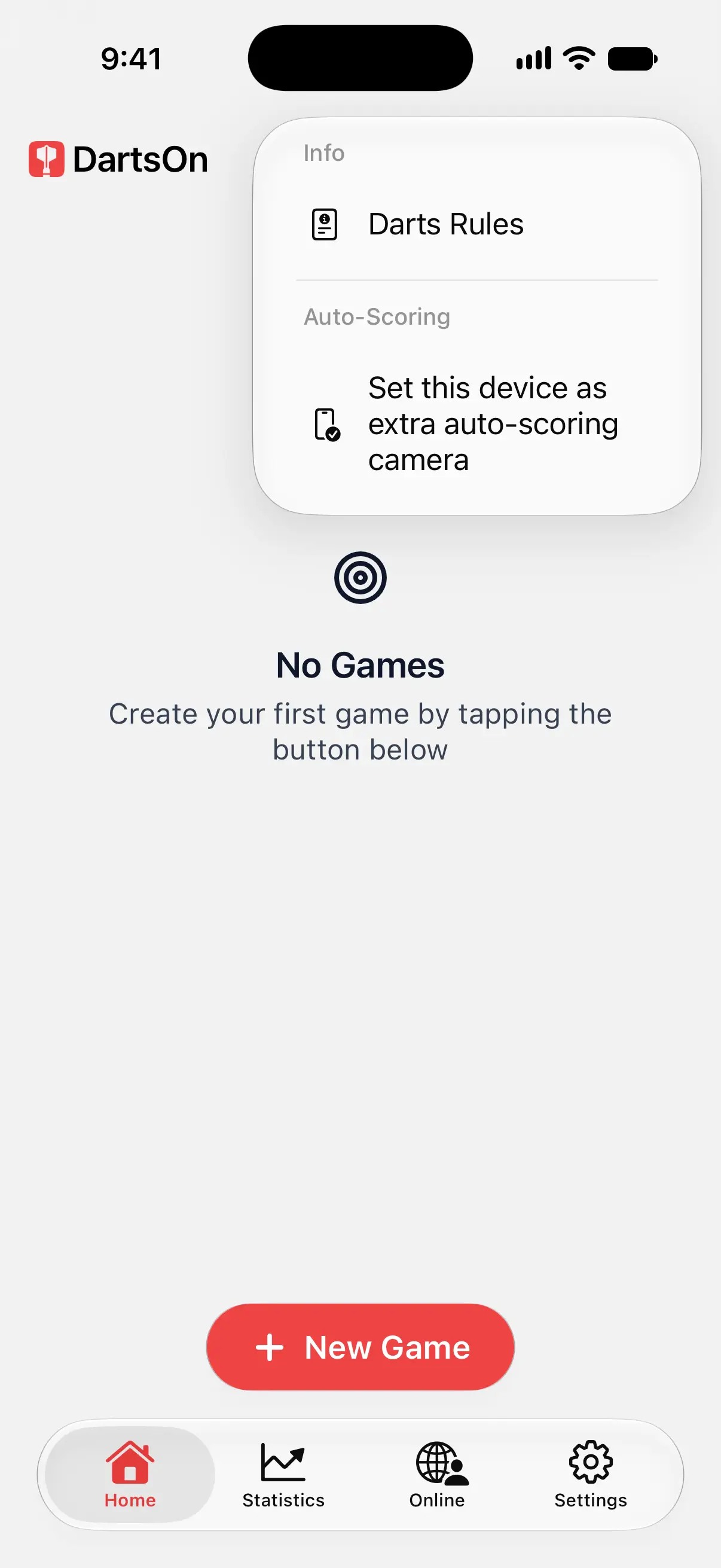

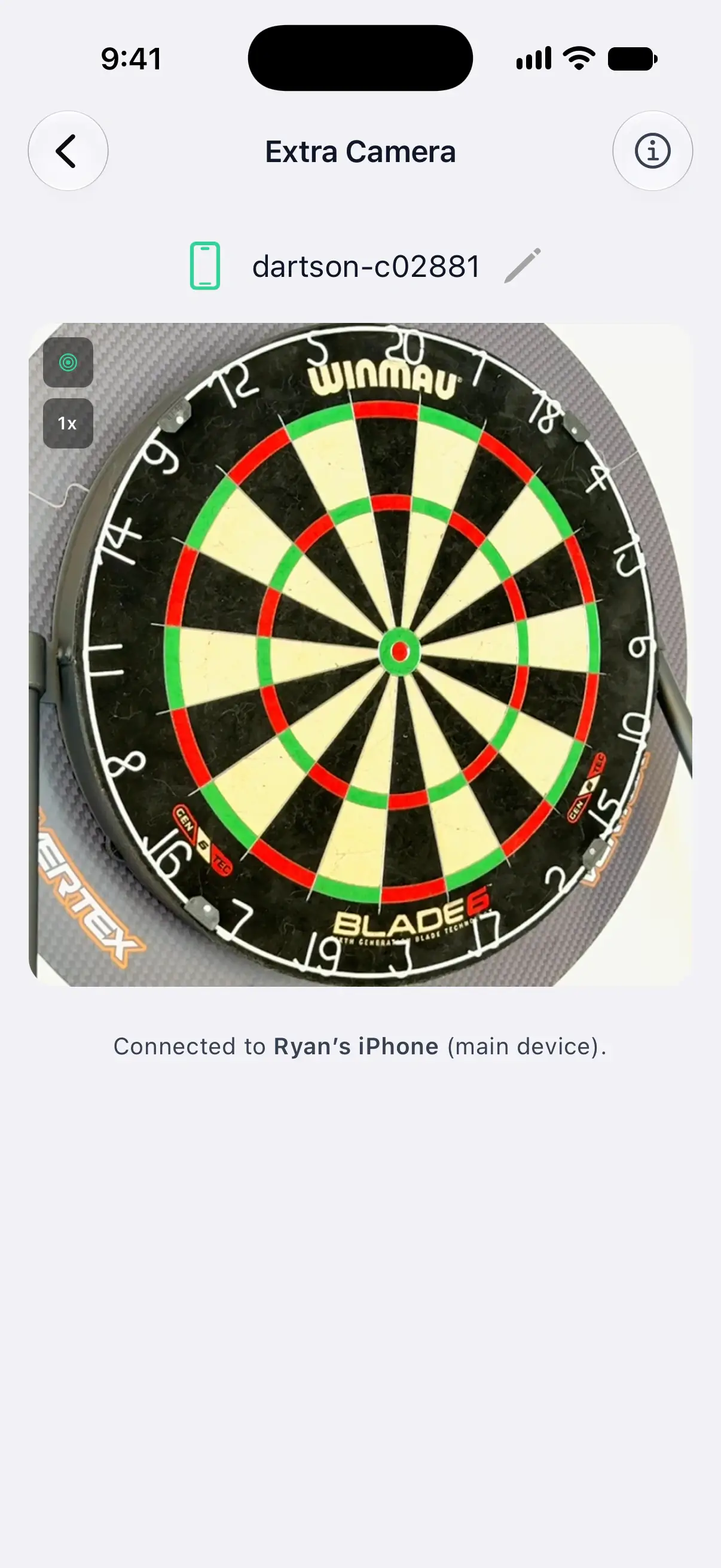
Otworzy się ekran Dodatkowa kamera, na którym po włączeniu Bluetootha pojawi się komunikat Gotowe do połączenia…. Pozostaw aplikację DartsOn otwartą na tym ekranie. Dodatkowa kamera działa tylko wtedy, gdy ten ekran jest na pierwszym planie.
Na ekranie widać nazwę urządzenia, którą widzi urządzenie główne podczas wyszukiwania kamer. Dotknij nazwy, aby nadać urządzeniu nazwę, którą łatwo rozpoznasz, na przykład „iPad w kuchni”.
Gdy urządzenie główne się połączy, wiersz pod podglądem kamery poda jego nazwę, na przykład Połączono z: iPhone Ryana (urządzenie główne).
Dodaj ją na urządzeniu głównym
Na telefonie, na którym prowadzisz grę:
- Otwórz ekran Wiele kamer na jeden z dwóch sposobów:
- W grze z włączoną autopunktacją dotknij przycisku kamery z plusem w prawym górnym rogu podglądu kamery.
- Wybierz Ustawienia → Ustawienia autopunktacji → Dodaj dodatkową kamerę.
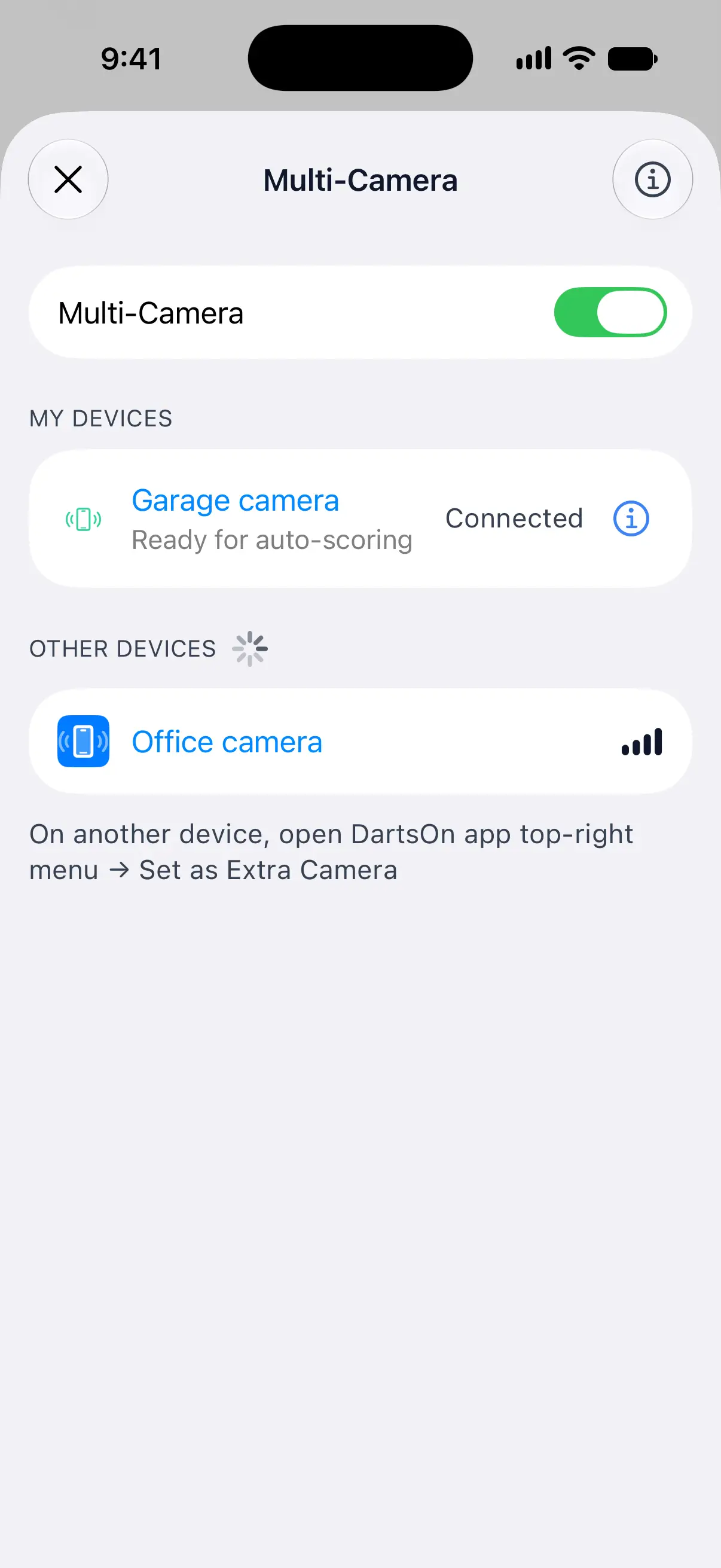
- Upewnij się, że przełącznik Wiele kamer jest włączony, i zezwól na dostęp do Bluetootha, jeśli DartsOn o to poprosi.
- Dotknij dodatkowej kamery w sekcji Inne urządzenia.
Po połączeniu kamera przenosi się do sekcji Moje urządzenia. Wystarczy zrobić to raz. Zapisana kamera łączy się ponownie sama, gdy tylko wyświetla ekran Dodatkowa kamera, a aplikacja DartsOn jest otwarta na urządzeniu głównym.
Gdy ekran Wiele kamer jest otwarty podczas gry, liczenie punktów jest wstrzymane. Zamknij go, aby kontynuować.
Ustaw kamery
- Skieruj obie kamery na środek tarczy.
- Ustaw dodatkową kamerę pod wyraźnie innym kątem niż główna kamera, na przykład po drugiej stronie tarczy.
- Każda kamera musi widzieć całą tarczę i sama ją wykrywa, więc wskazówki dotyczące ustawienia jednej kamery dotyczą obu. Ustaw telefon.
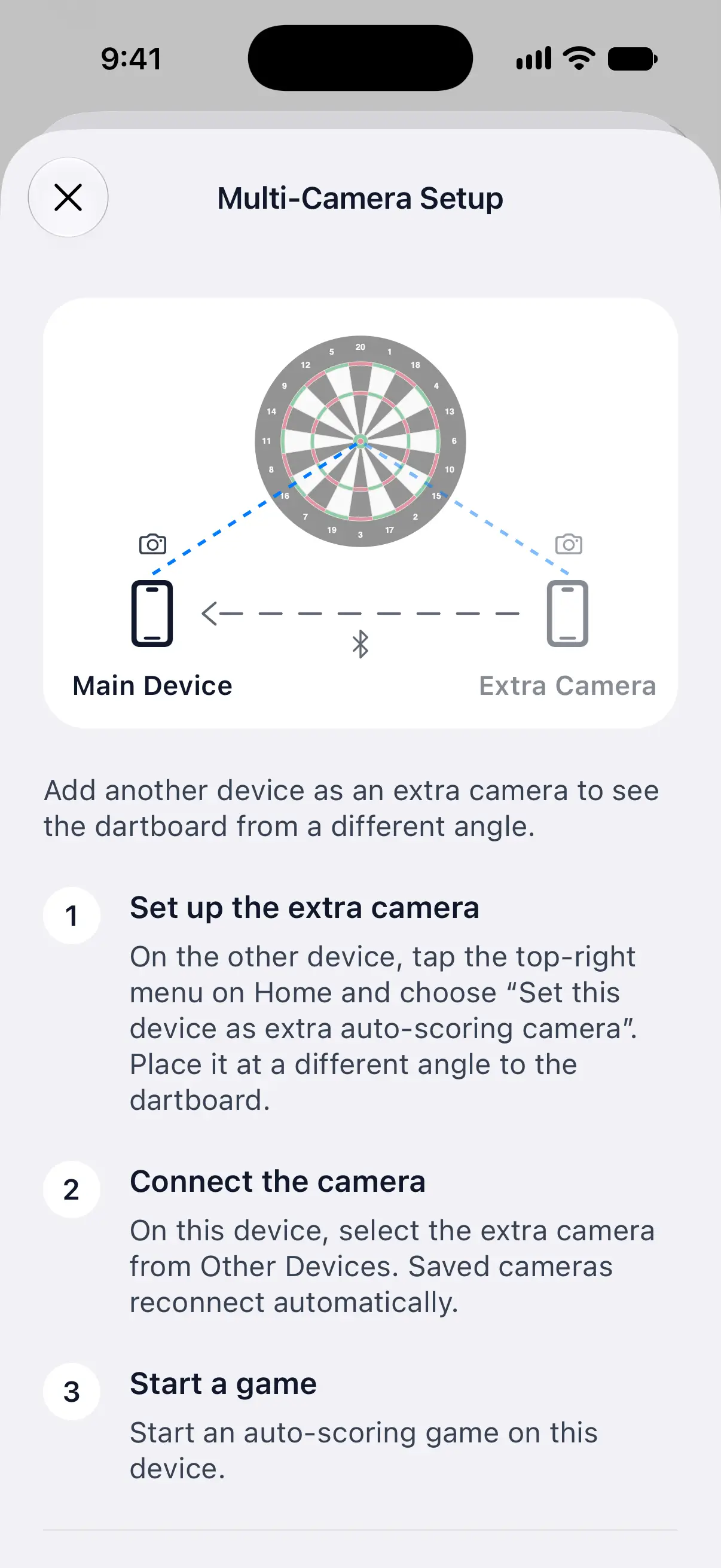
Przycisk informacji na ekranach Dodatkowa kamera i Wiele kamer otwiera ekran Konfiguracja wielu kamer, czyli krótki przewodnik ze schematem obu kamer.
Używanie urządzenia głównego tylko jako tablicy wyników
Możesz zostawić tablet lub telefon tam, gdzie odczytujesz i poprawiasz wyniki, a dodatkowa kamera przy tarczy będzie liczyć punkty za każdą lotkę:
- Połącz i zapisz dodatkową kamerę na urządzeniu głównym.
- Na liście kamer wyłącz opcję Używaj kamery tego iPhone’a, Używaj kamery tego iPada, Używaj kamery tego telefonu lub Używaj kamery tego tabletu. Nazwa zależy od Twojego urządzenia.
- Pozostaw drugie urządzenie na ekranie Dodatkowa kamera, skierowane na tarczę, a potem włącz w grze opcję Autopunktacja.
W tej konfiguracji punkty liczy tylko jedna połączona dodatkowa kamera. Urządzenie główne nie musi być skierowane na tarczę. Jeśli kamera licząca punkty się rozłączy, urządzenie główne czeka, aż połączy się ponownie albo połączy się inna zapisana kamera.
Powtórki akcji i zgłoszenia klatek z kamery nie są dostępne na urządzeniu używanym tylko jako tablica wyników. Aby korzystać z tych funkcji na tym urządzeniu, włącz z powrotem jego kamerę.
Sprawdzaj kamery podczas gry
W prawym górnym rogu podglądu kamery plakietka pokazuje, ile dodatkowych kamer jest połączonych, na przykład +1, wraz z ikoną dla każdej z nich. Zielona ikona oznacza, że dana kamera jest gotowa. Żółta oznacza, że nie jest jeszcze gotowa, na przykład dlatego, że nie wykryła tarczy. Dotknij plakietki, aby otworzyć ekran Wiele kamer.
DartsOn odtwarza też dźwięk i wyświetla komunikat, gdy dodatkowa kamera się połączy lub rozłączy, a także informuje, gdy któraś przestanie odpowiadać.
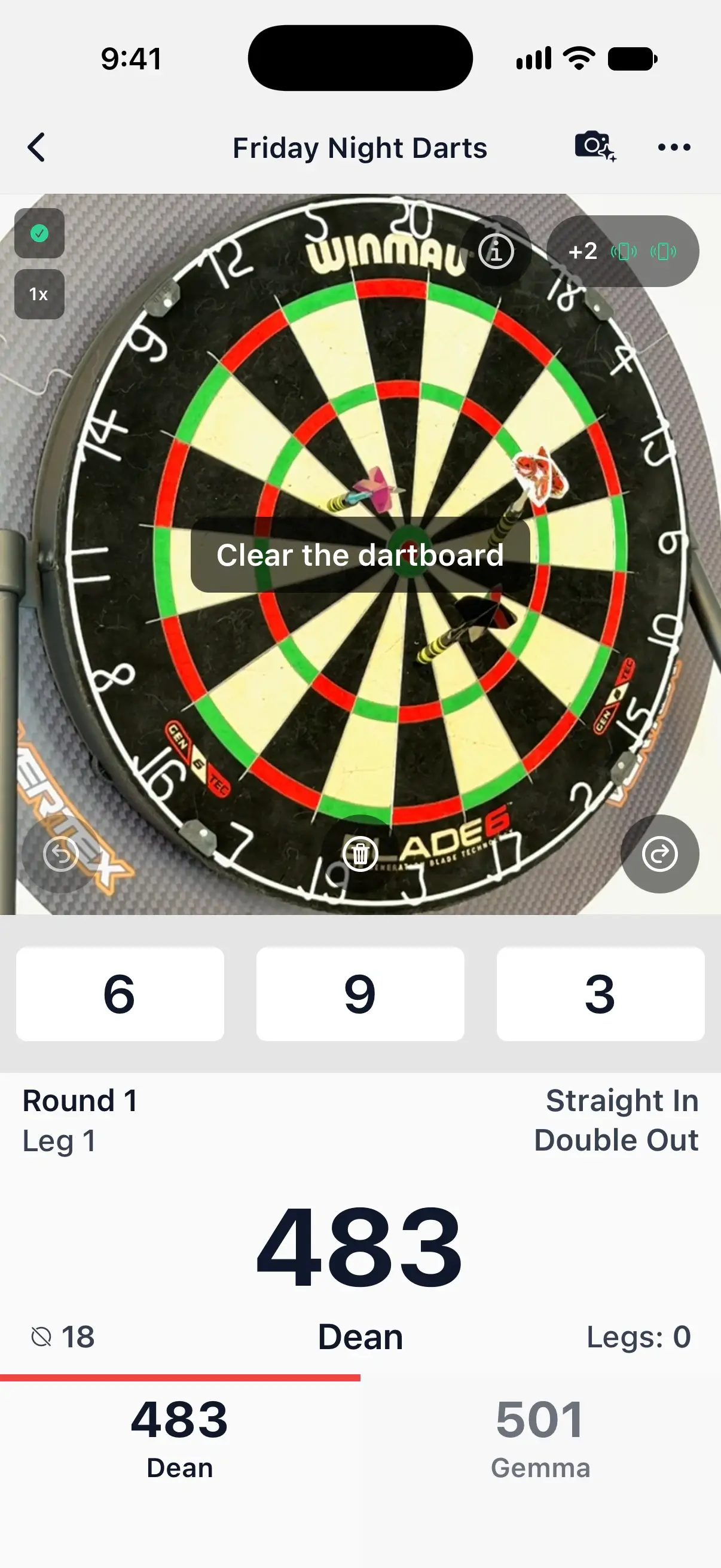
Gdy kamery się nie zgadzają
Zwykle kamery są zgodne i niczego nie zauważysz. Gdy nie są, mogą pojawić się dwa komunikaty:
- Sprawdź rzuty. Kamery nie mogą ustalić, w jakiej kolejności lotki trafiły w tarczę, a kolejność ma znaczenie, na przykład przy checkoucie lub buście. Wybierz kolejność, w jakiej zostały rzucone.
- Potwierdź, że tarcza jest pusta. Główna kamera widzi pustą tarczę, ale nie zauważono wyjęcia lotki, którą widziała tylko dodatkowa kamera. Wyjmij wszystkie lotki, a następnie dotknij Potwierdź, że tarcza jest pusta, aby rozpocząć następną kolejkę.
Rozłącz lub zapomnij kamerę
- Aby na jakiś czas przestać korzystać z dodatkowych kamer, wyłącz przełącznik Wiele kamer. Zapisane kamery pozostaną zapisane.
- Aby usunąć kamerę, dotknij jej przycisku informacji w sekcji Moje urządzenia, a następnie Zapomnij to urządzenie. Aby znów jej użyć, wybierz ją w sekcji Inne urządzenia.
Jeśli kamera wciąż się rozłącza, zobacz Rozwiązywanie problemów z autopunktacją.
Pytania i odpowiedzi
Czy dodatkowe kamery zużywają moje darmowe gry z autopunktacją?
Nie. Do darmowych gier liczy się tylko urządzenie główne, czyli to, na którym toczy się gra. Dodatkowa kamera nigdy nie zużywa żadnej z nich.
Czy mogę użyć telefonu z Androidem jako dodatkowej kamery dla mojego iPhone'a?
Tak. iPhone, iPad i urządzenia z Androidem współpracują ze sobą w dowolnym zestawieniu. Urządzenia z Androidem wymagają Androida 12 lub nowszego.
Dlaczego moja dodatkowa kamera pokazuje, że czeka na grę?
Dodatkowa kamera przesyła obraz tylko wtedy, gdy na urządzeniu głównym trwa gra z włączoną opcją Autopunktacja. Rozpocznij lub otwórz grę na urządzeniu głównym i włącz opcję Autopunktacja.
Czy oba telefony muszą mieć tę samą wersję aplikacji DartsOn?
Tak. Jeśli wersje się różnią, DartsOn wyświetla komunikat Wersje aplikacji nie są zgodne i informuje, który telefon trzeba zaktualizować.
Powiązane
- Jak skonfigurować autopunktację z kamery w DartsOn Ustaw telefon przy tarczy, włącz autopunktację i pozwól kamerze liczyć punkty za każdą lotkę. Czego potrzebujesz, gdzie ustawić telefon i jak przebiega każda kolejka.
- Jak zmienić Ustawienia autopunktacji w aplikacji DartsOn Wybierz model punktacji, ustaw Tryb energii, sprawdź, jak szybko działa autopunktacja na Twoim telefonie, i zwolnij miejsce. Wyjaśniamy każdy wiersz ekranu Ustawienia autopunktacji.
- Jak rozwiązać problemy z autopunktacją z kamery w aplikacji DartsOn Co zrobić, gdy DartsOn pomija lotki, zalicza zły numer, nie rozpoczyna następnej kolejki, nie może uruchomić kamery albo informuje, że telefon jest zbyt wolny.
- Automatyczne liczenie punktów w darcie przez kamerę | DartsOn DartsOn liczy punkty aparatem telefonu. AI działa na urządzeniu, także offline. Bez elektronicznej tarczy i ręcznego wpisywania wyników.