
Kuidas lisada täiendav kaamera mitme kaameraga automaatse punktiarvestuse jaoks
Ühenda Bluetoothi kaudu teine telefon või tahvelarvuti, et DartsOn näeks noolelauda teise nurga alt ja arvestaks ka nooli, mida põhikaamera ei näe.
Üks kaamera võib jätta märkamata noole, mille ots on teise noole taga peidus, ja arvestab selle alles siis, kui tõmbad eesmise noole välja. Lisakaamera vaatab noolelauda teise nurga alt, nii et see näeb sellist noolt sageli kohe. Rakenduse mitme kaamera seadistusjuhendi järgi on automaatse punktiarvestuse täpsus ühe kaameraga üle 97% ja kahe või enama kaameraga üle 99%.
Telefon, millel mäng käib, on põhiseade ja iga teine ühendatud telefon või tahvelarvuti on lisakaamera.
Mida on vaja
- Teine kaameraga iPhone, iPad või Android-telefon või -tahvelarvuti ning alus selle jaoks. Seadmeid võib kombineerida kuidas tahes.
- Igal Android-seadmel Android 12 või uuem.
- Mõlemas seadmes sisse lülitatud ja DartsOnile lubatud Bluetooth. Seadmed ühenduvad omavahel Bluetoothi kaudu.
- Mõlemas seadmes DartsOni sama versioon. Kui versioonid erinevad, näitab DartsOn teadet Rakenduse versioonid ei ühti ja ütleb, millist telefoni uuendada.
Lisakaameras töötab selle enda punktiarvestuse mudel. Kui mudelit seal veel pole, laadib seade selle esmalt alla.
Lisakaamerad ei kuluta tasuta automaatse punktiarvestusega mänge. Arvesse läheb ainult põhiseade.
Määra seade lisakaameraks
Seadmes, mida soovid lisakaamerana kasutada:
- Vahekaardil Avaleht puuduta paremal üleval •••.
- Jaotises Automaatne punktiarvestus puuduta valikut Määra see seade automaatse punktiarvestuse lisakaameraks.
- Kui DartsOn küsib, luba Bluetooth ja kaamera.
iPhone’is ja iPadis võid ka DartsOni rakenduse ikooni puudutada ja all hoida ning puudutada valikut Määra lisakaameraks.
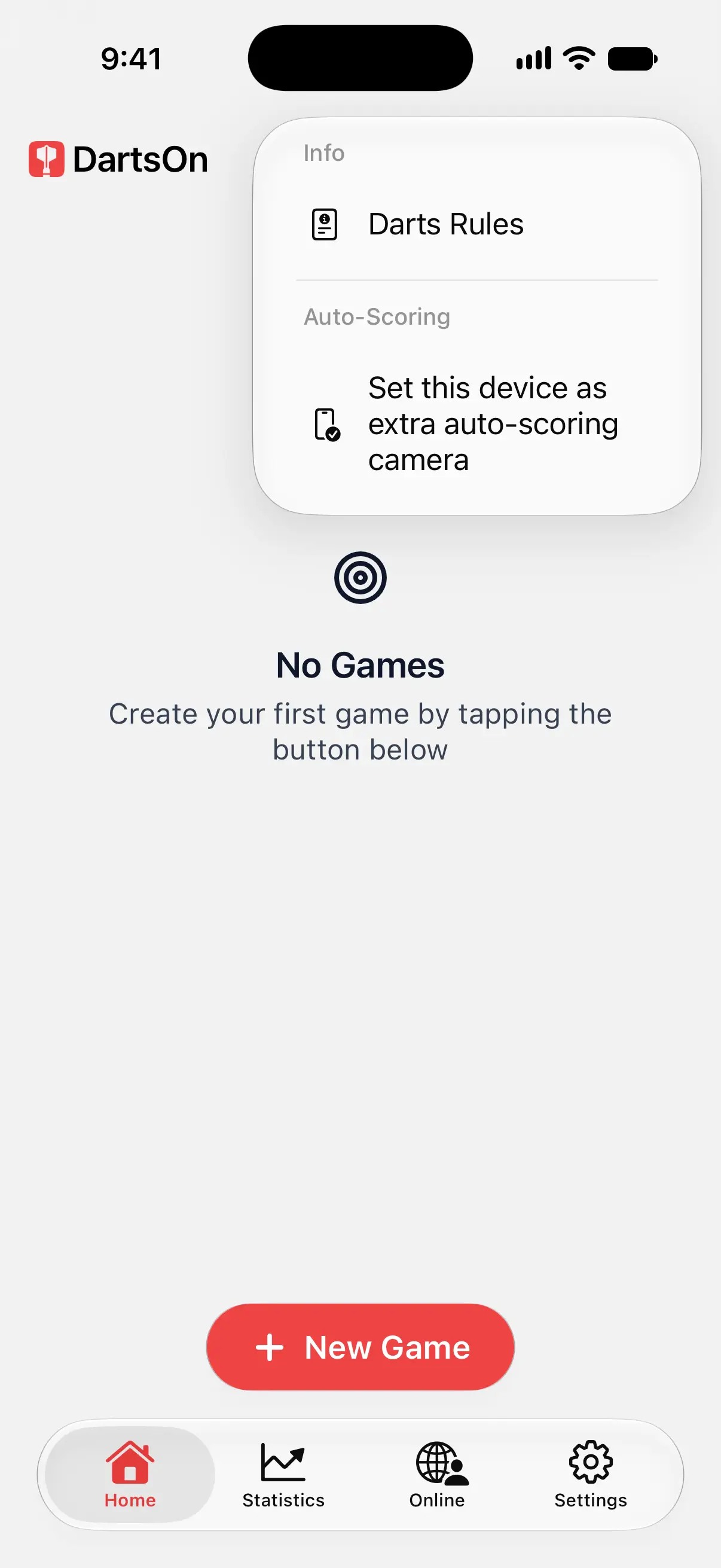

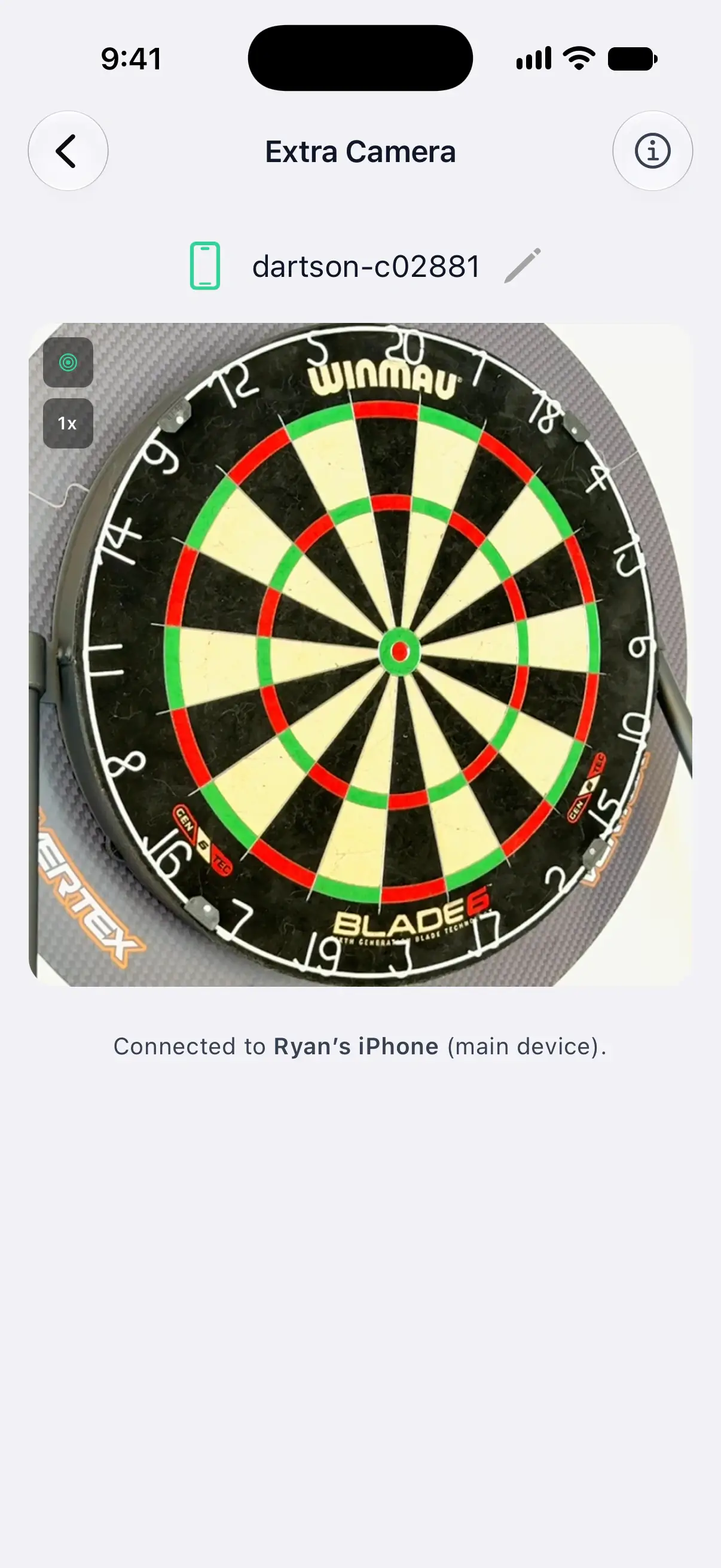
Avaneb ekraan Lisakaamera, mis näitab pärast Bluetoothi sisselülitamist teksti Valmis ühendamiseks…. Hoia DartsOn sellel ekraanil avatuna. Lisakaamera töötab ainult siis, kui see ekraan on esiplaanil.
Ekraanil on seadme nimi, mida põhiseade kaameraid otsides näeb. Puuduta nime, et anda seadmele nimi, mille ära tunned, näiteks „Köögi iPad”.
Kui põhiseade on ühendatud, näitab kaamerapildi all olev rida selle nime, näiteks Ühendatud seadmega Ryan’s iPhone (põhiseade).
Lisa kaamera põhiseadmes
Telefonis, millel mängid:
- Ava ekraan Mitu kaamerat ühel kahest viisist:
- Mängus, kus Automaatne punktiarvestus on sisse lülitatud, puuduta kaamerapildi paremas ülanurgas plussmärgiga kaameranuppu.
- Ava Seaded → Automaatse punktiarvestuse seaded → Lisa täiendav kaamera.
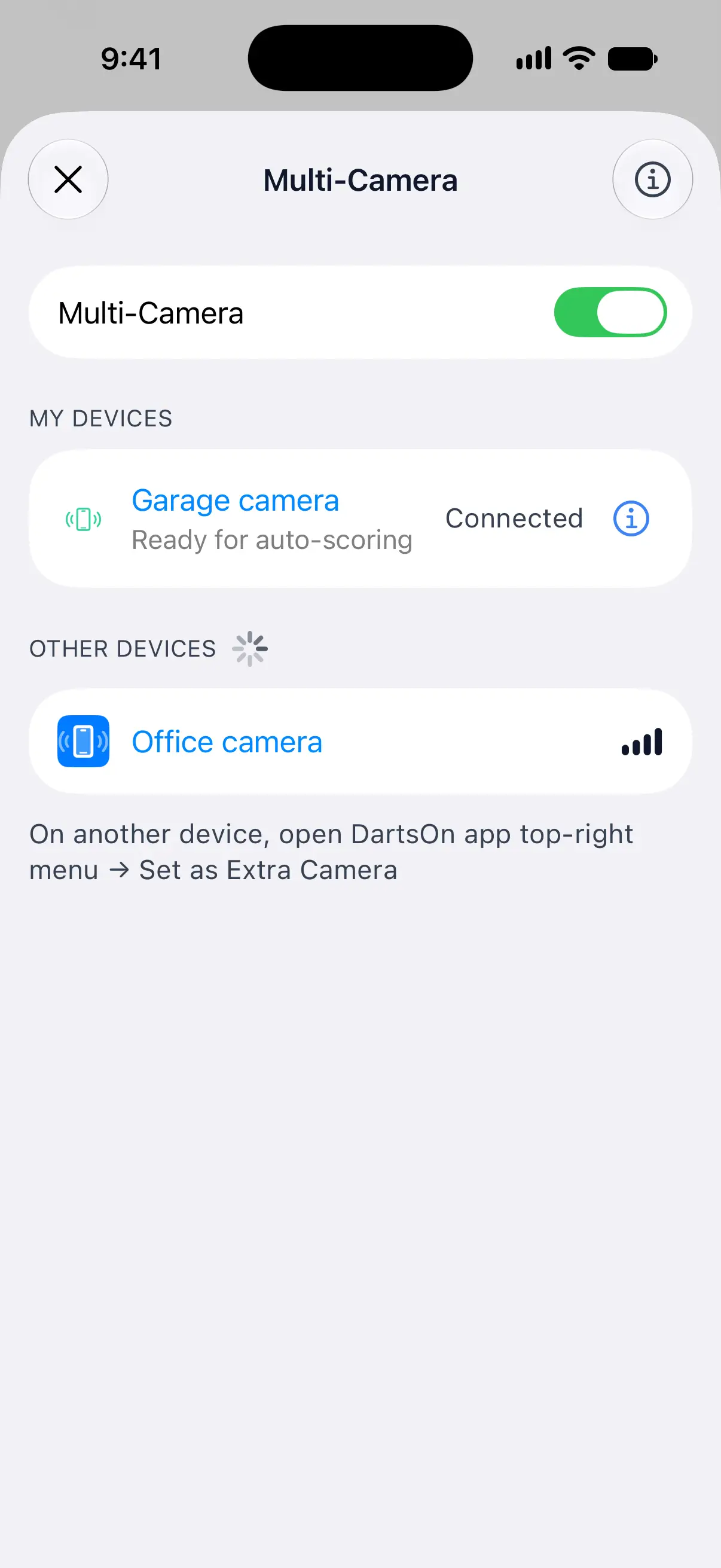
- Veendu, et lüliti Mitu kaamerat on sees, ja luba Bluetooth, kui DartsOn küsib.
- Puuduta jaotises Muud seadmed lisakaamerat.
Kui kaamera on ühendatud, liigub see jaotisse Minu seadmed. Seda tuleb teha vaid üks kord. Salvestatud kaamera ühendub ise uuesti alati, kui sellel on avatud ekraan Lisakaamera ja DartsOn on põhiseadmes avatud.
Kui ekraan Mitu kaamerat on mängu ajal avatud, on punktiarvestus peatatud. Jätkamiseks sulge see.
Paiguta kaamerad
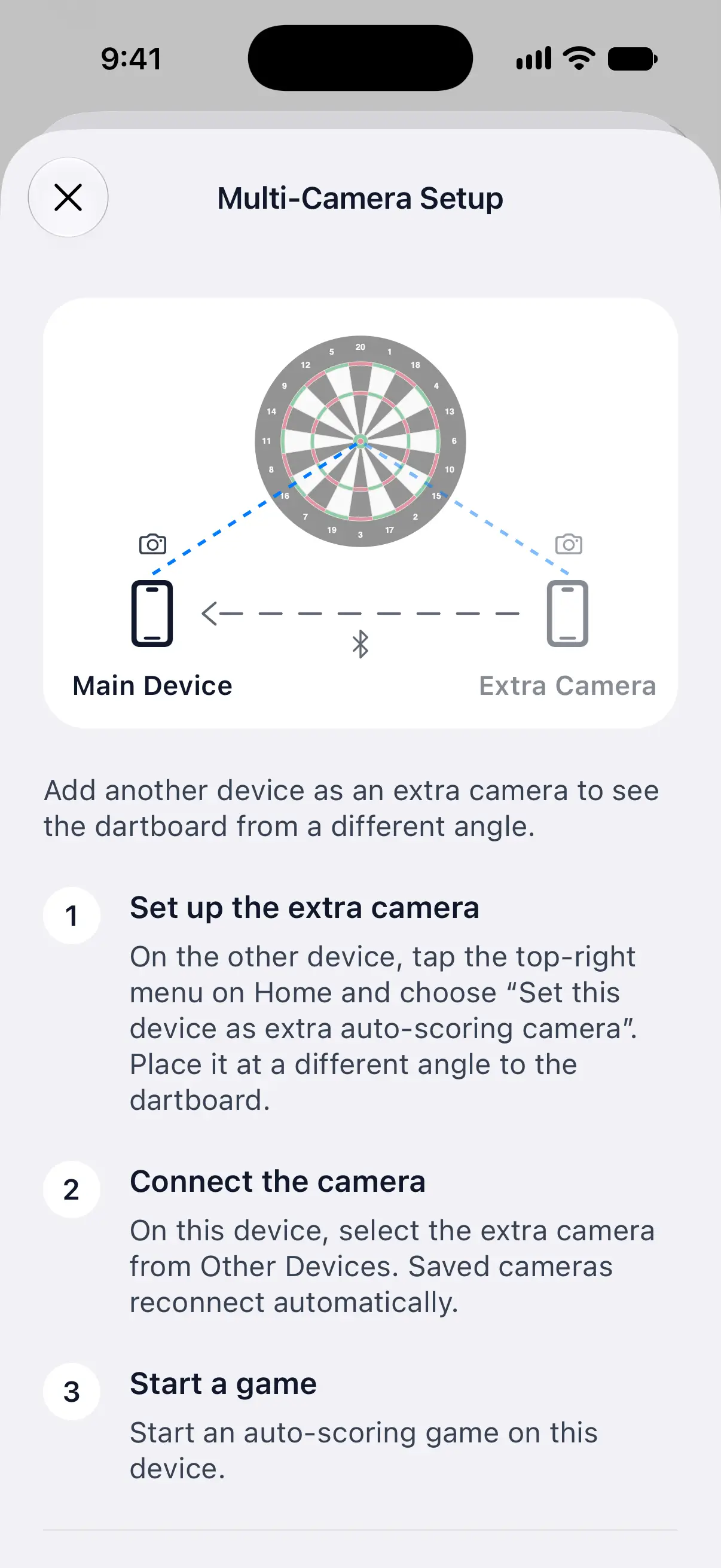
- Suuna mõlemad kaamerad noolelaua keskele.
- Paiguta lisakaamera põhikaamerast selgelt erineva nurga alla, näiteks noolelaua teisele küljele.
- Iga kaamera peab nägema kogu noolelauda ja leiab selle ise, seega kehtivad ühe kaamera paigutamise nõuanded mõlemale. Paiguta telefon.
Ekraanide Lisakaamera ja Mitu kaamerat infonupp avab lühijuhendi Mitme kaamera seadistus, kus on kahe kaamera joonis.
Põhiseadme kasutamine ainult tulemustabelina
Võid jätta tahvelarvuti või telefoni sinna, kus loed ja parandad skoori, samal ajal kui märklaua juures olev lisakaamera arvestab iga noole:
- Ühenda ja salvesta põhiseadmes lisakaamera.
- Lülita kaameraloendis välja Kasuta selle iPhone’i kaamerat, Kasuta selle iPadi kaamerat, Kasuta selle telefoni kaamerat või Kasuta selle tahvelarvuti kaamerat. Sõnastus sõltub sinu seadmest.
- Jäta teine seade märklaua poole suunatuna ekraanile Lisakaamera ja lülita siis oma mängus sisse Automaatne punktiarvestus.
Selle seadistuse korral arvestab punkte ainult üks ühendatud lisakaamera. Põhiseade ei pea olema märklaua poole suunatud. Kui punkte arvestava kaamera ühendus katkeb, ootab põhiseade, kuni see uuesti ühendub või mõni teine salvestatud kaamera ühendub.
Kordusvideod ja kaamerakaadrite raportid pole ainult tulemustabelina kasutatavas seadmes saadaval. Nende funktsioonide kasutamiseks selles seadmes lülita selle kaamera uuesti sisse.
Kontrolli kaameraid mängu ajal
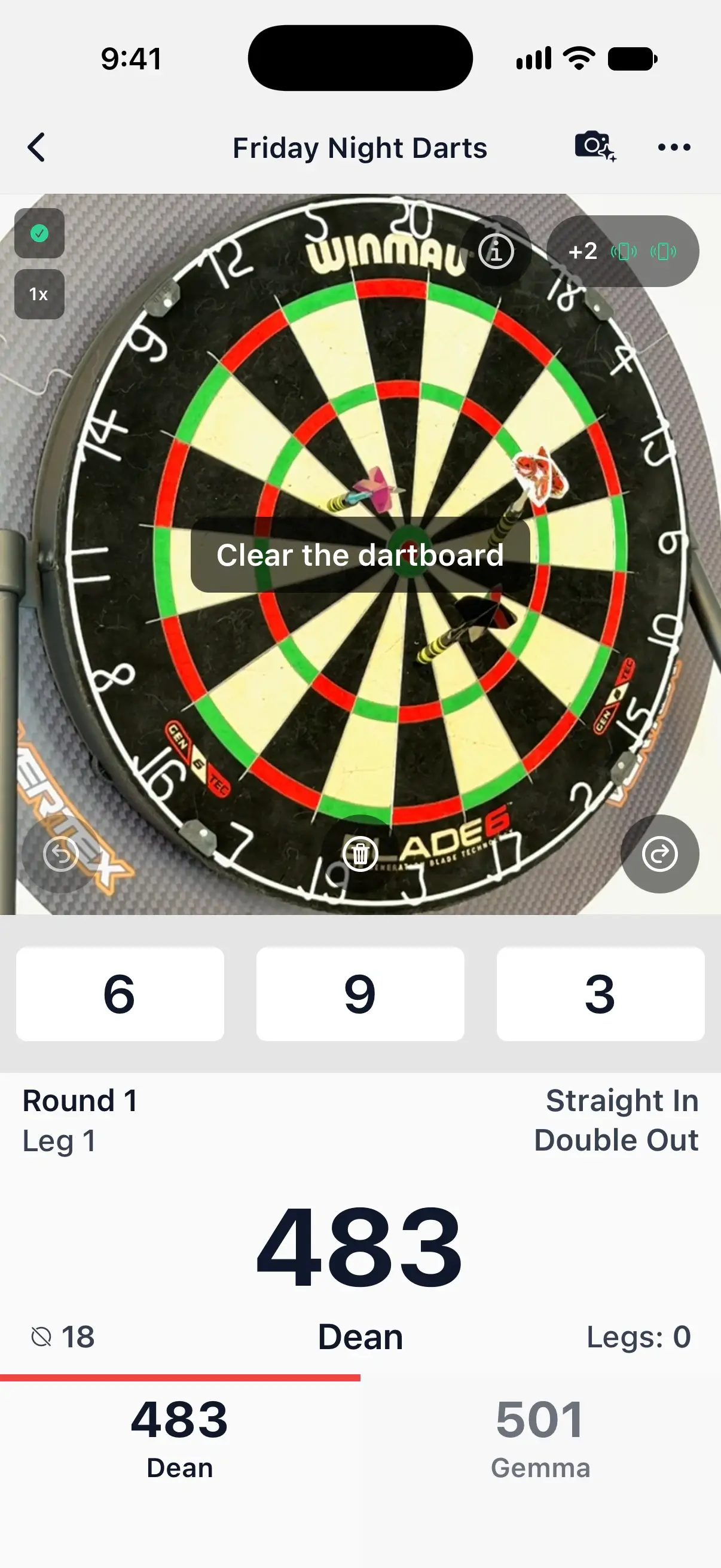
Kaamerapildi paremas ülanurgas näitab kiip, mitu lisakaamerat on ühendatud, näiteks +1, ja iga kaamera kohta on ikoon. Roheline ikoon tähendab, et kaamera on valmis. Kollane tähendab, et see pole veel valmis, näiteks seetõttu, et see pole noolelauda leidnud. Ekraani Mitu kaamerat avamiseks puuduta kiipi.
DartsOn mängib ka heli ja näitab teadet, kui lisakaamera ühendub või selle ühendus katkeb, ning annab teada, kui mõni kaamera enam ei reageeri.
Kui kaamerad pole ühel meelel
Enamasti on kaamerad ühel meelel ja sa ei märka midagi. Kui nad ei ole, võib ilmuda kaks viipa:
- Vaata viskeid üle. Kaamerad ei suuda kokku leppida, mis järjekorras nooled lauda tabasid, ja järjekord on oluline, näiteks lõpetuse või lõhki viskamise korral. Vali järjekord, milles sa nooled viskasid.
- Kinnita, et märklaud on tühi. Põhikaamera näeb tühja noolelauda, kuid pole näha, et nool, mida nägi ainult lisakaamera, oleks välja võetud. Tõmba kõik nooled välja ja puuduta järgmise viskekorra alustamiseks Kinnita, et märklaud on tühi.
Katkesta kaamera ühendus või unusta see
- Kui soovid lisakaamerate kasutamise mõneks ajaks lõpetada, lülita välja lüliti Mitu kaamerat. Salvestatud kaamerad jäävad salvestatuks.
- Kaamera eemaldamiseks puuduta jaotises Minu seadmed selle infonuppu ja seejärel Unusta see seade. Selle uuesti kasutamiseks vali see jaotisest Muud seadmed.
Kui kaamera ühendus katkeb ikka ja jälle, vaata juhendit Automaatse punktiarvestuse probleemide lahendamine.
Küsimused ja vastused
Kas lisakaamerad kulutavad minu tasuta automaatse punktiarvestusega mänge?
Ei. Tasuta mängude arvestusse läheb ainult põhiseade ehk seade, millel mäng käib. Lisakaamera ei kuluta kunagi ühtegi tasuta mängu.
Kas saan kasutada Android-telefoni oma iPhone'i lisakaamerana?
Jah. iPhone, iPad ja Android-seadmed töötavad koos mis tahes kombinatsioonis. Android-seadmetel peab olema Android 12 või uuem.
Miks näitab mu lisakaamera, et see ootab mängu?
Lisakaamera saadab oma pilti ainult siis, kui põhiseadmes käib mäng ja Automaatne punktiarvestus on sisse lülitatud. Alusta põhiseadmes mängu või ava see ja lülita sisse Automaatne punktiarvestus.
Kas mõlemas telefonis peab olema DartsOni sama versioon?
Jah. Kui versioonid ei ühti, näitab DartsOn teadet Rakenduse versioonid ei ühti ja ütleb, millist telefoni uuendada.
Seotud
- Kuidas seadistada DartsOnis kaameraga automaatset punktiarvestust Aseta telefon märklaua juurde, lülita automaatne punktiarvestus sisse ja lase kaameral iga noole punktid arvestada. Mida on vaja, kuhu telefon panna ja kuidas iga viskekord käib.
- Kuidas muuta DartsOnis automaatse punktiarvestuse seadeid Vali punktiarvestuse mudel, seadista Energiarežiim, vaata automaatse punktiarvestuse kiirust oma telefonis ja vabasta ruumi. Jaotis Automaatse punktiarvestuse seaded rida-realt lahti seletatud.
- Kuidas lahendada kaameraga automaatse punktiarvestuse probleeme DartsOnis Mida proovida, kui DartsOn jätab nooli tuvastamata, arvestab vale numbri, ei alusta järgmist viskekorda, ei saa kaamerat avada või ütleb, et su telefon on liiga aeglane.
- Automaatne noolemängu skoorija telefoni kaameraga | DartsOn DartsOn loeb noolemängus punkte telefoni kaamera abil. Tehisintellekt töötab seadmes ka võrguühenduseta. Elektroonilist noolelauda pole vaja.