
Cara menambahkan kamera tambahan untuk pencatatan skor otomatis dengan beberapa kamera
Hubungkan ponsel atau tablet kedua lewat Bluetooth agar DartsOn melihat papan dari sudut lain dan mencatat skor dart yang tidak terlihat oleh kamera utama.
Satu kamera bisa melewatkan dart yang ujungnya terhalang oleh dart lain, dan baru mencatat skornya setelah Anda mencabut dart yang ada di depannya. Kamera tambahan melihat papan dari sudut yang berbeda, sehingga sering kali bisa langsung melihat dart tersebut. Panduan penyiapan multi-kamera di aplikasi menyebutkan akurasi pencatatan skor otomatis di atas 97% dengan satu kamera dan di atas 99% dengan dua kamera atau lebih.
Ponsel yang menjalankan permainan adalah perangkat utama, dan ponsel atau tablet lain yang Anda hubungkan adalah kamera tambahan.
Yang Anda perlukan
- iPhone, iPad, atau ponsel atau tablet Android kedua yang memiliki kamera, serta dudukan untuknya. Perangkat bisa dikombinasikan sesuka Anda.
- Android 12 atau yang lebih baru di setiap perangkat Android.
- Bluetooth aktif di kedua perangkat dan diizinkan untuk DartsOn. Kedua perangkat terhubung satu sama lain lewat Bluetooth.
- Versi DartsOn yang sama di keduanya. Jika berbeda, DartsOn menampilkan App versions don’t match dan memberi tahu ponsel mana yang perlu diperbarui.
Kamera tambahan menjalankan model pencatatan skornya sendiri. Jika model tersebut belum ada di perangkat, model akan diunduh terlebih dahulu.
Kamera tambahan tidak memakai jatah permainan gratis dengan Auto-Scoring. Hanya perangkat utama yang dihitung.
Jadikan perangkat sebagai kamera tambahan
Di perangkat yang ingin Anda gunakan sebagai kamera tambahan:
- Di tab Home, ketuk ••• di kanan atas.
- Di bawah Auto-Scoring, ketuk Set this device as extra auto-scoring camera.
- Izinkan Bluetooth dan kamera jika DartsOn memintanya.
Di iPhone dan iPad, Anda juga dapat menyentuh lama ikon aplikasi DartsOn lalu mengetuk Set as Extra Camera.
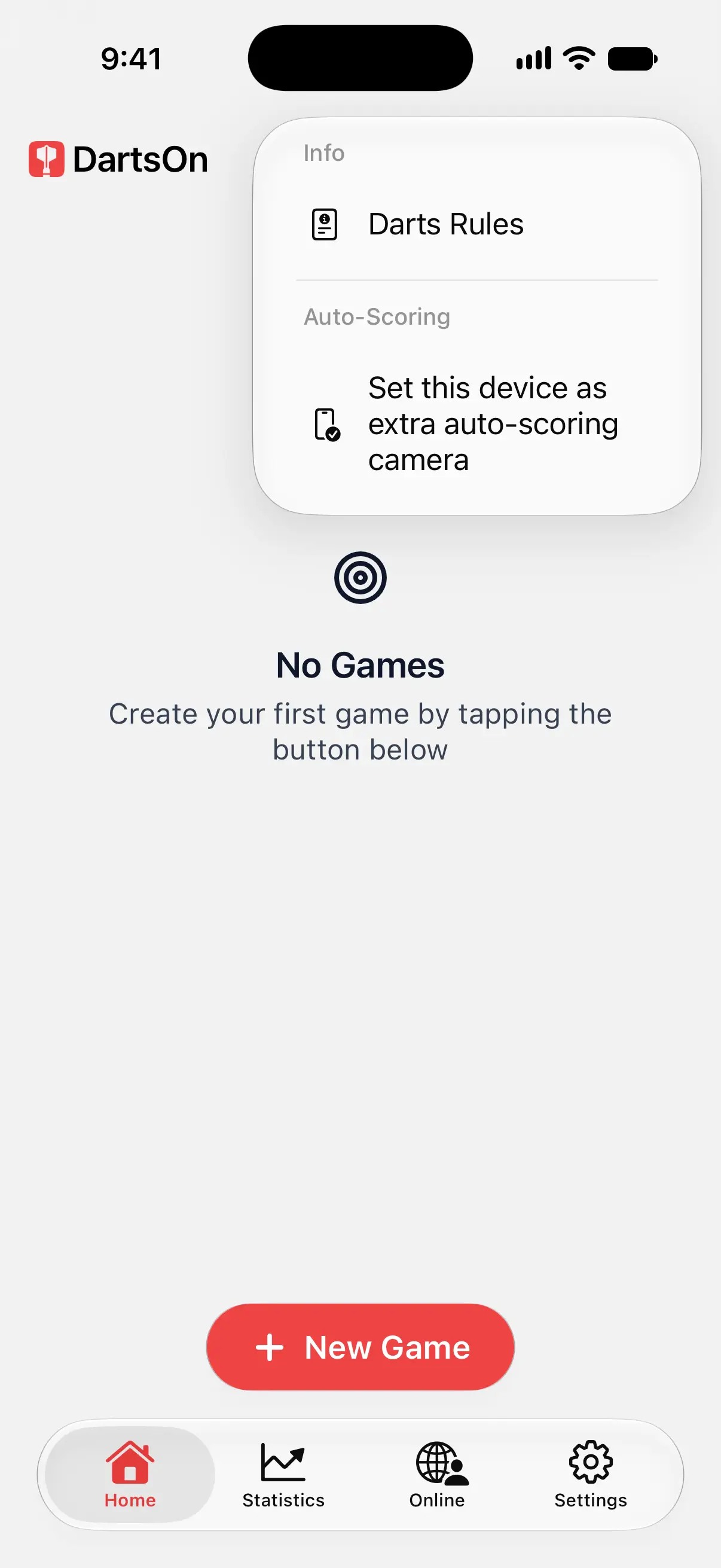

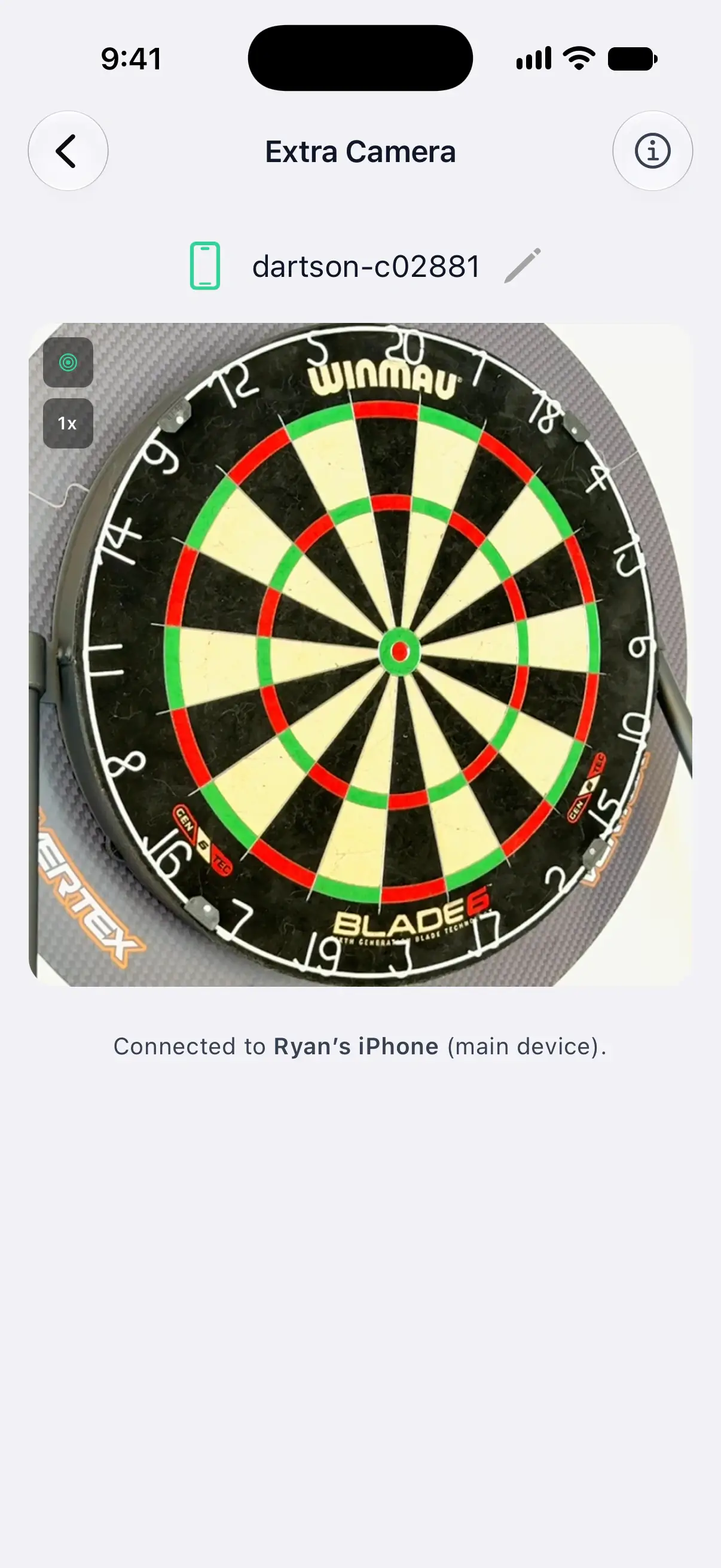
Layar Extra Camera terbuka dan menampilkan Ready to connect… setelah Bluetooth aktif. Biarkan DartsOn tetap terbuka di layar ini. Kamera tambahan hanya berfungsi selama layar ini berada di depan.
Layar ini menampilkan nama perangkat, yang dilihat oleh perangkat utama saat mencari kamera. Ketuk nama tersebut untuk memberi perangkat nama yang mudah Anda kenali, seperti “iPad Dapur”.
Setelah perangkat utama terhubung, baris di bawah tampilan kamera menyebutkan namanya, misalnya Connected to Ryan’s iPhone (main device).
Tambahkan di perangkat utama
Di ponsel yang Anda gunakan untuk bermain:
- Buka layar Multi-Camera dengan salah satu dari dua cara:
- Dalam permainan dengan Auto-Scoring aktif, ketuk tombol kamera bertanda plus di kanan atas tampilan kamera.
- Buka Settings → Auto-Scoring Settings → Add Extra Camera.
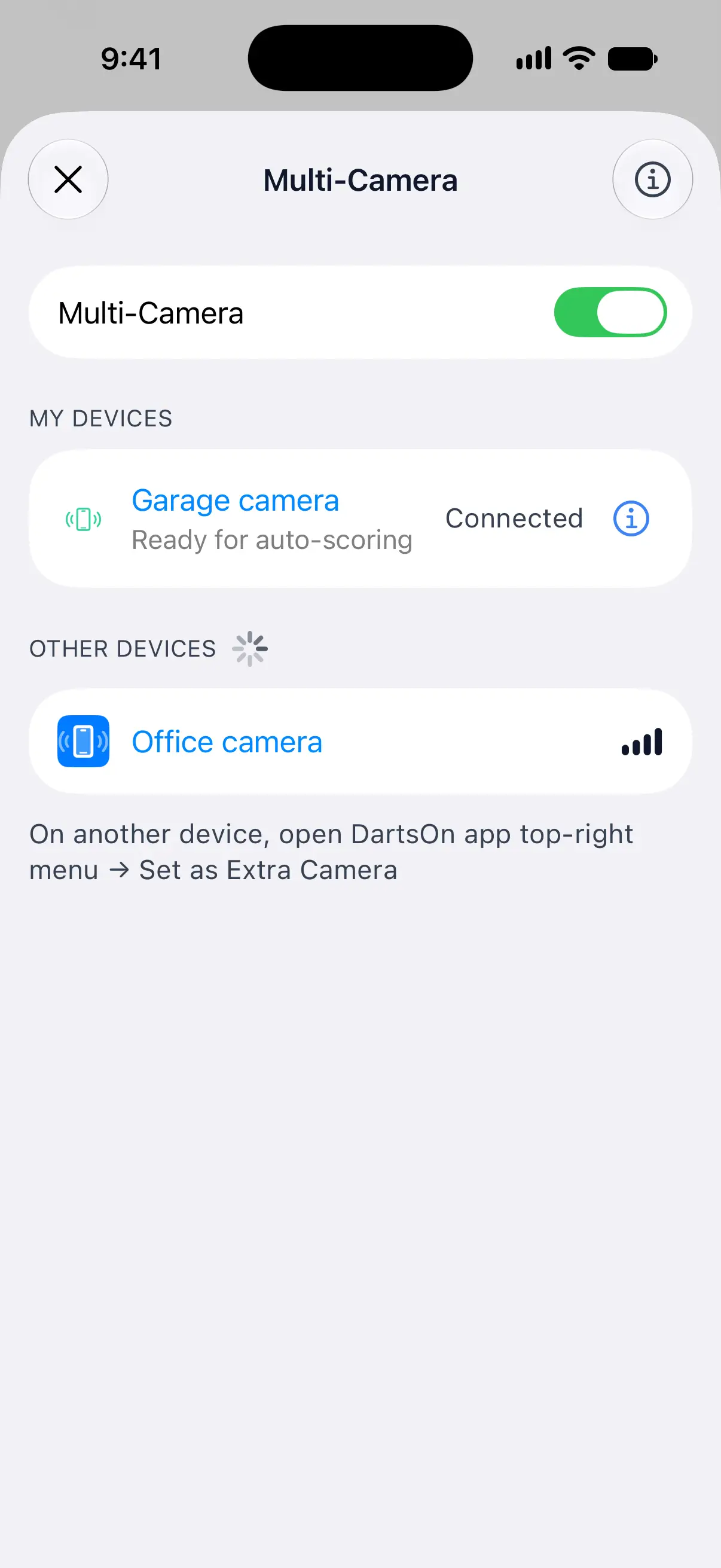
- Pastikan sakelar Multi-Camera aktif, dan izinkan Bluetooth jika DartsOn memintanya.
- Ketuk kamera tambahan di bawah Other Devices.
Setelah terhubung, kamera akan pindah ke My Devices. Anda hanya perlu melakukan ini sekali. Kamera yang tersimpan akan terhubung kembali dengan sendirinya setiap kali menampilkan layar Extra Camera dan DartsOn terbuka di perangkat utama.
Selama layar Multi-Camera terbuka di atas permainan, pencatatan skor dijeda. Tutup layar tersebut untuk melanjutkan.
Posisikan kamera
- Arahkan kedua kamera ke tengah papan.
- Letakkan kamera tambahan pada sudut yang jelas berbeda dari kamera utama, misalnya di sisi lain papan.
- Setiap kamera perlu melihat seluruh papan dan menemukan papan dengan sendirinya, jadi saran penempatan untuk satu kamera berlaku untuk keduanya. Posisikan ponsel Anda.
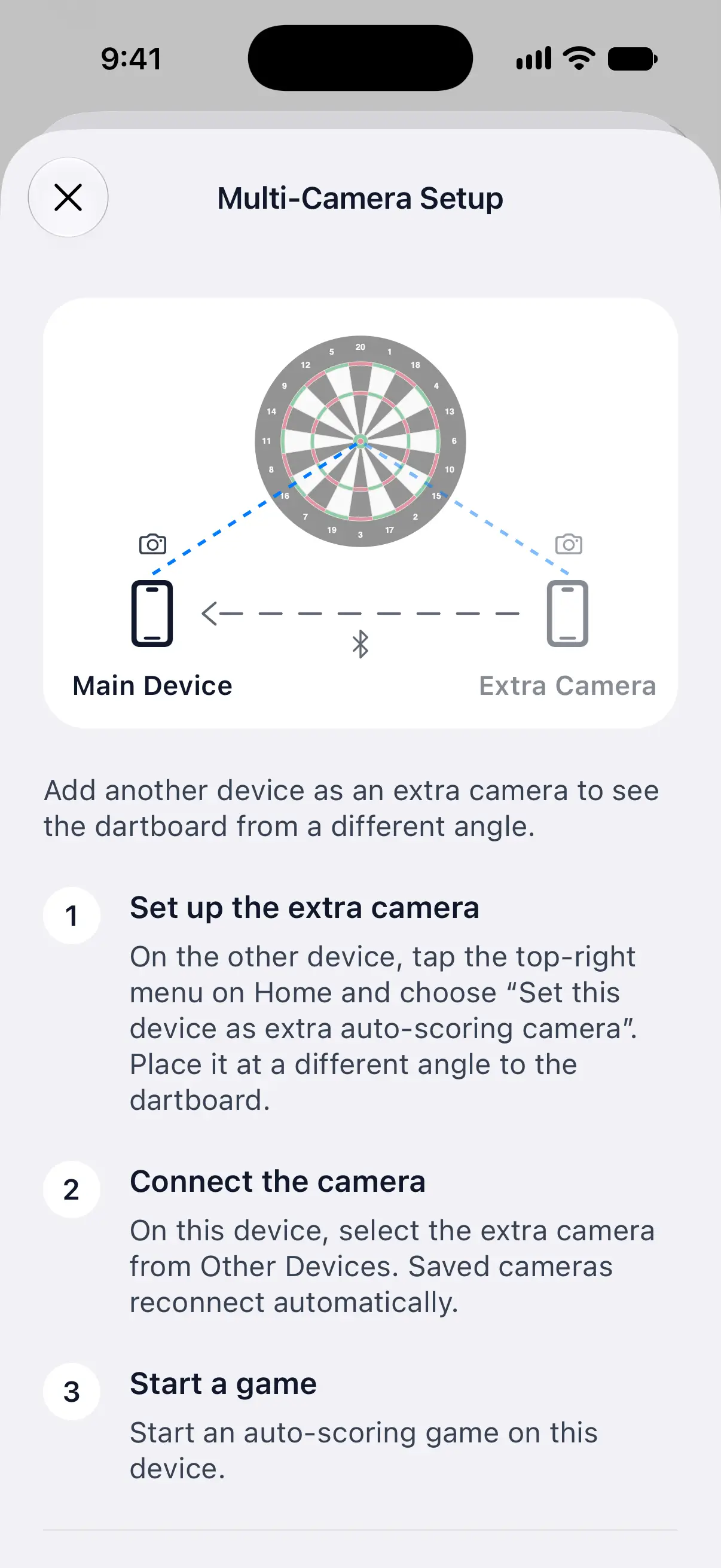
Tombol info di layar Extra Camera dan Multi-Camera membuka Multi-Camera Setup, panduan singkat dengan diagram kedua kamera.
Menggunakan perangkat utama hanya sebagai papan skor
Anda dapat meletakkan tablet atau ponsel di tempat Anda membaca dan mengoreksi skor, sementara kamera tambahan di dekat papan mencatat skor setiap dart:
- Hubungkan dan simpan kamera tambahan di perangkat utama.
- Di daftar kamera, nonaktifkan Use This iPhone’s Camera, Use This iPad’s Camera, Use This Phone’s Camera, atau Use This Tablet’s Camera. Teksnya menyesuaikan perangkat Anda.
- Biarkan perangkat lain tetap di layar Extra Camera dan mengarah ke papan, lalu aktifkan Auto-Scoring di permainan Anda.
Dalam pengaturan ini, hanya satu kamera tambahan yang terhubung yang mencatat skor. Perangkat utama tidak perlu mengarah ke papan. Jika kamera yang mencatat skor terputus, perangkat utama menunggu kamera tersebut terhubung kembali atau kamera tersimpan lainnya terhubung.
Tayangan Ulang Aksi dan laporan bingkai kamera tidak tersedia di perangkat yang hanya berfungsi sebagai papan skor. Aktifkan kembali kamera perangkat tersebut untuk menggunakan fitur-fitur itu di sana.
Periksa kamera selama permainan
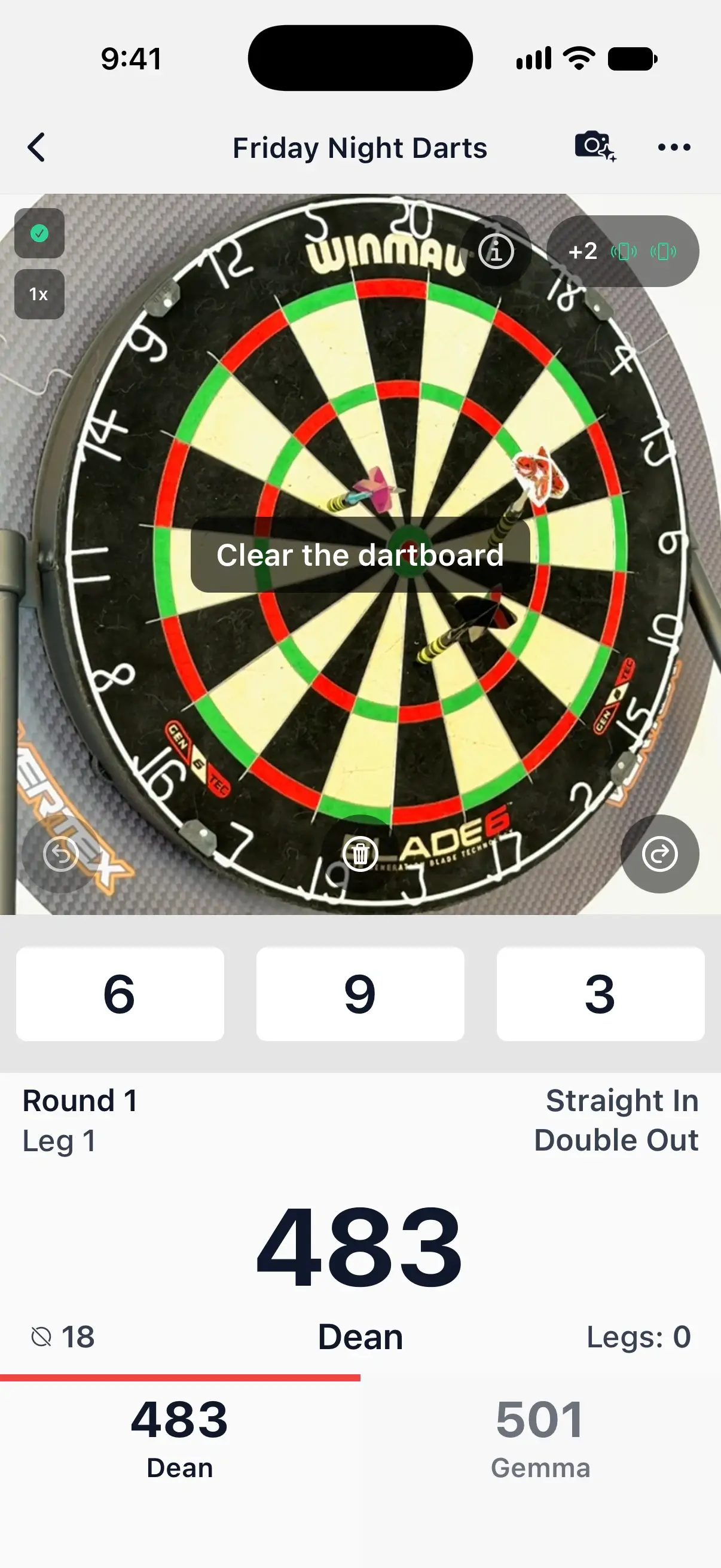
Di kanan atas tampilan kamera, sebuah chip menunjukkan jumlah kamera tambahan yang terhubung, misalnya +1, dengan ikon untuk masing-masing kamera. Ikon hijau berarti kamera tersebut siap. Kuning berarti kamera belum siap, misalnya karena belum menemukan papan. Ketuk chip tersebut untuk membuka layar Multi-Camera.
DartsOn juga memutar suara dan menampilkan pesan saat kamera tambahan terhubung atau terputus, serta memberi tahu Anda saat salah satunya berhenti merespons.
Saat kamera tidak sepakat
Biasanya kamera-kamera sepakat dan Anda tidak akan menyadari apa pun. Dua permintaan bisa muncul saat kamera tidak sepakat:
- Review throws. Kamera tidak sepakat tentang urutan dart menancap, dan urutan itu berpengaruh, misalnya untuk checkout atau bust. Pilih urutan Anda melempar dart-dart tersebut.
- Confirm board cleared. Kamera utama melihat papan kosong, tetapi dart yang hanya terlihat oleh kamera tambahan belum terlihat dicabut. Cabut semua dart, lalu ketuk Confirm board cleared untuk memulai giliran berikutnya.
Putuskan sambungan atau lupakan kamera
- Untuk berhenti menggunakan kamera tambahan sementara waktu, matikan sakelar Multi-Camera. Kamera yang tersimpan tetap tersimpan.
- Untuk menghapus kamera, ketuk tombol infonya di bawah My Devices lalu ketuk Forget This Device. Untuk menggunakannya lagi, pilih kamera tersebut dari Other Devices.
Jika kamera terus terputus, lihat Mengatasi masalah pencatatan skor otomatis.
Tanya jawab
Apakah kamera tambahan memakai jatah permainan gratis dengan pencatatan skor otomatis saya?
Tidak. Hanya perangkat utama, yaitu perangkat yang menjalankan permainan, yang dihitung dalam jatah permainan gratis. Kamera tambahan tidak pernah memakai jatah tersebut.
Bisakah saya menggunakan ponsel Android sebagai kamera tambahan untuk iPhone saya?
Bisa. Perangkat iPhone, iPad, dan Android dapat bekerja bersama dalam kombinasi apa pun. Perangkat Android memerlukan Android 12 atau yang lebih baru.
Mengapa kamera tambahan saya menampilkan pesan sedang menunggu permainan?
Kamera tambahan hanya mengirim tampilannya saat perangkat utama sedang berada dalam permainan dengan Auto-Scoring aktif. Mulai atau buka permainan di perangkat utama, lalu aktifkan Auto-Scoring.
Apakah kedua ponsel memerlukan versi DartsOn yang sama?
Ya. Jika versinya tidak sama, DartsOn menampilkan App versions don't match dan menyebutkan ponsel mana yang perlu diperbarui.
Terkait
- Cara mengatur pencatatan skor otomatis dengan kamera ponsel di DartsOn Letakkan ponsel di dekat papan, aktifkan pencatatan skor otomatis, dan biarkan kamera mencatat skor setiap dart. Apa yang Anda perlukan, di mana meletakkan ponsel, dan cara kerja setiap giliran.
- Cara mengubah Auto-Scoring Settings di DartsOn Pilih model pencatatan skor, atur Energy Mode, cek kecepatan pencatatan skor otomatis di ponsel Anda, dan kosongkan penyimpanan. Penjelasan setiap baris Auto-Scoring Settings.
- Cara mengatasi masalah pencatatan skor otomatis dengan kamera ponsel di DartsOn Yang bisa dicoba saat DartsOn melewatkan dart, mencatat angka yang salah, tidak memulai giliran berikutnya, tidak bisa membuka kamera, atau menyatakan ponsel Anda terlalu lambat.
- Pencatatan skor otomatis dengan kamera ponsel untuk dart | DartsOn Jadikan ponsel Anda pencatat skor dart otomatis. AI DartsOn yang berjalan langsung di perangkat membaca setiap dart melalui kamera Anda. Tanpa papan elektronik, tanpa mengetuk layar, sepenuhnya offline.