
Mencadangkan dan memulihkan data DartsOn Anda
Simpan salinan pertandingan dart Anda. Gunakan pencadangan iCloud otomatis di iPhone, pulihkan cadangan atau file, atau ekspor dan impor file cadangan di Android.
Di halaman ini
- Cadangan di iPhone dan iPad
- Pencadangan iCloud otomatis
- Membuat cadangan
- Memulihkan, membagikan, atau menghapus cadangan
- Memulihkan dari file
- Memulihkan saat Anda menyiapkan DartsOn
- Cadangan di Android
- Mengekspor file cadangan
- Mengimpor file cadangan
- Cadangan saat Anda masuk
- Salinan pemulihan saat masuk
- Tanya jawab
- Terkait
Cadangan adalah salinan pertandingan, pemain, dan bot Anda pada saat DartsOn membuatnya. Di iPhone dan iPad, DartsOn menyimpan cadangan di iCloud dan membuatnya untuk Anda. Di Android, Anda mengekspor file cadangan dan menyimpannya di tempat yang Anda inginkan.
Cadangan dan sinkronisasi memiliki fungsi yang berbeda. Sinkronisasi menjaga setiap perangkat yang sudah masuk tetap terbaru, termasuk penghapusan. Cadangan memungkinkan Anda kembali ke kondisi data Anda pada hari tertentu.
Di kedua platform, Anda dapat menemukannya di Settings → Backups. Anda dapat membuat cadangan saat masuk ke akun DartsOn, tetapi untuk memulihkan atau mengimpor cadangan, Anda perlu keluar terlebih dahulu. Lihat cadangan saat Anda masuk.
Cadangan di iPhone dan iPad
Pencadangan iCloud otomatis
Saat Anda tidak masuk, DartsOn mencadangkan data Anda ke iCloud sekitar setiap 36 jam. Pencadangan berjalan beberapa detik setelah Anda membuka DartsOn, saat Anda berada di tab Home, dan tidak pernah selama game berlangsung. Jika tidak ada yang berubah sejak cadangan terakhir, DartsOn tidak membuat cadangan baru.
DartsOn selalu menyimpan 5 cadangan terbaru Anda. Di luar itu, DartsOn menghapus cadangan yang berumur lebih dari seminggu setiap kali membuat cadangan baru.
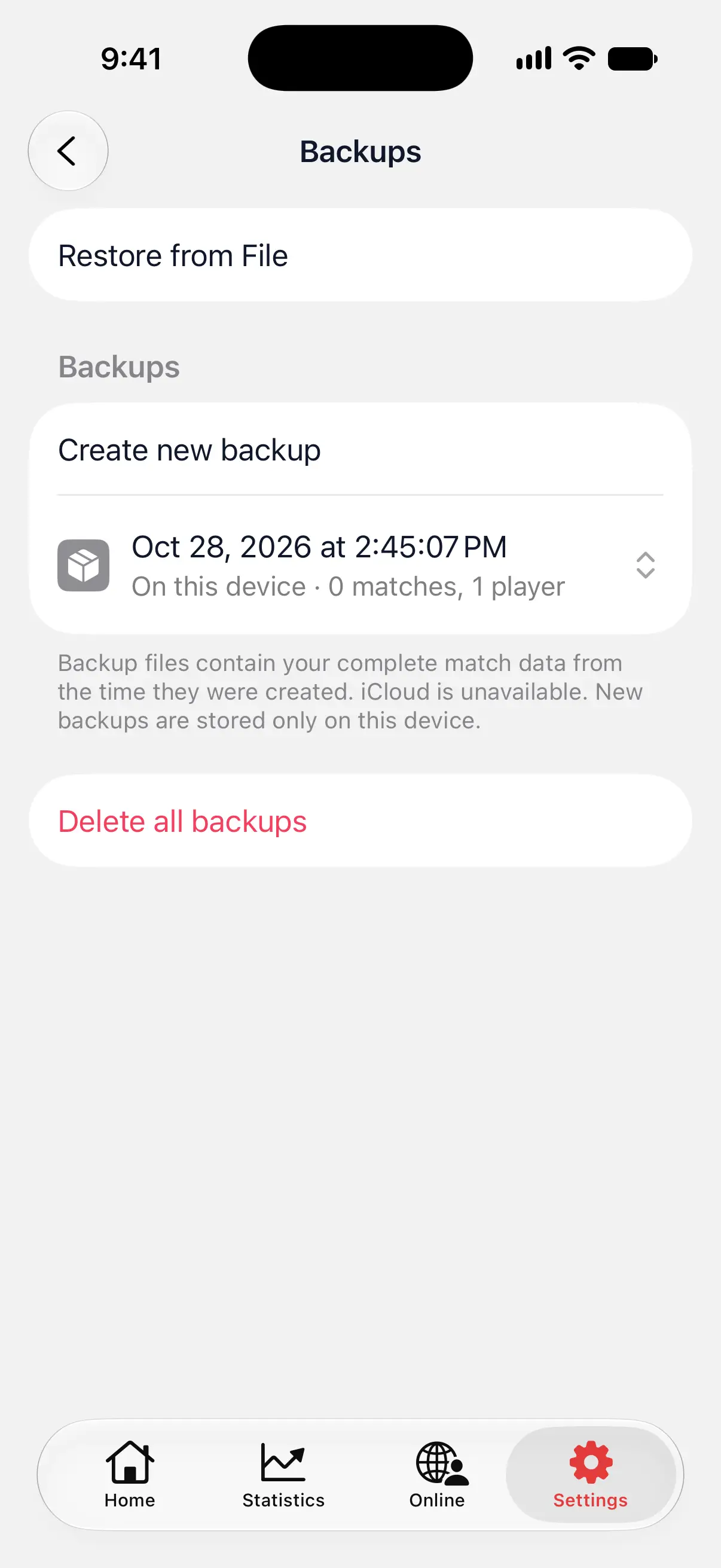
Jika iCloud tidak tersedia di perangkat, layar menampilkan iCloud is unavailable. New backups are stored only on this device. Cadangan tersebut tetap berada di iPhone dan tidak membantu jika iPhone Anda hilang.
Saat Anda masuk ke akun DartsOn, pencadangan otomatis berhenti, karena akun Anda melakukan sinkronisasi sebagai gantinya.
Membuat cadangan
- Buka Settings → Backups.
- Ketuk Create new backup.
Cadangan baru muncul di daftar beserta tanggal dan waktunya, lokasi penyimpanannya, iCloud atau On this device, serta jumlah pertandingan dan pemain yang dimuatnya.
Buat cadangan sebelum Anda melakukan perubahan besar, seperti memulihkan cadangan lain.

Memulihkan, membagikan, atau menghapus cadangan
Ketuk cadangan di daftar untuk membuka menunya:
- Restore from Backup mengganti data DartsOn Anda saat ini dengan cadangan tersebut. Konfirmasi dengan Restore.
- Share Backup membuka lembar berbagi, sehingga Anda dapat menyimpan file ke Files, mengirimnya lewat AirDrop, atau mengirimnya lewat email.
- Delete menghapus cadangan tersebut.
Delete all backups di bagian bawah menghapus setiap cadangan di daftar setelah Anda mengonfirmasi.
Memulihkan dari file
Gunakan Restore from File untuk memulihkan file cadangan yang Anda simpan sendiri, seperti file yang dibagikan dari iPhone lain atau diekspor dari Android.
- Di Backups, ketuk Restore from File.
- Pilih file. File cadangan DartsOn berakhiran .rsbkp.
- Ketuk Restore untuk mengonfirmasi.
Memulihkan saat Anda menyiapkan DartsOn
Di iPhone atau iPad baru yang masuk ke akun iCloud yang sama, DartsOn menemukan cadangan Anda saat Anda pertama kali membukanya. Jika Anda belum pernah masuk ke akun DartsOn di perangkat ini, layar sambutan menampilkan Load Backup di bawah Skip for Now.
- Ketuk Load Backup.
- Ketuk cadangan yang Anda inginkan, lalu Restore from Backup.
- Ketuk Restore.
Cadangan di Android
Android tidak memiliki pencadangan otomatis. Ekspor file sesekali, dan simpan di tempat yang aman, seperti Google Drive.
Mengekspor file cadangan
- Buka Settings → Backups.
- Ketuk Export Data.
- Pilih tempat untuk menyimpan atau mengirim file di lembar berbagi.
Mengimpor file cadangan
- Buka Settings → Backups.
- Ketuk Import Data dan pilih file .rsbkp yang diekspor dari DartsOn.
- Ketuk Restore untuk mengonfirmasi.
Pengimporan mengganti semua data DartsOn di ponsel dengan data dalam file.
Cadangan saat Anda masuk
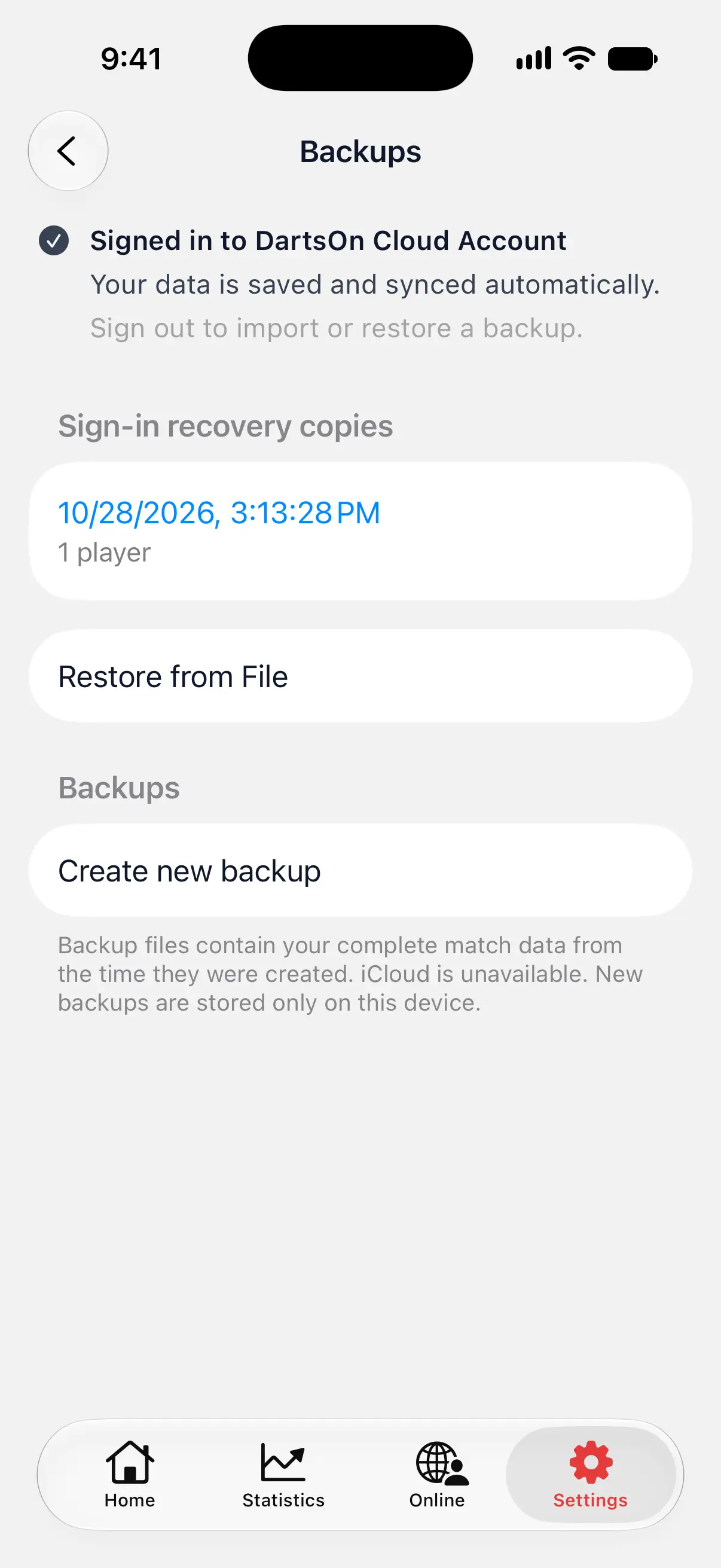
Saat Anda masuk, Backups menampilkan Signed in to DartsOn Cloud Account di bagian atas. Akun Anda menjaga data Anda saat ini tetap tersinkronisasi antarperangkat. Tetap buat cadangan jika Anda ingin memiliki salinan untuk kembali setelah menghapus atau mengubah game.
Anda masih dapat membuat, membagikan, dan menghapus cadangan di iPhone, serta mengekspor file di Android. Pemulihan dan pengimporan dinonaktifkan saat Anda masuk.
Untuk memulihkan cadangan ke akun Anda:
- Keluar.
- Pulihkan cadangan atau file.
- Masuk lagi. DartsOn meninjau data yang dipulihkan terhadap akun Anda dan menanyakan cara menggabungkannya, seperti saat pertama kali masuk.
Salinan pemulihan saat masuk
Jika pilihan yang Anda buat saat masuk menggantikan data, DartsOn menyimpan data yang tergantikan sebagai salinan pemulihan. Hal ini terjadi saat Anda hanya menyimpan data dari satu sisi, dan saat Keep all data menggunakan versi akun Anda untuk catatan yang berbeda di ponsel Anda. Salinan pemulihan muncul di bawah Sign-in recovery copies di Backups.
Ketuk salinan untuk melihat isinya. Restore device history mengembalikannya ke perangkat, setelah menyimpan riwayat Anda saat ini sebagai salinan pemulihan lain. Untuk itu, Anda harus keluar terlebih dahulu. Delete recovery copy menghapusnya secara permanen.
Salinan pemulihan tetap berada di perangkat sampai Anda menghapusnya. Menghapus DartsOn dari perangkat juga akan menghapusnya.
Tanya jawab
Bagaimana cara memindahkan game DartsOn saya ke ponsel baru?
Cara termudah adalah masuk ke akun DartsOn Anda di ponsel baru, lalu pertandingan Anda akan tersinkronisasi. Tanpa akun, pulihkan cadangan iCloud dengan Load Backup saat Anda menyiapkan DartsOn di iPhone baru, atau ekspor file cadangan di ponsel lama dan buka file tersebut dengan Restore from File atau Import Data di ponsel baru.
Apakah memulihkan cadangan akan menghapus game saya saat ini?
Ya. Pemulihan mengganti semua data DartsOn di perangkat dengan data dalam cadangan. Buat cadangan baru terlebih dahulu jika Anda mungkin ingin mengembalikan game Anda saat ini.
Mengapa saya tidak bisa memulihkan cadangan saat sedang masuk?
Saat Anda masuk, akun Anda menjaga data tetap tersinkronisasi, dan DartsOn menonaktifkan pemulihan. Keluar, pulihkan cadangan, lalu masuk lagi dan pilih cara menggabungkannya dengan akun Anda.
Apakah cadangan mencakup Tayangan Ulang Aksi, pengaturan, atau lencana?
Tidak. Cadangan berisi pertandingan, pemain, dan bot Anda. Tayangan Ulang Aksi, pengaturan aplikasi, dan lencana yang diperoleh tidak termasuk di dalamnya.
Terkait
- Sinkronkan pertandingan dart Anda di berbagai perangkat Saat Anda masuk, DartsOn menyinkronkan pertandingan, pemain, bot, dan lencana Anda antara iPhone, iPad, dan Android. Periksa status sinkronisasi dan atasi masalah sinkronisasi.
- Cara masuk ke DartsOn saat sudah ada permainan di ponsel Anda Saat Anda masuk dengan permainan yang ada di ponsel, DartsOn menanyakan cara menggabungkannya dengan akun Anda. Pelajari apa yang dipertahankan dan apa yang diganti oleh setiap pilihan.
- Keluar dari DartsOn atau hapus akun Anda Keluar dan simpan atau hapus permainan di perangkat ini, atau hapus akun DartsOn Anda beserta data cloud-nya, dengan opsi menghapus data perangkat dan cadangan juga.