
Haz una copia de seguridad de tus datos de DartsOn y restáuralos
Guarda una copia de tus encuentros de dardos. Usa copias de seguridad automáticas de iCloud en iPhone, restaura una copia o un archivo, o exporta e importa una copia en Android.
En esta página
- Copias de seguridad en iPhone y iPad
- Copias de seguridad automáticas en iCloud
- Crear una copia de seguridad
- Restaurar, compartir o eliminar una copia de seguridad
- Restaurar desde un archivo
- Restaurar al configurar DartsOn
- Copias de seguridad en Android
- Exportar un archivo de copia de seguridad
- Importar un archivo de copia de seguridad
- Copias de seguridad con la sesión iniciada
- Copias de recuperación del inicio de sesión
- Preguntas y respuestas
- Relacionados
Una copia de seguridad es una copia de tus encuentros, jugadores y bots tal como estaban en el momento en que DartsOn la creó. En iPhone y iPad, DartsOn guarda las copias de seguridad en iCloud y las crea por ti. En Android, exportas un archivo de copia de seguridad y lo guardas donde quieras.
Las copias de seguridad y la sincronización cumplen funciones distintas. La sincronización mantiene al día todos los dispositivos con la sesión iniciada, incluidas las eliminaciones. Una copia de seguridad te permite volver a tus datos tal como estaban un día concreto.
En ambas plataformas, las encontrarás en Settings → Backups. Puedes hacer una copia de seguridad con la sesión iniciada en una cuenta de DartsOn, pero para restaurarla o importarla primero tienes que cerrar sesión. Consulta copias de seguridad con la sesión iniciada.
Copias de seguridad en iPhone y iPad
Copias de seguridad automáticas en iCloud
Mientras no tengas la sesión iniciada, DartsOn hace una copia de seguridad de tus datos en iCloud aproximadamente cada 36 horas. La copia se hace unos segundos después de abrir DartsOn, mientras estás en la pestaña Home, nunca durante una partida. Si nada ha cambiado desde la última copia de seguridad, DartsOn no crea una nueva.
DartsOn siempre conserva tus 5 copias de seguridad más recientes. Del resto, elimina las que tienen más de una semana cada vez que crea una nueva.
Si iCloud no está disponible en el dispositivo, la pantalla muestra iCloud is unavailable. New backups are stored only on this device. Esas copias de seguridad se quedan en el iPhone y no te sirven si lo pierdes.
Cuando inicias sesión en una cuenta de DartsOn, las copias de seguridad automáticas se detienen, porque en su lugar se sincroniza tu cuenta.
Crear una copia de seguridad
- Abre Settings → Backups.
- Toca Create new backup.
La nueva copia de seguridad aparece en la lista con su fecha y hora, dónde está guardada (iCloud u On this device) y cuántos encuentros y jugadores contiene.
Haz una antes de hacer cualquier cambio importante, como restaurar otra copia de seguridad.
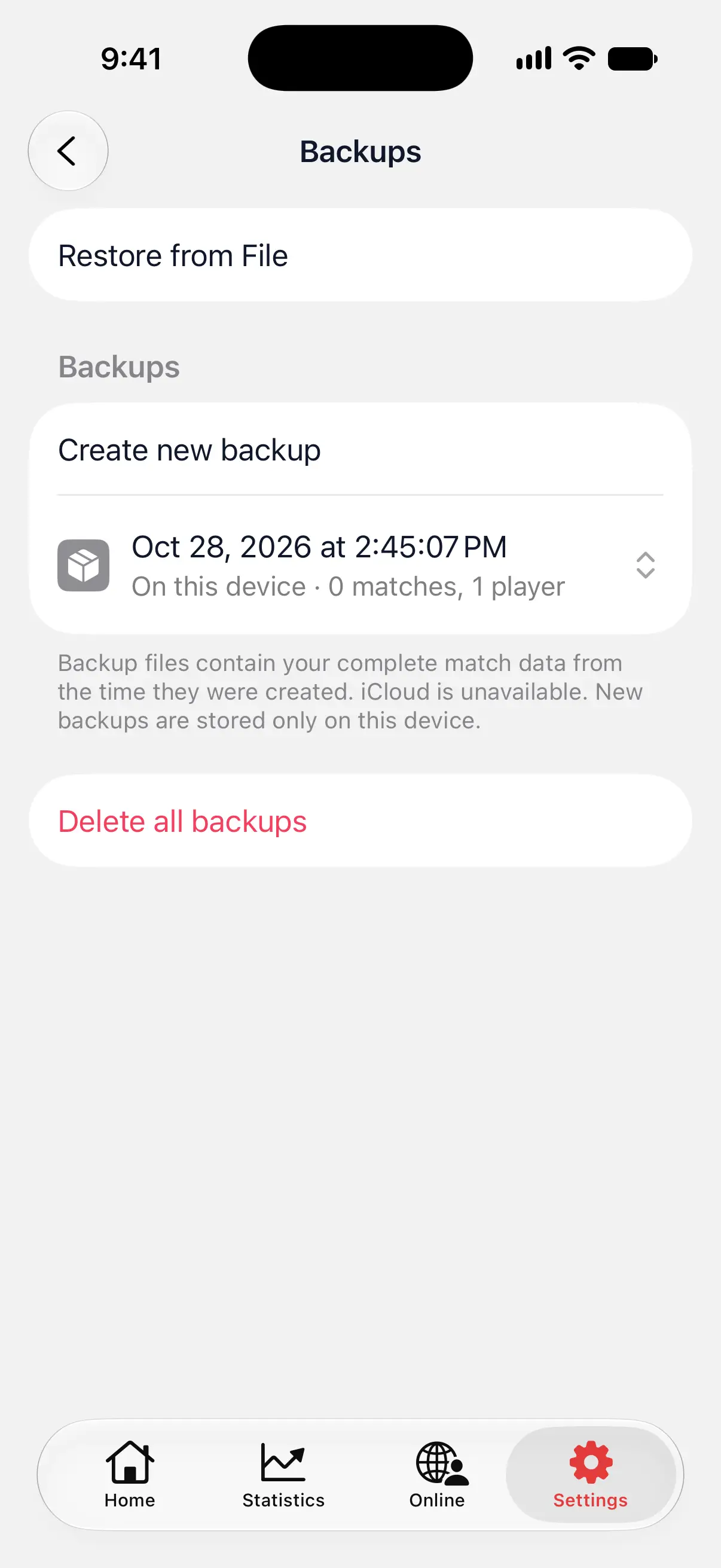

Restaurar, compartir o eliminar una copia de seguridad
Toca una copia de seguridad de la lista para abrir su menú:
- Restore from Backup sustituye tus datos actuales de DartsOn por los de la copia de seguridad. Confirma con Restore.
- Share Backup abre la hoja para compartir, para que puedas guardar el archivo en Archivos, enviarlo por AirDrop o por correo electrónico.
- Delete elimina esa copia de seguridad.
Delete all backups, en la parte inferior, elimina todas las copias de seguridad de la lista tras confirmarlo.
Restaurar desde un archivo
Usa Restore from File para restaurar un archivo de copia de seguridad que hayas guardado tú, como uno compartido desde otro iPhone o exportado desde Android.
- En Backups, toca Restore from File.
- Elige el archivo. Los archivos de copia de seguridad de DartsOn terminan en .rsbkp.
- Toca Restore para confirmar.
Restaurar al configurar DartsOn
En un iPhone o iPad nuevo con la sesión iniciada en la misma cuenta de iCloud, DartsOn encuentra tus copias de seguridad la primera vez que lo abres. Si nunca has iniciado sesión en una cuenta de DartsOn en este dispositivo, la pantalla de bienvenida muestra Load Backup debajo de Skip for Now.
- Toca Load Backup.
- Toca la copia de seguridad que quieras y luego Restore from Backup.
- Toca Restore.
Copias de seguridad en Android
Android no tiene copias de seguridad automáticas. Exporta un archivo de vez en cuando y guárdalo en un lugar seguro, como Google Drive.
Exportar un archivo de copia de seguridad
- Abre Settings → Backups.
- Toca Export Data.
- En la hoja para compartir, elige dónde guardar o enviar el archivo.
Importar un archivo de copia de seguridad
- Abre Settings → Backups.
- Toca Import Data y elige un archivo .rsbkp exportado desde DartsOn.
- Toca Restore para confirmar.
Al importar, todos los datos de DartsOn del móvil se sustituyen por los del archivo.
Copias de seguridad con la sesión iniciada
Con la sesión iniciada, Backups muestra Signed in to DartsOn Cloud Account en la parte superior. Tu cuenta mantiene tus datos actuales sincronizados entre dispositivos. Aun así, haz una copia de seguridad si quieres tener una copia a la que volver después de eliminar o modificar partidas.
Puedes seguir creando, compartiendo y eliminando copias de seguridad en iPhone, y exportando un archivo en Android. La restauración y la importación están desactivadas mientras tienes la sesión iniciada.
Para restaurar una copia de seguridad en tu cuenta:
- Cierra sesión.
- Restaura la copia de seguridad o el archivo.
- Vuelve a iniciar sesión. DartsOn compara los datos restaurados con tu cuenta y te pregunta cómo combinarlos, como en el primer inicio de sesión.
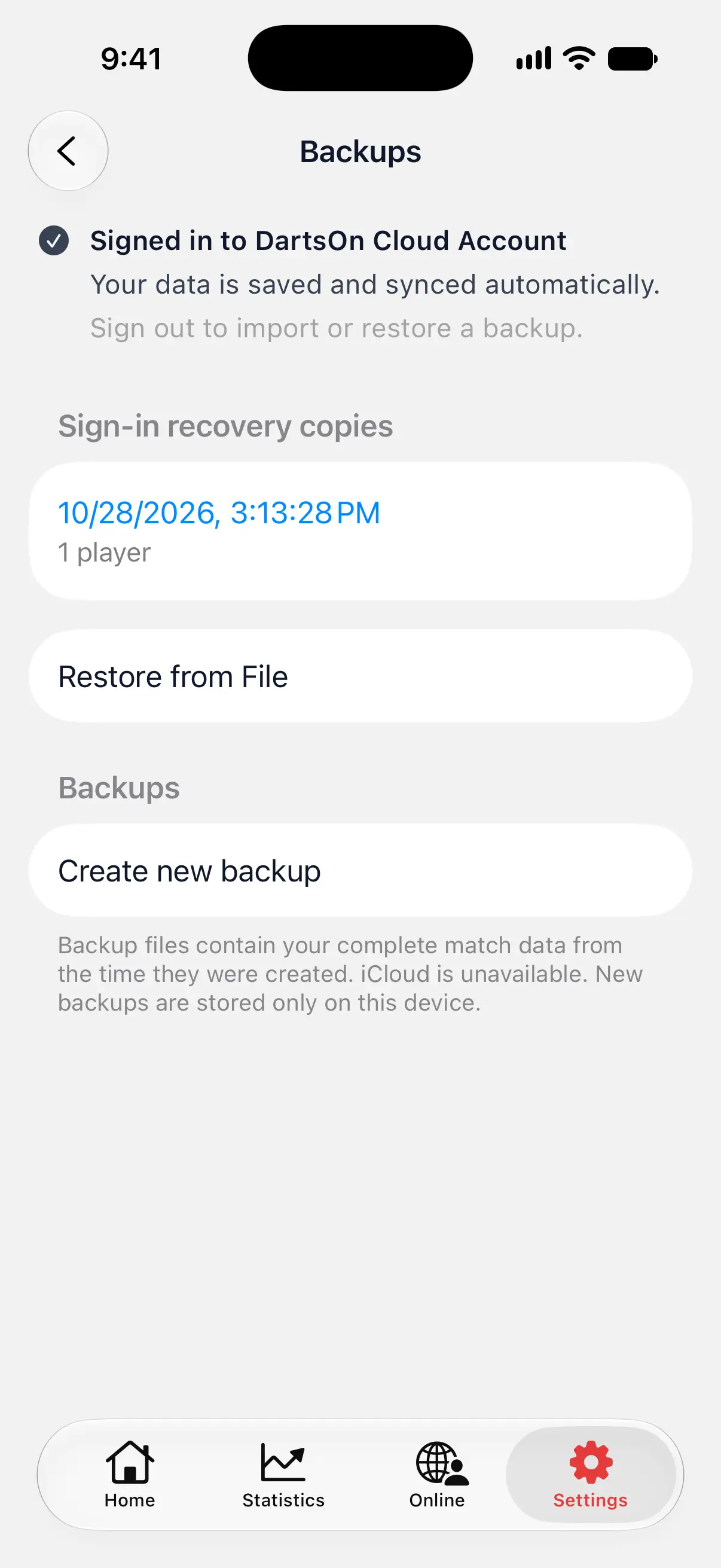
Copias de recuperación del inicio de sesión
Cuando una opción que elegiste al iniciar sesión sustituyó datos, DartsOn guardó los datos sustituidos como copia de recuperación. Esto ocurre cuando conservas solo los datos de una de las partes y cuando Keep all data usa la versión de tu cuenta de un registro que era distinto en tu móvil. Las copias de recuperación aparecen en Sign-in recovery copies, dentro de Backups.
Toca una copia para ver qué contiene. Restore device history la vuelve a poner en el dispositivo, después de guardar tu historial actual como otra copia de recuperación. Para ello, primero tienes que cerrar sesión. Delete recovery copy la elimina definitivamente.
Las copias de recuperación se quedan en el dispositivo hasta que las eliminas. Si eliminas DartsOn del dispositivo, también se eliminan.
Preguntas y respuestas
¿Cómo paso mis partidas de DartsOn a un móvil nuevo?
La forma más sencilla es iniciar sesión en tu cuenta de DartsOn en el móvil nuevo, y tus encuentros se sincronizan. Sin cuenta, restaura una copia de seguridad de iCloud con Load Backup al configurar DartsOn en un iPhone nuevo, o exporta un archivo de copia de seguridad en el móvil antiguo y ábrelo con Restore from File o Import Data en el nuevo.
¿Restaurar una copia de seguridad borra mis partidas actuales?
Sí. Al restaurar, todos los datos de DartsOn del dispositivo se sustituyen por los de la copia de seguridad. Crea antes una copia de seguridad nueva si es posible que quieras recuperar tus partidas actuales.
¿Por qué no puedo restaurar una copia de seguridad con la sesión iniciada?
Con la sesión iniciada, tu cuenta mantiene tus datos sincronizados y DartsOn desactiva la restauración. Cierra sesión, restaura la copia de seguridad y luego vuelve a iniciar sesión y elige cómo combinarla con tu cuenta.
¿Una copia de seguridad incluye las Repeticiones, los ajustes o las insignias?
No. Una copia de seguridad contiene tus encuentros, jugadores y bots. Las Repeticiones, los ajustes de la app y las insignias conseguidas no forman parte de ella.
Relacionados
- Sincroniza tus encuentros de dardos entre dispositivos Con la sesión iniciada, DartsOn sincroniza tus encuentros, jugadores, bots e insignias entre iPhone, iPad y Android. Comprueba el estado de la sincronización y soluciona sus problemas.
- Cómo iniciar sesión en DartsOn si ya tienes encuentros en tu teléfono Al iniciar sesión con encuentros en tu teléfono, DartsOn te pregunta cómo combinarlos con tu cuenta. Descubre qué conserva y qué sustituye cada opción.
- Cerrar sesión en DartsOn o eliminar tu cuenta Cierra sesión y conserva o borra las partidas de este dispositivo, o elimina tu cuenta de DartsOn y sus datos en la nube, y opcionalmente también los datos del dispositivo y las copias de seguridad.