
DartsOn-Daten sichern und wiederherstellen
Sichere deine Darts-Matches: automatische iCloud-Backups auf dem iPhone, Wiederherstellung aus einem Backup oder einer Datei sowie Export und Import einer Backup-Datei auf Android.
Auf dieser Seite
- Backups auf iPhone und iPad
- Automatische iCloud-Backups
- Backup erstellen
- Backup wiederherstellen, teilen oder löschen
- Aus Datei wiederherstellen
- Beim Einrichten von DartsOn wiederherstellen
- Backups auf Android
- Backup-Datei exportieren
- Backup-Datei importieren
- Backups, wenn du angemeldet bist
- Wiederherstellungskopien bei der Anmeldung
- Fragen und Antworten
- Verwandte Artikel
Ein Backup ist eine Kopie deiner Matches, Spieler und Bots zu dem Zeitpunkt, an dem DartsOn es erstellt hat. Auf iPhone und iPad speichert DartsOn Backups in iCloud und erstellt sie für dich. Auf Android exportierst du eine Backup-Datei und bewahrst sie auf, wo du möchtest.
Backups und Synchronisierung erfüllen unterschiedliche Aufgaben. Die Synchronisierung hält jedes angemeldete Gerät auf dem neuesten Stand, Löschungen eingeschlossen. Mit einem Backup kannst du zu dem Stand zurückkehren, den deine Daten an einem bestimmten Tag hatten.
Auf beiden Plattformen findest du sie unter Einstellungen → Backups. Du kannst ein Backup erstellen, während du bei einem DartsOn-Konto angemeldet bist, aber um eines wiederherzustellen oder zu importieren, musst du dich zuerst abmelden. Siehe Backups, wenn du angemeldet bist.
Backups auf iPhone und iPad
Automatische iCloud-Backups
Solange du abgemeldet bist, sichert DartsOn deine Daten etwa alle 36 Stunden in iCloud. Das Backup läuft einige Sekunden nach dem Öffnen von DartsOn, während du auf dem Tab Start bist, nie während eines Spiels. Wenn sich seit dem letzten Backup nichts geändert hat, erstellt DartsOn kein neues.
DartsOn behält immer deine 5 neuesten Backups. Von den übrigen Backups entfernt es jedes Mal, wenn es ein neues erstellt, alle, die älter als eine Woche sind.
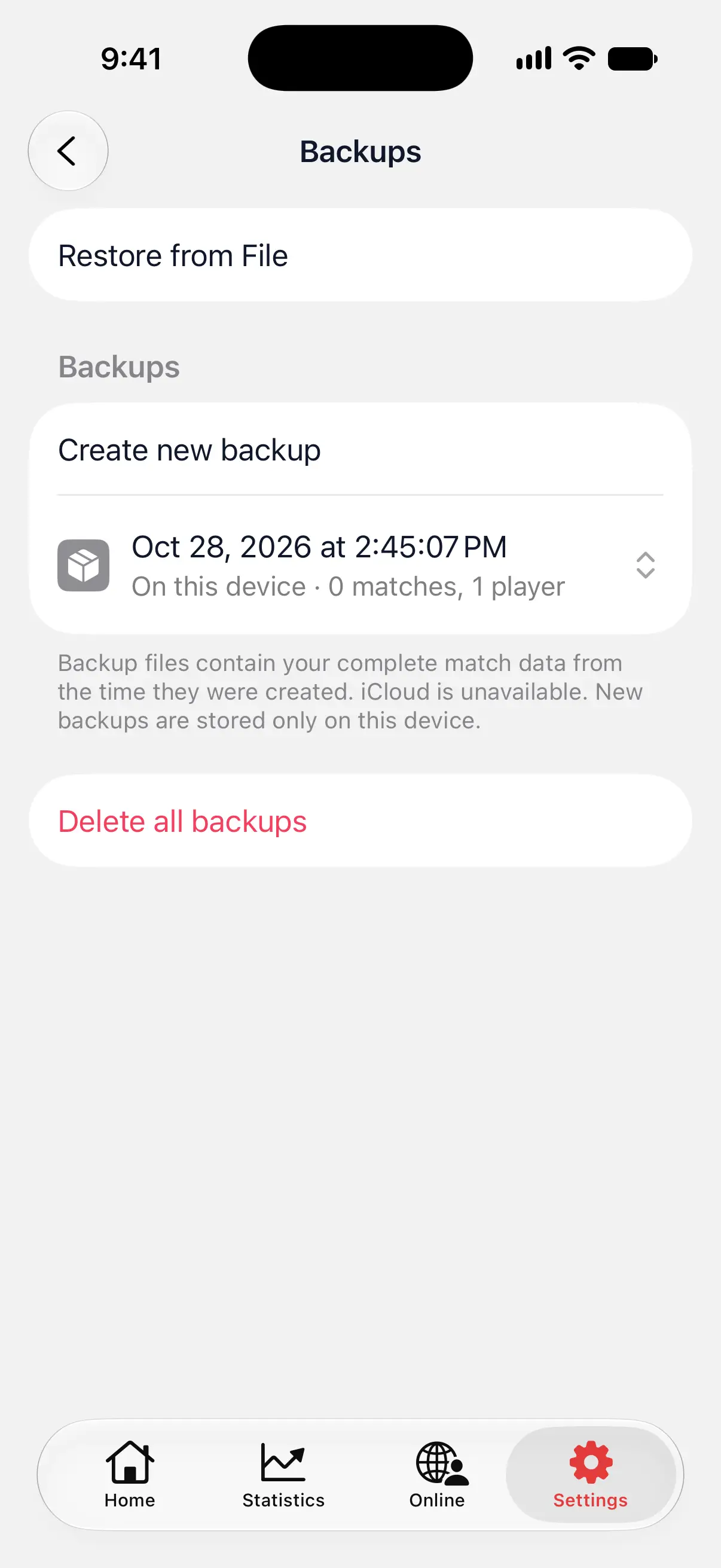
Wenn iCloud auf dem Gerät nicht verfügbar ist, steht auf dem Bildschirm iCloud ist nicht verfügbar. Neue Backups werden nur auf diesem Gerät gespeichert. Diese Backups bleiben auf dem iPhone und helfen dir nicht, wenn du es verlierst.
Wenn du dich bei einem DartsOn-Konto anmeldest, enden die automatischen Backups, weil stattdessen dein Konto synchronisiert.
Backup erstellen
- Öffne Einstellungen → Backups.
- Tippe auf Neues Backup erstellen.
Das neue Backup erscheint in der Liste mit Datum und Uhrzeit, dem Speicherort, iCloud oder Auf diesem Gerät, und der Anzahl der enthaltenen Matches und Spieler.
Erstelle eines, bevor du etwas Größeres änderst, zum Beispiel ein anderes Backup wiederherstellst.

Backup wiederherstellen, teilen oder löschen
Tippe auf ein Backup in der Liste, um sein Menü zu öffnen:
- Aus Backup wiederherstellen ersetzt deine aktuellen DartsOn-Daten durch das Backup. Bestätige mit Wiederherstellen.
- Backup teilen öffnet das Teilen-Menü, damit du die Datei in Dateien speichern, per AirDrop senden oder per E-Mail verschicken kannst.
- Löschen entfernt dieses Backup.
Alle Backups löschen ganz unten entfernt nach deiner Bestätigung alle Backups in der Liste.
Aus Datei wiederherstellen
Mit Aus Datei wiederherstellen stellst du eine Backup-Datei wieder her, die du selbst gespeichert hast, zum Beispiel eine, die von einem anderen iPhone geteilt oder aus Android exportiert wurde.
- Tippe in Backups auf Aus Datei wiederherstellen.
- Wähle die Datei aus. DartsOn-Backup-Dateien enden auf .rsbkp.
- Tippe zur Bestätigung auf Wiederherstellen.
Beim Einrichten von DartsOn wiederherstellen
Auf einem neuen iPhone oder iPad, das beim selben iCloud-Account angemeldet ist, findet DartsOn deine Backups beim ersten Öffnen. Wenn du dich auf diesem Gerät noch nicht bei einem DartsOn-Konto angemeldet hast, zeigt der Willkommensbildschirm Backup laden unter Vorerst überspringen an.
- Tippe auf Backup laden.
- Tippe auf das gewünschte Backup und dann auf Aus Backup wiederherstellen.
- Tippe auf Wiederherstellen.
Backups auf Android
Auf Android gibt es keine automatischen Backups. Exportiere ab und zu eine Datei und bewahre sie an einem sicheren Ort auf, zum Beispiel in Google Drive.
Backup-Datei exportieren
- Öffne Einstellungen → Backups.
- Tippe auf Daten exportieren.
- Wähle im Teilen-Menü aus, wo die Datei gespeichert oder wohin sie gesendet werden soll.
Backup-Datei importieren
- Öffne Einstellungen → Backups.
- Tippe auf Daten importieren und wähle eine aus DartsOn exportierte .rsbkp-Datei aus.
- Tippe zur Bestätigung auf Wiederherstellen.
Beim Importieren werden alle DartsOn-Daten auf dem Smartphone durch die Daten in der Datei ersetzt.
Backups, wenn du angemeldet bist
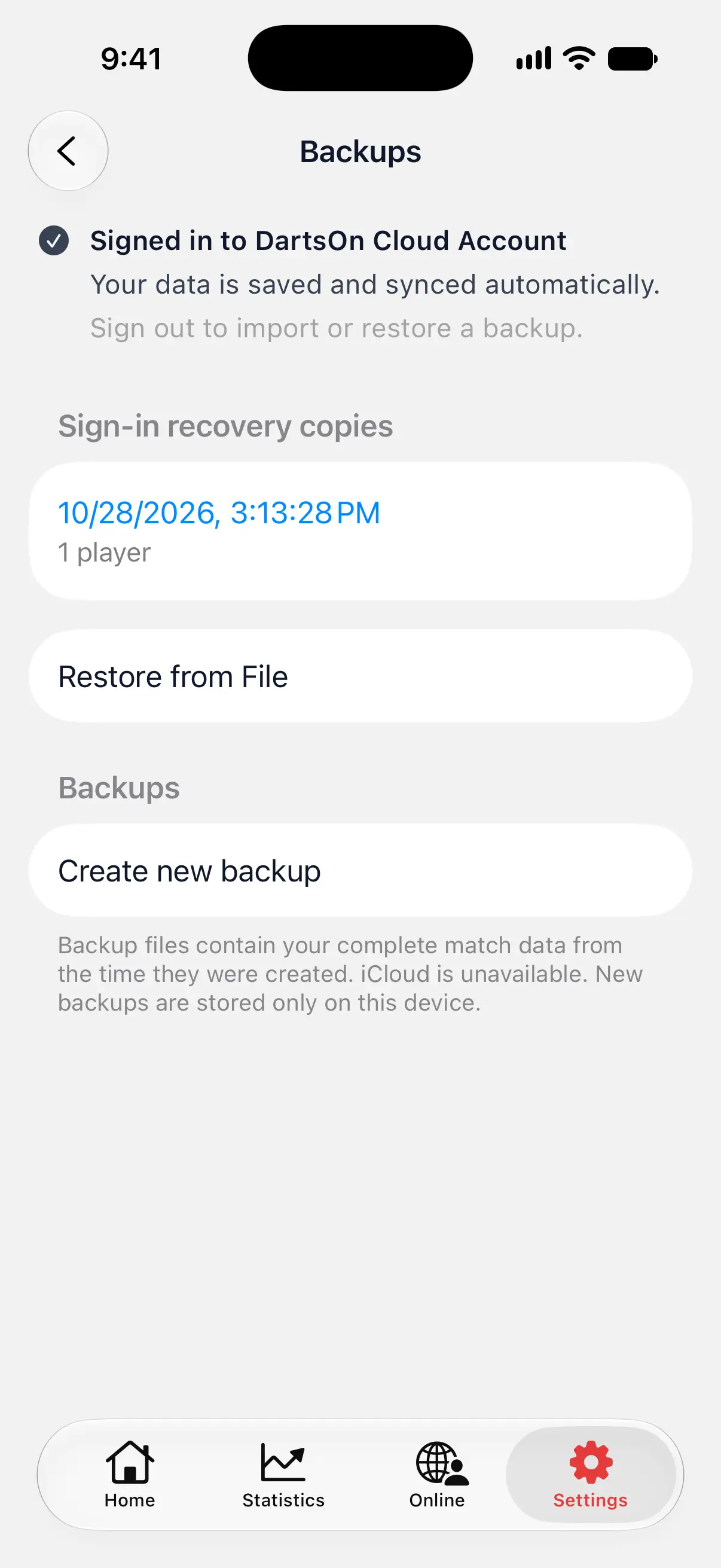
Wenn du angemeldet bist, zeigt Backups oben Angemeldet beim DartsOn-Cloud-Konto an. Dein Konto hält deine aktuellen Daten zwischen Geräten synchron. Erstelle trotzdem ein Backup, wenn du eine Kopie möchtest, zu der du nach dem Löschen oder Ändern von Spielen zurückkehren kannst.
Auf dem iPhone kannst du weiterhin Backups erstellen, teilen und löschen, und auf Android eine Datei exportieren. Wiederherstellen und Importieren sind deaktiviert, solange du angemeldet bist.
So stellst du ein Backup in deinem Konto wieder her:
- Melde dich ab.
- Stelle das Backup oder die Datei wieder her.
- Melde dich wieder an. DartsOn gleicht die wiederhergestellten Daten mit deinem Konto ab und fragt, wie sie zusammengeführt werden sollen, wie bei der ersten Anmeldung.
Wiederherstellungskopien bei der Anmeldung
Wenn eine Auswahl, die du bei der Anmeldung getroffen hast, Daten ersetzt hat, hat DartsOn die ersetzten Daten als Wiederherstellungskopie gespeichert. Das passiert, wenn du nur die Daten einer Seite behältst, und wenn Alle Daten behalten die Version deines Kontos für einen Eintrag verwendet, der auf deinem Smartphone abwich. Wiederherstellungskopien erscheinen unter Wiederherstellungskopien bei der Anmeldung in Backups.
Tippe auf eine Kopie, um zu sehen, was sie enthält. Geräteverlauf wiederherstellen stellt sie auf dem Gerät wieder her, nachdem dein aktueller Verlauf als weitere Wiederherstellungskopie gespeichert wurde. Dafür musst du dich zuerst abmelden. Wiederherstellungskopie löschen entfernt sie endgültig.
Wiederherstellungskopien bleiben auf dem Gerät, bis du sie löschst. Wenn du DartsOn vom Gerät entfernst, werden sie ebenfalls entfernt.
Fragen und Antworten
Wie übertrage ich meine DartsOn-Spiele auf ein neues Smartphone?
Am einfachsten meldest du dich auf dem neuen Smartphone bei deinem DartsOn-Konto an, dann werden deine Matches synchronisiert. Ohne Konto stellst du beim Einrichten von DartsOn auf einem neuen iPhone ein iCloud-Backup mit Backup laden wieder her, oder du exportierst auf dem alten Smartphone eine Backup-Datei und öffnest sie auf dem neuen mit Aus Datei wiederherstellen oder Daten importieren.
Löscht das Wiederherstellen eines Backups meine aktuellen Spiele?
Ja. Beim Wiederherstellen werden alle DartsOn-Daten auf dem Gerät durch die Daten im Backup ersetzt. Erstelle zuerst ein neues Backup, falls du deine aktuellen Spiele vielleicht zurückhaben möchtest.
Warum kann ich kein Backup wiederherstellen, während ich angemeldet bin?
Solange du angemeldet bist, hält dein Konto deine Daten synchron, und DartsOn deaktiviert das Wiederherstellen. Melde dich ab, stelle das Backup wieder her, melde dich dann wieder an und wähle, wie es mit deinem Konto zusammengeführt werden soll.
Enthält ein Backup Action Replays, Einstellungen oder Abzeichen?
Nein. Ein Backup enthält deine Matches, Spieler und Bots. Action Replays, App-Einstellungen und verdiente Abzeichen gehören nicht dazu.
Verwandte Artikel
- Darts-Matches geräteübergreifend synchronisieren Wenn du angemeldet bist, synchronisiert DartsOn deine Matches, Spieler, Bots und Abzeichen zwischen iPhone, iPad und Android. Prüfe den Sync-Status und behebe Sync-Probleme.
- So meldest du dich bei DartsOn an, wenn schon Spiele auf deinem Handy sind Wenn du dich mit Spielen auf deinem Handy anmeldest, fragt DartsOn, wie sie mit deinem Konto zusammengeführt werden sollen. Erfahre, was jede Option behält und was sie ersetzt.
- Von DartsOn abmelden oder dein Konto löschen Melde dich ab und behalte oder lösche die Spiele auf diesem Gerät, oder lösche dein DartsOn-Konto und seine Cloud-Daten, optional samt Gerätedaten und Backups.