
So gibst du Darts in X01 per Sprache ein
Sag jeden Dart an, statt ihn anzutippen. Schalte die Spracheingabe auf iPhone oder iPad ein, erfahre, was du sagen kannst, übe und speichere Korrekturen, aus denen DartsOn lernt.
Auf dieser Seite
- Was du brauchst
- Spracheingabe einschalten
- Wenn dein Gerät nicht auf Englisch oder Deutsch eingestellt ist
- Darts in einem X01-Spiel ansagen
- Wenn das Mikrofon pausiert
- Vor einem Spiel üben
- Korrigieren, was DartsOn hört
- Gespeicherte Korrekturen ansehen oder löschen
- Mikrofonzugriff erlauben
- Online-Matches
- Fragen und Antworten
- Verwandte Artikel
Mit der Spracheingabe hältst du eine Taste gedrückt, sagst deine Darts an, und DartsOn füllt die Dart-Slots aus. Das funktioniert in X01-Spielen auf iPhone und iPad.
Was du brauchst
- Ein iPhone oder iPad mit iOS 26 oder neuer, das Apple Intelligence unterstützt.
- Englisch oder Deutsch, die beiden Sprachen, die DartsOn versteht.
- Mikrofonzugriff für DartsOn.
Die Spracherkennung läuft auf deinem Gerät. Wenn du die Spracheingabe zum ersten Mal einschaltest, lädt DartsOn das Sprachmodell für deine Sprache herunter. Auf Android ist die Spracheingabe nicht verfügbar.
Spracheingabe einschalten
- Öffne den Tab Einstellungen und tippe in der Gruppe Spiel auf Spracheingabe-Einstellungen.
- Schalte Spracheingabe aktivieren ein.
- Wenn iOS nach dem Mikrofonzugriff fragt, tippe auf Erlauben.
- Falls DartsOn das Sprachmodell braucht, wird es jetzt heruntergeladen.
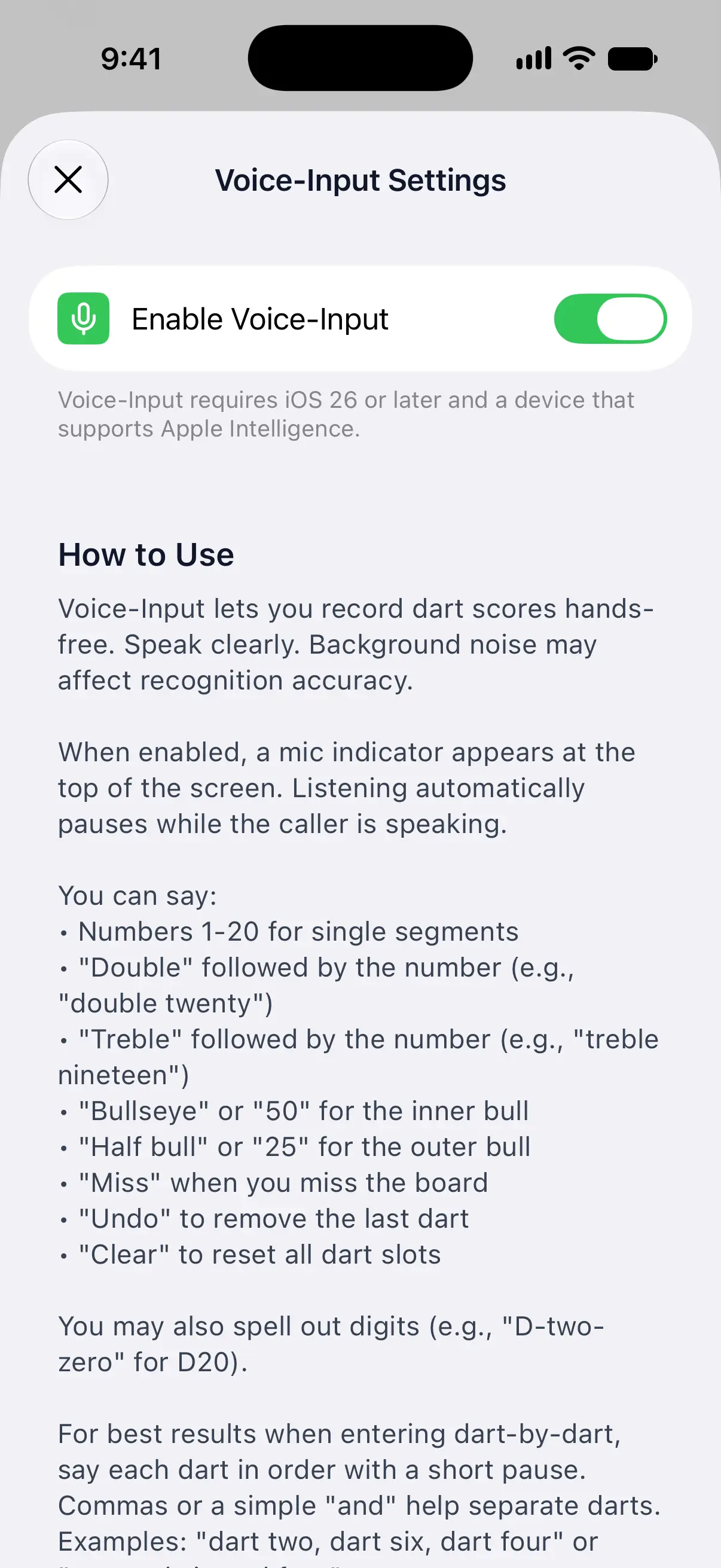
Ist die Spracheingabe eingeschaltet, listet Anleitung alles auf, was du sagen kannst, und mit Spracheingabe ausprobieren darunter kannst du üben.
Ist der Schalter ausgegraut, sieh dir den Hinweis darunter an. Die Spracheingabe erfordert iOS 26 oder neuer und ein Gerät, das Apple Intelligence unterstützt. Wird unter dem Schalter eine Zeile Sprachmodell angezeigt, wähle dort zuerst eine Sprache.

Wenn dein Gerät nicht auf Englisch oder Deutsch eingestellt ist
DartsOn zeigt eine Zeile Sprachmodell an, und der Schalter bleibt ausgegraut, bis du eine Sprache auswählst. Tippe auf die Zeile und wähle Englisch oder Deutsch in einer der regionalen Varianten. Wähle eine Sprache, die du fließend sprichst, denn so funktioniert die Erkennung am besten. Tippe dann auf Tippen, um das Sprachmodell herunterzuladen. Überspringst du das, wird es auch beim Einschalten von Spracheingabe aktivieren heruntergeladen.
Darts in einem X01-Spiel ansagen
- Starte ein X01-Spiel oder setze eines fort. Oben auf dem Scoreboard erscheint eine Mikrofontaste, zwischen der Rundennummer und den Spielregeln. Solange Kamera-Scoring eingeschaltet ist, wird sie nicht angezeigt.
- Halte das Mikrofon gedrückt, sag einen Dart oder alle an und lass dann los.
- DartsOn füllt die nächsten leeren Dart-Slots mit dem, was es gehört hat. Prüfe sie, bevor es mit der nächsten Aufnahme weitergeht.
Das kannst du sagen:
| Eingabe | Sag |
|---|---|
| Ein Single | Die Zahl, etwa „twenty“ oder „5“ |
| Ein Doppel | „Double“ und die Zahl, wie in „double twenty“ |
| Ein Triple | „Treble“ und die Zahl, wie in „treble nineteen“ |
| Das Bullseye, 50 Punkte | „Bullseye“ oder „50“ |
| Das Single Bull, 25 Punkte | „Half bull“ oder „25“ |
| Ein Fehlwurf | „Miss“ |
| Letzten Dart entfernen | „Undo“ |
| Alle Dart-Slots leeren | „Clear“ |
Du kannst einen Dart auch Zeichen für Zeichen ansagen, etwa „D-two-zero“ für D20. Auf Deutsch sagst du „Doppel“ oder „Dreifach“ vor der Zahl, „zurück“ zum Rückgängigmachen und „alles löschen“ zum Leeren.
Wenn du mehrere Darts auf einmal ansagst, mach dazwischen eine kurze Pause oder trenne sie mit „and“ oder „dart“, wie in „dart two, dart six, dart four“ oder „two and six and four“. Einzelne Ziffern verschwimmen leicht miteinander, setz also ein Wort dazwischen, etwa „7 and 5 and 3“.
Wenn das Mikrofon pausiert
Die Mikrofontaste wird abgedunkelt und wartet:
- Während der Aufnahme eines Bots.
- Während der Caller spricht. Das Zuhören pausiert, bis er fertig ist.
- Während die Zusammenfassung der Aufnahme oder ein anderes Overlay angezeigt wird.
- Wenn alle 3 Dart-Slots belegt sind, bis die nächste Aufnahme beginnt. Gesprochenes „Undo“ und „Clear“ funktioniert dann nicht, entferne einen Dart also stattdessen über die Tastatur.
Vor einem Spiel üben
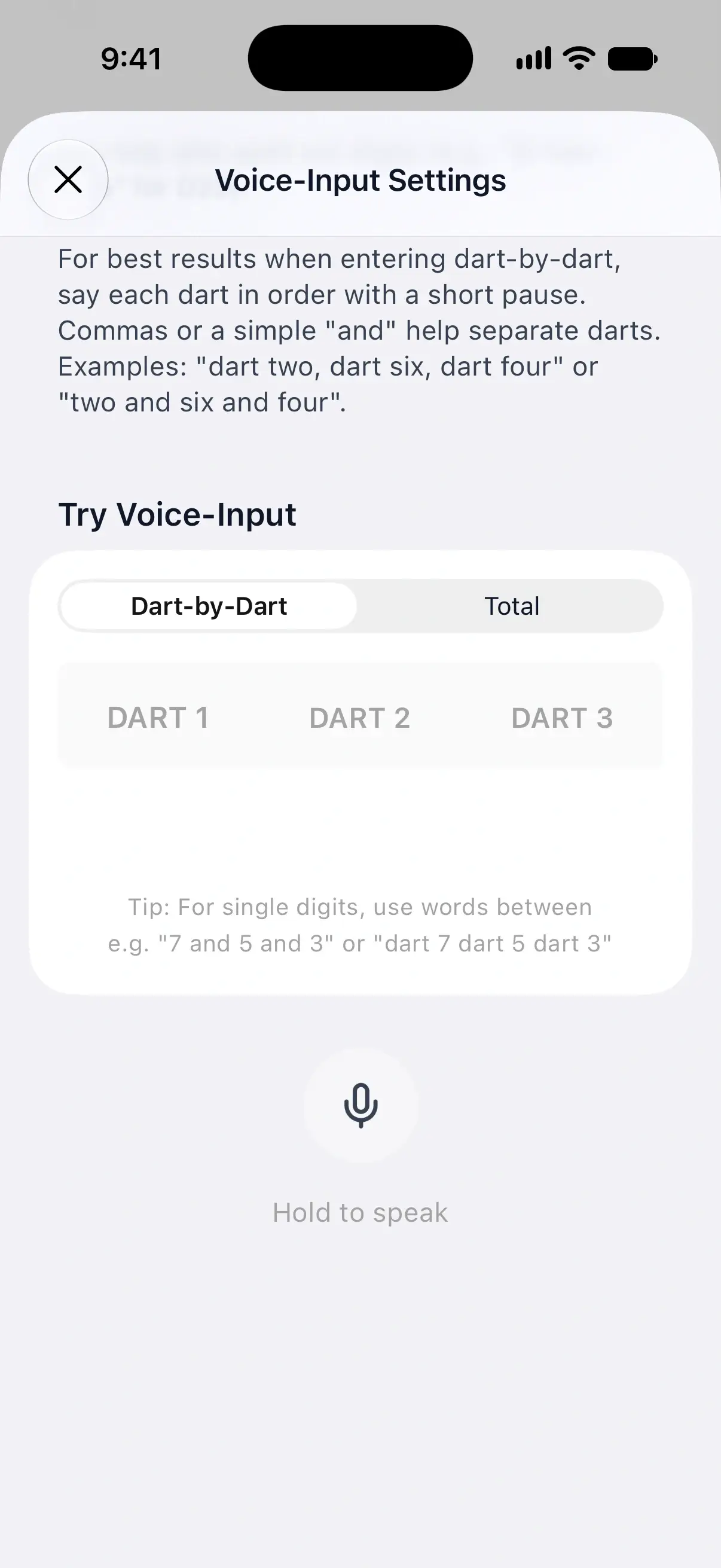
Spracheingabe ausprobieren findest du unter Anleitung in den Spracheingabe-Einstellungen. Halte die große Mikrofontaste gedrückt, sprich und lass los. Während du sprichst, zeigt sie Zum Beenden loslassen an.
- Dart für Dart füllt 3 Übungs-Slots, genau wie im Spiel.
- Gesamt nimmt eine Gesamtpunktzahl für 3 Darts von 0 bis 180 entgegen, und der Caller liest sie dir vor. Gesamtpunktzahlen gibt es nur zum Üben. Im Spiel sagst du jeden Dart einzeln an.
Nach jedem Versuch zeigt DartsOn unter den Slots die Wörter an, die es gehört hat. Dort korrigierst du Fehler.
Korrigieren, was DartsOn hört
Wenn ein Übungsversuch falsch erkannt wird, bring DartsOn die richtige Deutung bei:
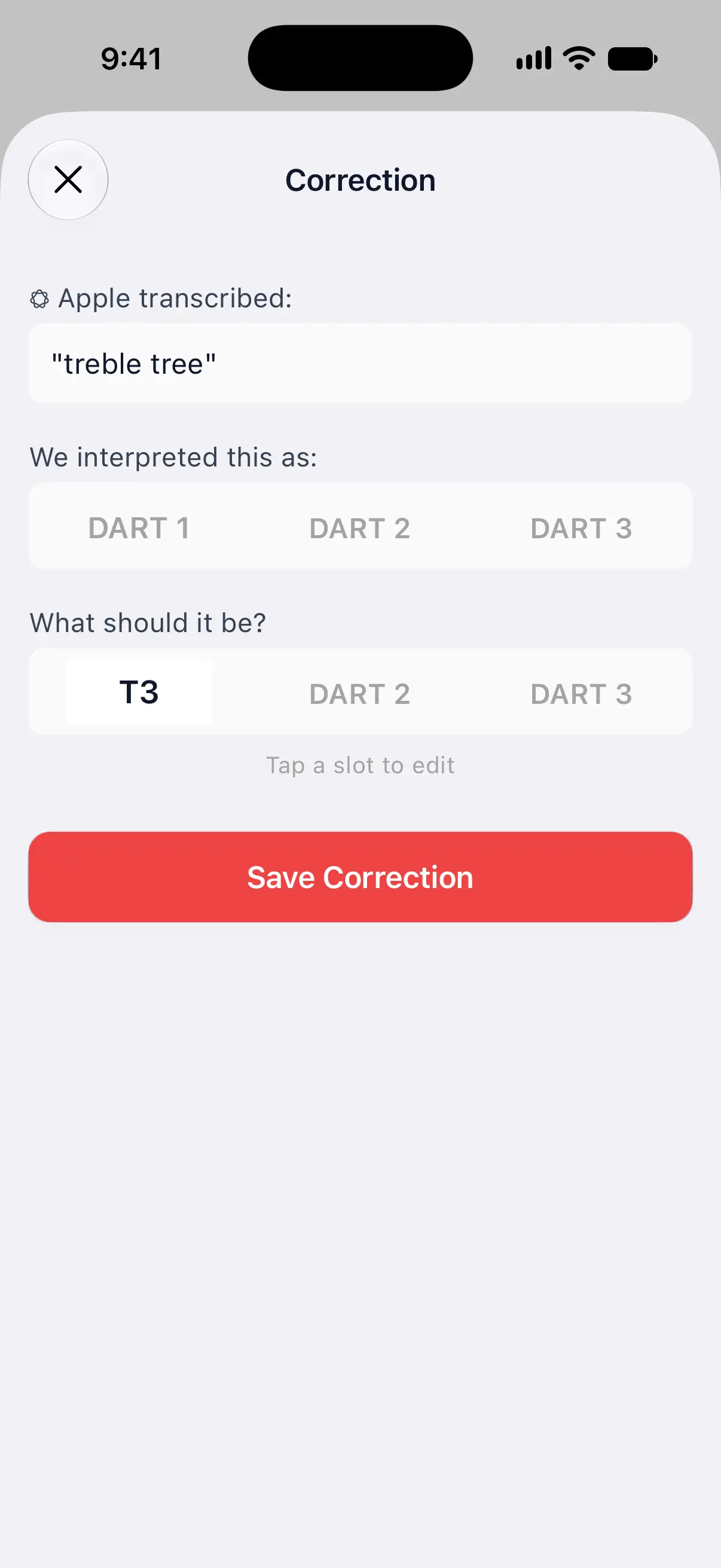
- Tippe unter der Transkription auf Falsch interpretiert?.
- Der Bildschirm Korrektur zeigt, was Apple transkribiert hat und wie DartsOn es interpretiert hat.
- Tippe unter Was ist richtig? auf einen Slot, um ihn zu bearbeiten. Tippe bei Gesamt auf die Gesamtpunktzahl.
- Tippe auf Korrektur speichern.
Wenn die Spracherkennung diese Formulierung das nächste Mal hört, liest DartsOn sie so, wie du es festgelegt hast, auch in Spielen und selbst dann, wenn die Formulierung Teil eines längeren Satzes ist. Wenn „treble three“ immer wieder als „treble tree“ ankommt, speichere „treble tree“ als T3.
Gespeicherte Korrekturen ansehen oder löschen
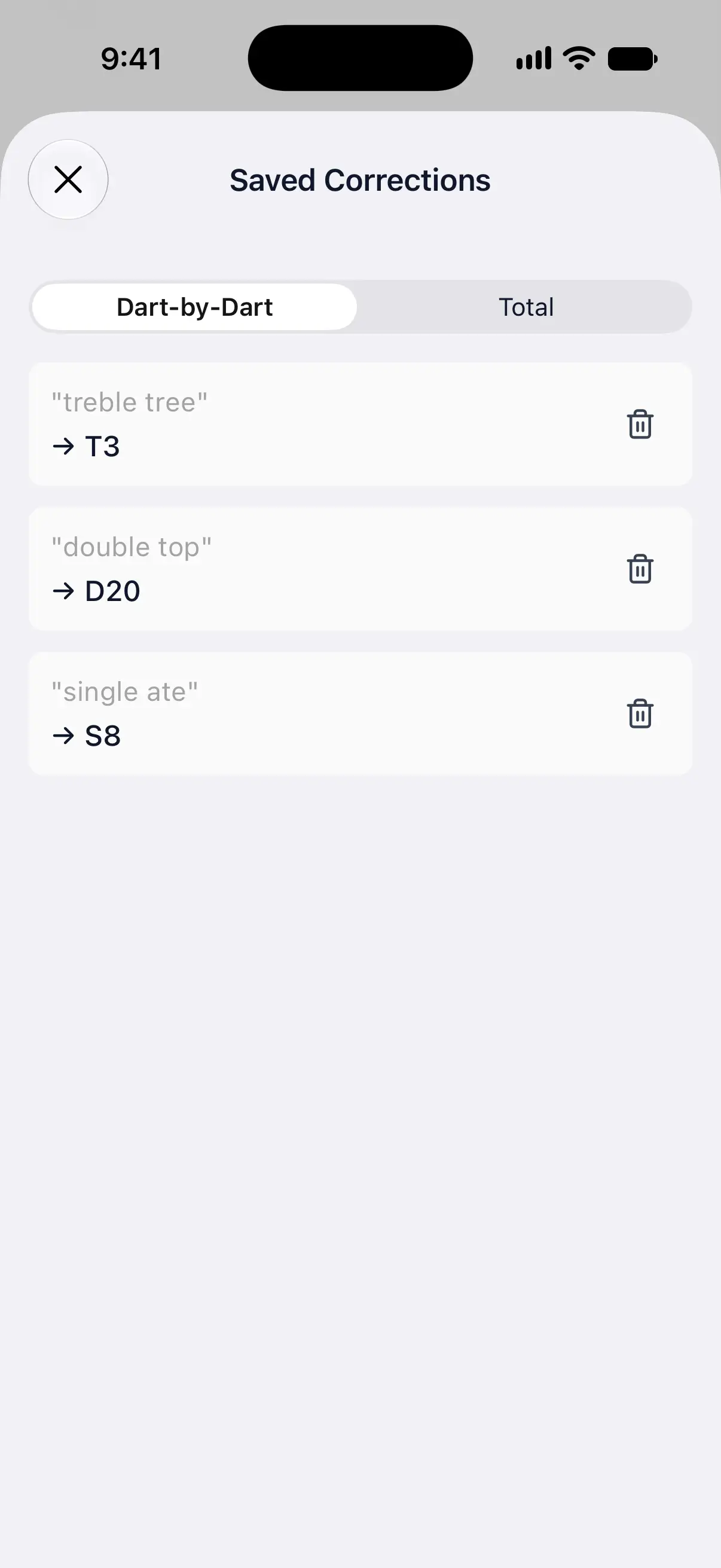
Sobald du eine Korrektur gespeichert hast, erscheint Gespeicherte Korrekturen anzeigen unter dem Übungsmikrofon und auf dem Bildschirm Korrektur.
Gespeicherte Korrekturen listet sie auf zwei Tabs auf. Korrekturen unter Dart für Dart gelten für Spiele und für das Üben Dart für Dart, Korrekturen unter Gesamt für das Üben mit Gesamtpunktzahlen. Tippe auf die Papierkorbtaste, um eine zu löschen.
Mikrofonzugriff erlauben
DartsOn fragt nach dem Mikrofon, wenn du Spracheingabe aktivieren einschaltest. Wenn du auf Nicht erlauben getippt hast, bleibt der Schalter aus und DartsOn zeigt Berechtigung für Mikrofonzugriff erforderlich an. Tippe auf Einstellungen öffnen, schalte Mikrofon für DartsOn ein und schalte die Spracheingabe dann erneut ein.
Online-Matches
Online-Matches unterstützen keine Spracheingabe. Erfasse die Punkte dort mit der Tastatur, der Dartscheibe oder Kamera-Scoring, und der Caller sagt weiterhin jede Punktzahl an. So spielst du ein Online-Match.
Fragen und Antworten
Funktioniert die Spracheingabe von DartsOn auf Android?
Nein. Die Spracheingabe erfordert ein iPhone oder iPad mit iOS 26 oder neuer und ein Gerät, das Apple Intelligence unterstützt.
Welche Sprachen kann ich für die Spracheingabe verwenden?
Englisch oder Deutsch. Ist dein Gerät auf eine andere Sprache eingestellt, bittet DartsOn dich, eine davon auszuwählen und ihr Sprachmodell herunterzuladen.
Kann ich Darts in einem Online-Match per Sprache eingeben?
Nein. Online-Matches unterstützen die Tastatur, die Dartscheibe und Kamera-Scoring. Der Caller sagt die Punktzahlen trotzdem an.
Warum kann ich die Mikrofontaste nicht drücken?
Das Mikrofon pausiert während der Aufnahmen von Bots, während der Caller spricht und während die Zusammenfassung der Aufnahme angezeigt wird. Wenn alle 3 Dart-Slots belegt sind, wartet es bis zur nächsten Aufnahme oder bis du einen Slot leerst.
Verwandte Artikel
- So gibst du Darts-Punkte in DartsOn ein Gib in DartsOn jeden Dart über das Tastenfeld oder per Tippen auf die Dartscheibe ein, mache Fehler rückgängig, nutze die Aufnahme-Übersicht und zähle im Querformat oder auf dem Tablet.
- So richtest du den DartsOn-Caller und die Spielsounds ein Lege fest, was der Darts-Caller ansagt, stelle Lautstärke und Tempo ein, füge Spielernamen und Checkout-Ansagen hinzu und ändere die Sounds bei Überworfen und im Spiel.
- So spielst du ein Online-Darts-Match in DartsOn Erfasse ein Online-Darts-Match mit Tastenfeld, Dartscheibe oder Kamera, korrigiere einen Dart, verbinde dich nach einem Verbindungsabbruch neu, beende ein Match oder frage eine Revanche an.