
Come inserire le freccette a voce in X01
Pronuncia ogni freccetta invece di toccarla. Attiva l'input vocale su iPhone o iPad, scopri cosa dire, esercitati e salva correzioni da cui DartsOn impara.
In questa pagina
- Cosa ti serve
- Attivare l’input vocale
- Se il dispositivo non è impostato in inglese o tedesco
- Pronunciare le freccette in una partita X01
- Quando il microfono è in pausa
- Esercitarsi prima di una partita
- Correggere ciò che DartsOn sente
- Rivedere o eliminare le correzioni salvate
- Consentire l’accesso al microfono
- Match online
- Domande e risposte
- Correlati
Con l’input vocale tieni premuto un pulsante, pronunci le tue freccette e DartsOn compila le caselle delle freccette. Funziona nelle partite X01 su iPhone e iPad.
Cosa ti serve
- Un iPhone o iPad con iOS 26 o successivo che supporti Apple Intelligence.
- L’inglese o il tedesco, le due lingue che DartsOn comprende.
- L’accesso al microfono per DartsOn.
Il riconoscimento vocale avviene sul dispositivo. La prima volta che attivi l’input vocale, DartsOn scarica il modello linguistico per la tua lingua. L’input vocale non è disponibile su Android.
Attivare l’input vocale
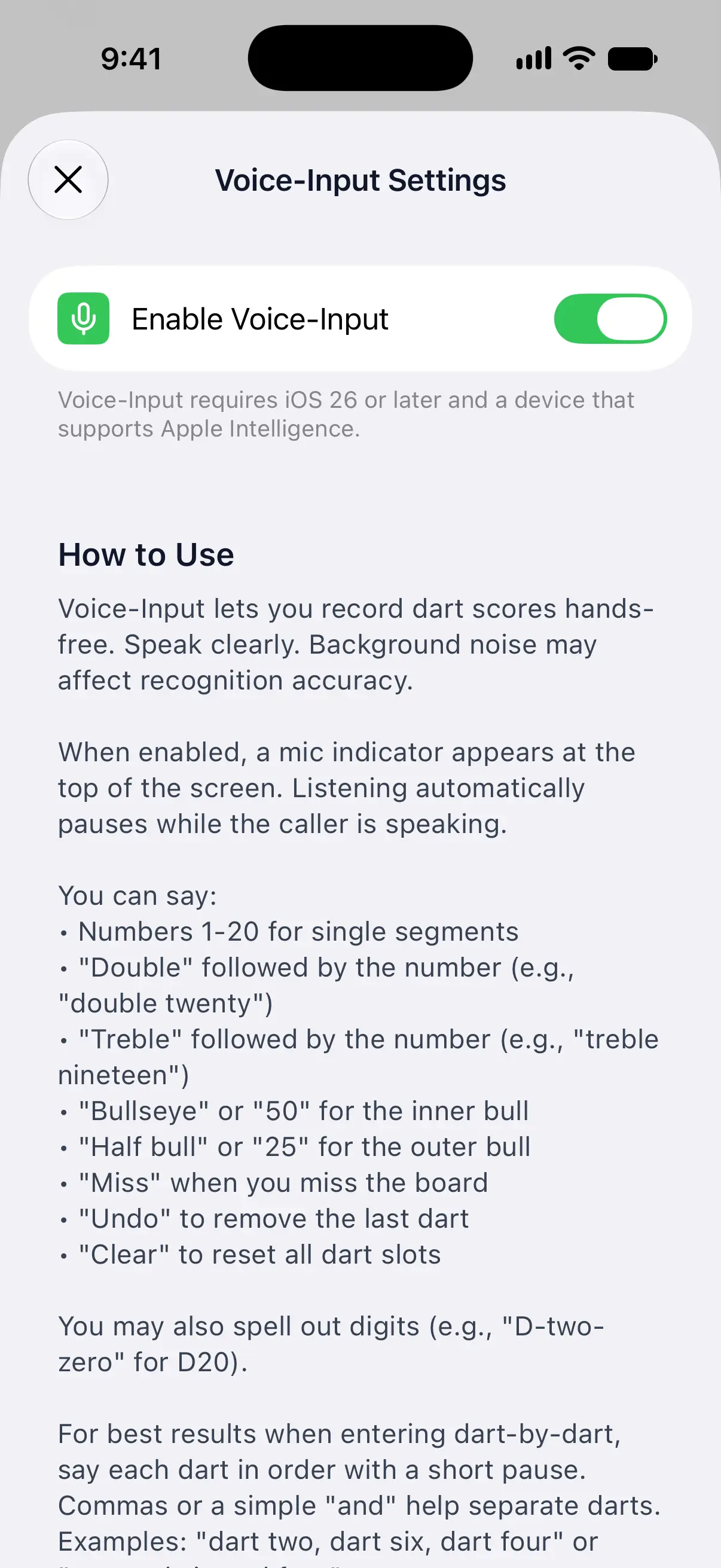
- Apri la scheda Impostazioni e tocca Impostazioni input vocale nel gruppo Gioco.
- Accendi Attiva l’input vocale.
- Quando iOS chiede l’accesso al microfono, tocca Consenti.
- Se DartsOn ha bisogno del modello linguistico, lo scarica in questo momento.
Con l’input vocale attivo, Come si usa elenca tutto ciò che puoi dire e Prova l’input vocale, subito sotto, ti permette di esercitarti.
Se l’interruttore è grigio, leggi la nota sotto di esso. L’input vocale richiede iOS 26 o successivo e un dispositivo che supporti Apple Intelligence. Se sotto l’interruttore compare la riga Modello linguistico, scegli prima lì una lingua.

Se il dispositivo non è impostato in inglese o tedesco
DartsOn mostra la riga Modello linguistico e l’interruttore resta grigio finché non scegli una lingua. Tocca la riga e scegli l’inglese o il tedesco in una delle loro varianti regionali. Scegli una lingua che parli fluentemente, perché così il riconoscimento funziona meglio. Poi tocca Tocca per scaricare il modello linguistico. Se salti questo passaggio, il modello viene scaricato anche quando accendi Attiva l’input vocale.
Pronunciare le freccette in una partita X01
- Avvia o riprendi una partita X01. In cima al tabellone compare un pulsante del microfono, tra il numero del giro e le regole della partita. Non è presente quando il conteggio automatico con fotocamera è attivo.
- Tocca e tieni premuto il microfono, pronuncia una freccetta o tutte, poi rilascia.
- DartsOn compila le successive caselle vuote con quello che ha sentito. Controllale prima che il gioco passi al turno successivo.
Ecco cosa puoi dire:
| Per inserire | Di’ |
|---|---|
| Un singolo | Il numero, ad esempio “twenty” o “5” |
| Un doppio | ”Double” e il numero, come in “double twenty” |
| Un triplo | ”Treble” e il numero, come in “treble nineteen” |
| Il bullseye, 50 punti | ”Bullseye” o “50” |
| Il bull esterno, 25 punti | ”Half bull” o “25” |
| Un tiro mancato | ”Miss” |
| Rimuovere l’ultima freccetta | ”Undo” |
| Svuotare tutte le caselle | ”Clear” |
Puoi anche compitare una freccetta, ad esempio “D-two-zero” per D20. In tedesco di’ “Doppel” o “Dreifach” prima del numero, “zurück” per annullare e “alles löschen” per svuotare.
Per dire più freccette alla volta, fai una breve pausa tra l’una e l’altra oppure separale con “and” o “dart”, come in “dart two, dart six, dart four” o “two and six and four”. Le singole cifre tendono a fondersi, quindi metti una parola tra di esse, ad esempio “7 and 5 and 3”.
Quando il microfono è in pausa
Il pulsante del microfono si attenua e resta in attesa:
- Durante il turno di un bot.
- Mentre il caller sta parlando. L’ascolto si interrompe finché non ha finito.
- Mentre è visibile il riepilogo del turno o un’altra finestra sovrapposta.
- Quando tutte e 3 le caselle sono piene, finché non inizia il turno successivo. In quel caso “Undo” e “Clear” pronunciati non funzionano, quindi rimuovi una freccetta dal tastierino.
Esercitarsi prima di una partita
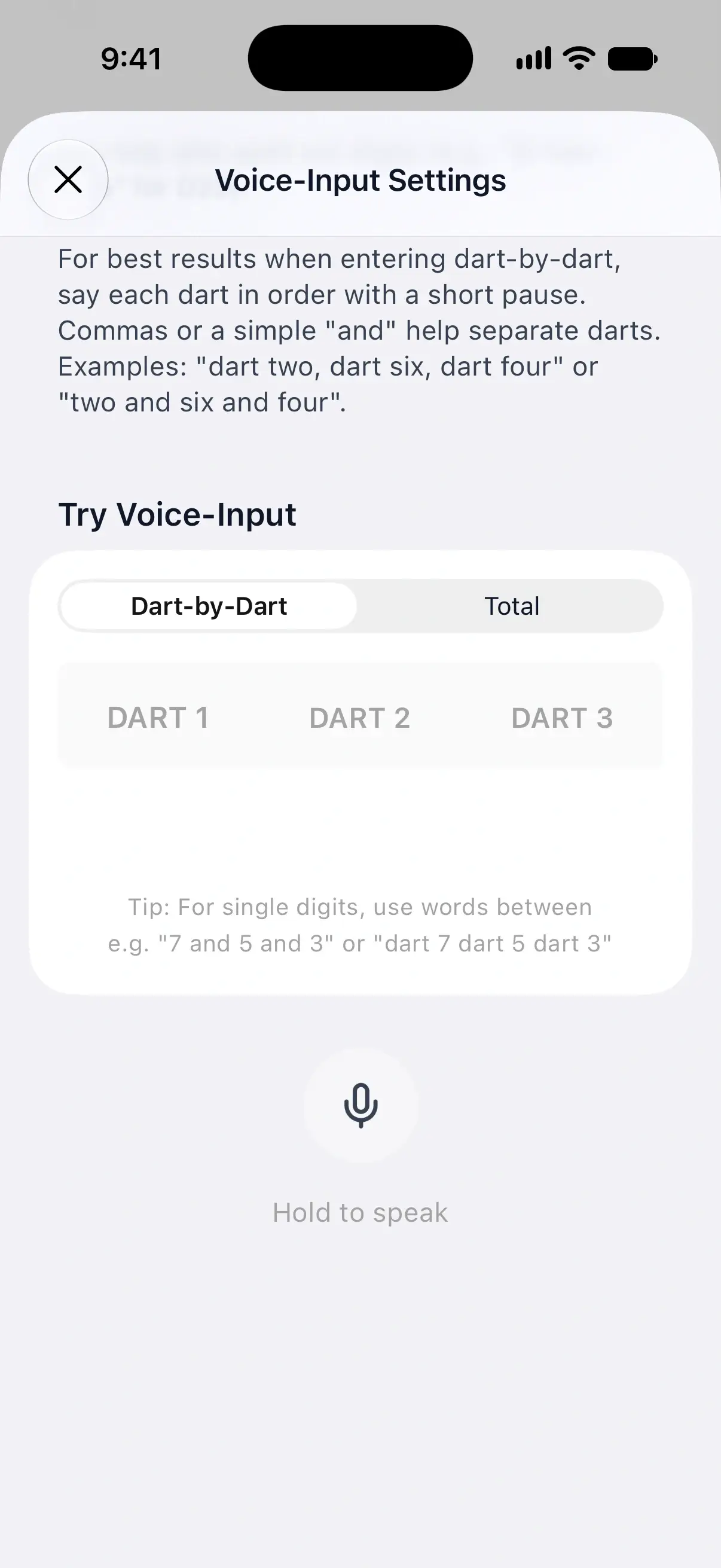
Prova l’input vocale si trova sotto Come si usa in Impostazioni input vocale. Tieni premuto il grande pulsante del microfono, parla e rilascia. Mentre parli mostra Rilascia per fermare.
- Freccetta per freccetta compila 3 caselle di prova, come in una partita.
- Totale accetta un totale di 3 freccette da 0 a 180 e il caller te lo rilegge. I totali servono solo per esercitarsi. In una partita, pronuncia ogni freccetta.
Dopo ogni tentativo, DartsOn mostra sotto le caselle le parole che ha sentito. È lì che correggi un errore.
Correggere ciò che DartsOn sente
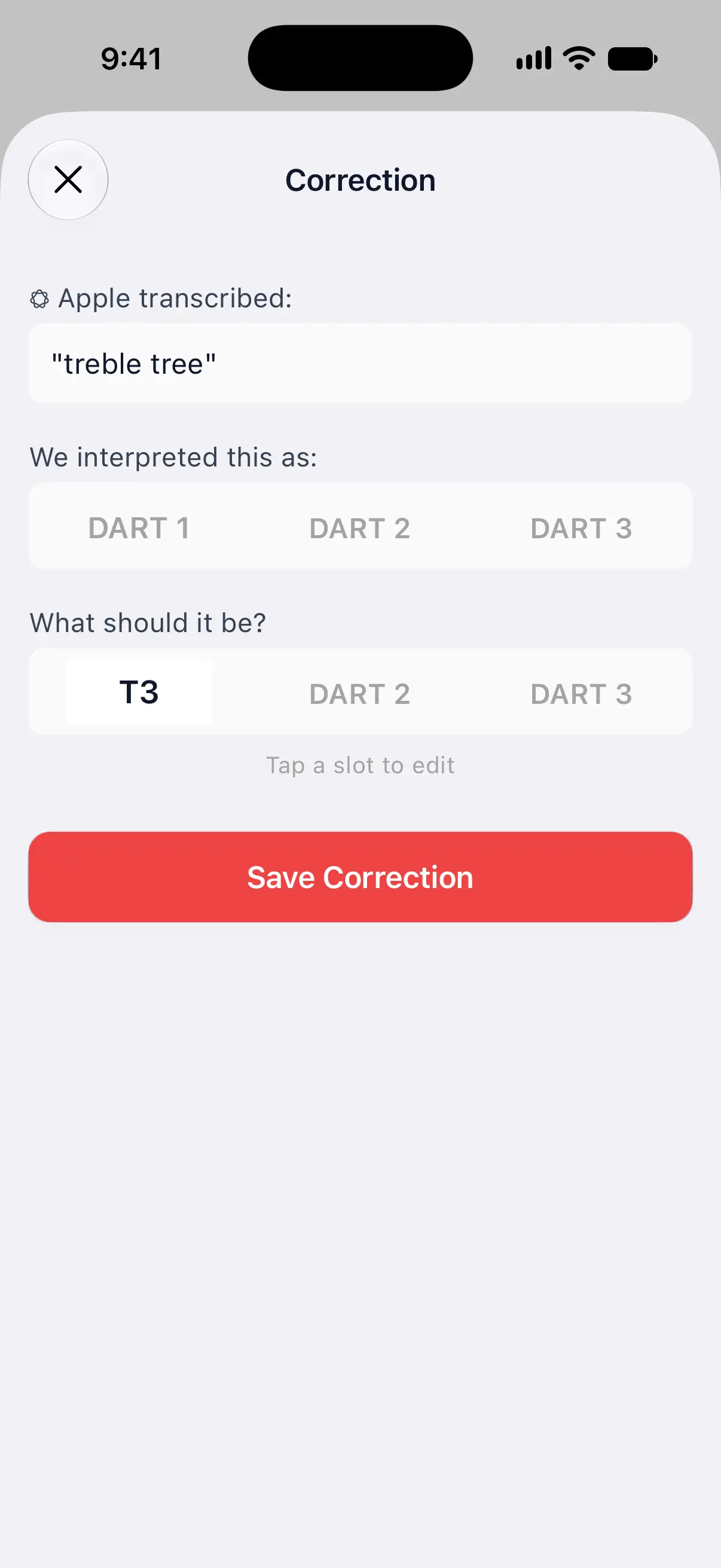
Quando un tentativo di prova viene interpretato male, insegna a DartsOn la lettura giusta:
- Tocca Interpretazione errata? sotto la trascrizione.
- La schermata Correzione mostra cosa ha trascritto Apple e come DartsOn lo ha interpretato.
- Sotto Cosa dovrebbe essere?, tocca una casella per modificarla. In Totale, tocca il totale.
- Tocca Salva correzione.
La prossima volta che il riconoscimento vocale sente quell’espressione, DartsOn la legge a modo tuo, anche nelle partite e anche quando fa parte di una frase più lunga. Se “treble three” continua a essere trascritto come “treble tree”, salva “treble tree” come T3.
Rivedere o eliminare le correzioni salvate
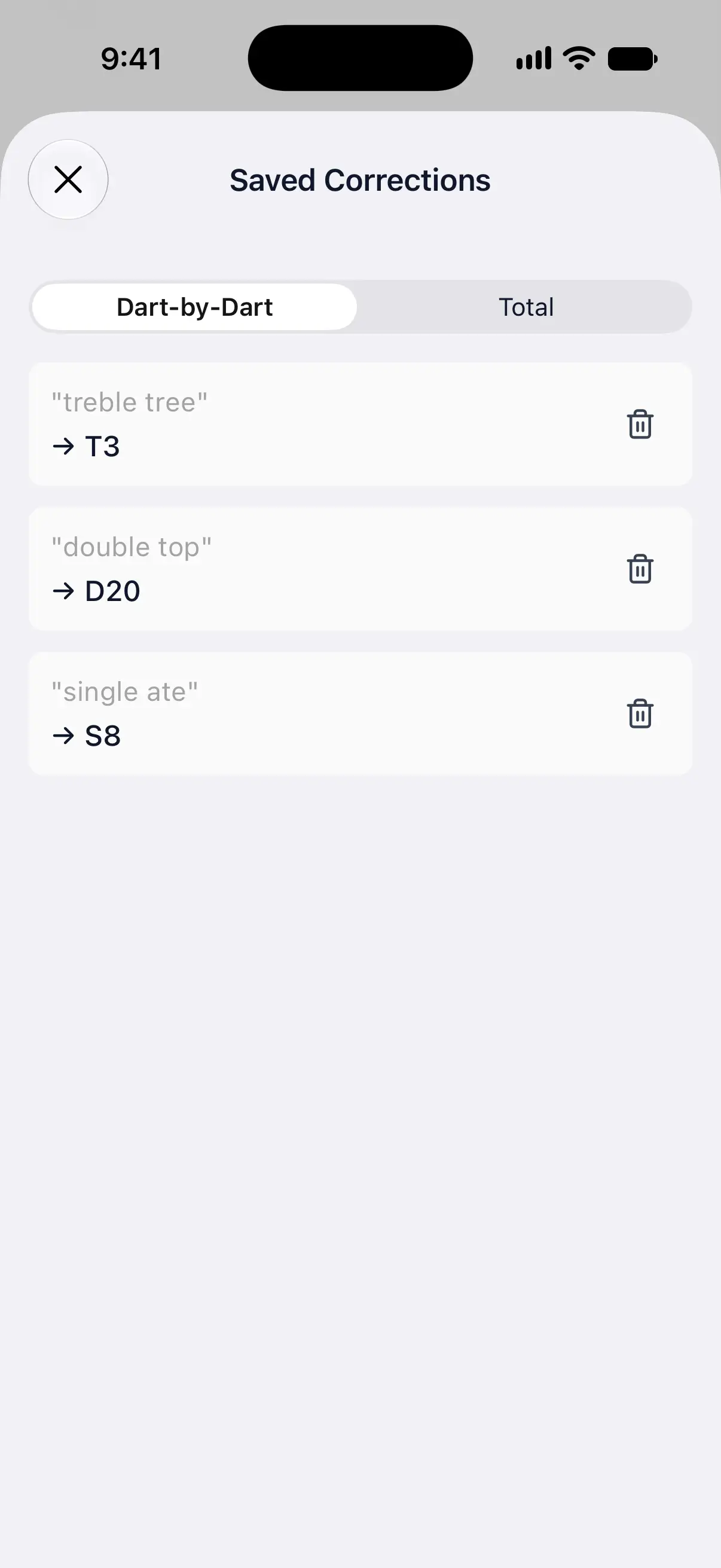
Dopo aver salvato una correzione, Vedi correzioni salvate compare sotto il microfono di prova e nella schermata Correzione.
Correzioni salvate le elenca in due schede. Le correzioni Freccetta per freccetta valgono per le partite e per la prova freccetta per freccetta, mentre le correzioni Totale valgono per la prova dei totali. Tocca il pulsante del cestino per eliminarne una.
Consentire l’accesso al microfono
DartsOn chiede l’accesso al microfono quando accendi Attiva l’input vocale. Se hai toccato Non consentire, l’interruttore resta spento e DartsOn mostra È richiesto il permesso di accesso al microfono. Tocca Apri Impostazioni e attiva Microfono per DartsOn, poi riattiva l’input vocale.
Match online
I match online non accettano l’input vocale. Registra i punteggi con il tastierino, il bersaglio o il conteggio automatico con fotocamera; il caller annuncia comunque ogni punteggio. Scopri come giocare un match online.
Domande e risposte
L'input vocale di DartsOn funziona su Android?
No. L'input vocale richiede un iPhone o iPad con iOS 26 o successivo e un dispositivo che supporti Apple Intelligence.
Quali lingue posso usare per l'input vocale?
Inglese o tedesco. Se il dispositivo è impostato in un'altra lingua, DartsOn ti chiede di sceglierne una delle due e di scaricarne il modello linguistico.
Posso inserire le freccette a voce in un match online?
No. I match online accettano il tastierino, il bersaglio e il conteggio automatico con fotocamera. Il caller annuncia comunque i punteggi.
Perché non riesco a premere il pulsante del microfono?
Il microfono va in pausa durante i turni dei bot, mentre il caller sta parlando e mentre è visibile il riepilogo del turno. Quando tutte e 3 le caselle delle freccette sono piene, attende fino al turno successivo o finché non svuoti una casella.
Correlati
- Come inserire i punteggi delle freccette in DartsOn Inserisci ogni freccetta in DartsOn con il tastierino o toccando il bersaglio, annulla gli errori, usa il riepilogo del turno e segna i punti in orizzontale o su tablet.
- Come configurare il caller di DartsOn e i suoni di gioco Scegli cosa annuncia il caller, impostane volume e velocità, aggiungi i nomi dei giocatori e gli annunci di chiusura e cambia il suono dello sballo e i suoni di gioco.
- Come giocare un match di freccette online in DartsOn Segna i punti di un match di freccette online con tastierino, bersaglio o fotocamera, correggi una freccetta, riconnettiti dopo una disconnessione, termina il match o chiedi la rivincita.