
Continua, duplica o elimina le tue partite di freccette
Trova le tue partite nella scheda Home di DartsOn, continua una partita non terminata, duplicane o eliminane una, rinominala in Info partita o avvia una rivincita dal riepilogo.
La scheda Home conserva la cronologia delle tue partite in Partite recenti. Scegli Locali per le partite di cui hai tenuto il punteggio sui tuoi dispositivi, oppure Online per i match giocati tramite DartsOn Online. Questa pagina spiega come continuare, duplicare ed eliminare le partite locali.
Le tue partite nella scheda Home
In Partite recenti → Locali, le partite sono elencate dalla più recente, sotto intestazioni come Oggi, Questa settimana e Questo mese. Ogni riquadro mostra:
- il gioco, ad esempio 501 o Standard Cricket, con il nome della partita sotto
- i giocatori
- quanti leg sono stati giocati
Una partita X01 in singolo mostra anche la tua media su 3 freccette, e una partita di Cricket in singolo il tuo MPR, cioè i mark segnati per turno.
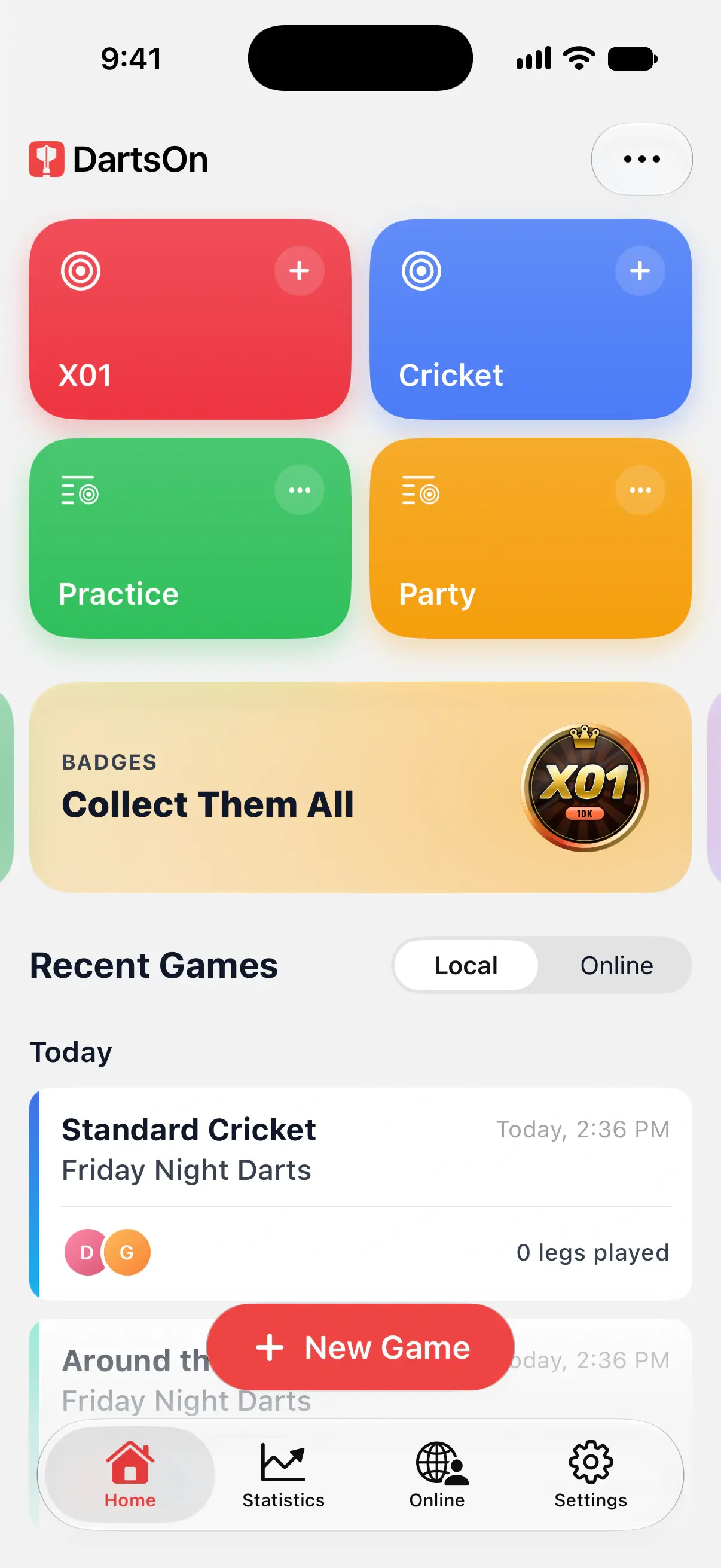

Se hai effettuato l’accesso, qui compaiono anche le partite che giochi sugli altri tuoi dispositivi. Trascina verso il basso l’elenco per sincronizzare subito. Vedi sincronizzazione.
Continua una partita
DartsOn salva la partita dopo ogni freccetta. Puoi uscire da una partita quando vuoi con la freccia indietro in alto a sinistra, anche a metà di un turno.
Per continuare una partita locale recente, toccala in Home → Partite recenti → Locali. Una partita terminata si apre invece sul suo riepilogo.
Dopo 12 ore senza attività, una partita locale viene contrassegnata come Non concluso e si apre su un riepilogo di ciò che hai giocato. Per riprenderla, tocca ••• in alto a destra e scegli Continua partita. Le sue freccette restano salvate. Vedi cronologia delle partite per sapere cosa mostra il riepilogo.
Duplica una partita
Duplicando una partita ne prepari una nuova identica a una precedente.
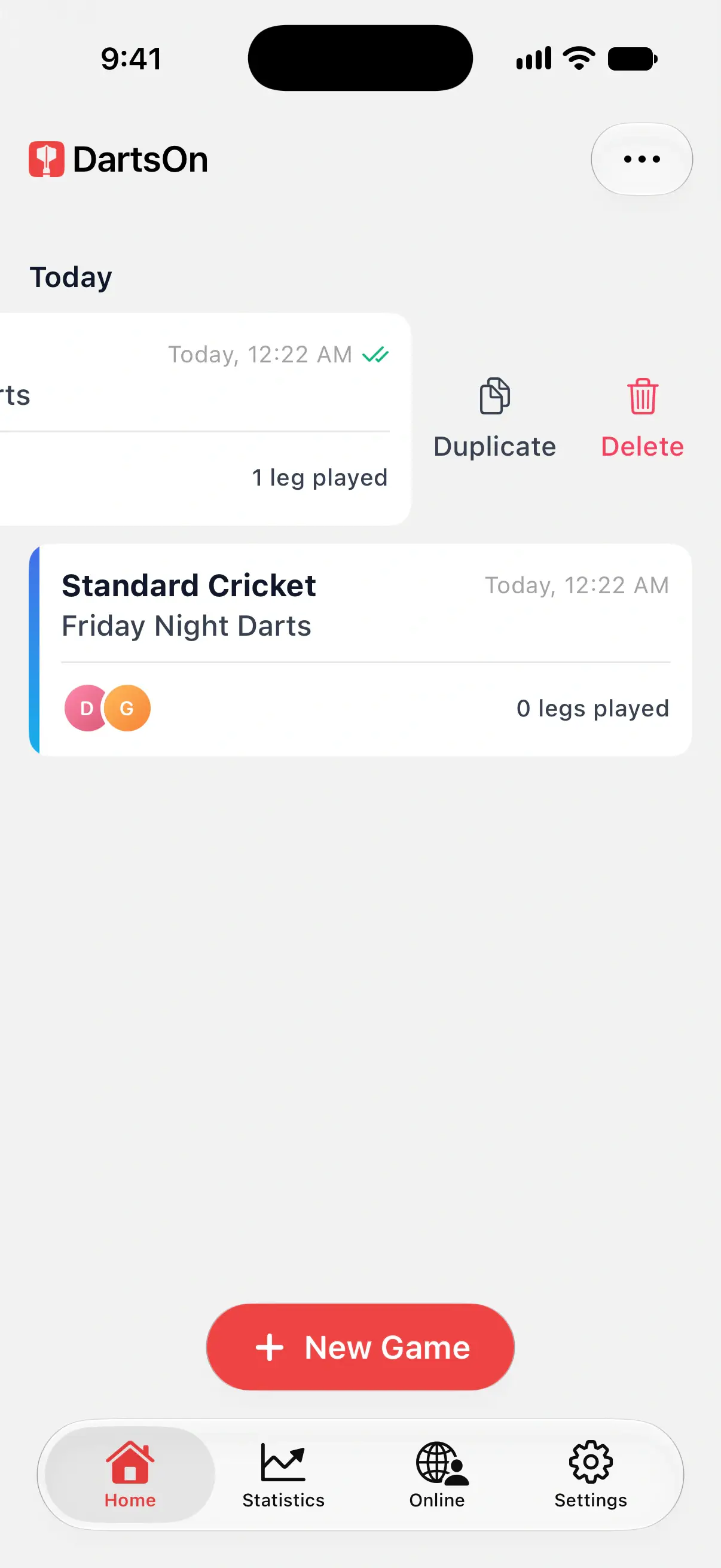
- Nella scheda Home, scorri la partita verso sinistra e tocca Duplica. Puoi anche tenere premuta la partita e scegliere Duplica.
- Si apre la configurazione con lo stesso gioco, gli stessi giocatori, le stesse impostazioni e gli stessi handicap. Al nome viene aggiunto “Copia”, ad esempio “Friday Night Darts Copia”.
- Modifica ciò che vuoi, poi tocca Crea partita.
Elimina una partita
- Nella scheda Home, scorri la partita verso sinistra e tocca Elimina, oppure tienila premuta e scegli Elimina.
- Tocca Elimina partita per confermare.
In questo modo elimini la partita e tutti i suoi dati, e l’operazione non può essere annullata. Se hai effettuato l’accesso, la partita scompare anche dagli altri tuoi dispositivi.
Puoi eliminare anche la partita in corso: apri Info partita dal menu •••, tocca ••• in alto e scegli Elimina partita.
Info partita
Durante una partita, apri il menu ••• in alto a destra e tocca Info partita. Mostra:
- Nome della partita: toccalo per rinominare la partita.
- Turno per turno: in X01, ogni turno di ogni leg giocato finora.
- Le regole della partita, come il punteggio iniziale, le regole di apertura e di chiusura e la durata del match.
- Handicap, se un giocatore ne ha uno. Vedi handicap.
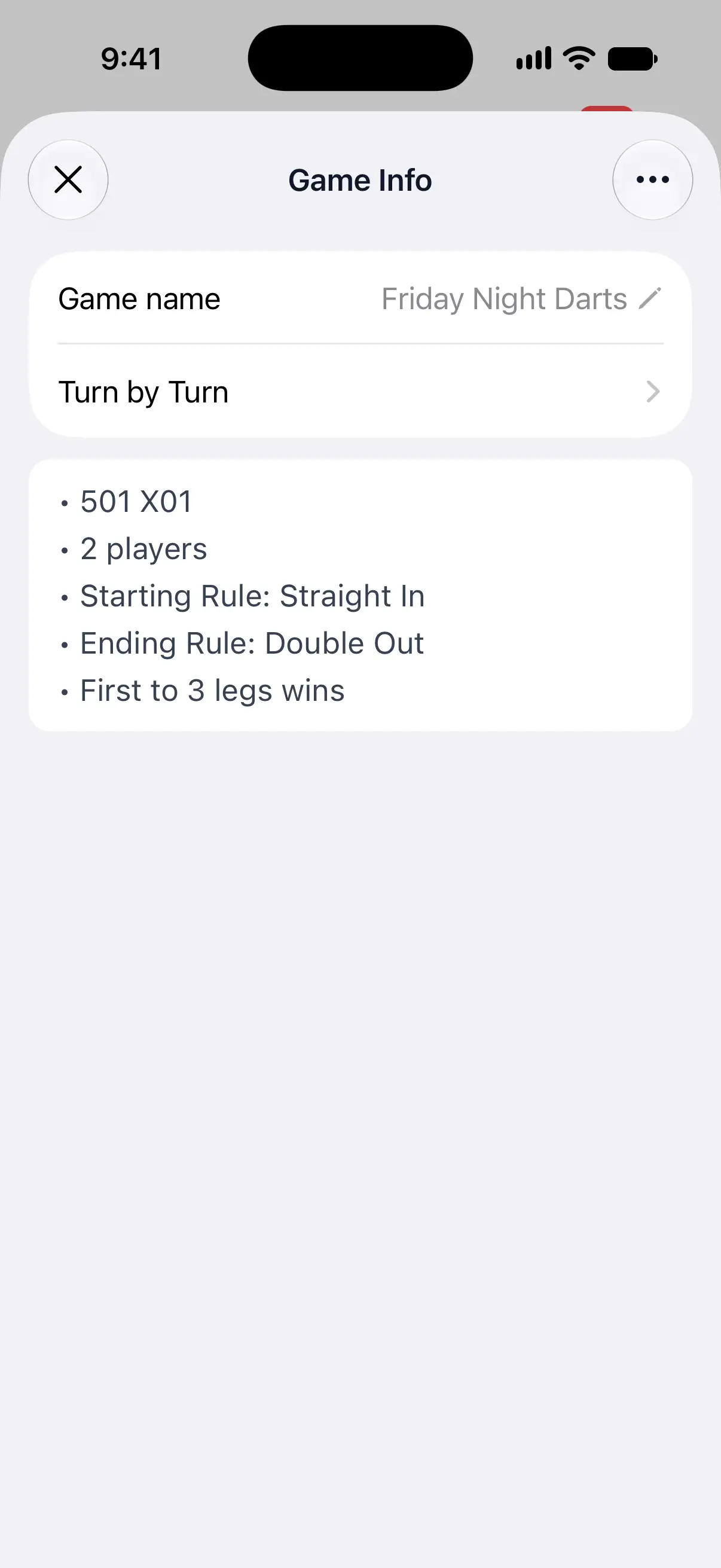
Le regole di una partita iniziata non si possono modificare, solo il nome. Per le regole complete della modalità di gioco, vedi il Regolamento.
Gioca di nuovo dal riepilogo
Al termine di una partita, il riepilogo mostra il vincitore e le statistiche di tutti. Per giocare di nuovo la stessa partita:
- Tocca Nuova partita nel riepilogo.
- Se DartsOn ti chiede di confermare, tocca Crea nuova partita.
La nuova partita inizia subito con lo stesso nome, gli stessi giocatori, le stesse impostazioni e gli stessi handicap. Con 2 o più giocatori, si apre su Imposta l’ordine di tiro, così puoi decidere chi inizia questa volta. Vedi ordine di tiro.
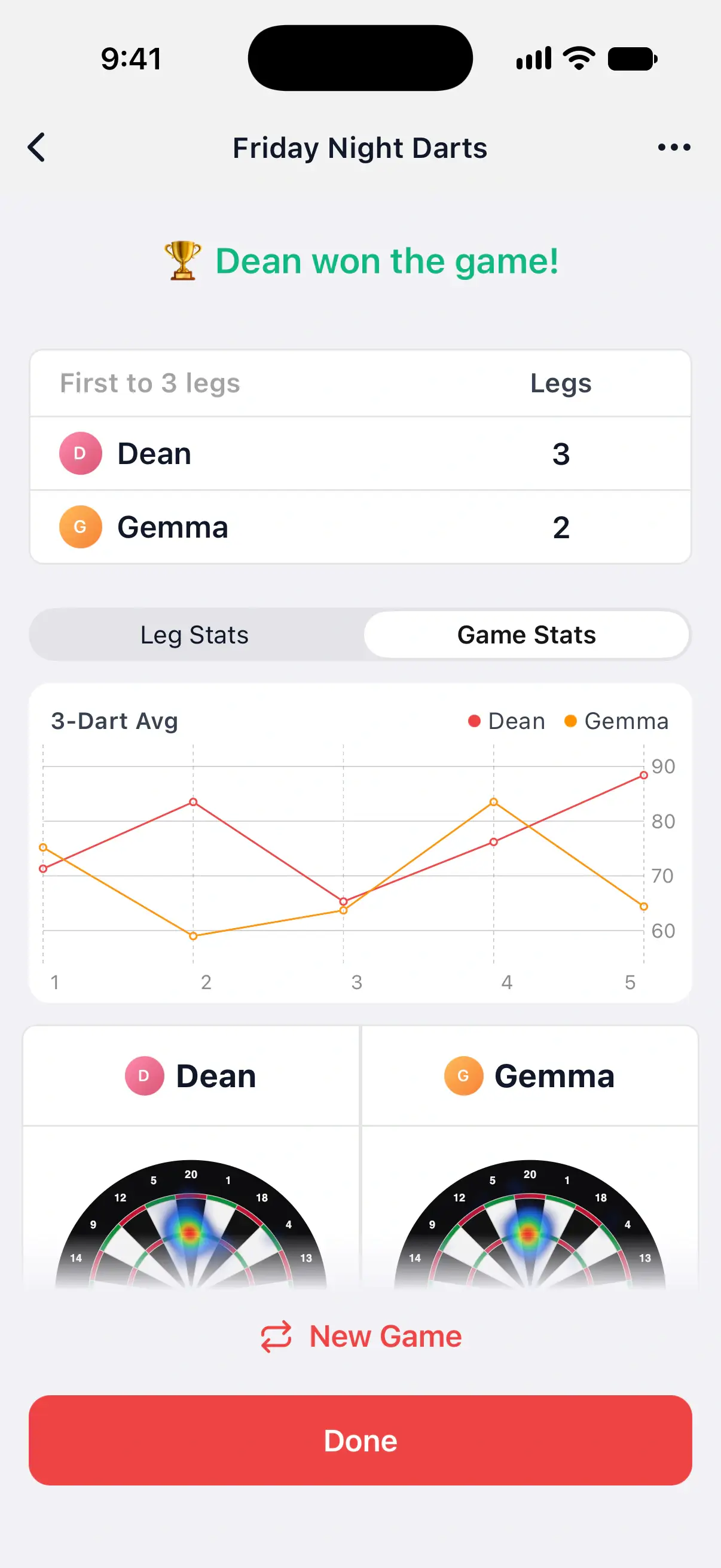
Per modificare prima qualcosa, ad esempio aggiungere un giocatore, duplica invece la partita dalla scheda Home.
Tieni una configurazione in Home
Tieni premuta una partita locale e scegli Aggiungi preset ai preferiti per salvarne i giocatori e le regole. Aggiungi il preset a Home per aprire quella configurazione da un riquadro la prossima volta. Vedi personalizza Home.
Condividi una partita
Apri il riepilogo di una partita locale, terminata o non terminata, poi scegli ••• → Condividi partita. Condividi il match offre PDF, Testo e CSV per ogni modalità di gioco locale. Vedi condividi un match.
Domande e risposte
Perdo la partita se DartsOn si chiude?
No. DartsOn salva la partita dopo ogni freccetta. Aprila dalla scheda Home e riprendi dall'ultima freccetta che hai inserito.
Posso recuperare una partita eliminata?
No. Eliminando una partita rimuovi la partita e tutti i suoi dati, per questo DartsOn ti chiede prima di confermare.
Posso modificare le regole di una partita già iniziata?
No, solo il nome. Per giocare la stessa partita con altre regole, duplicala dalla scheda Home, modifica le impostazioni e tocca Crea partita.
Come avvio una rivincita con gli stessi giocatori?
Al termine della partita, tocca Nuova partita nel riepilogo. Se DartsOn lo chiede, tocca Crea nuova partita. La nuova partita ha gli stessi giocatori, le stesse impostazioni e gli stessi handicap.
Correlati
- Come creare una partita di freccette in DartsOn Crea una nuova partita di freccette in DartsOn: dalle un nome, scegli uno dei 14 giochi, imposta il punteggio iniziale, le regole di apertura e chiusura e la durata del match, poi tocca Crea partita.
- Rivedi una partita di freccette conclusa in DartsOn Trova le partite passate in Home, leggi i riepiloghi leg per leg, continua una partita non conclusa e condividi qualsiasi partita locale o match online come PDF, testo o CSV.
- Sincronizza i tuoi match di freccette tra dispositivi Dopo l'accesso, DartsOn sincronizza match, giocatori, bot e badge tra iPhone, iPad e Android. Controlla lo stato della sincronizzazione e risolvi i problemi di sincronizzazione.