
Inizia a usare DartsOn
Configura DartsOn, avvia la tua prima partita di freccette, scegli come inserire le freccette e orientati tra le schede Home, Statistiche, Online e Impostazioni.
DartsOn tiene il punteggio di 14 giochi di freccette, da X01 e Cricket ad allenamenti come Bob’s 27 e JDC Challenge. Funziona offline e senza account. Ti servono solo un bersaglio e il telefono.
Configura DartsOn
La prima volta che apri DartsOn, una breve configurazione prepara l’app per te:
- Su Ti diamo il benvenuto in DartsOn, accedi a un account DartsOn oppure tocca Salta per ora per giocare senza account e accedere più tardi da Impostazioni. Se accedi a un account che hai già, il resto della configurazione viene saltato.
- Tocca Continua per scorrere la presentazione delle modalità di gioco, dei modi per inserire le freccette e delle funzioni principali.
- Su Scegli il tuo annunciatore, tocca il pulsante di riproduzione per ascoltare un caller, poi tocca quello che preferisci. Il caller annuncia i tuoi punteggi durante le partite.
- Su Come ti chiami?, digita il tuo nome. DartsOn crea il tuo giocatore sul dispositivo per tenere traccia di statistiche e badge. Se hai appena creato un account con il tuo nome, DartsOn usa quello e salta questo passaggio.
- Su Qual è il tuo livello?, scegli il livello più vicino al tuo. A meno che tu non scelga Esordiente o Non lo so, DartsOn ti chiede anche la tua media su 3 freccette, cioè i punti che segni in media con 3 freccette. In quel passaggio puoi toccare Salta.
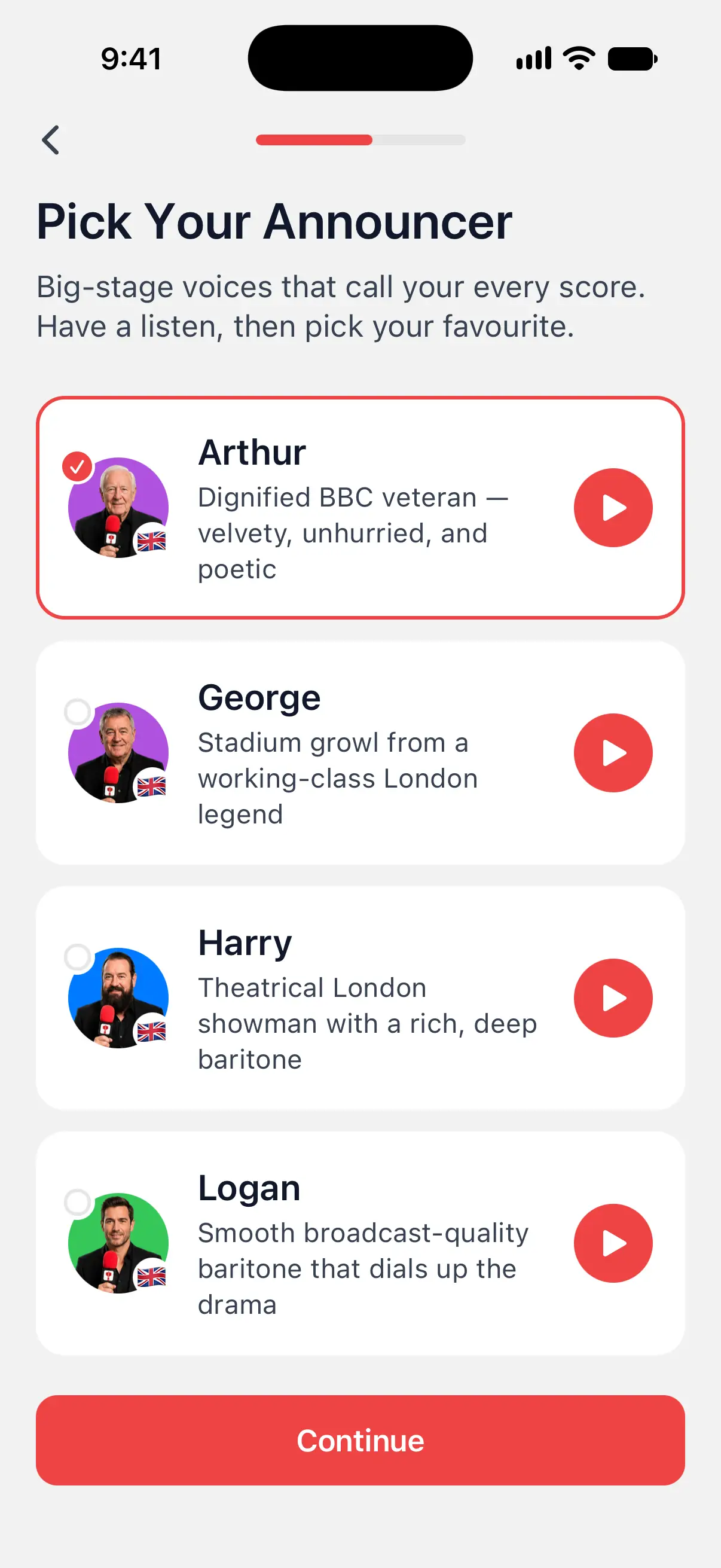

Senza Premium, il caller che scegli durante la configurazione è la tua voce preregistrata gratuita. Anche le voci integrate nel telefono sono gratuite. Vedi voci del caller.
Avvia la tua prima partita
- Nella scheda Home, tocca Nuova partita.
- Scegli un gioco, come X01 o Cricket.
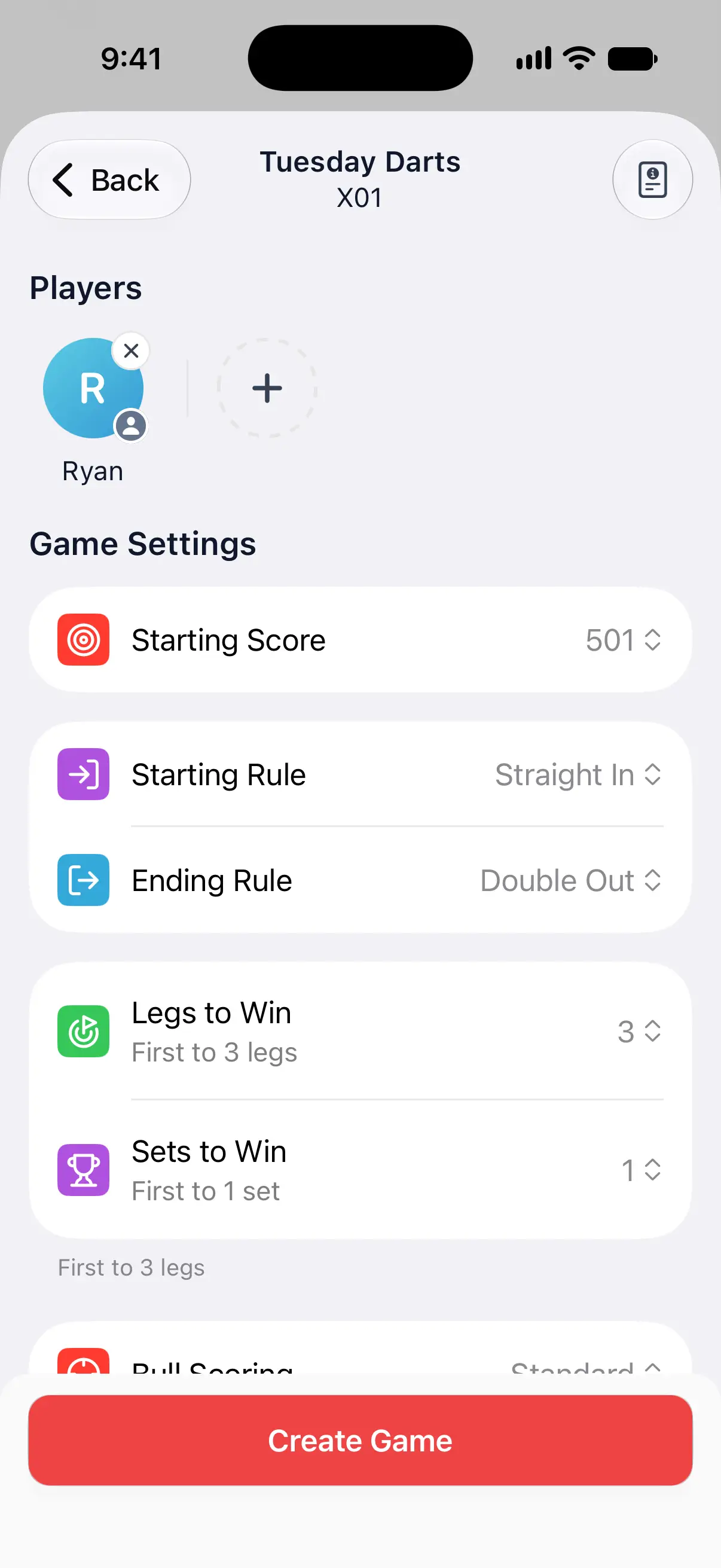
- In Giocatori, tocca + per aggiungere giocatori. Puoi aggiungere te, un nuovo giocatore indicandone il nome, un giocatore salvato o un bot.
- Controlla le Impostazioni partita, come il Punteggio iniziale in X01.
- Tocca Crea partita.
Con 2 o più giocatori, DartsOn chiede prima chi lancia per primo. Trascina i giocatori nell’ordine voluto o fai girare la ruota. Quando non gioca nessun bot, puoi anche decidere con il lancio al bull.
DartsOn salva la partita dopo ogni freccetta, così puoi uscire in qualsiasi momento e continuare più tardi dalla scheda Home.
Per ogni opzione della schermata di configurazione, vedi creare una partita, giocatori e bot e ordine di lancio.
Inserisci le tue freccette
Puoi inserire ogni freccetta in 4 modi:
| Inserimento | Come funziona | Giochi |
|---|---|---|
| Conteggio automatico | La fotocamera del telefono osserva il bersaglio e registra il punteggio di ogni freccetta appena arriva. Gratuito per un numero limitato di partite, poi con DartsOn Premium. | Tutti e 14 |
| Tastierino Numerico | Tocca il punteggio di ogni freccetta. I giochi con un solo obiettivo per giro, come Around the Clock, mostrano i tasti solo per quell’obiettivo. | Tutti e 14 |
| Bersaglio | Tocca dove è arrivata ogni freccetta su un bersaglio mostrato sullo schermo. | X01 e Cricket |
| Inserimento vocale | Attivalo in Impostazioni → Impostazioni input vocale, poi tieni premuto il microfono e pronuncia ogni freccetta in inglese o tedesco. Su iPhone e iPad supportati con iOS 26 o versioni successive. | X01 |
Durante una partita, apri il menu ••• in alto a destra e scegli Numerico o Bersaglio in Modalità di inserimento. Il pulsante della fotocamera accanto al menu attiva il conteggio automatico con fotocamera. DartsOn ricorda la scelta tra tastierino e bersaglio separatamente per X01 e Cricket.
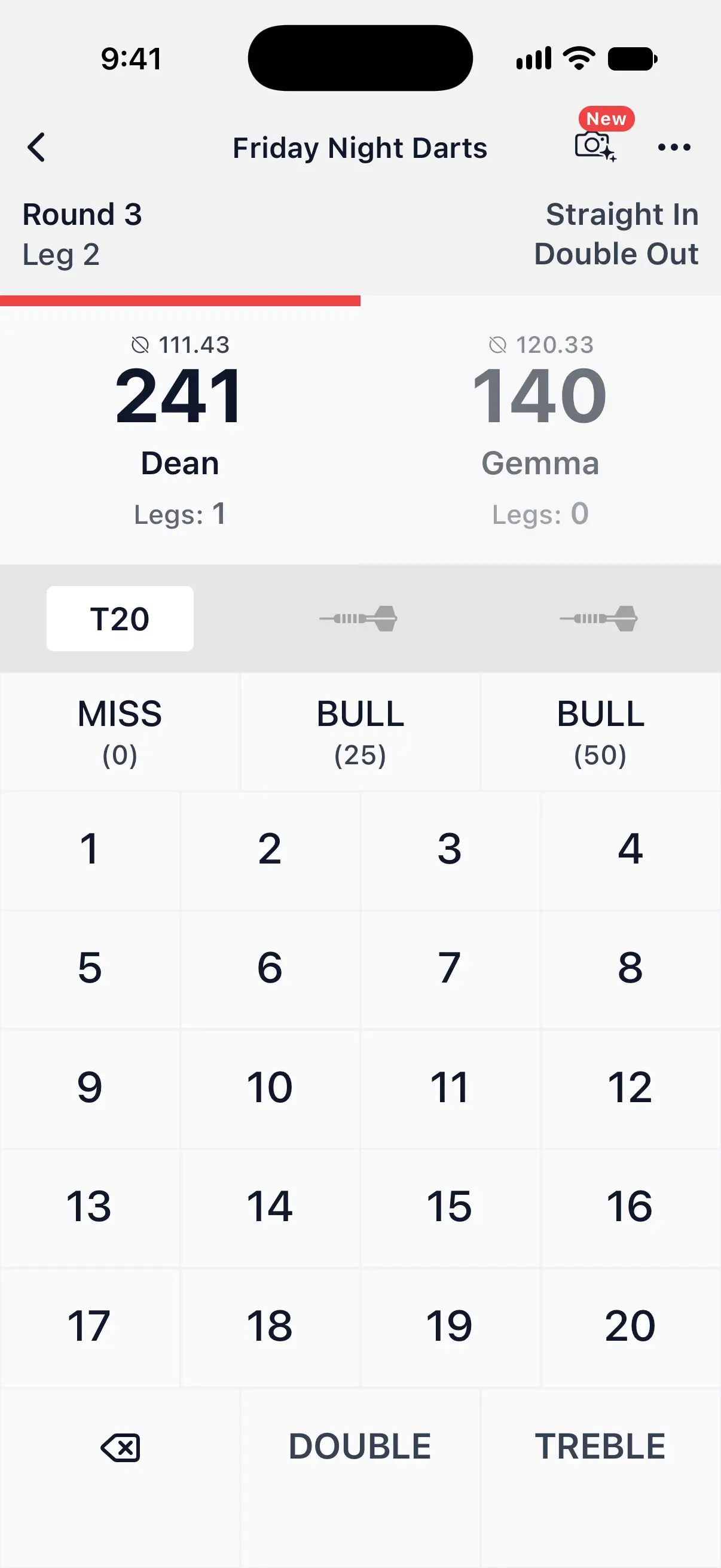
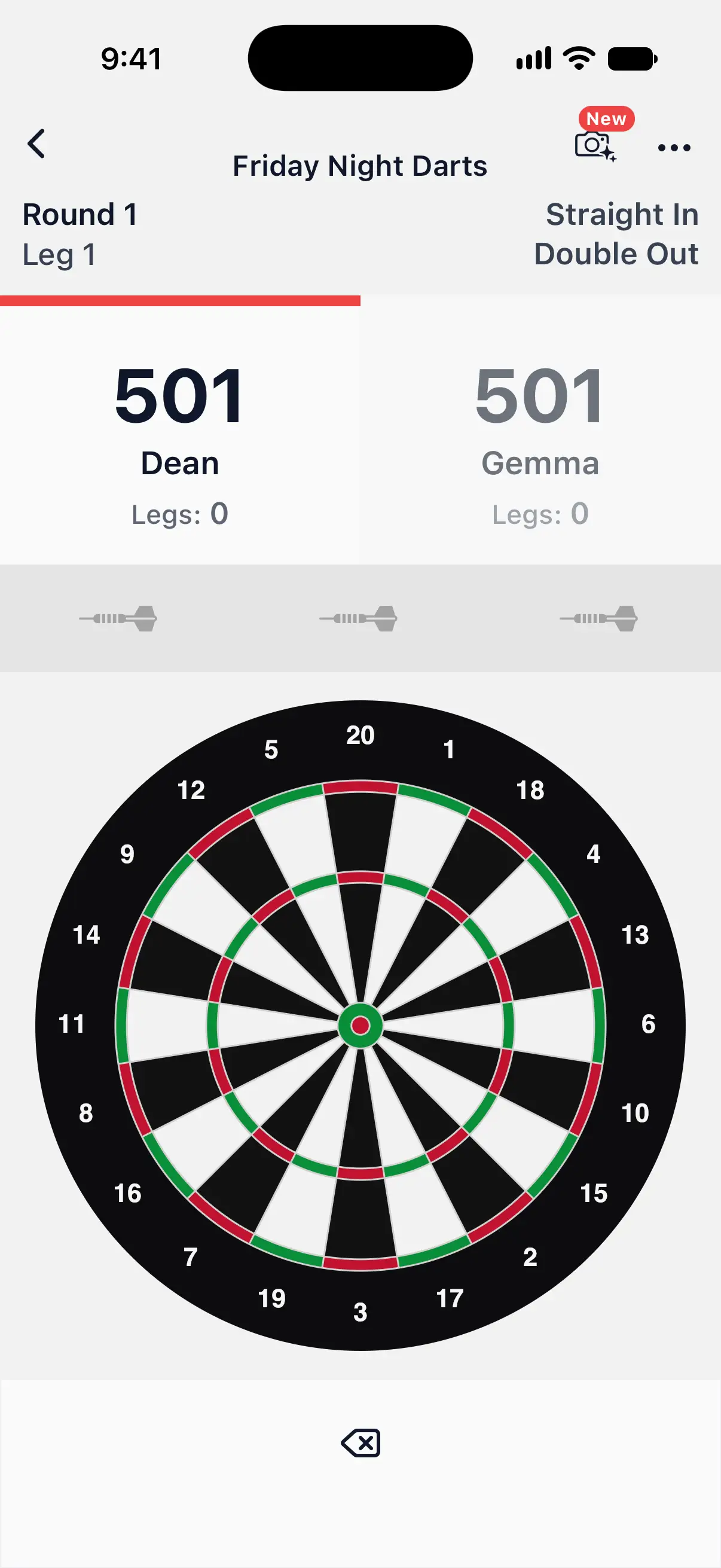
Per imparare a usare il tastierino, il bersaglio e l’annullamento, vedi inserire i punteggi. Per registrare i punteggi con la fotocamera, vedi configurare il conteggio automatico con fotocamera.
Orientati nell’app
La barra delle schede in basso ha 4 schede:
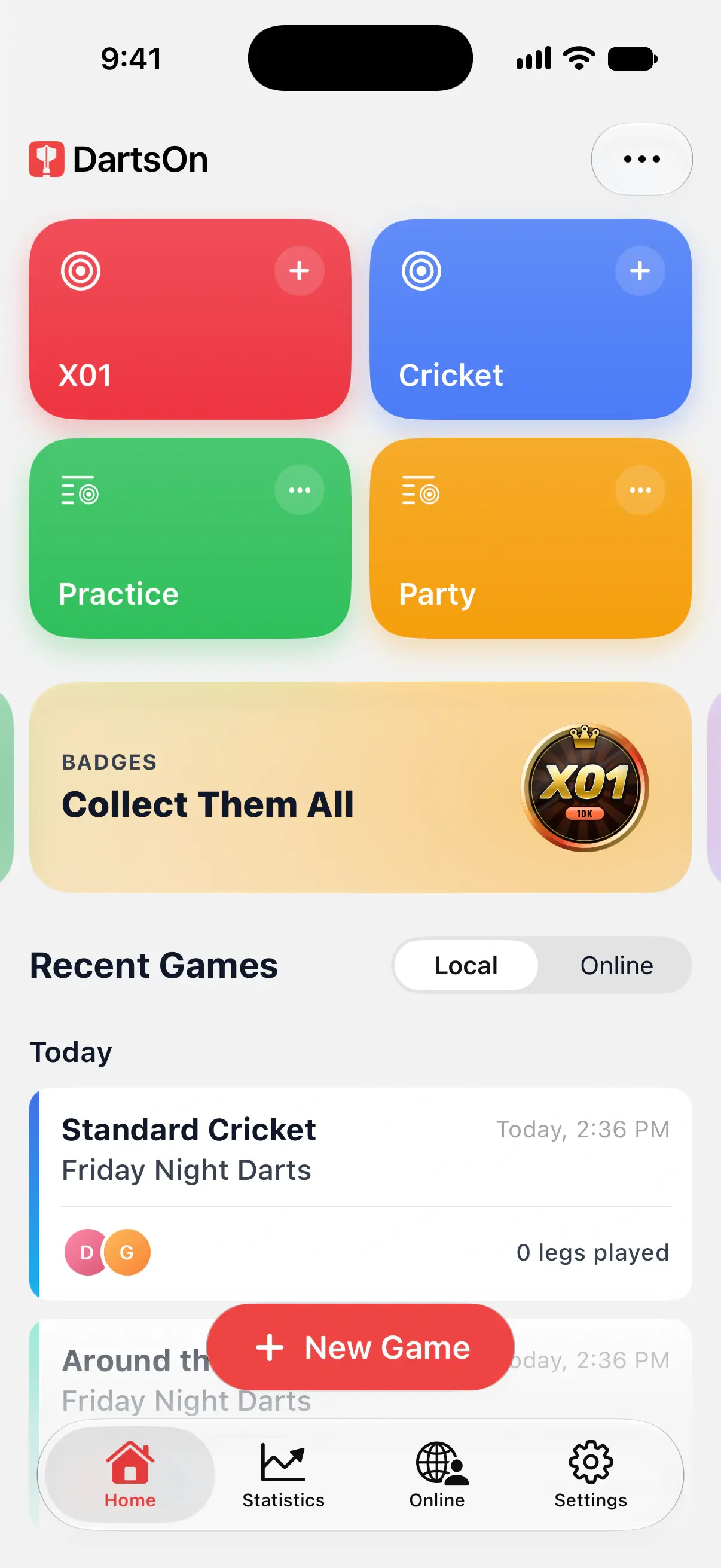
- Home: riquadri per partite e scorciatoie, banner e Partite recenti. Scegli Locali o Online per la tua cronologia. Tieni premuto un riquadro per modificare la Home, oppure usa Modifica Home nel menu •••. Vedi personalizzare la Home e gestire le partite.
- Statistiche: le tue medie, la percentuale di chiusura e altro ancora, modalità di gioco per modalità di gioco. Scegli partite locali, online o entrambe, poi un periodo di tempo e le regole. Vedi statistiche.
- Online: gioca contro altri giocatori DartsOn via internet e segui i tuoi amici. Richiede un account DartsOn. Vedi iniziare a giocare online.
- Impostazioni: account, giocatori, caller e suoni, aspetto e opzioni di gioco. Vedi tutte le impostazioni.
Domande e risposte
Mi serve un account per usare DartsOn?
No. Puoi tenere il punteggio delle partite offline e senza account, e partite, giocatori e statistiche restano sul tuo dispositivo. Un account aggiunge la sincronizzazione tra dispositivi, gli amici e il gioco online.
DartsOn è gratuito?
Tenere il punteggio delle partite locali è gratuito, senza limiti al numero di partite e con fino a 8 giocatori in ognuna. DartsOn Premium rimuove i limiti sul conteggio automatico con fotocamera e sui giocatori e aggiunge funzioni come le statistiche avanzate e più voci del caller.
Posso cambiare il caller che ho scelto durante la configurazione?
Sì. Apri Impostazioni, tocca Impostazioni audio e scegli un'altra voce. Puoi aprire Impostazioni audio anche dal menu di qualsiasi partita.
Come cambio il nome che ho inserito durante la configurazione?
Apri Impostazioni, tocca Giocatori, tieni premuto il tuo giocatore e tocca Rinomina. Statistiche e badge restano associati al giocatore. Se hai effettuato l'accesso, cambia invece il nome nel tuo profilo con Modifica profilo.
Correlati
- Come creare una partita di freccette in DartsOn Crea una nuova partita di freccette in DartsOn: dalle un nome, scegli uno dei 14 giochi, imposta il punteggio iniziale, le regole di apertura e chiusura e la durata del match, poi tocca Crea partita.
- Personalizza la Home e salva le tue partite di freccette preferite Riordina i riquadri della Home di DartsOn, salva preset di partita con giocatori e regole, aggiungi scorciatoie e nascondi i banner.
- Come inserire i punteggi delle freccette in DartsOn Inserisci ogni freccetta in DartsOn con il tastierino o toccando il bersaglio, annulla gli errori, usa il riepilogo del turno e segna i punti in orizzontale o su tablet.
- Come configurare il conteggio automatico con fotocamera in DartsOn Posiziona il telefono vicino al bersaglio, attiva il Conteggio automatico e lascia che la fotocamera conteggi ogni freccetta. Cosa ti serve, dove mettere il telefono e come funziona ogni turno.
- Conteggio automatico delle freccette con la fotocamera del telefono | DartsOn Trasforma il tuo iPhone in un segnapunti automatico per freccette. L'IA di DartsOn, eseguita sul dispositivo, legge ogni freccetta tramite la fotocamera. Nessun bersaglio elettronico, nessun tocco, completamente offline.