
Come sfidare un amico a un match di freccette
Invia a un amico una sfida per un match di freccette online, accetta o rifiuta quelle che ricevi e scegli come ti arrivano le sfide in DartsOn.
Una sfida invita un amico a un match privato uno contro uno che configuri tu. Ha 2 minuti per accettare, da qualsiasi punto dell’app o da una notifica.
Prima dovete essere amici. Vedi come aggiungere amici.
Sfida un amico
Inizia da uno di questi punti:
- Nella scheda Online, tocca Sfida accanto a un amico disponibile nell’elenco degli amici.
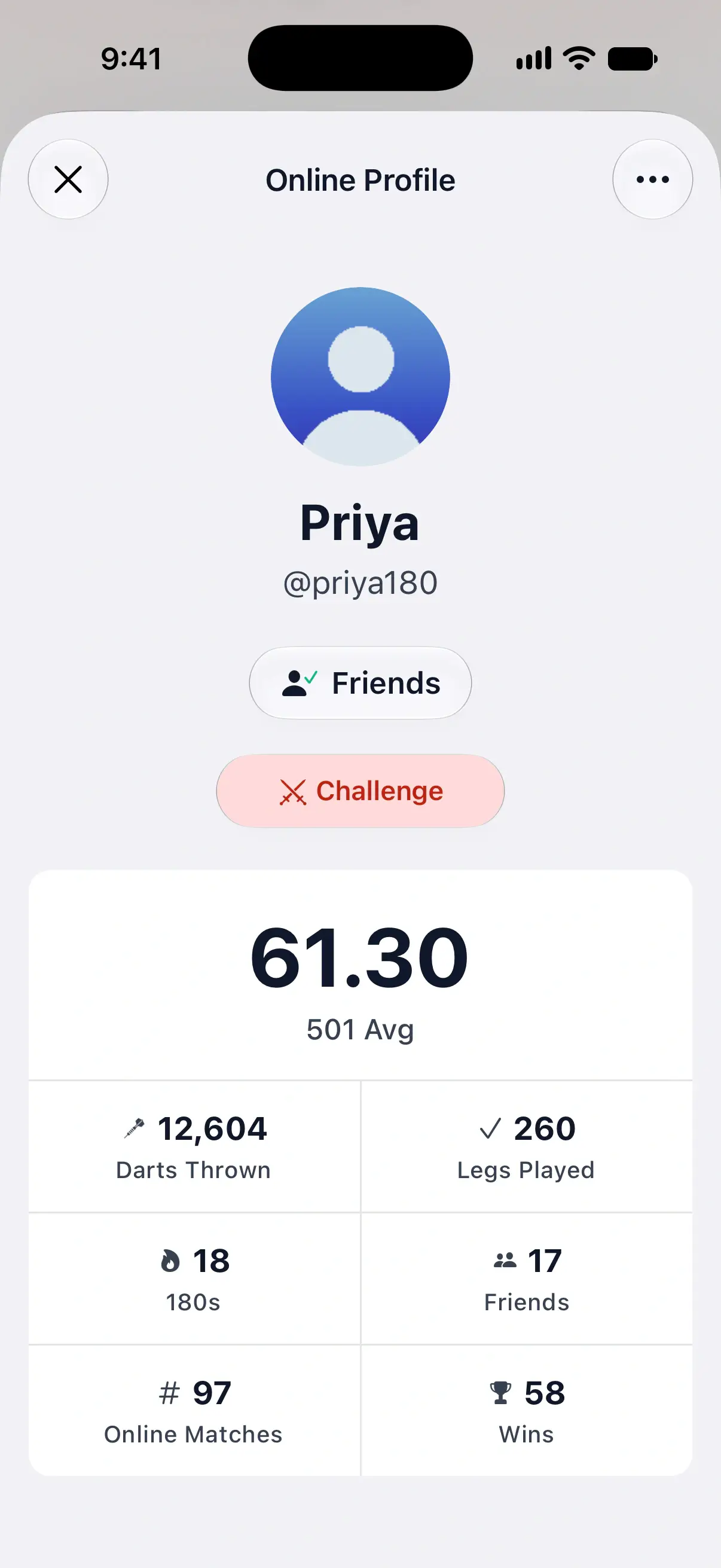
- Apri il profilo online di un amico e tocca Sfida sotto il suo nome.
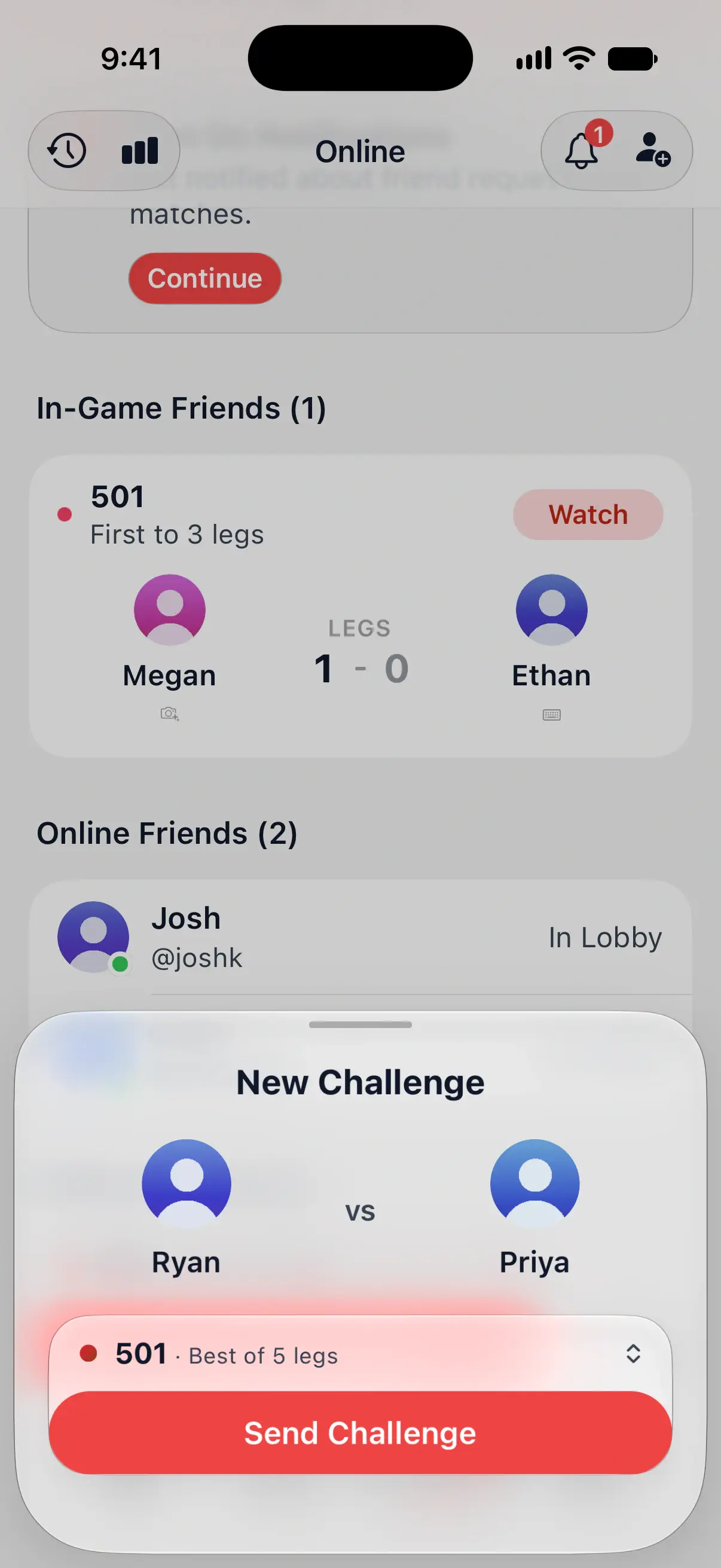
Si apre il pannello Nuova sfida, con te contro il tuo amico.

Configura il match
Il riquadro del match sopra Invia sfida mostra a cosa giocherete, ad esempio 501 · Al meglio dei 5 leg.
- Per giocare a qualcos’altro, tocca il riquadro del match e scegli uno dei tuoi preset, oppure configurane uno nuovo. Vedi preset dei match.
- Tocca Invia sfida.
DartsOn crea una lobby privata con il tuo amico invitato al posto libero. Il suo posto mostra Sfida inviata e il tempo che gli resta.
Se ospiti già una lobby con un posto libero, Sfida sul profilo di un amico lo invita invece in quella lobby. Se non ci sono più posti, mostra La tua lobby è piena. Puoi anche invitare amici dal posto libero di una lobby. Vedi gioca un match privato.
Cosa succede dopo
- Il tuo amico accetta: entra nella tua lobby e tu avvii il match. Vedi gioca un match online.
- Il tuo amico rifiuta: DartsOn ti avvisa con “Priya ha rifiutato la tua sfida” e il pulsante diventa Sfida di nuovo.
- Nessuno risponde: dopo 2 minuti la sfida scade. Tocca Sfida di nuovo per inviarne un’altra.
Il match a cui sfidi un amico lo ospiti tu. Senza Premium, conta per il tuo limite settimanale di match ospitati una volta avviato, mentre una sfida rifiutata non conta. DartsOn Premium rimuove il limite.
Quando non puoi sfidare qualcuno
Nel profilo online di un amico, la riga sotto Sfida indica perché il pulsante è disattivato o cosa succederà:
| Riga | Cosa significa |
|---|---|
| In un match | Sta giocando. Accanto appare Guarda, così puoi seguire il match. |
| In lobby | Sta configurando un match con qualcun altro. |
| Priya ha attivato Non disturbare | Ha sospeso le sfide. Riprova più tardi. |
| Priya è offline e riceverà una notifica | Non ha aperto DartsOn, ma la tua sfida arriva come notifica. |
| Priya è offline | Non è disponibile e ha disattivato le sfide in sua assenza. |
Il pulsante Sfida resta disattivato anche mentre stai giocando un match o aspettando nella lobby di qualcun altro: in quel caso la riga mostra Sei in un match o Sei in una lobby.
Rispondi a una sfida
Una sfida ti raggiunge in qualsiasi schermata, anche nel mezzo di una partita locale. Mostra “Josh ti ha sfidato a 501” con il formato del match e il tempo rimasto.
- Tocca Unisciti per accettare. Se stai giocando una partita locale, DartsOn ti chiede prima Vuoi unirti al match di Josh?. La tua partita viene salvata e puoi riprenderla più tardi da Home.
- Per rifiutarla, tocca Rifiuta su un banner o un pannello, oppure il pulsante di chiusura accanto a Unisciti nella scheda Online. Il tuo amico riceve un avviso.
Le sfide a cui non hai risposto restano anche in cima alla scheda Online fino alla scadenza, ciascuna con il suo conto alla rovescia, un pulsante per rifiutare e Unisciti.
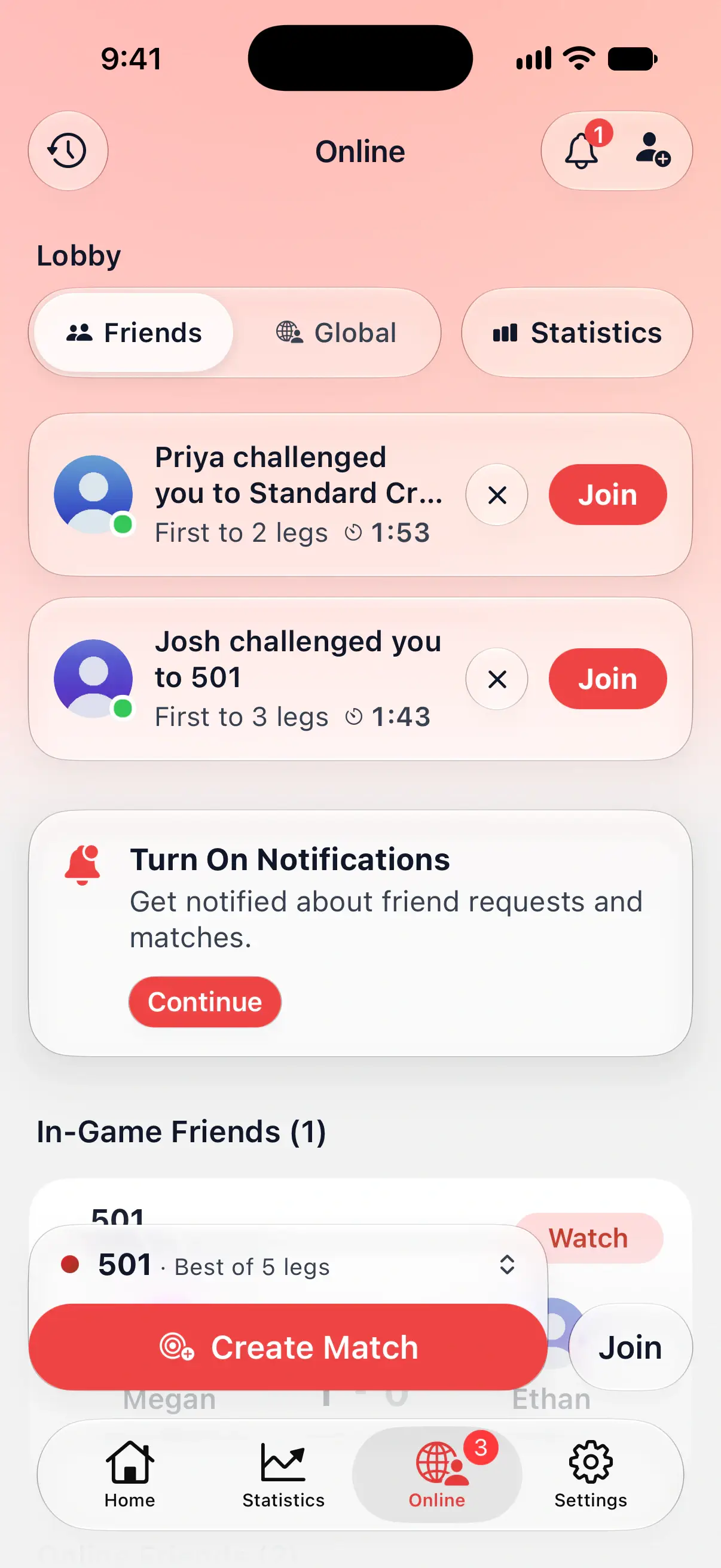
Durante un match online o in una lobby, una sfida appare senza Unisciti, così non può farti uscire dal gioco. Quando hai finito, se c’è ancora tempo, accettala dalla scheda Online.
Banner o pannello
Il modo in cui appare una sfida dipende dalle tue impostazioni:
- Banner: in alto compare un banner con Rifiuta e Unisciti. Tocca il banner stesso per aprire il profilo online del tuo amico.
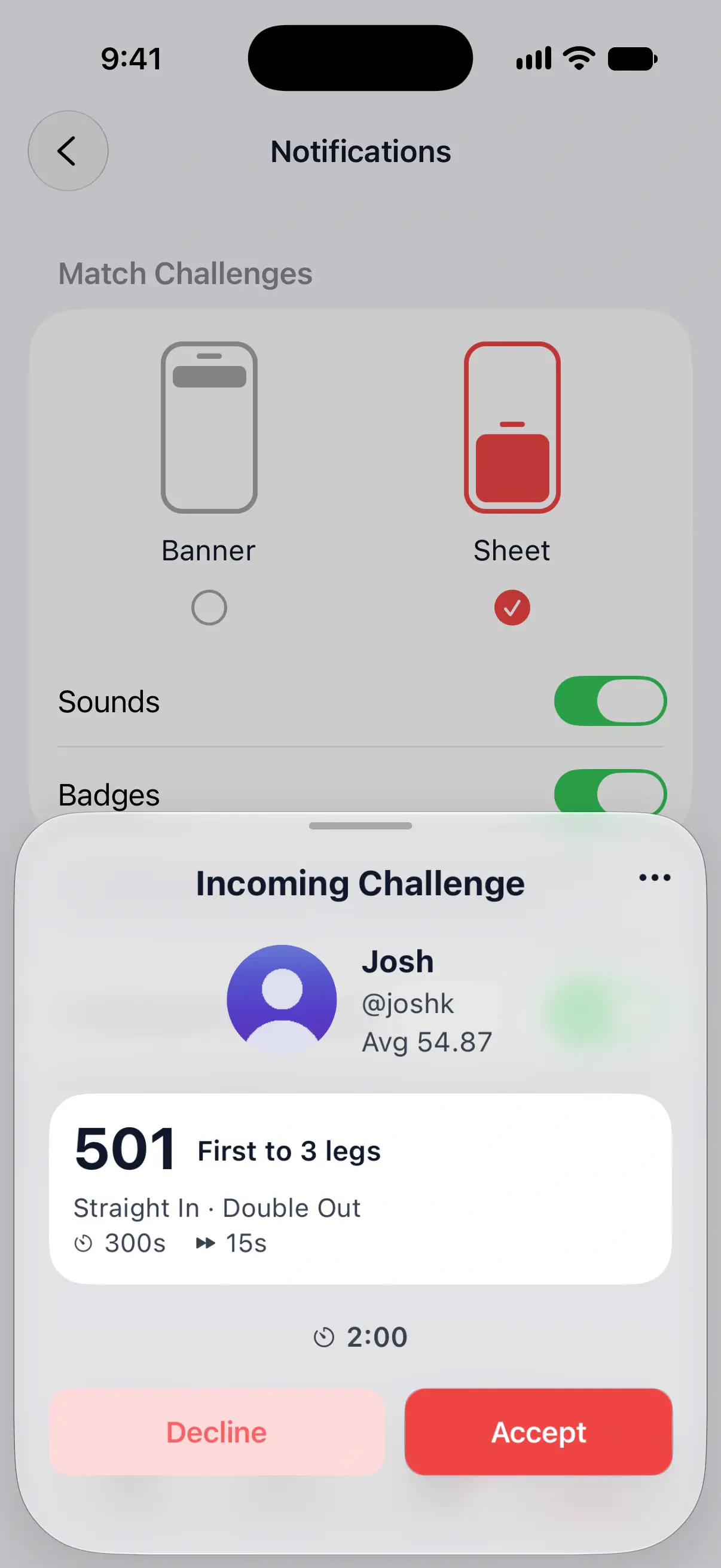
- Pannello: si apre un riquadro Sfida in arrivo con la media su 3 freccette in 501 del tuo amico, il match, un conto alla rovescia, Rifiuta e Accetta. Durante un match online arriva comunque come banner.
Quando accetti, entri nella lobby privata del tuo amico e aspetti che avvii il match.
Il menu … del pannello contiene Segnala e Blocca, nel caso una sfida non sia gradita. Vedi segnalare e bloccare giocatori.
Scegli come ti arrivano le sfide
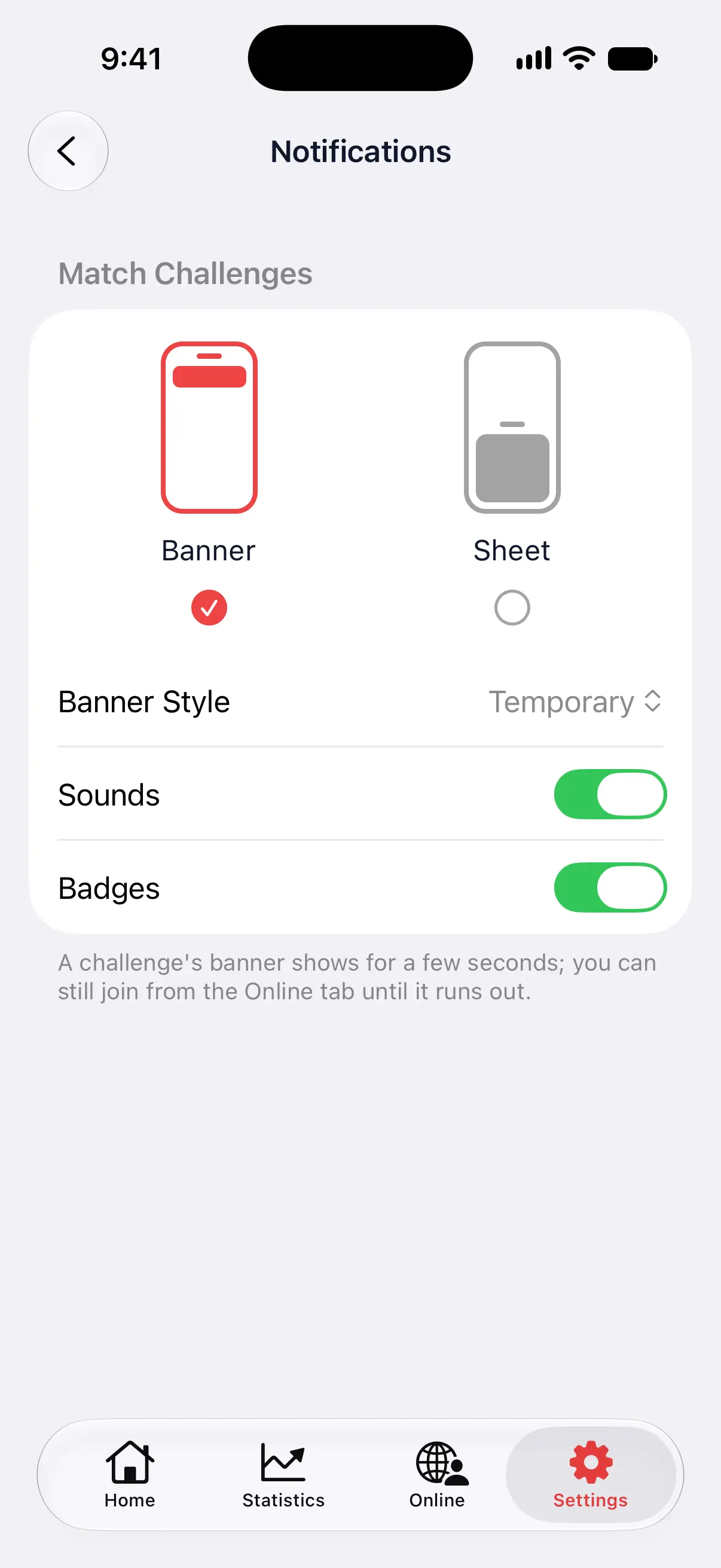
Vai su Impostazioni → Generale → Notifiche. In Sfide per un match:
- Banner o Pannello: scegli come appare una sfida mentre DartsOn è aperta. Un banner ti lascia sulla tua schermata; un pannello è più difficile da non notare.
- Stile banner: Temporaneo mostra il banner per qualche secondo, e puoi comunque unirti dalla scheda Online finché la sfida non scade. Persistente lo mantiene sullo schermo finché non ti unisci, non lo chiudi o non scade.
- Suoni: riproduce un suono quando arriva una sfida.
- Badge: mostra il numero di sfide in attesa sulla scheda Online. Le richieste di amicizia vengono contate lì in ogni caso.
Sotto, Sfide in tua assenza stabilisce se gli amici possono sfidarti mentre DartsOn è chiusa. Se è attivo, una sfida ti arriva come notifica, purché tu abbia consentito le notifiche di DartsOn. Se è disattivato, gli amici possono sfidarti solo mentre hai DartsOn aperta.
Sospendi le sfide per un po’
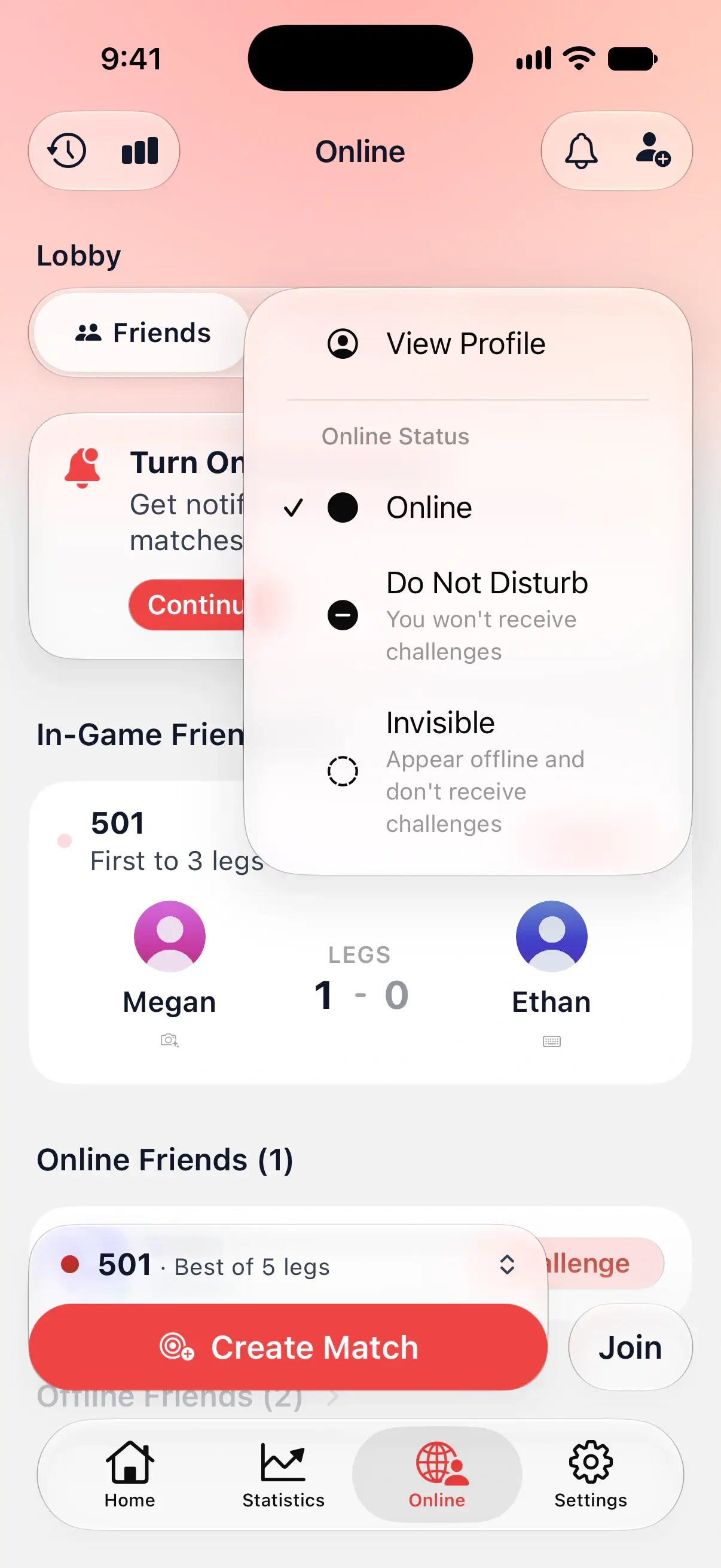
Nella scheda Online, tocca il tuo nome accanto ad Amici e Globale per impostare il tuo stato:
- Online: gli amici ti vedono e possono sfidarti.
- Non disturbare: resti visibile, ma non riceverai sfide.
- Invisibile: appari offline e non ricevi sfide.
Ricevi le sfide come notifiche
Finché le notifiche sono disattivate, la scheda Online mostra Attiva le notifiche. Tocca Continua per consentirle. Se in precedenza hai rifiutato, il pulsante mostra Apri Impostazioni e ti porta a DartsOn nelle impostazioni del telefono.
Una notifica di sfida ha lo stesso testo del banner, ad esempio “Josh ti ha sfidato a 501”.
- iPhone e iPad: tocca la notifica per unirti, oppure tienila premuta e tocca Unisciti. Le notifiche delle richieste di amicizia hanno Conferma ed Elimina.
- Android: tocca la notifica per unirti. Nelle impostazioni delle notifiche del telefono per DartsOn, sfide e richieste di amicizia hanno categorie separate, Sfide per un match e Richieste di amicizia, così puoi silenziarne una senza l’altra.
La campanella in cima alla scheda Online apre Notifiche, dove le richieste di amicizia attendono una risposta.
Domande e risposte
Quanto dura una sfida in DartsOn?
2 minuti. Il tempo rimasto scorre sulla sfida e, quando scade, la sfida scompare. Inviane una nuova con Sfida di nuovo.
Un amico può sfidarmi quando DartsOn è chiusa?
Sì, se le notifiche sono attive e Sfide in tua assenza è attivo in Impostazioni → Generale → Notifiche. Se lo disattivi, gli amici possono sfidarti solo mentre hai DartsOn aperta.
Perché il pulsante Sfida è grigio?
Il tuo amico è in un match, ha attivato Non disturbare oppure è offline e ha disattivato le sfide in sua assenza. La riga sotto il pulsante indica quale di questi casi. Il pulsante resta disattivato anche mentre stai giocando un match o aspettando nella lobby di qualcun altro.
Una sfida consuma i miei match online gratuiti?
Solo se il match inizia. Il match a cui sfidi un amico lo ospiti tu, quindi conta per il limite settimanale di match ospitati una volta avviato. Accettare una sfida non conta mai, perché unirsi è sempre gratuito.
Correlati
- Come aggiungere amici in DartsOn Trova amici tramite nome utente o codice QR, rispondi alle richieste di amicizia, vedi chi è online o in un match e rimuovi un amico in DartsOn.
- Preset e impostazioni dei match online Salva come preset i match di freccette online che giochi più spesso, scegli quello che gioca Crea match e imposta il timer del turno, l'avanzamento automatico e l'ordine di tiro.
- Come giocare un match di freccette online in DartsOn Segna i punti di un match di freccette online con tastierino, bersaglio o fotocamera, correggi una freccetta, riconnettiti dopo una disconnessione, termina il match o chiedi la rivincita.
- Gioca a freccette online | DartsOn Online Freccette online con punteggi, video e audio in diretta e conteggio automatico con fotocamera. Sfida chiunque a 501, Cricket, Killer e altro sul tuo bersaglio.