
Come accedere a DartsOn con partite già presenti sul telefono
Quando accedi con delle partite sul telefono, DartsOn ti chiede come combinarle con il tuo account. Scopri cosa mantiene e cosa sostituisce ciascuna scelta.
Hai giocato sul telefono prima di creare un account? Quando accedi, DartsOn esamina le partite sul telefono e quelle già presenti nel tuo account e, se ce ne sono da entrambe le parti, ti chiede cosa mantenere.
La domanda compare a ogni accesso con due insiemi di partite, ad esempio su un secondo telefono che hai usato senza account.
Quando DartsOn chiede
- Il telefono non ha match: nessuna domanda. Le partite del tuo account vengono scaricate e gli eventuali giocatori presenti sul telefono si aggiungono a esse.
- Il tuo account è vuoto: nessuna domanda. Le partite del telefono vengono caricate nel tuo account. DartsOn chiede comunque se il telefono contiene partite di un altro account, come spiega la nota alla fine.
- Accedi di nuovo all’account usato per ultimo su questo telefono: nessuna domanda. DartsOn riprende la sincronizzazione da dove si era interrotta.
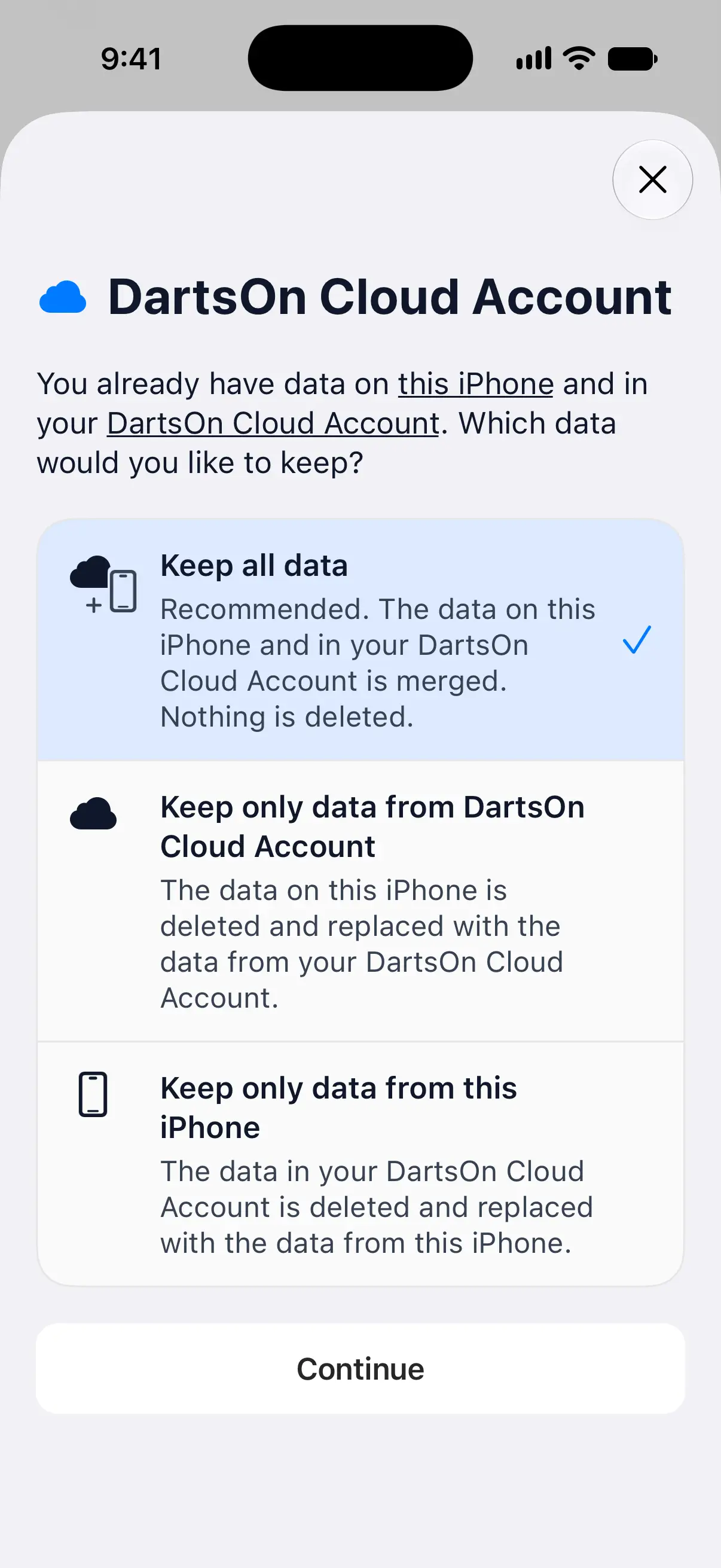
- Il telefono ha dei match e il tuo account contiene già dei dati: il pannello Account DartsOn Cloud chiede “Hai già dei dati su questo iPhone e nel tuo account DartsOn Cloud. Quali dati vuoi mantenere?” Su Android indica il tuo telefono o tablet.
Non cambia nulla finché non scegli e tocchi Continua.
Scegli cosa mantenere

| Scelta | Cosa succede | Sceglila quando |
|---|---|---|
| Mantieni tutti i dati | Consigliato. I dati del telefono e quelli del tuo account vengono uniti e non viene eliminato nulla. Se lo stesso record è diverso tra le due parti, DartsOn te lo chiede prima, come descritto più avanti. | Quasi sempre. Entrambi gli insiemi di partite finiscono nel tuo account e sul telefono. |
| Mantieni solo i dati dell’account DartsOn Cloud | I dati del telefono vengono eliminati e sostituiti con quelli del tuo account. | Le partite su questo telefono sono partite di prova o duplicati che non ti servono. |
| Mantieni solo i dati di questo iPhone | I dati del tuo account vengono eliminati e sostituiti con quelli di questo telefono. | Il tuo account ha partite che vuoi eliminare e questo telefono ha la cronologia che vuoi avere ovunque. |
Mantenere una sola parte può avere effetto anche sugli altri dispositivi. Con Mantieni solo i dati di questo iPhone, le partite rimosse dal tuo account spariscono anche dagli altri dispositivi collegati all’account quando si sincronizzano.
- Tocca una scelta per selezionarla. All’inizio è selezionato Mantieni tutti i dati.
- Tocca Continua.
Controlla prima di scegliere
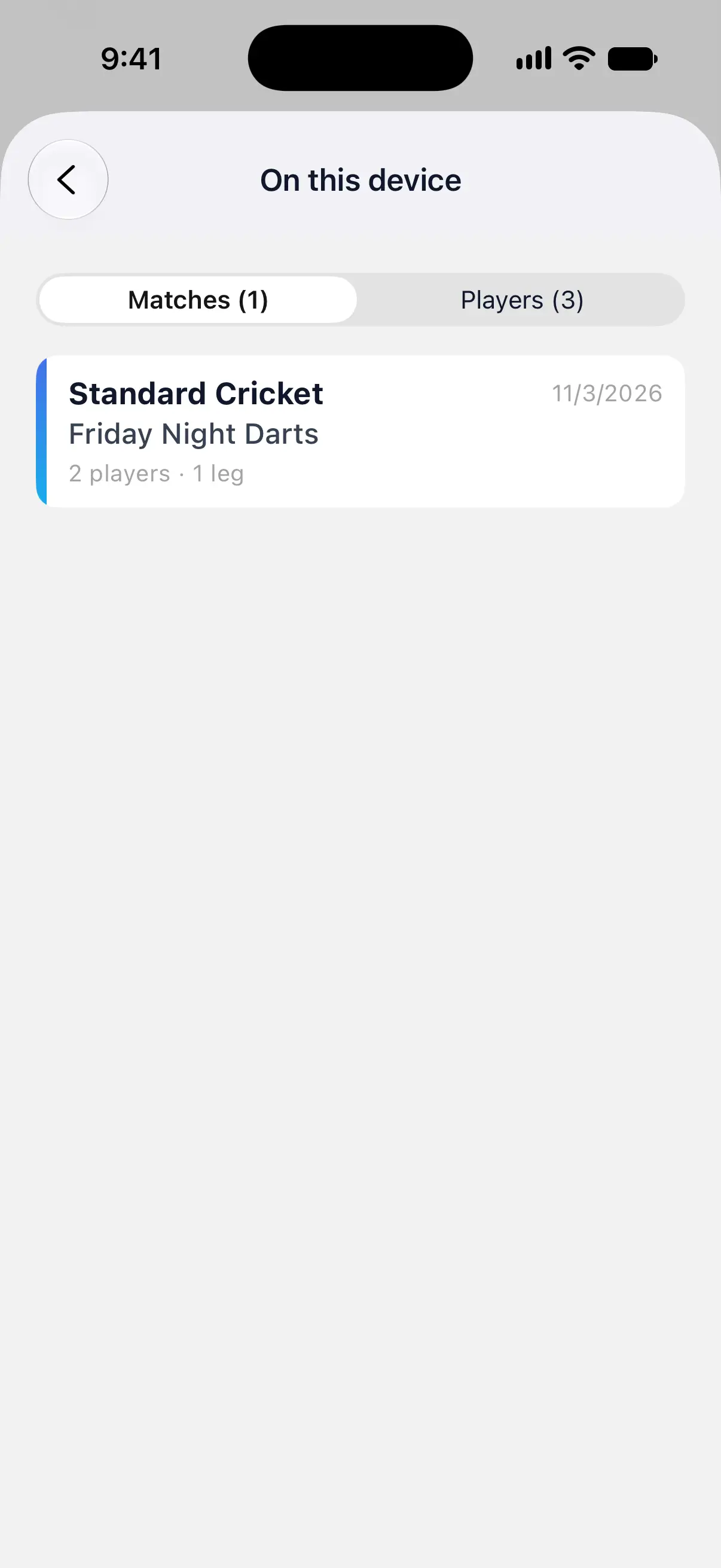
Nella domanda, “questo iPhone” e “account DartsOn Cloud” sono sottolineati. Tocca “questo iPhone” per aprire Su questo dispositivo, oppure “account DartsOn Cloud” per aprire Nel tuo account.
Ognuna elenca i Match e i Giocatori di quella parte, con il numero su ogni scheda. Un match mostra la data e quanti giocatori e leg aveva. Tocca il pulsante Indietro per tornare alle scelte.
Unisci i tuoi due giocatori Io
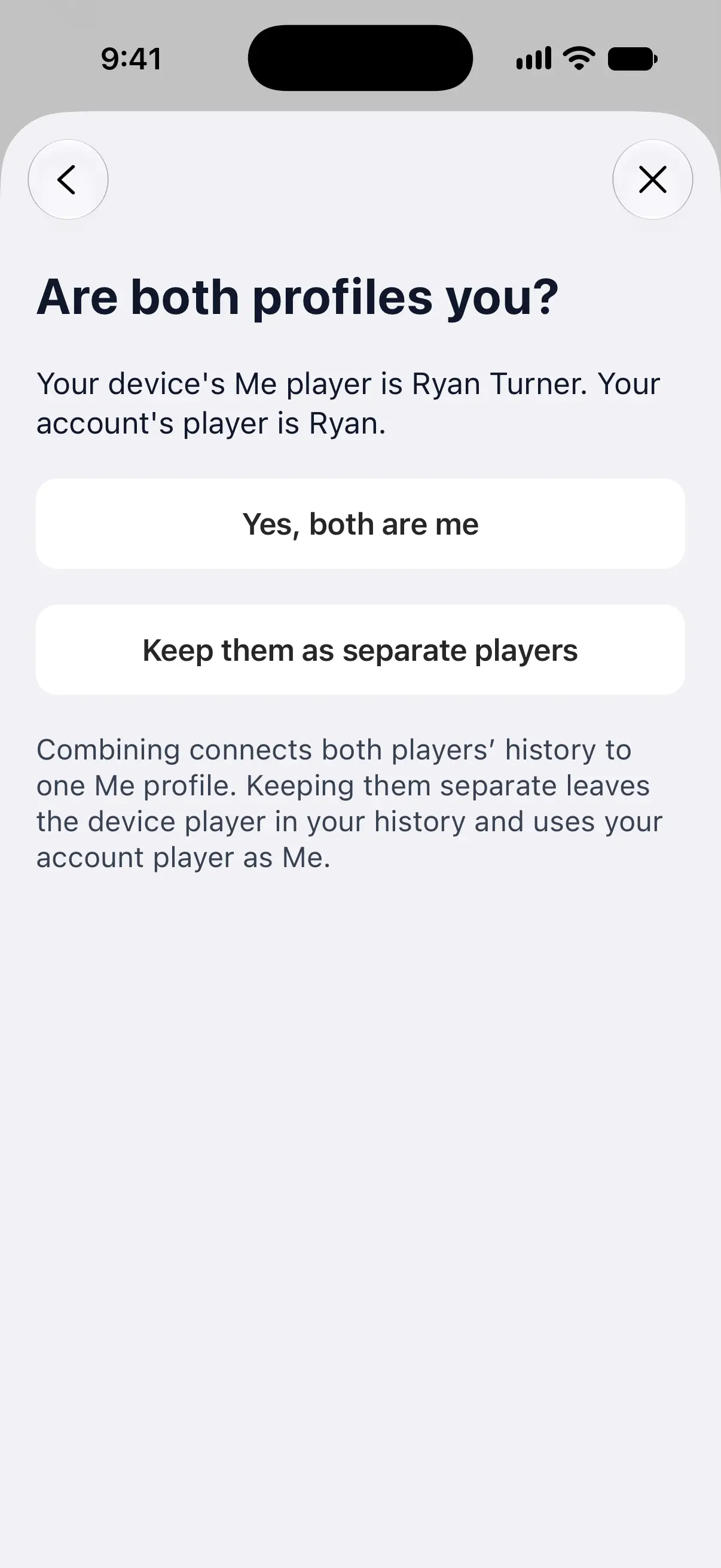
Il telefono ha un giocatore Io, e anche il tuo account ne ha uno. Se i nomi coincidono, DartsOn li unisce da solo. Se sono diversi, chiede Sei tu in entrambi i profili?, indicando entrambi i giocatori.
- Sì, sono entrambi io: la cronologia di entrambi i giocatori confluisce in un unico profilo Io, quindi le tue statistiche le includono entrambe.
- Mantienili come giocatori separati: il giocatore del telefono resta nella tua cronologia come giocatore normale e il giocatore del tuo account diventa Io.
Scegli Mantienili come giocatori separati quando il giocatore Io del telefono era in realtà qualcun altro, ad esempio un amico che ha usato il tuo telefono prima di te.
Quando i record sono diversi
A volte lo stesso record esiste su entrambe le parti con dettagli diversi, ad esempio una partita che hai modificato su un dispositivo. In questo caso, con Mantieni tutti i dati, DartsOn mostra Alcuni dettagli dei record sono diversi.
- Tocca Controlla le versioni del dispositivo per vedere quali record sono diversi.
- Tocca Usa le versioni dell’account e mantieni gli altri record per completare. Prevalgono le versioni dell’account, con i dettagli completi dei match, e vengono aggiunte le partite presenti solo sul telefono.
Le versioni diverse presenti sul telefono vengono prima salvate in una copia di recupero.
Recupera i dati sostituiti
Ogni volta che una scelta sostituisce dei dati, DartsOn salva ciò che ha sostituito come copia di recupero sul telefono. Le copie restano in Impostazioni → Backup, sotto Copie di ripristino dell’accesso, finché non le elimini. Se elimini DartsOn dal telefono, vengono eliminate anche le copie.
Per ripristinarne una:
- Esci dall’account da Profilo. Una copia di recupero può essere ripristinata solo quando non hai effettuato l’accesso.
- Vai in Impostazioni → Backup e tocca la copia sotto Copie di ripristino dell’accesso.
- Tocca Ripristina cronologia del dispositivo e conferma.
La cronologia presente sul telefono in quel momento viene prima salvata come un’altra copia di recupero, e nel tuo account non cambia nulla. Tocca Elimina copia di recupero per rimuovere una copia che non ti serve.
Se la cronologia dell’account non si carica
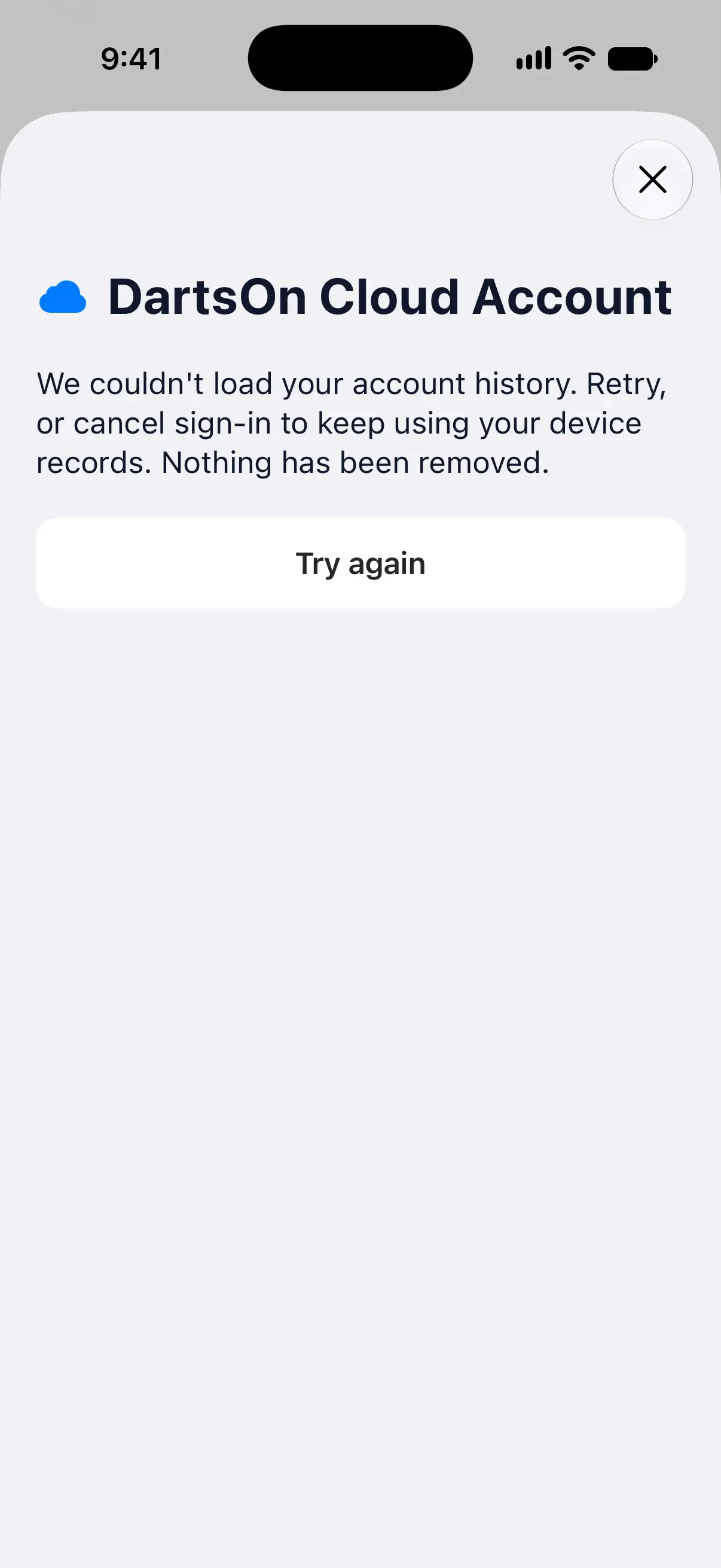
DartsOn deve leggere il tuo account prima di poterti fare la domanda. Se non ci riesce, il pannello dice “Non è stato possibile caricare la cronologia del tuo account.” e non è stato rimosso nulla.
- Tocca Riprova, ad esempio quando sei di nuovo online.
- Oppure chiudi il pannello per annullare l’accesso. Il telefono mantiene le sue partite e puoi accedere più tardi.
Chiudere il pannello in qualsiasi passaggio annulla l’accesso allo stesso modo.
Domande e risposte
L'accesso eliminerà le partite sul mio telefono?
No, con Mantieni tutti i dati, l'opzione predefinita, che conserva le partite di entrambe le parti. Se lo stesso record è diverso tra le due, prevale la versione dell'account e quella del telefono finisce in una copia di recupero. Le altre due scelte sostituiscono una delle due parti, ma prima DartsOn salva i dati sostituiti sul telefono come copia di recupero.
Perché il mio vecchio giocatore è ancora lì dopo l'accesso?
Hai scelto Mantienili come giocatori separati quando DartsOn ti ha chiesto se eri tu in entrambi i profili. Il giocatore del tuo account ora è Io, mentre il giocatore del telefono resta un giocatore normale con la propria cronologia.
Posso annullare la mia scelta?
Puoi recuperare sul telefono i dati sostituiti. Esci dall'account, vai in Impostazioni → Backup, apri la copia in Copie di ripristino dell'accesso e tocca Ripristina cronologia del dispositivo. Questa operazione non modifica il tuo account. Per riportare le partite nel tuo account, accedi di nuovo e, se DartsOn te lo chiede, scegli Mantieni tutti i dati.
Perché DartsOn non mi ha chiesto nulla quando ho effettuato l'accesso?
La domanda compare solo quando il telefono ha dei match e il tuo account contiene già dei dati, oppure quando il telefono contiene partite di un altro account. Se il telefono non ha match, o se accedi di nuovo all'account usato per ultimo su questo telefono, DartsOn li combina senza chiederti nulla.
Correlati
- Come creare un account DartsOn e accedere Crea un account DartsOn gratuito con Apple, Google o email per sincronizzare le partite, aggiungere amici e giocare online. L'app funziona completamente anche senza account.
- Sincronizza i tuoi match di freccette tra dispositivi Dopo l'accesso, DartsOn sincronizza match, giocatori, bot e badge tra iPhone, iPad e Android. Controlla lo stato della sincronizzazione e risolvi i problemi di sincronizzazione.
- Backup e ripristino dei dati DartsOn Conserva una copia dei tuoi match di freccette. Usa i backup automatici su iCloud su iPhone, ripristina un backup o un file, oppure esporta e importa un file di backup su Android.
- Gestisci i giocatori salvati in DartsOn Aggiungi, rinomina ed elimina i giocatori che DartsOn suggerisce per le tue partite di freccette, e indica quale giocatore sei tu per tenere traccia delle tue statistiche e dei tuoi badge.