
Comment se connecter à DartsOn quand votre téléphone contient déjà des parties
Lorsque vous vous connectez avec des parties sur votre téléphone, DartsOn vous demande comment les combiner avec votre compte. Découvrez ce que chaque choix conserve et ce qu'il remplace.
Vous avez joué sur votre téléphone avant de créer un compte ? Lorsque vous vous connectez, DartsOn examine les parties de votre téléphone et celles déjà présentes dans votre compte, et vous demande quoi conserver quand les deux en contiennent.
La question apparaît à chaque connexion où il existe deux ensembles de parties, par exemple sur un deuxième téléphone que vous utilisiez sans compte.
Quand DartsOn pose la question
- Votre téléphone ne contient aucun match : pas de question. Les parties de votre compte sont téléchargées, et les éventuels joueurs du téléphone s’y ajoutent.
- Votre compte est vide : pas de question. Les parties de votre téléphone sont envoyées vers votre compte. DartsOn pose tout de même la question si le téléphone contient des parties d’un autre compte, comme l’explique la note à la fin.
- Vous vous reconnectez au compte utilisé en dernier sur ce téléphone : pas de question. DartsOn reprend la synchronisation là où elle s’était arrêtée.
- Votre téléphone contient des matchs et votre compte contient déjà des données : la fenêtre Compte DartsOn Cloud demande « Vous avez déjà des données sur cet iPhone et dans votre compte DartsOn Cloud. Quelles données souhaitez-vous conserver ? » Sur Android, elle mentionne votre téléphone ou votre tablette.
Rien ne change tant que vous n’avez pas fait votre choix et touché Continuer.
Choisir ce que vous conservez
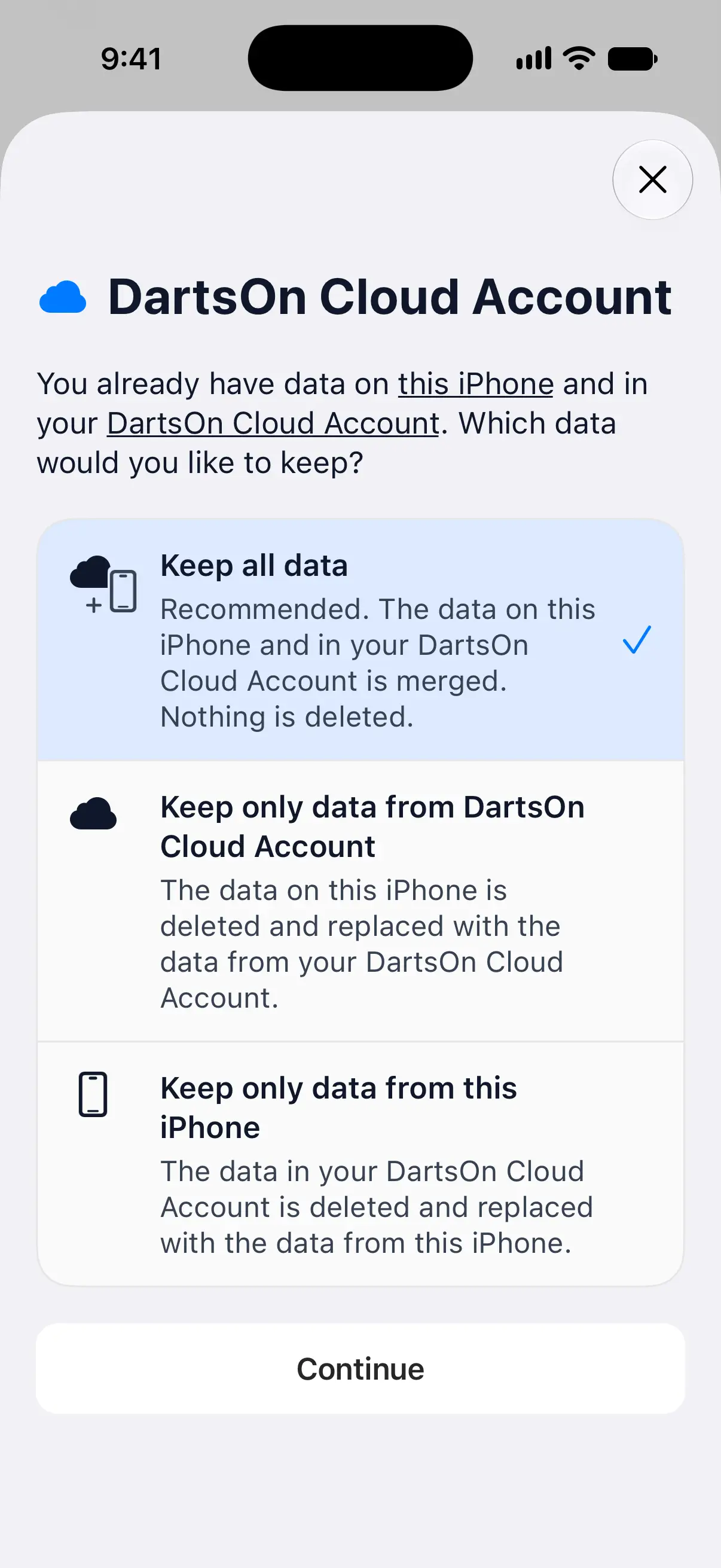

| Choix | Ce qui se passe | À choisir quand |
|---|---|---|
| Conserver toutes les données | Recommandé. Les données de votre téléphone et celles de votre compte sont fusionnées, et rien n’est supprimé. Si un même enregistrement diffère entre les deux, DartsOn vous le demande d’abord, comme décrit ci-dessous. | Presque toujours. Les deux ensembles de parties se retrouvent dans votre compte et sur votre téléphone. |
| Conserver uniquement les données du compte DartsOn Cloud | Les données de votre téléphone sont supprimées et remplacées par celles de votre compte. | Les parties de ce téléphone sont des parties de test ou des doublons dont vous n’avez pas besoin. |
| Conserver uniquement les données de cet iPhone | Les données de votre compte sont supprimées et remplacées par celles de ce téléphone. | Votre compte contient des parties que vous voulez faire disparaître, et ce téléphone contient l’historique que vous voulez partout. |
Ne conserver qu’un seul côté peut aussi affecter vos autres appareils. Avec Conserver uniquement les données de cet iPhone, les parties supprimées de votre compte disparaissent aussi de vos autres appareils connectés lors de leur synchronisation.
- Touchez un choix pour le sélectionner. Conserver toutes les données est sélectionné au départ.
- Touchez Continuer.
Regarder avant de choisir
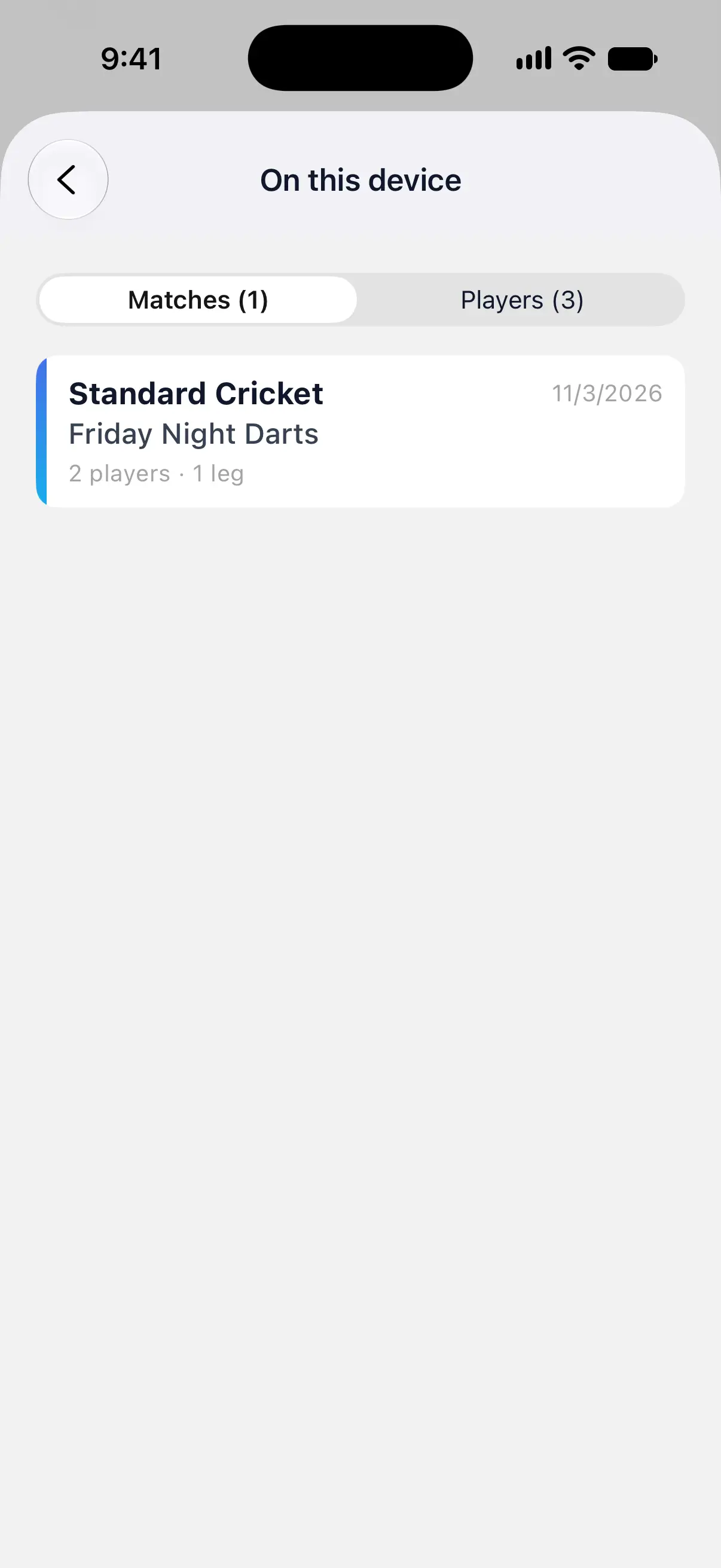
Dans la question, « cet iPhone » et « compte DartsOn Cloud » sont soulignés. Touchez « cet iPhone » pour ouvrir Sur cet appareil, ou « compte DartsOn Cloud » pour ouvrir Dans votre compte.
Chacun liste les Matchs et les Joueurs de ce côté, avec le nombre sur chaque onglet. Un match indique sa date ainsi que son nombre de joueurs et de manches. Touchez le bouton Retour pour revenir aux choix.
Combiner vos deux joueurs Moi
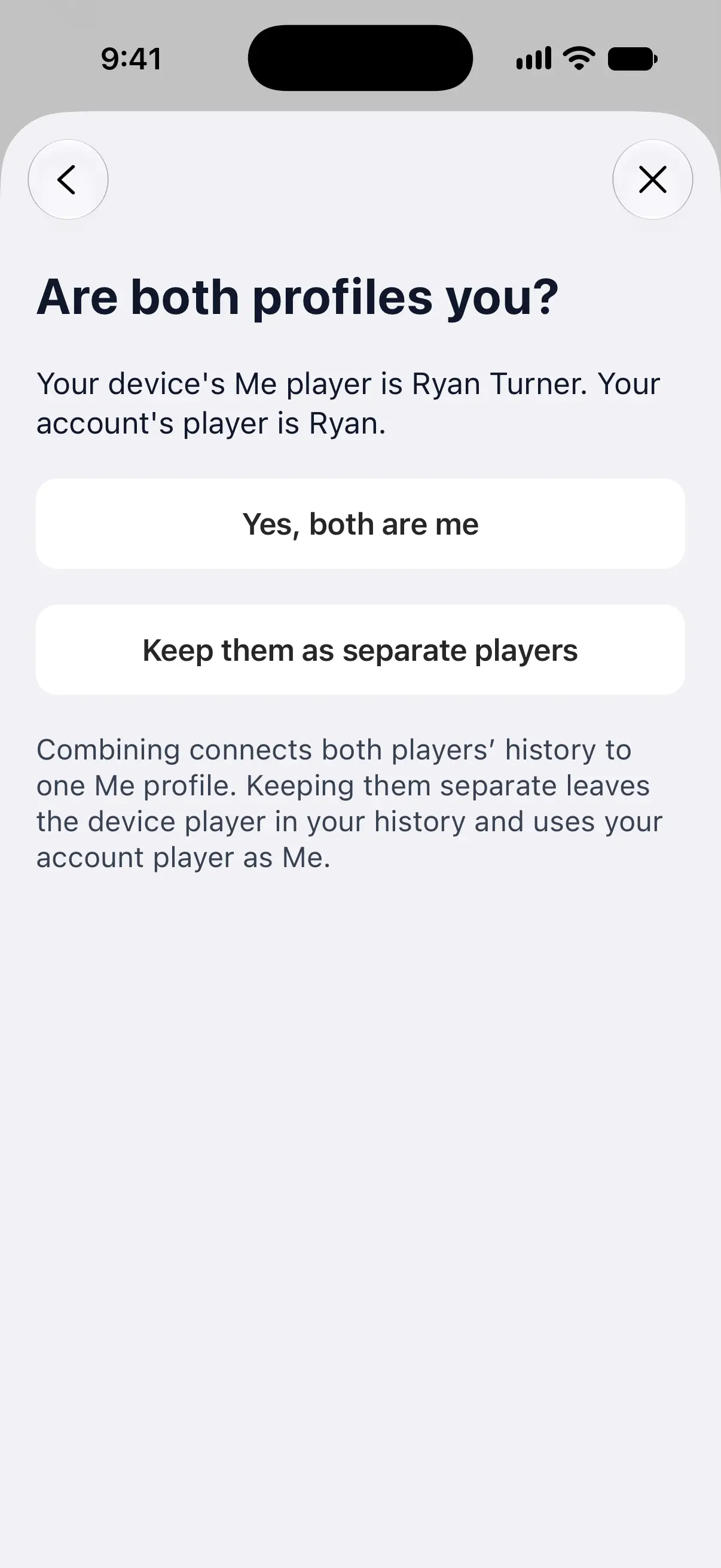
Votre téléphone a un joueur Moi, et votre compte en a un aussi. Si leurs noms correspondent, DartsOn les combine automatiquement. S’ils diffèrent, DartsOn demande Ces deux profils sont-ils les vôtres ? en nommant les deux joueurs.
- Oui, les deux sont à moi : l’historique des deux joueurs est réuni dans un seul profil Moi, et vos statistiques incluent donc les deux.
- Les garder comme joueurs distincts : le joueur du téléphone reste dans votre historique comme joueur ordinaire, et le joueur de votre compte devient Moi.
Choisissez Les garder comme joueurs distincts lorsque le joueur Moi du téléphone était en réalité quelqu’un d’autre, par exemple un ami qui a utilisé votre téléphone avant vous.
Quand des enregistrements diffèrent
Il arrive qu’un même enregistrement existe des deux côtés avec des détails différents, par exemple une partie que vous avez modifiée sur un appareil. Avec Conserver toutes les données, DartsOn affiche alors Certains détails des enregistrements diffèrent.
- Touchez Consulter les versions de l’appareil pour voir quels enregistrements diffèrent.
- Touchez Utiliser les versions du compte et conserver les autres enregistrements pour terminer. Les versions du compte l’emportent, avec tous les détails de leurs matchs, et les parties qui ne se trouvent que sur votre téléphone sont ajoutées.
Les versions divergentes de votre téléphone sont d’abord enregistrées dans une copie de récupération.
Récupérer les données remplacées
Chaque fois qu’un choix remplace des données, DartsOn enregistre ce qu’il a remplacé sous forme de copie de récupération sur votre téléphone. Les copies restent dans Paramètres → Sauvegardes, sous Copies de récupération de connexion, jusqu’à ce que vous les supprimiez. Supprimer DartsOn de votre téléphone les supprime aussi.
Pour en restaurer une :
- Déconnectez-vous depuis Profil. Une copie de récupération ne peut être restaurée que lorsque vous êtes déconnecté.
- Allez dans Paramètres → Sauvegardes et touchez la copie sous Copies de récupération de connexion.
- Touchez Restaurer l’historique de l’appareil et confirmez.
L’historique présent sur votre téléphone à ce moment-là est d’abord enregistré comme une autre copie de récupération, et rien ne change dans votre compte. Touchez Supprimer la copie de récupération pour retirer une copie dont vous n’avez pas besoin.
Si l’historique de votre compte ne se charge pas
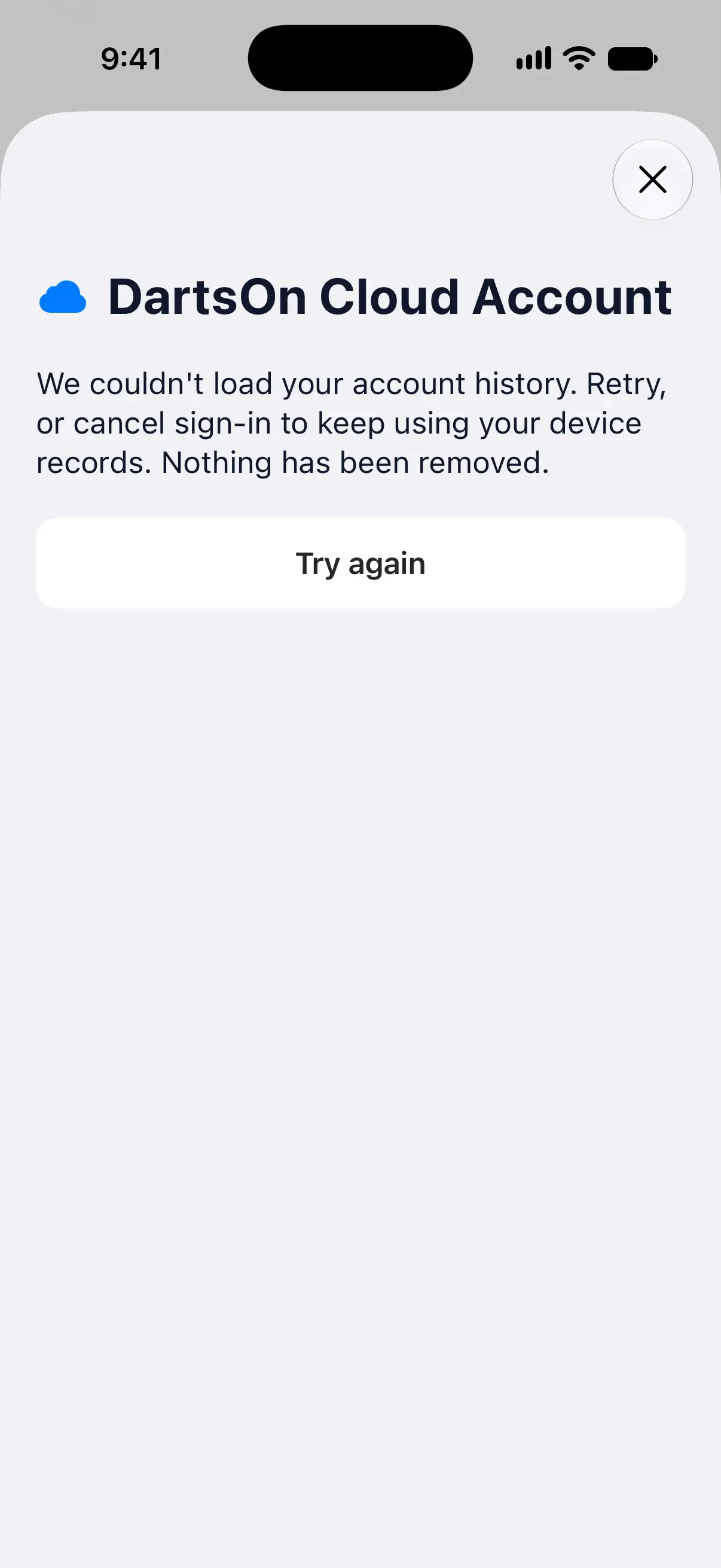
DartsOn doit lire votre compte avant de pouvoir vous poser la question. S’il n’y parvient pas, la fenêtre indique « Nous n’avons pas pu charger l’historique de votre compte. » et rien n’a été supprimé.
- Touchez Réessayer, par exemple une fois que vous êtes de nouveau en ligne.
- Ou fermez la fenêtre pour annuler la connexion. Votre téléphone conserve ses parties, et vous pourrez vous connecter plus tard.
Fermer la fenêtre à n’importe quelle étape annule la connexion de la même façon.
Questions et réponses
La connexion va-t-elle supprimer les parties de mon téléphone ?
Pas avec Conserver toutes les données, le choix par défaut, qui conserve les parties des deux côtés. Si un même enregistrement diffère entre les deux, la version du compte l'emporte et la version de votre téléphone est placée dans une copie de récupération. Les deux autres choix remplacent un côté, et DartsOn enregistre d'abord les données remplacées comme copie de récupération sur votre téléphone.
Pourquoi mon ancien joueur est-il toujours là après la connexion ?
Vous avez choisi Les garder comme joueurs distincts quand DartsOn vous a demandé si les deux profils étaient les vôtres. Le joueur de votre compte est désormais Moi, et le joueur du téléphone reste un joueur ordinaire avec son propre historique.
Puis-je annuler mon choix ?
Vous pouvez récupérer les données remplacées sur votre téléphone. Déconnectez-vous, allez dans Paramètres → Sauvegardes, ouvrez la copie sous Copies de récupération de connexion et touchez Restaurer l'historique de l'appareil. Cela ne modifie pas votre compte. Pour remettre les parties dans votre compte, reconnectez-vous et, si DartsOn vous le demande, choisissez Conserver toutes les données.
Pourquoi DartsOn ne m'a rien demandé lors de la connexion ?
DartsOn ne pose la question que lorsque votre téléphone contient des matchs et que votre compte contient déjà des données, ou lorsque votre téléphone contient des parties d'un autre compte. Si votre téléphone ne contient aucun match, ou si vous vous reconnectez au compte utilisé en dernier sur ce téléphone, DartsOn les combine sans poser de question.
Voir aussi
- Comment créer un compte DartsOn et se connecter Créez un compte DartsOn gratuit avec Apple, Google ou une adresse e-mail pour synchroniser vos parties, ajouter des amis et jouer en ligne. L'application fonctionne entièrement sans compte.
- Synchronisez vos matchs de fléchettes entre vos appareils Une fois connecté, DartsOn synchronise vos matchs, joueurs, bots et badges entre iPhone, iPad et Android. Vérifiez l'état de la synchronisation et résolvez les problèmes de synchronisation.
- Sauvegarder et restaurer vos données DartsOn Conservez une copie de vos matchs de fléchettes : sauvegardes iCloud automatiques sur iPhone, restauration d'une sauvegarde ou d'un fichier, export et import sur Android.
- Gérer vos joueurs enregistrés dans DartsOn Ajoutez, renommez et supprimez les joueurs que DartsOn vous suggère pour vos parties de fléchettes, et indiquez quel joueur vous êtes pour que vos statistiques et badges soient suivis.