
Så loggar du in på DartsOn när du redan har spel på telefonen
När du loggar in med spel på telefonen frågar DartsOn hur de ska kombineras med ditt konto. Läs vad varje val behåller och vad det ersätter.
Har du spelat på telefonen innan du skapade ett konto? När du loggar in tittar DartsOn på spelen på telefonen och spelen som redan finns i ditt konto, och frågar vad som ska behållas när båda har några.
Frågan visas vid varje inloggning där det finns två uppsättningar spel, till exempel på en andra telefon som du har använt utan konto.
När DartsOn frågar
- Telefonen har inga matcher: ingen fråga. Kontots spel laddas ner, och eventuella spelare på telefonen läggs till bland dem.
- Ditt konto är tomt: ingen fråga. Telefonens spel laddas upp till ditt konto. DartsOn frågar ändå om telefonen innehåller spel från ett annat konto, som anteckningen i slutet förklarar.
- Du loggar in igen på kontot som telefonen senast använde: ingen fråga. DartsOn fortsätter synkronisera där det slutade.
- Telefonen har matcher och ditt konto har redan data: arket DartsOn Cloud Account frågar “You already have data on this iPhone and in your DartsOn Cloud Account. Which data would you like to keep?” På Android nämns din telefon eller surfplatta.
Inget ändras förrän du har valt och tryckt på Continue.
Välj vad som ska behållas
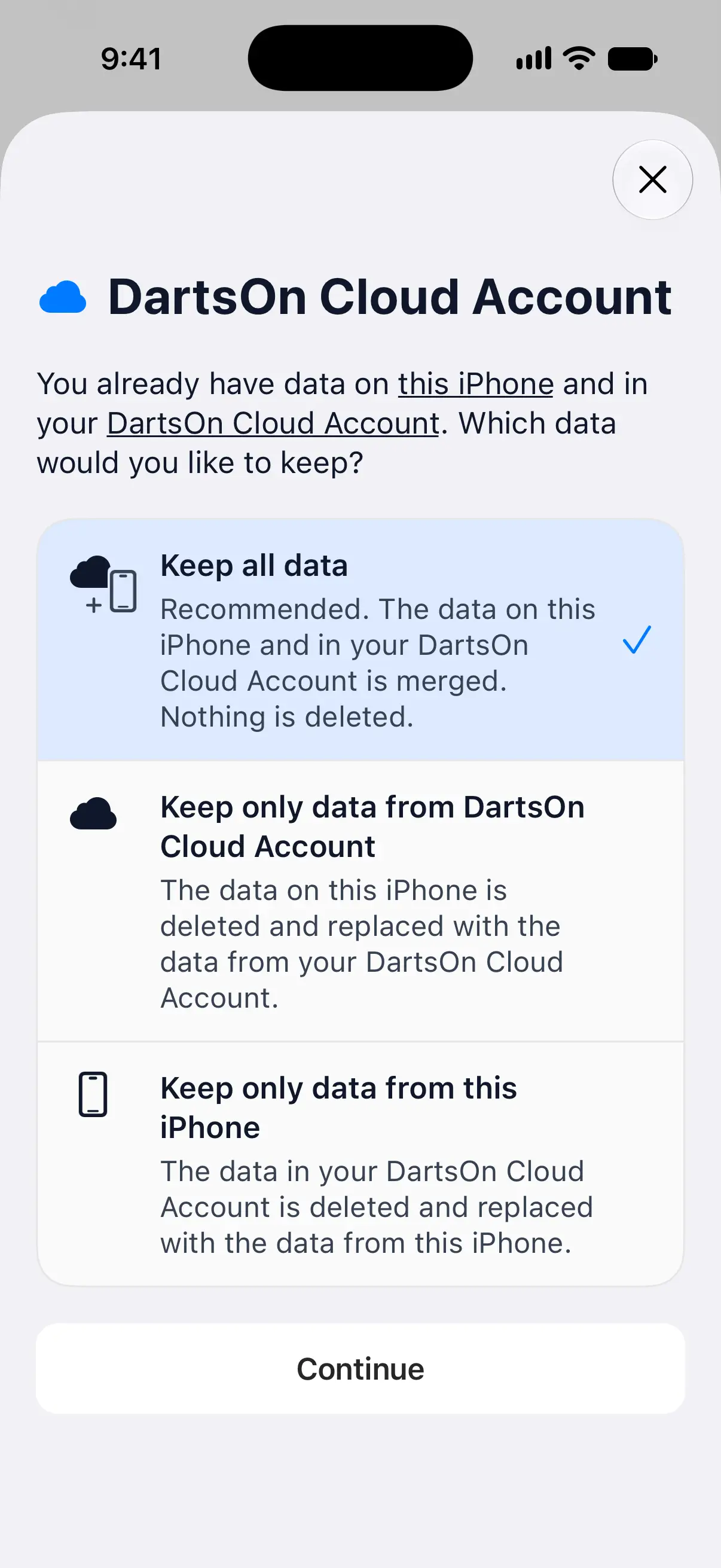

| Val | Vad som händer | Välj det när |
|---|---|---|
| Keep all data | Rekommenderas. Telefonens data och kontots data slås samman, och inget raderas. Om samma post skiljer sig mellan dem frågar DartsOn dig först, enligt beskrivningen nedan. | Nästan alltid. Båda uppsättningarna spel hamnar i ditt konto och på telefonen. |
| Keep only data from DartsOn Cloud Account | Telefonens data raderas och ersätts med kontots. | Spelen på den här telefonen är testspel eller dubbletter som du inte behöver. |
| Keep only data from this iPhone | Kontots data raderas och ersätts med den här telefonens. | Ditt konto har spel som du vill bli av med, och den här telefonen har historiken som du vill ha överallt. |
Om du bara behåller den ena sidan kan det även påverka dina andra enheter. Med Keep only data from this iPhone försvinner spel som tas bort från ditt konto även från dina andra inloggade enheter när de synkroniseras.
- Tryck på ett val för att markera det. Keep all data är valt från början.
- Tryck på Continue.
Titta innan du väljer
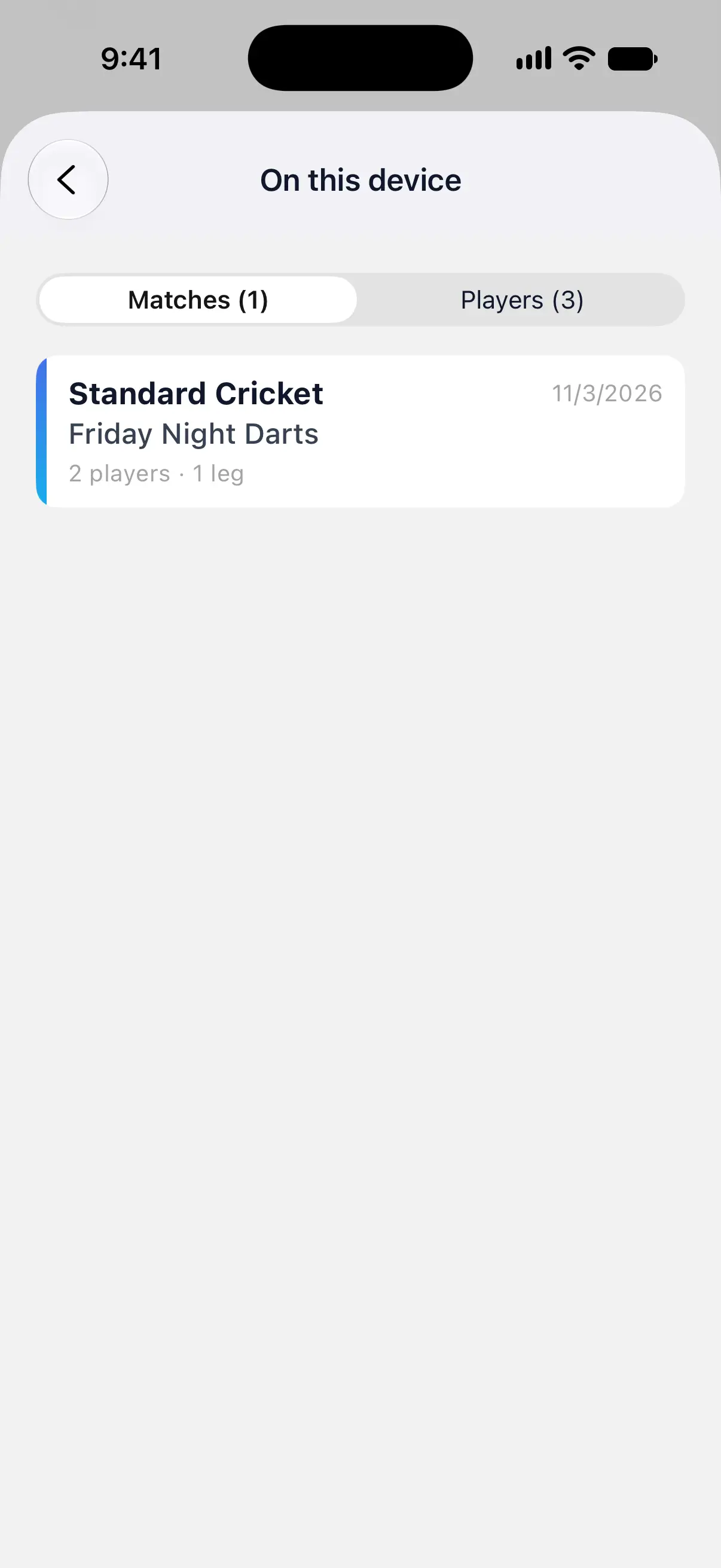
I frågan är “this iPhone” och “DartsOn Cloud Account” understrukna. Tryck på “this iPhone” för att öppna On this device, eller på “DartsOn Cloud Account” för att öppna In your account.
Varje vy listar den sidans Matches och Players, med antalet på varje flik. En match visar sitt datum och hur många spelare och leg den hade. Tryck på bakåtknappen för att återgå till valen.
Kombinera dina två Me-spelare
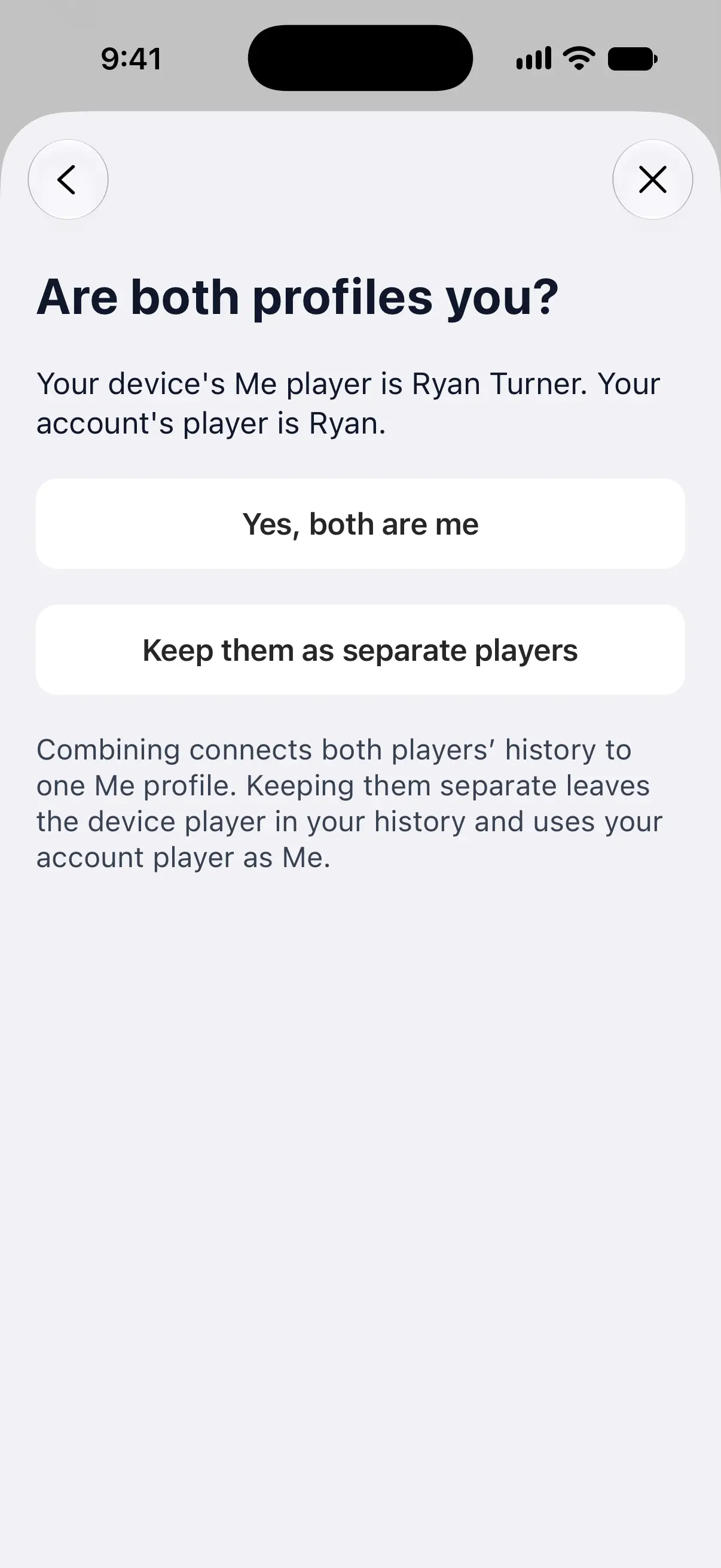
Telefonen har en Me-spelare, och ditt konto har också en. Om namnen stämmer överens kombinerar DartsOn dem automatiskt. Om de skiljer sig åt frågar DartsOn Are both profiles you? och anger namnen på båda spelarna.
- Yes, both are me: båda spelarnas historik samlas i en Me-profil, så att din statistik omfattar båda.
- Keep them as separate players: telefonens spelare finns kvar i historiken som en vanlig spelare, och kontots spelare blir Me.
Välj Keep them as separate players när telefonens Me-spelare egentligen var någon annan, till exempel en vän som använde din telefon först.
När poster skiljer sig åt
Ibland finns samma post på båda sidor med olika detaljer, till exempel ett spel som du har redigerat på en enhet. Med Keep all data visar DartsOn då Some record details differ.
- Tryck på Review device versions för att se vilka poster som skiljer sig åt.
- Tryck på Use account versions and keep other records för att slutföra. Kontots versioner vinner, med sina fullständiga matchdetaljer, och spel som bara finns på telefonen läggs till.
Telefonens avvikande versioner sparas först i en återställningskopia.
Få tillbaka ersatt data
Varje gång ett val ersätter data sparar DartsOn det som ersattes som en återställningskopia på telefonen. Kopiorna finns kvar i Settings → Backups, under Sign-in recovery copies, tills du raderar dem. Om du raderar DartsOn från telefonen raderas de också.
Så här återställer du en kopia:
- Logga ut från Profile. En återställningskopia kan bara återställas när du är utloggad.
- Gå till Settings → Backups och tryck på kopian under Sign-in recovery copies.
- Tryck på Restore device history och bekräfta.
Historiken som finns på telefonen just då sparas först som ytterligare en återställningskopia, och inget i ditt konto ändras. Tryck på Delete recovery copy för att ta bort en kopia som du inte behöver.
Om kontohistoriken inte laddas
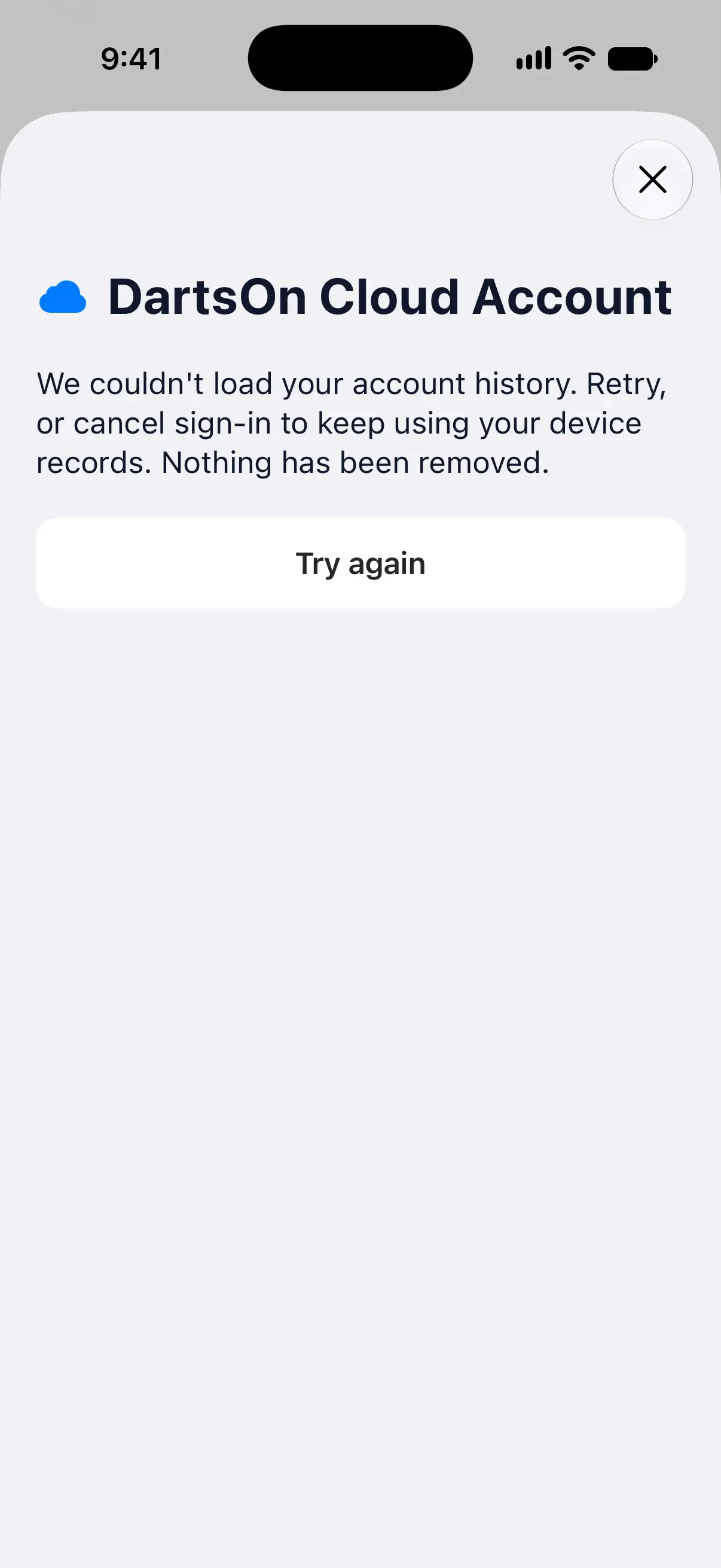
DartsOn måste läsa ditt konto innan appen kan fråga. Om det inte går står det “We couldn’t load your account history.” i arket, och inget har tagits bort.
- Tryck på Try again, till exempel när du är online igen.
- Eller stäng arket för att avbryta inloggningen. Telefonen behåller sina spel, och du kan logga in senare.
Om du stänger arket i något steg avbryts inloggningen på samma sätt.
Frågor och svar
Raderas spelen på telefonen när jag loggar in?
Inte med Keep all data, standardvalet, som behåller spelen från båda sidor. Om samma post skiljer sig mellan dem vinner kontots version, och telefonens version hamnar i en återställningskopia. De andra två valen ersätter den ena sidan, och DartsOn sparar först den ersatta datan som en återställningskopia på telefonen.
Varför finns min gamla spelare kvar efter inloggningen?
Du valde Keep them as separate players när DartsOn frågade om båda profilerna var du. Kontots spelare är nu Me, och telefonens spelare finns kvar som en vanlig spelare med sin egen historik.
Kan jag ångra mitt val?
Du kan få tillbaka den ersatta datan på telefonen. Logga ut, gå till Settings → Backups, öppna kopian under Sign-in recovery copies och tryck på Restore device history. Det ändrar inte ditt konto. Om du vill få tillbaka spelen till ditt konto loggar du in igen och väljer Keep all data om DartsOn frågar.
Varför frågade DartsOn ingenting när jag loggade in?
DartsOn frågar bara när telefonen har matcher och ditt konto redan har data, eller när telefonen innehåller spel från ett annat konto. Om telefonen inte har några matcher, eller om du loggar in igen på kontot som telefonen senast använde, kombinerar DartsOn dem utan att fråga.
Relaterat
- Så skapar du ett DartsOn-konto och loggar in Skapa ett gratis DartsOn-konto med Apple, Google eller e-post för att synka dina matcher, lägga till vänner och spela online. Appen fungerar fullt ut utan konto.
- Synka dina dartmatcher mellan enheter När du är inloggad synkar DartsOn dina matcher, spelare, bottar och märken mellan iPhone, iPad och Android. Kontrollera synkstatusen och åtgärda synkproblem.
- Säkerhetskopiera och återställ dina DartsOn-data Behåll en kopia av dina dartmatcher. Använd automatiska säkerhetskopior i iCloud på iPhone, återställ en säkerhetskopia eller en fil, eller exportera och importera en säkerhetskopiefil på Android.
- Hantera dina sparade spelare i DartsOn Lägg till, byt namn på och ta bort spelarna som DartsOn föreslår för dina dartspel, och markera vilken spelare som är du så att din statistik och dina märken registreras.