
Säkerhetskopiera och återställ dina DartsOn-data
Behåll en kopia av dina dartmatcher. Använd automatiska säkerhetskopior i iCloud på iPhone, återställ en säkerhetskopia eller en fil, eller exportera och importera en säkerhetskopiefil på Android.
På den här sidan
- Säkerhetskopior på iPhone och iPad
- Automatiska säkerhetskopior i iCloud
- Skapa en säkerhetskopia
- Återställ, dela eller radera en säkerhetskopia
- Restore from File
- Återställ när du konfigurerar DartsOn
- Säkerhetskopior på Android
- Exportera en säkerhetskopiefil
- Importera en säkerhetskopiefil
- Säkerhetskopior när du är inloggad
- Återställningskopior från inloggning
- Frågor och svar
- Relaterat
En säkerhetskopia är en kopia av dina matcher, spelare och botar från det ögonblick då DartsOn skapade den. På iPhone och iPad sparar DartsOn säkerhetskopior i iCloud och skapar dem åt dig. På Android exporterar du en säkerhetskopiefil och sparar den var du vill.
Säkerhetskopior och synkronisering har olika uppgifter. Synkroniseringen håller alla inloggade enheter uppdaterade, inklusive raderingar. Med en säkerhetskopia kan du gå tillbaka till hur dina data såg ut en viss dag.
På båda plattformarna hittar du dem under Settings → Backups. Du kan skapa en säkerhetskopia medan du är inloggad på ett DartsOn-konto, men för att återställa eller importera en måste du först logga ut. Se säkerhetskopior när du är inloggad.
Säkerhetskopior på iPhone och iPad
Automatiska säkerhetskopior i iCloud
När du är utloggad säkerhetskopierar DartsOn dina data till iCloud ungefär var 36:e timme. Säkerhetskopieringen körs några sekunder efter att du har öppnat DartsOn, medan du är på fliken Home, aldrig under ett spel. Om inget har ändrats sedan den senaste säkerhetskopian skapar DartsOn ingen ny.
DartsOn behåller alltid dina 5 senaste säkerhetskopior. Utöver dem tar DartsOn bort säkerhetskopior som är äldre än en vecka varje gång en ny skapas.
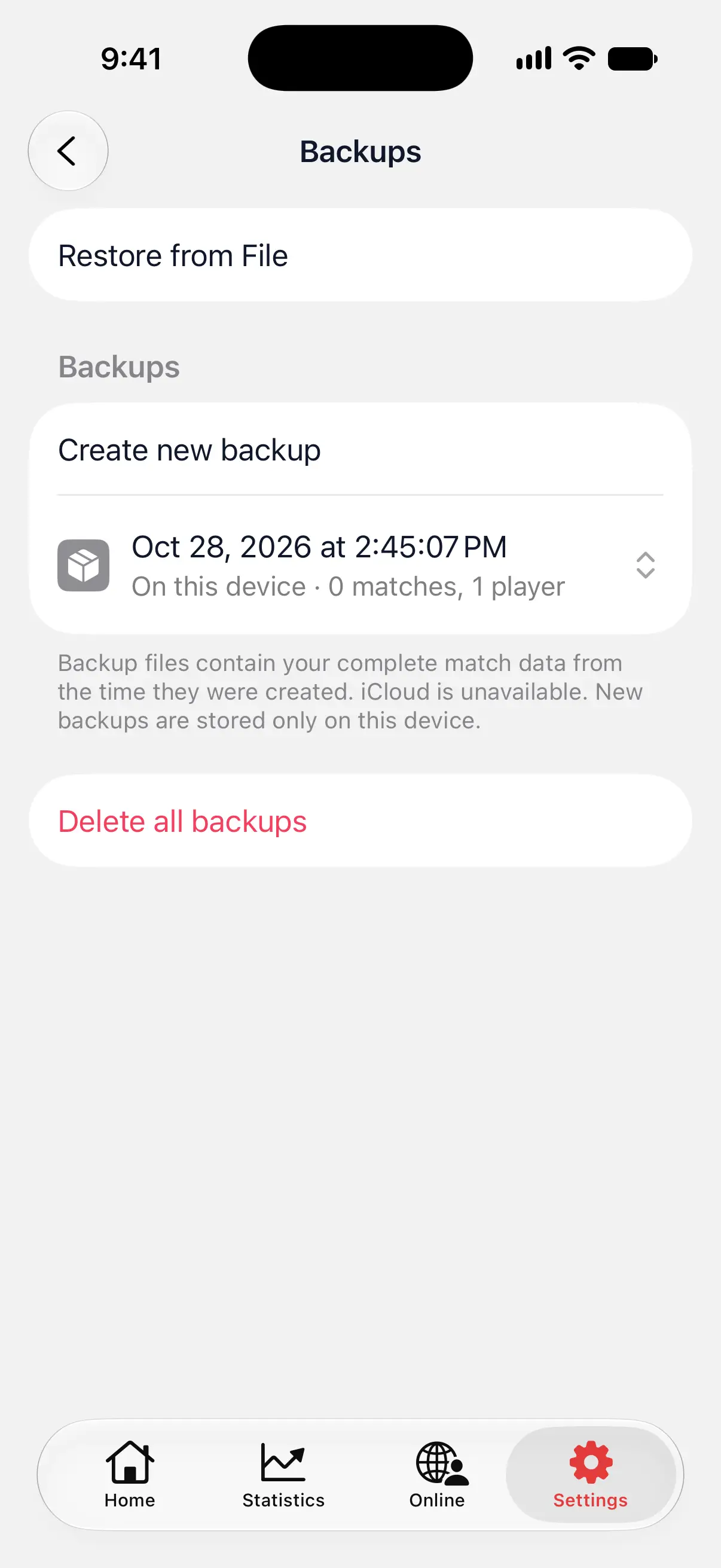
Om iCloud inte är tillgängligt på enheten visar skärmen iCloud is unavailable. New backups are stored only on this device. De säkerhetskopiorna finns bara kvar på iPhonen och hjälper inte om du tappar bort den.
När du loggar in på ett DartsOn-konto upphör de automatiska säkerhetskopiorna, eftersom ditt konto synkroniseras i stället.
Skapa en säkerhetskopia
- Öppna Settings → Backups.
- Tryck på Create new backup.
Den nya säkerhetskopian visas i listan med datum och tid, var den är lagrad, iCloud eller On this device, och hur många matcher och spelare den innehåller.
Skapa en innan du gör någon större ändring, till exempel återställer en annan säkerhetskopia.

Återställ, dela eller radera en säkerhetskopia
Tryck på en säkerhetskopia i listan för att öppna dess meny:
- Restore from Backup ersätter dina nuvarande DartsOn-data med säkerhetskopian. Bekräfta med Restore.
- Share Backup öppnar delningsmenyn, så att du kan spara filen i Filer, skicka den med AirDrop eller mejla den.
- Delete tar bort den säkerhetskopian.
Delete all backups längst ned tar bort alla säkerhetskopior i listan när du har bekräftat.
Restore from File
Använd Restore from File för att återställa en säkerhetskopiefil som du själv har sparat, till exempel en som har delats från en annan iPhone eller exporterats från Android.
- Tryck på Restore from File i Backups.
- Välj filen. Säkerhetskopiefiler från DartsOn slutar på .rsbkp.
- Tryck på Restore för att bekräfta.
Återställ när du konfigurerar DartsOn
På en ny iPhone eller iPad som är inloggad på samma iCloud-konto hittar DartsOn dina säkerhetskopior första gången du öppnar appen. Om du inte har loggat in på ett DartsOn-konto på den här enheten tidigare visar välkomstskärmen Load Backup under Skip for Now.
- Tryck på Load Backup.
- Tryck på den säkerhetskopia du vill använda och sedan på Restore from Backup.
- Tryck på Restore.
Säkerhetskopior på Android
På Android finns inga automatiska säkerhetskopior. Exportera en fil då och då och förvara den på ett säkert ställe, till exempel Google Drive.
Exportera en säkerhetskopiefil
- Öppna Settings → Backups.
- Tryck på Export Data.
- Välj i delningsmenyn var filen ska sparas eller skickas.
Importera en säkerhetskopiefil
- Öppna Settings → Backups.
- Tryck på Import Data och välj en .rsbkp-fil som har exporterats från DartsOn.
- Tryck på Restore för att bekräfta.
Importen ersätter alla DartsOn-data på telefonen med data från filen.
Säkerhetskopior när du är inloggad
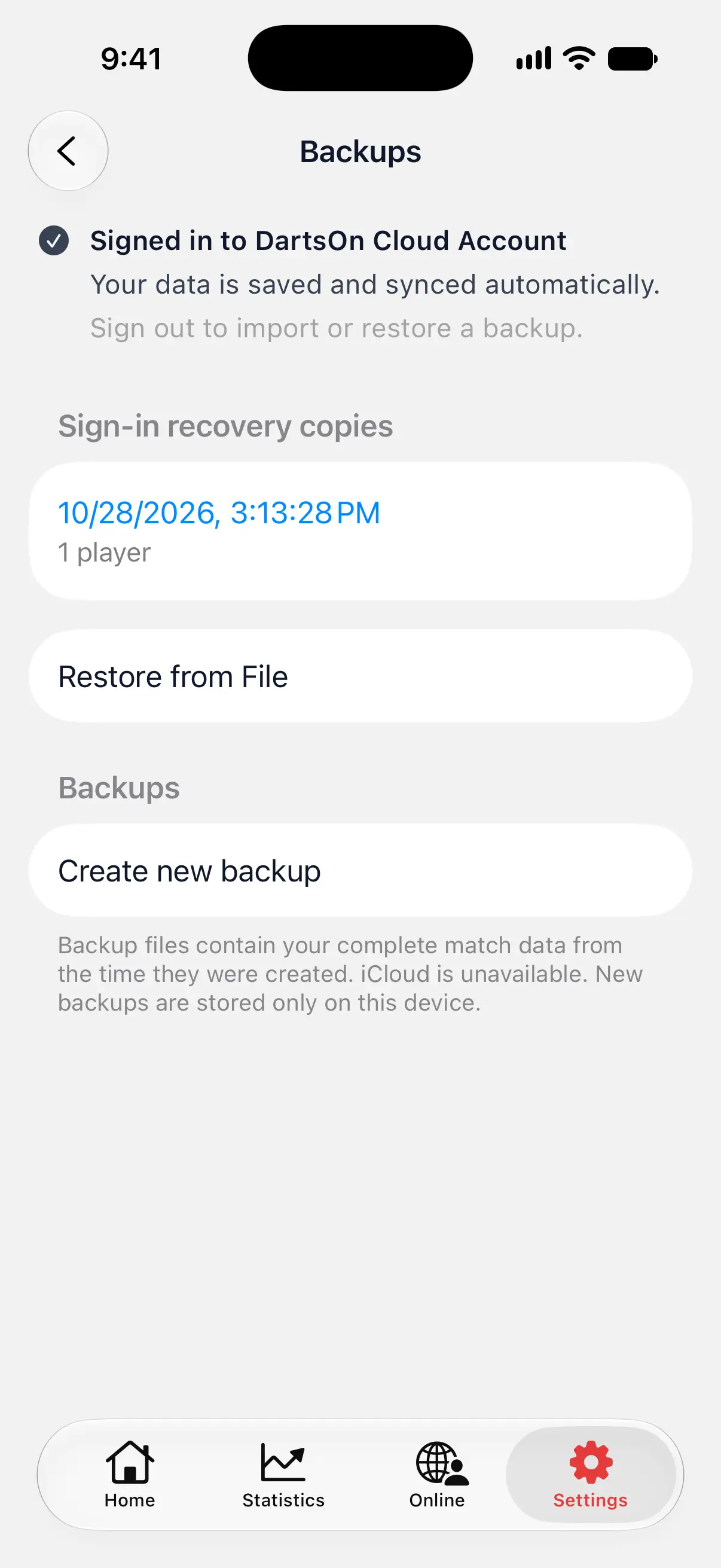
När du är inloggad står det Signed in to DartsOn Cloud Account högst upp i Backups. Ditt konto håller dina aktuella data synkroniserade mellan enheter. Skapa ändå en säkerhetskopia om du vill ha en kopia att gå tillbaka till efter att du har raderat eller ändrat spel.
Du kan fortfarande skapa, dela och radera säkerhetskopior på iPhone och exportera en fil på Android. Återställning och import är avstängda medan du är inloggad.
Så här återställer du en säkerhetskopia till ditt konto:
- Logga ut.
- Återställ säkerhetskopian eller filen.
- Logga in igen. DartsOn jämför de återställda data med ditt konto och frågar hur de ska kombineras, precis som vid första inloggningen.
Återställningskopior från inloggning
När ett val du gjorde vid inloggningen ersatte data sparade DartsOn de ersatta data som en återställningskopia. Det händer när du bara behåller den ena sidans data, och när Keep all data använder ditt kontos version av en post som skilde sig på din telefon. Återställningskopior visas under Sign-in recovery copies i Backups.
Tryck på en kopia för att se vad den innehåller. Restore device history lägger tillbaka den på enheten, efter att din nuvarande historik har sparats som ytterligare en återställningskopia. Du måste logga ut först för att kunna göra det. Delete recovery copy tar bort den permanent.
Återställningskopior finns kvar på enheten tills du raderar dem. Om du tar bort DartsOn från enheten försvinner de också.
Frågor och svar
Hur flyttar jag mina DartsOn-spel till en ny telefon?
Det enklaste är att logga in på ditt DartsOn-konto på den nya telefonen, så synkroniseras dina matcher. Utan konto kan du återställa en säkerhetskopia från iCloud med Load Backup när du konfigurerar DartsOn på en ny iPhone. Du kan också exportera en säkerhetskopiefil på den gamla telefonen och öppna den med Restore from File eller Import Data på den nya.
Raderas mina nuvarande spel när jag återställer en säkerhetskopia?
Ja. Återställningen ersätter alla DartsOn-data på enheten med data från säkerhetskopian. Skapa en ny säkerhetskopia först om du kanske vill få tillbaka dina nuvarande spel.
Varför kan jag inte återställa en säkerhetskopia medan jag är inloggad?
Medan du är inloggad håller ditt konto dina data synkroniserade, och DartsOn stänger av återställning. Logga ut och återställ säkerhetskopian. Logga sedan in igen och välj hur den ska kombineras med ditt konto.
Ingår Repriser, inställningar eller märken i en säkerhetskopia?
Nej. En säkerhetskopia innehåller dina matcher, spelare och botar. Repriser, appinställningar och intjänade märken ingår inte.
Relaterat
- Synka dina dartmatcher mellan enheter När du är inloggad synkar DartsOn dina matcher, spelare, bottar och märken mellan iPhone, iPad och Android. Kontrollera synkstatusen och åtgärda synkproblem.
- Så loggar du in på DartsOn när du redan har spel på telefonen När du loggar in med spel på telefonen frågar DartsOn hur de ska kombineras med ditt konto. Läs vad varje val behåller och vad det ersätter.
- Logga ut från DartsOn eller radera ditt konto Logga ut och behåll eller rensa matcherna på den här enheten, eller radera ditt DartsOn-konto och dess molndata, om du vill även med enhetsdata och säkerhetskopior.